
Skapa ett överlagrat betalningsformulär i WordPress (enkelt sätt)
Senast uppdaterad

Vill du skapa ett överlagrat betalningsformulär på din webbplats? Med WP Simple Pay kan du enkelt skapa en knapp som öppnar ett överlagrat betalningsformulär när den klickas på.
I den här artikeln visar vi dig hur du skapar ett överlagrat betalningsformulär i WordPress (steg för steg).
Skapa ett överlagrat betalningsformulär
WP Simple Pay, det bästa WordPress Stripe-betalningspluginet, gör det enkelt att acceptera betalningar på flera sätt, inklusive ett överlagrat betalningsformulär.
Allt du behöver göra är att skapa en betalningsknapp och bädda in den på din webbplats. När dina kunder klickar på den knappen utlöses ett överlagrat popup-formulär där dina kunder kan slutföra betalningen.
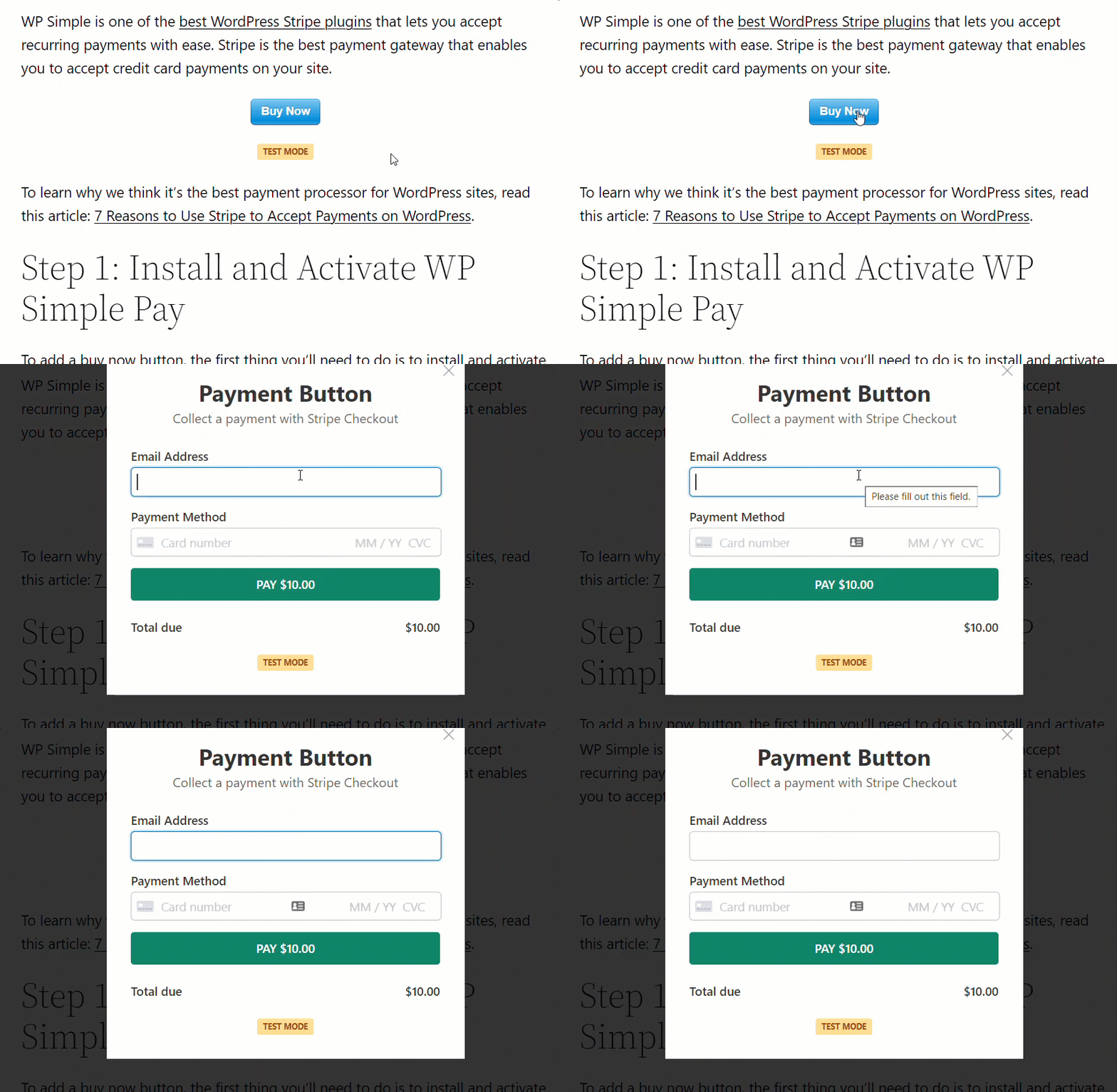
Det bästa är att ett överlagrat popup-formulär gör det möjligt för dina kunder att slutföra betalningen på samma sida där betalningsknappen är inbäddad.
Det innebär att till skillnad från en konventionell betalningsknapp, där omdirigering till en annan kassan-sida INTE behövs, vilket ökar konverteringsgraden och hjälper dig att tjäna mer.
Steg 1: Installera och aktivera WP Simple Pay
För att skapa ett överlagrat betalningsformulär är det första du behöver göra att installera och aktivera WP Simple Pay.
WP Simple Pay är ett av de bästa WordPress Stripe-pluginen som låter dig enkelt skapa en betalningsknapp.
Efter att ha köpt WP Simple Pay-pluginet, ladda ner det från ditt köp-e-postkvitto eller från ditt WP Simple Pay-konto.
För att installera det, gå till din WordPress-backend, navigera till Lägg till nytt under Plugins, och sedan Ladda upp plugin. Klicka på Välj fil och hitta WP Simple Pay .zip-filen på din dator. Klicka på Installera nu. När uppladdningen är klar, tryck på knappen Aktivera plugin.
Om du vill installera WP Simple Pay via FTP, följ den här guiden.
Ta bort den extra avgiften på 3 %!
De flesta Stripe-plugins tar ut en extra avgift på 3 % för VARJE transaktion
…inte WP Simple Pay Pro!

Om du inte såg installationsguiden, gå helt enkelt till fliken WP Simple Pay » Inställningar » Avancerat och klicka på knappen Starta installationsguiden.
2: Anslut WordPress till Stripe
För att ansluta din WordPress-webbplats till Stripe, klicka på Anslut med Stripe.

Därefter anger du e-postadressen du använder för ditt Stripe-konto och ansluter den till din webbplats. Om du inte har ett Stripe-konto kan du enkelt skapa ett genom att ange din e-postadress och slutföra registreringen.
När du har slutfört denna process visas en framgångssida som säger: "Installation klar." Klicka sedan på Skapa en betalningsformulär.

Steg 3: Skapa ett överlagrat betalningsformulär
Nu när du har kopplat ditt Stripe-konto till din webbplats är det dags att skapa ditt överlagrade betalningsformulär.
Du behöver börja med att välja en av de förbyggda formulärmallarna som WP Simple Pay erbjuder. Varje förbyggd formulärmall kommer med alla nödvändiga funktioner som du behöver för dina unika behov.
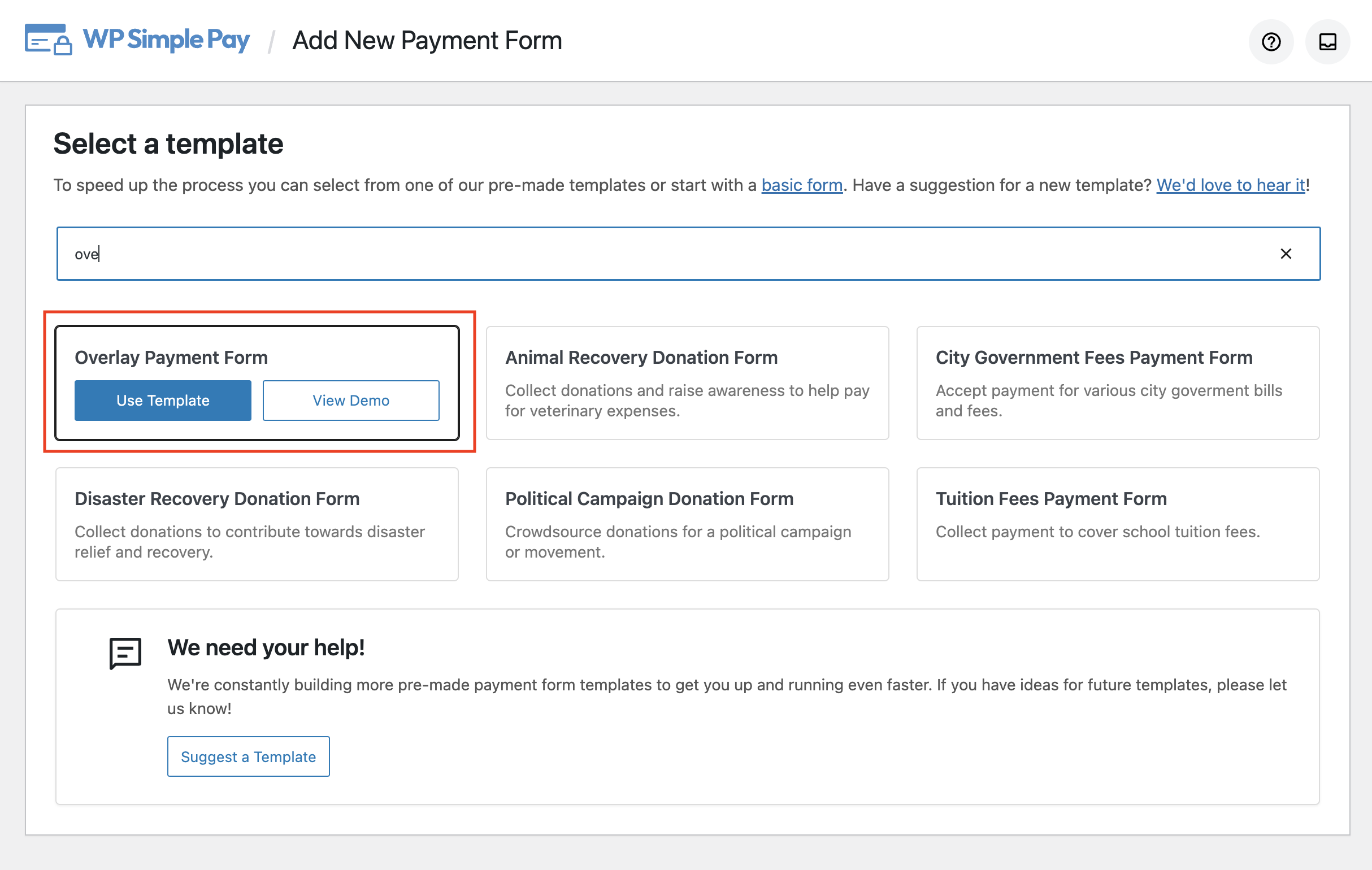
Även om du kan skapa ett överlagrat betalningsformulär med vilken mall som helst, låt oss välja mallen Överlagrat betalningsformulär eftersom den förvalts med de funktioner du behöver direkt ur lådan.
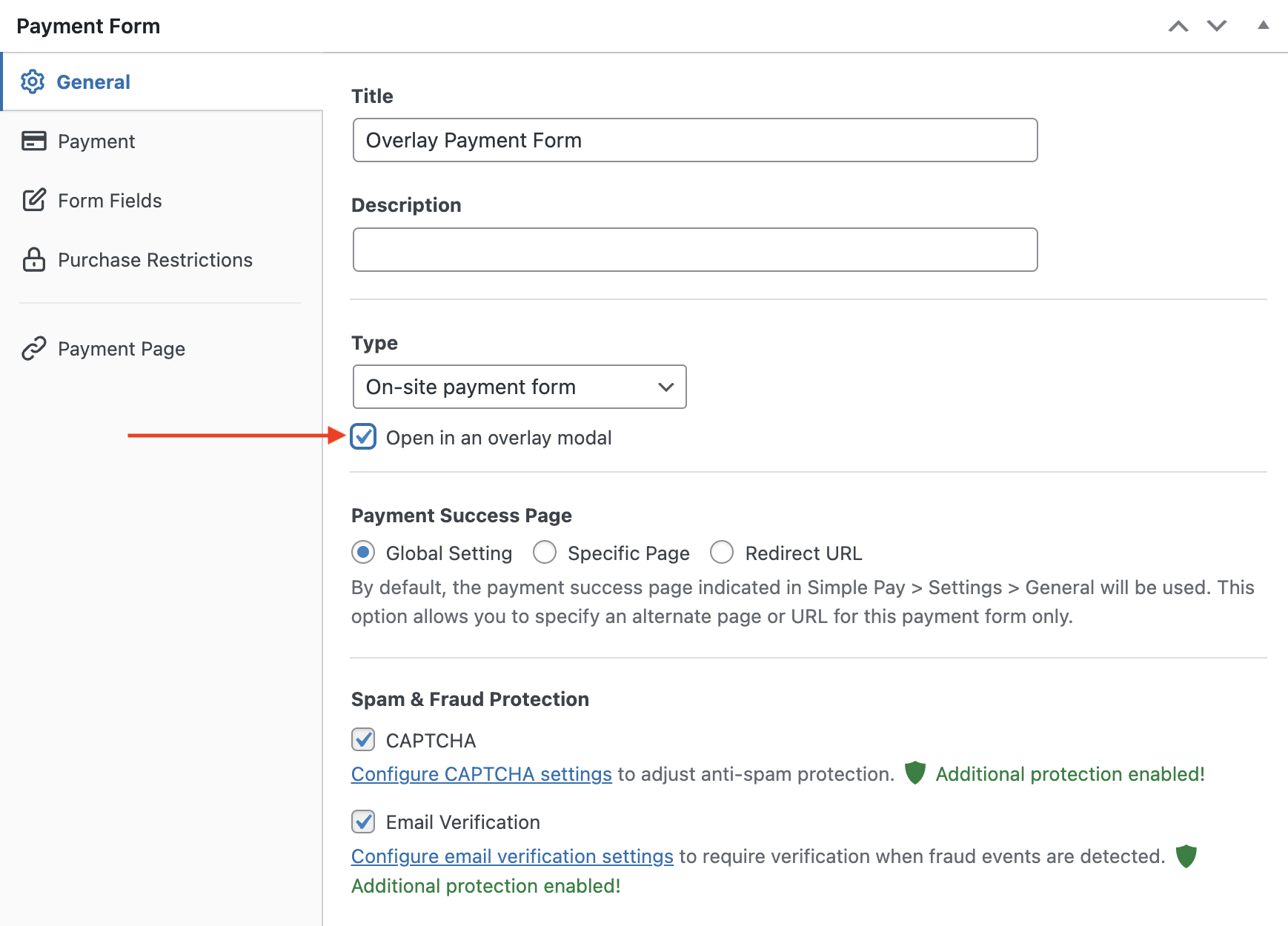
I de Allmänna inställningarna kan du anpassa titeln och beskrivningen av ditt formulär.
Mallen Överlagrat betalningsformulär förvaljer Typ som Betalningsformulär på plats, och förvaljer även kryssrutan Öppna i en överlagrad modal.
Klicka sedan på fliken Betalning till vänster, där du kan lägga till, ta bort eller anpassa prisalternativen. Du kan också aktivera flera betalningsmetoder som stöds i ditt Stripe-kontos land.

Se nu till att spara formuläret som ett utkast genom att klicka på Spara utkast på höger sida.
Under fliken Formulärfält kan du se att flera formulärfält är förvalda för den här mallen.
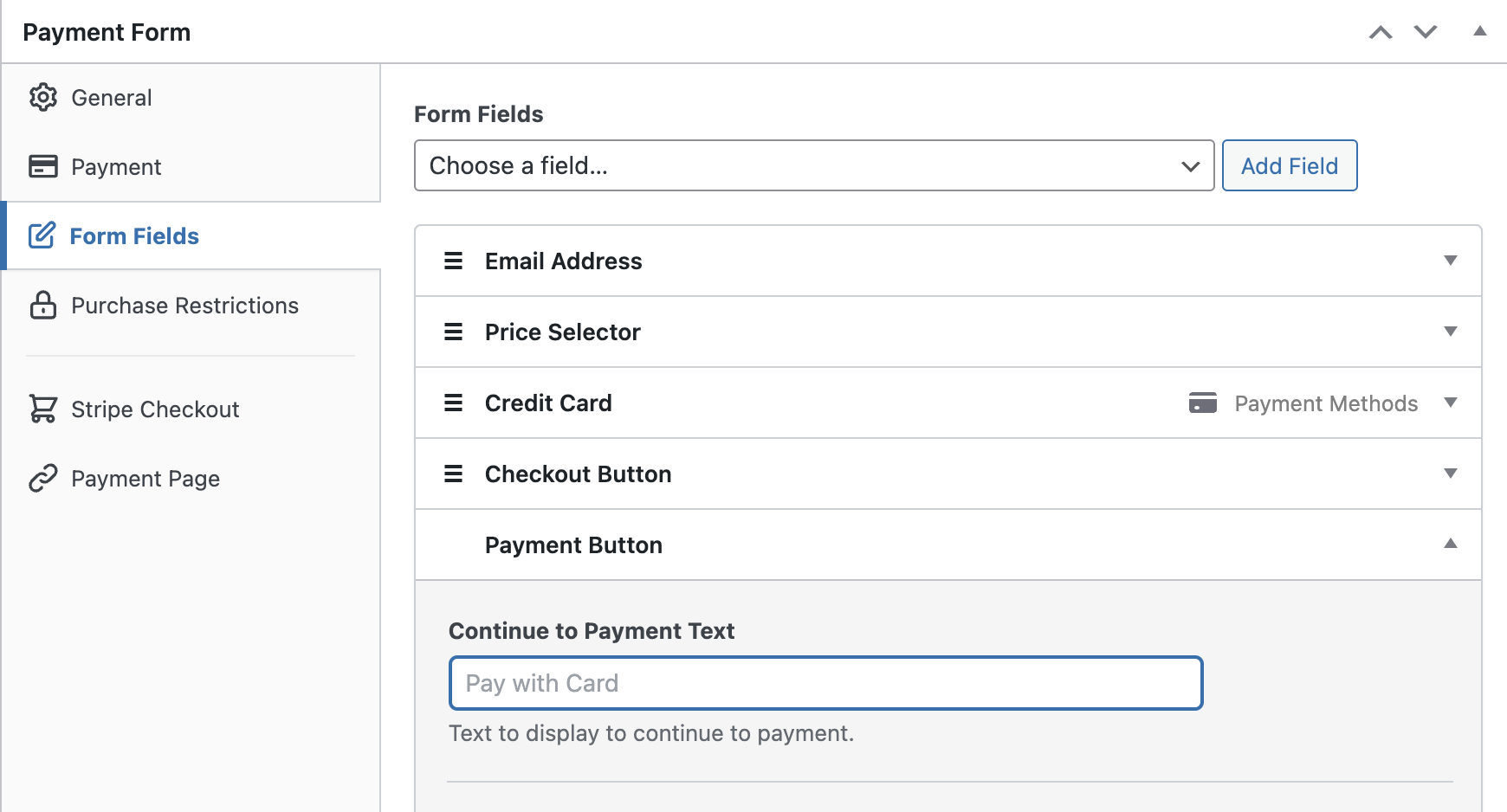
Alla dessa formulärfält, förutom fältet Betalknapp, kommer att användas och visas i det överlagrade betalningsformuläret. Fältet Betalknapp är knappen som din kund behöver klicka på för att se det överlagrade betalningsformuläret.
Precis som med alla andra fält kan du anpassa texten för Betalknapp och ändra Knappstil efter dina behov.
Du kan också samla in ytterligare data från dina kunder genom att lägga till nya fält i ditt formulär.
Förhandsgranska din knapp nu genom att klicka på knappen Förhandsgranska till höger. Klicka sedan på din betalknapp för att se ditt överlagrade formulär. Om det ser bra ut, publicera formuläret och gör sedan några testbetalningar för att se om det fungerar som det är tänkt (läs mer om testläge).
Steg 4: Lägg till det överlagrade betalningsformuläret på din webbplats
Nu när ditt betalningsformulär är redo att acceptera betalningar är det din tur att bädda in ditt formulär på din webbplats.

För att bädda in formuläret, gå till inlägget eller sidan där du vill publicera det. Klicka sedan på + ikonen för att lägga till WP Simple Pay-blocket. Välj sedan ett formulär du just har skapat. Klicka sedan på Publicera eller Uppdatera.
Det var allt! Vi hoppas att den här artikeln hjälpte dig att lära dig hur du skapar ett överlagrat betalningsformulär i WordPress. Kom igång med WP Simple Pay idag för att acceptera betalningar.
För att läsa fler artiklar som denna, följ oss på Facebook och Twitter.
Disclosure: Vårt innehåll stöds av läsare. Det betyder att om du klickar på några av våra länkar kan vi tjäna en provision. Vi rekommenderar bara produkter som vi tror kommer att tillföra värde för våra läsare.


Lämna ett svar