
Hur man accepterar betalningar i WordPress utan WooCommerce
Senast uppdaterad

De flesta WordPress-webbplatsägare som vill acceptera betalningar i WordPress utan WooCommerce installerar det ändå. Och det är fel verktyg för alla som behöver ett betalningsformulär snarare än en butik.
WooCommerce är en komplett e-handelsplattform byggd kring produkter, lager, en kundvagn och orderhantering. Om du är frilansare, en ideell organisation eller en kurskreatör, gäller inget av detta för din situation.
Vi har sett detta i praktiken. Att sätta upp en butik för att samla in en serviceavgift eller behandla en donation innebär att konfigurera skatte- och fraktregler som du aldrig kommer att använda och att dirigera varje kund genom en kundvagn innan de kan betala.
Det är friktion staplad på en kassa som borde ta sekunder, och varje onödigt steg är en chans för någon att överge processen. Det är här WP Simple Pay kommer in. Det gör ett betalningsformulär live på vilken sida som helst på några minuter utan en kundvagn.
I den här artikeln visar vi hur du accepterar betalningar i WordPress utan WooCommerce.
Varför du inte behöver WooCommerce för betalningar
Att acceptera en betalning och driva en onlinebutik är två olika saker, och WooCommerce buntar ihop dem.
Ett dedikerat betalningsplugin hanterar betalningssidan utan butikens maskineri. Så du får ett formulär som samlar in pengar utan produktkatalogen, kundvagnen eller orderhanteringen som du annars skulle behöva konfigurera.
Ett plugin endast för betalningar ansluter din WordPress-webbplats direkt till en betalningsprocessor, och för WP Simple Pay är den processorn Stripe. Du bygger ett formulär, sätter ett pris, väljer en betalningstyp (engångs- eller återkommande) och publicerar.
Från vår erfarenhet täcker denna konfiguration majoriteten av WordPress-webbplatsägare: frilansare som samlar in depositioner, ideella organisationer som driver donationskampanjer, kurskreatörer som fakturerar anmälningar och evenemangsarrangörer som behöver ett formulär, inte en fullständig butik.
Resultatet är ett Stripe-betalningsformulär på vilken sida som helst, utan en kundvagn mellan din kund och betalknappen.
Nu ska vi se varför WooCommerce är överkurs för din WordPress-webbplats.
Varför WooCommerce är överkurs för betalningar
Vi har arbetat med många webbplatsägare som installerade WooCommerce för att samla in en enda betalning och spenderade mer tid på installationen än de någonsin förväntat sig.
Här tenderar friktionen att visa sig:
- Det är byggt för butiker, inte formulär: WooCommerce är utformat kring produkter, lager och kundvagnar, så att få ett fristående betalningsformulär live innebär att skapa en "produkt", konfigurera en kassasida och inaktivera funktioner du aldrig kommer att använda.
- Installation tar mycket längre tid än den borde: En ny WooCommerce-installation kräver att man går igenom inställningar för betalningsgateway, skatt och frakt innan något är live, även om du bara samlar in en fast serviceavgift.
- Varje betalning går via en kundvagn: WooCommerce dirigerar kunder genom ett "Lägg i kundvagn"-flöde före kassan, vilket är rätt användarupplevelse för en butik med flera artiklar. Men en onödig barriär för en serviceavgift, donation eller medlemskapsbetalning.
- Löpande underhåll ackumuleras: WooCommerce och dess tillägg kräver regelbundna uppdateringar, kompatibilitetskontroller och periodisk uppmärksamhet, medan ett plugin endast för betalningar har en mycket mindre yta att underhålla.
WP Simple Pay eliminerar all denna overhead och ger WordPress-webbplatsägare exakt vad de behöver: ett Stripe-betalningsformulär live på vilken sida som helst på några minuter. För en direkt inblick i hur ett betalningsplugin jämförs med en fullständig butik, se vår genomgång av WooCommerce vs WP Simple Pay.
Med det sagt, låt oss se hur du kan ställa in WP Simple Pay i WordPress och skapa ett enkelt betalningsformulär.
Hur man tar emot betalningar utan WooCommerce
För att ta emot Stripe-betalningar på WordPress utan en kundvagn är WP Simple Pay den bästa lösningen på marknaden.

WP Simple Pay är det främsta Stripe-betalningspluginet för WordPress. Det låter dig samla in engångs- och återkommande betalningar från ett enda dra-och-släpp-formulär, med stöd för över 10 betaltjänster, såsom Apple Pay, Google Pay, ACH Direct Debit, Klarna, Afterpay, Affirm och mer via Stripe, utan att behöva ställa in en kundvagn eller skriva en enda kodrad.
Här är vad som gör det till rätt val för den här handledningen:
- Över 10 betalningsmetoder — Acceptera kort, Apple Pay, Google Pay, ACH Direct Debit, Klarna, Afterpay, Affirm, Cash App Pay och mer via Stripe, allt från samma formulär utan konfiguration per metod krävs.
- Förbyggda betalningsmallar — Välj bland färdiga mallar för engångsbetalningar, prenumerationer, donationer, evenemangsregistreringar och mer, så att du börjar från en fungerande baslinje snarare än en tom sida.
- Ingen extra transaktionsavgift på 3 % — WP Simple Pay Pro tar bort den extra pluginavgiften på 3 % som de flesta Stripe-plugins tar ut utöver Stripes standardbearbetningsavgift.
- Engångs- och återkommande betalningar — Acceptera båda betaltyperna från samma formulärbyggare, utan att behöva ett separat prenumerationsplugin.
Med det sagt, låt oss se hur du kan använda WP Simple Pay för att ta emot betalningar i WordPress utan WooCommerce.
Steg 1: Installera och aktivera WP Simple Pay
För att börja kan du besöka WP Simple Pay-webbplatsen och välja den plan som passar dina behov.
När köpet är slutfört, ladda ner pluginets ZIP-fil från ditt WP Simple Pay-kontopanel.

Sedan kan du ladda upp pluginfilerna från WordPress adminpanel och installera och aktivera pluginet.
Efter aktivering startar WP Simple Pay-installationsguiden automatiskt. Klicka på Låt oss komma igång för att börja ansluta ditt Stripe-konto.

Notera: Om guiden inte visas, navigera till WP Simple Pay » Inställningar » Allmänt » Avancerat och klicka på knappen Starta installationsguiden. För hjälp med att installera plugins, se WPBeginners guide om hur man installerar ett WordPress-plugin.
WP Simple Pay är installerat och klart. Därefter ansluter du det till ditt Stripe-konto.
Steg 2: Anslut WordPress till Stripe
Från installationsguiden, klicka på Anslut med Stripe och ange e-postadressen som är kopplad till ditt Stripe-konto.
Auktoriseringen kopplar din WordPress-webbplats till Stripe, och nya användare kan skapa ett Stripe-konto från samma skärm utan separat registrering.

Efter att anslutningen är klar går guiden igenom några fler installationssteg innan du når skärmen 🎉 Installation Klar, då WP Simple Pay är redo att skapa betalningsformulär.
För mer information om Stripe-anslutningen, se dokumentationen för WP Simple Pay Stripe-installation.

Notera: WP Simple Pay ansluter i testläge som standard. Testläge låter dig köra betalningar med Stripe-testkort innan du går live, så att du kan bekräfta att allt fungerar innan riktiga pengar är inblandade.
Steg 3: Skapa ditt betalningsformulär
Därefter kan du skapa ett nytt betalningsformulär för din webbplats. Du kan helt enkelt klicka på knappen Skapa ett betalningsformulär i installationsguiden för att komma igång.
Eller, från din WordPress-instrumentpanel, gå till WP Simple Pay » Betalningsformulär och klicka sedan på Lägg till nytt betalningsformulär.

WP Simple Pay öppnar sedan mallväljaren, där du väljer en utgångspunkt för ditt formulär.
För en generell engångsbetalning, välj mallen Betalningsformulär; för en insamlingssida, välj Donationsknapp; för återkommande fakturering, välj Prenumerationsbetalningsformulär. Varje mall är helt anpassningsbar, och för tips om hur du får ut mer av dem, se vår guide om hur man använder mallar för betalningsformulär i WordPress för att öka försäljningen.
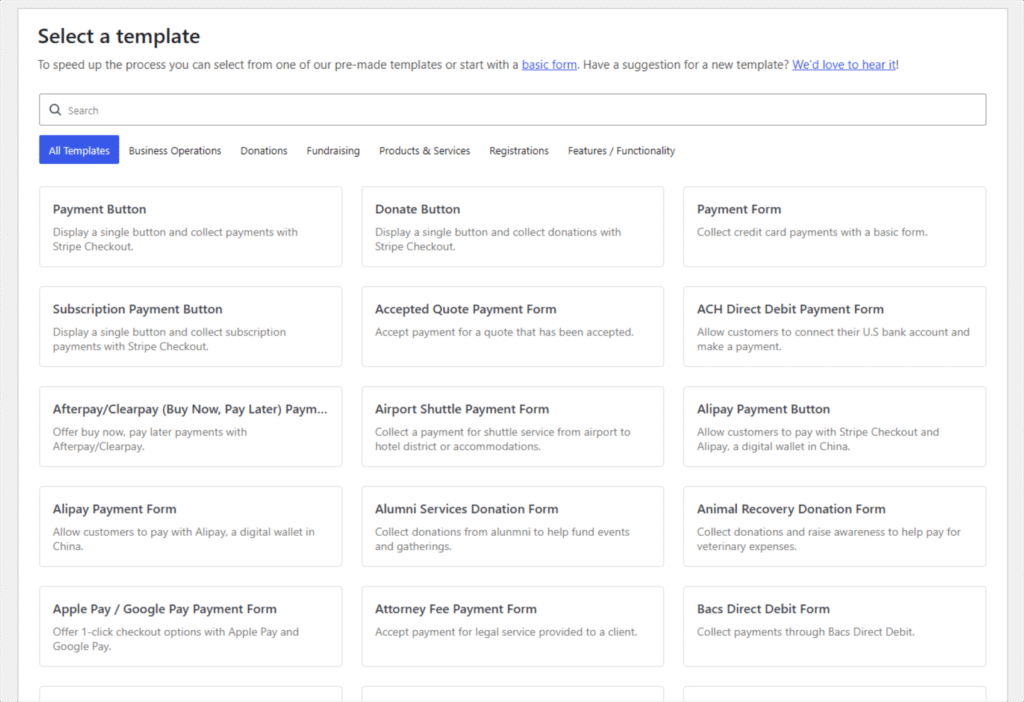
Varje mall är helt anpassningsbar, och för tips om hur du får ut mer av dem, se vår guide om hur man använder mallar för betalningsformulär i WordPress för att öka försäljningen.
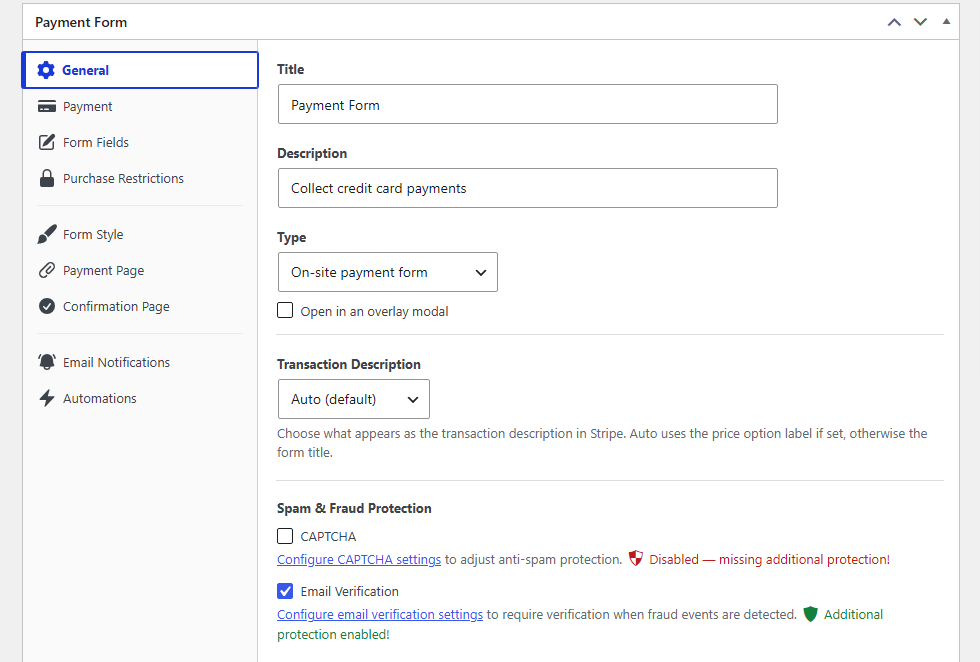
På fliken Allmänt, ge ditt formulär en titel och beskrivning. Därefter kan du välja visningstyp genom att klicka på rullgardinsmenyn Typ. Här bör du se 2 alternativ:
- Betalningsformulär på webbplatsen bäddar in formuläret direkt på sidan.
- Betalningsformulär utanför webbplatsen (Stripe Checkout) skickar kunder till en Stripe-värd betalningssida.
Och under rullgardinsmenyn Typ ser du kryssrutan Öppna i ett överläggsfönster, som startar det som en popup.
För hjälp med att välja mellan dessa alternativ, se vår guide om betalningsformulär som är inbäddade, överlagrade eller Stripe Checkout.
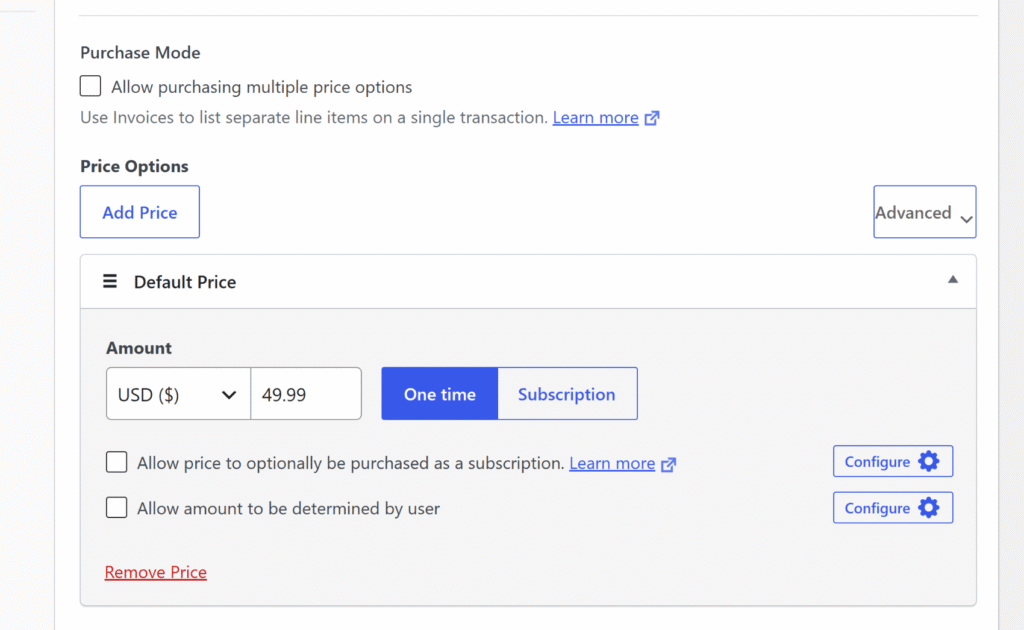
Därefter kan du klicka på fliken Betalning och ställa in valuta, betalningsbelopp och faktureringstyp (engångs- eller prenumeration).
För att ge kunder ett val mellan flera priser, klicka på Lägg till pris för att lägga till ytterligare prisrader, eller se dokumentationen för WP Simple Pay betalningsalternativ för mer information.
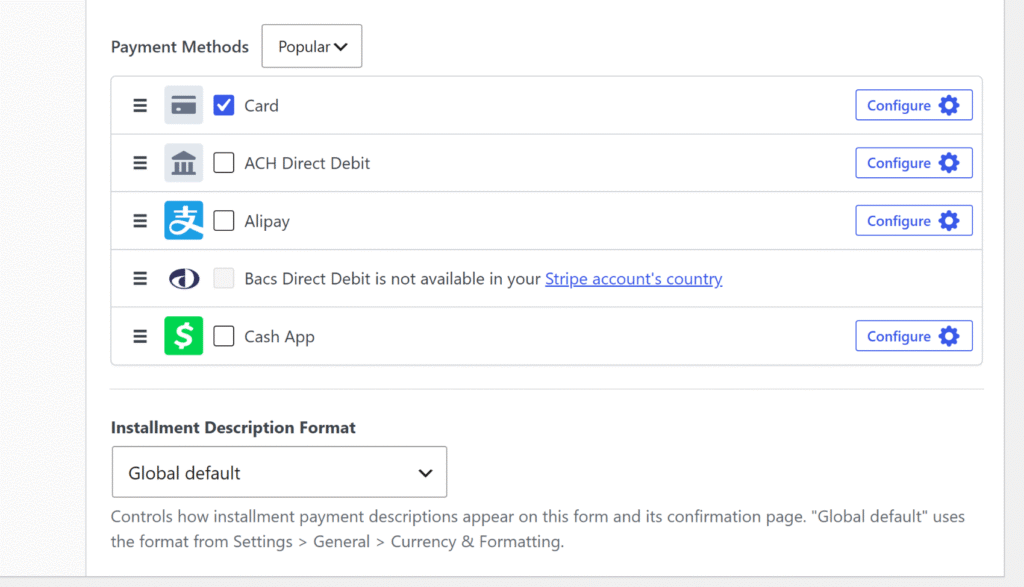
Du kan sedan scrolla ner och välja de betalningsmetoder du vill erbjuda dina kunder.
WP Simple Pay erbjuder över 10 betalningsalternativ, vilket gör det enklare för användare att välja ett alternativ som de tycker är bekvämt.
När det är klart kan du anpassa ditt betalningsformulär.
Under fliken Formul ärfält ser du standardfälten som ditt formulär visar kunderna: ett fält för e-postadress, en prisväljare och fältet för kortinmatning.
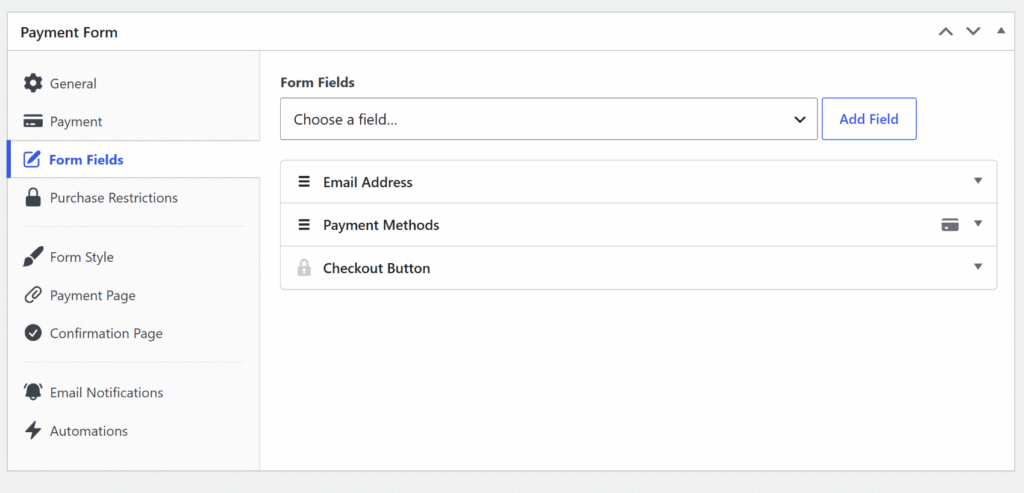
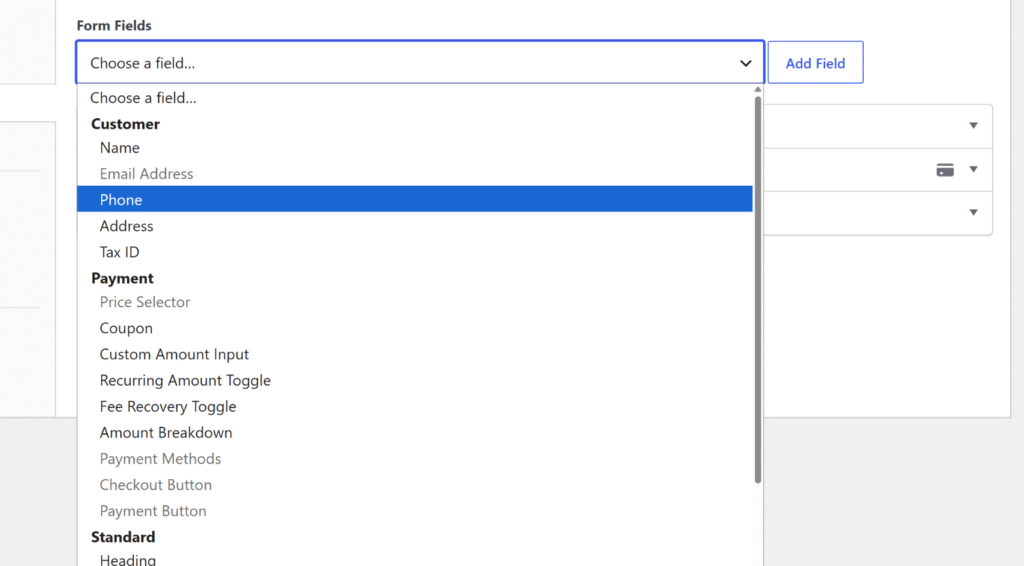
Välj en fälttyp från rullgardinsmenyn Välj ett fält och klicka p Lägg till fält för att infoga den.
Det kan vara ett telefonnummer, en textinmatning eller en kryssruta.
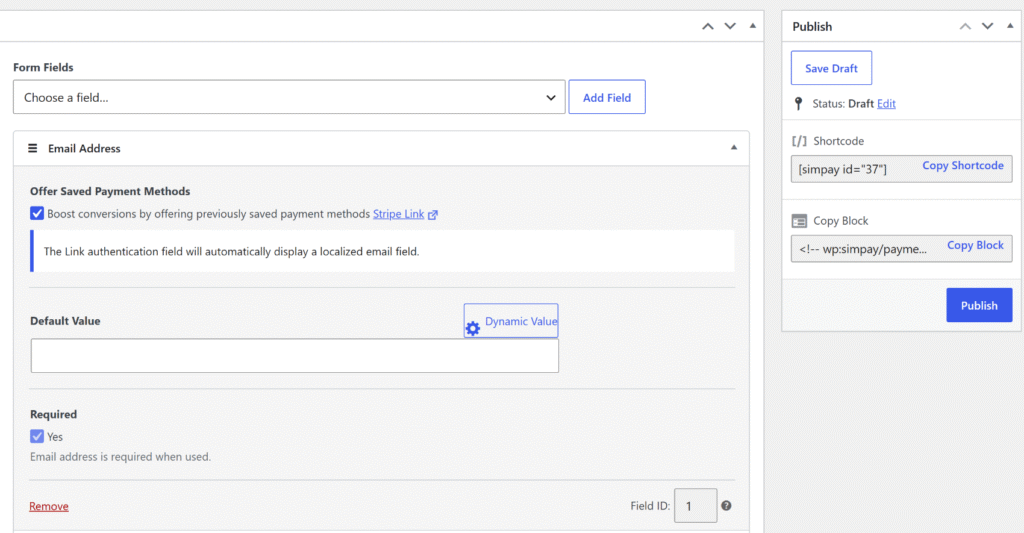
Därefter kan du expandera varje formulärfält och lägga till mer detaljer.
När ditt formulär är konfigurerat, klicka p Publicera.
Steg 4: Lägg till formuläret p en sida och kör en testbetalning
Nu när ditt formulär är klart kan du helt enkelt placera det var som helst p din webbplats för att samla in betalningar.
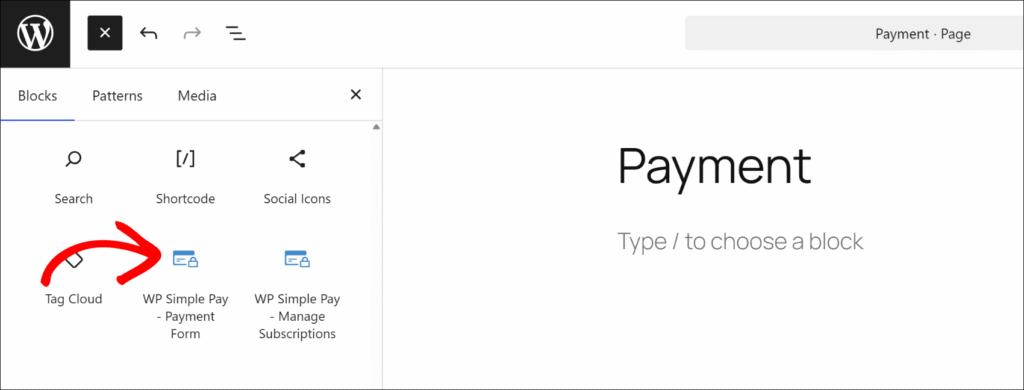
Till att b örja med, skapa en ny WordPress-sida eller ppna en befintlig, och l gg sedan till ett block f WP Simple Pay – Betalningsformulär fr n WordPress-innehållsredigeraren.
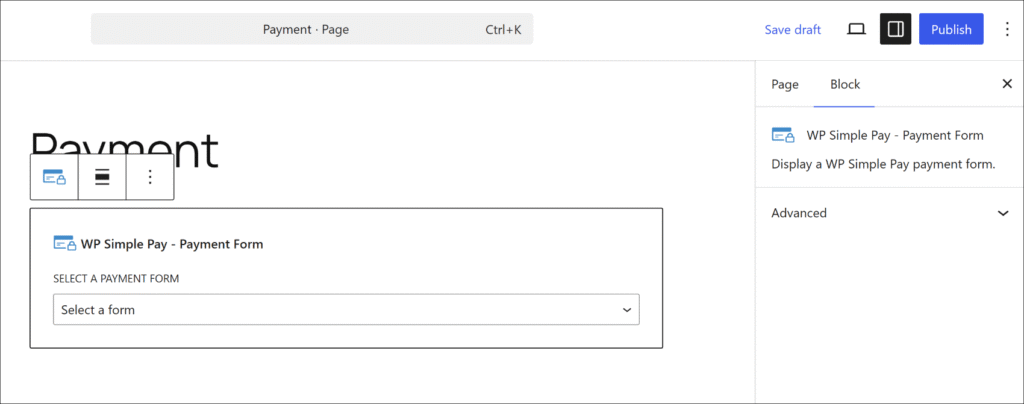
När du har lagt till blocket, v lj ditt publicerade formul r fr rullgardinsmenyn.
Nu kan du klicka p Uppdatera eller Publicera f r att g ra sidan live.
Du kan ocks kopiera kortkoden fr n formul rsredigeraren och klistra in den i vilket textomr de eller kortkodsblock som helst p sidan.
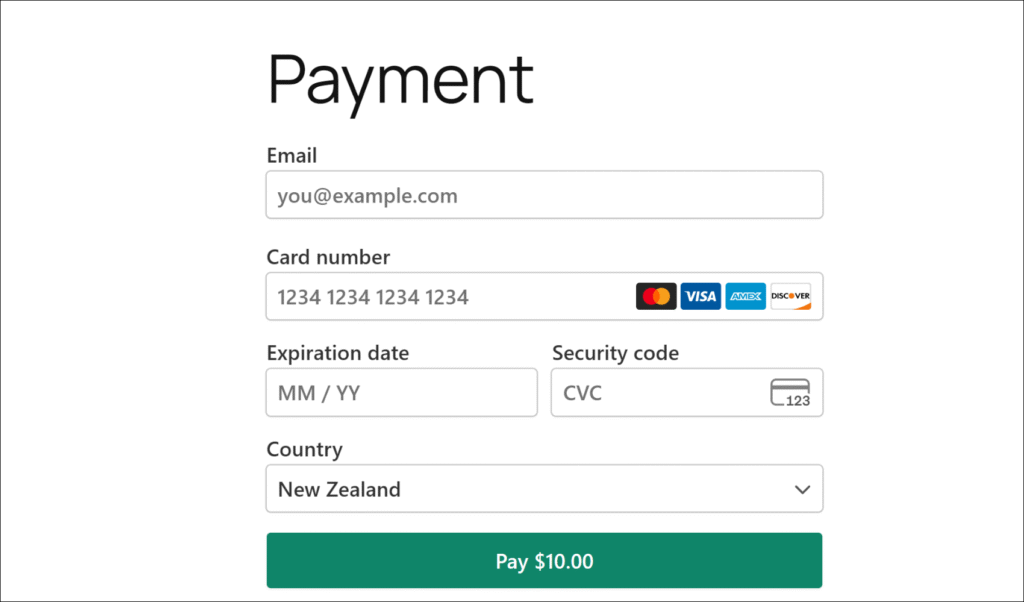
Med formul
ret live i testl
ge, ange Stripe-testkortnumret 4242 4242 4242 4242, ett framtida utg
gsdatum och en 3-siffrig CVC, och skicka sedan. Bekr
ftelsemeddelandet visas, och du kan hitta en fullst
ndig lista
ver testkort f
r olika betalningsscenarier i Stripes testdokumentation.
D rifr n kan du g till WP Simple Pay » Aktivitet & Rapporter f r att bekr fta att testbetalningen visas i fl det senaste aktivitetsfl det.
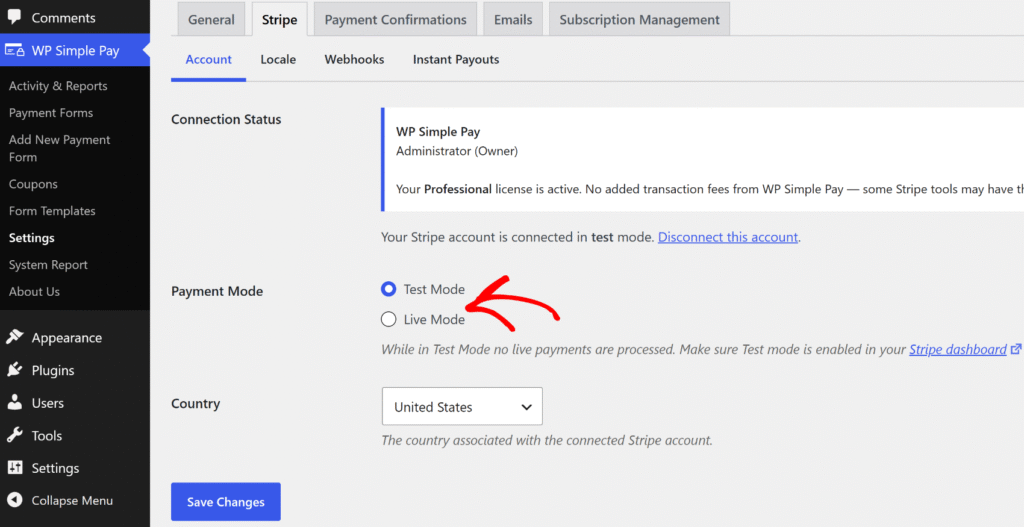
N r du har bekr ftat att testbetalningen fungerar, g till WP Simple Pay » Inst llningar » Stripe » Konto och byt Betalningsl ge radioknappen fr n Testl ge till Live-l ge.
Ditt formul r nu redo att acceptera riktiga betalningar.
Bonus: Acceptera terkommande betalningar i WordPress
Om du beh ver fakturera kunder enligt ett schema, hanterar WP Simple Pay terkommande fakturering fr n samma formul rsbyggare utan att kr va en separat plugin.
Under fliken Betalning, ndra betalningstypen till Prenumeration och st ll in faktureringsintervallet: dagligen, veckovis, m nadsvis eller rrligen.
Du kan ocks l gga en uppstartsavgift, en gratis provperiod eller ett definierat antal debiteringar f r avbetalningsliknande fakturering — dessa avancerade prenumerationsalternativ kr ver WP Simple Pay Pro Professional-planen eller h gre. Grundl ggande terkommande fakturering r tillg nglig p alla WP Simple Pay Pro-planer, med b rjan fr n Personal.
F r en fullst ndig genomg ng, se v r guide om hur man accepterar terkommande betalningar via din WordPress-webbplats.
Vanliga fr gor om betalningsformul r utan WooCommerce
1. Kan jag acceptera betalningar i WordPress utan WooCommerce?
Ja. En dedikerad betalningsplugin som WP Simple Pay kopplar WordPress direkt till Stripe utan WooCommerce. Du bygger ett varum rkesanpassat betalningsformul r, publicerar det p valfri WordPress-sida och b rjar samla in betalningar p minuter. Ingen produktkatalog, kundvagn eller butikskonfiguration kr vs.
2. Vilket är det bästa WordPress-betalningspluginet utan WooCommerce?
WP Simple Pay är det främsta Stripe-betalningspluginet för WordPress, som används av över 14 000 webbplatsägare som behöver ta emot betalningar utan en fullständig e-handelsbutik. Det stöder engångsbetalningar och återkommande betalningar, 10+ betalningsmetoder och förbyggda mallar för donationer, prenumerationer och evenemangsregistreringar. Installationen tar bara några minuter utan behov av utvecklare eller kundvagn.
3. Behöver jag ett Stripe-konto för att använda WP Simple Pay?
Ja. WP Simple Pay drivs av Stripe, som hanterar all betalningshantering och är byggt för digitala tjänsteföretag, inte detaljhandel. Installationsguiden innehåller en knapp för Anslut till Stripe som guidar dig genom hela anslutningen utan några API-nycklar. Nya användare kan skapa ett Stripe-konto direkt från guiden under installationen, och Stripe stöder över 135 valutor i över 45 länder.
4. Hur lägger jag till ett betalningsformulär i WordPress utan WooCommerce?
Installera WP Simple Pay, anslut det till Stripe med hjälp av installationsguiden, gå sedan till WP Simple Pay » Betalningsformulär, klicka på Lägg till nytt betalningsformulär, välj sedan en mall. Ange belopp, betalningstyp och eventuella anpassade fält på relevanta flikar, klicka sedan på Publicera. Lägg till formuläret på valfri WordPress-sida med hjälp av blocket WP Simple Pay – Betalningsformulär eller en kortkod.
5. Tar WP Simple Pay ut extra avgifter utöver Stripes?
WP Simple Pay Pro lägger inte till någon extra transaktionsavgift utöver Stripes standardbehandlingsavgift. Stripes egen behandlingsavgift gäller för alla transaktioner oavsett plugin. WP Simple Pay Lite inkluderar en ytterligare avgift på 3 % per transaktion, som tas bort på alla Pro-planer. Besök WP Simple Pays prissida för en fullständig uppdelning av nivåerna.
Du vet nu hur du tar emot betalningar i WordPress utan WooCommerce: installera WP Simple Pay, anslut det till Stripe, skapa ett betalningsformulär på några minuter och publicera det på valfri sida.
Vi hoppas att den här artikeln hjälpte dig att lära dig hur du tar emot betalningar i WordPress utan WooCommerce. Du kanske också vill se våra guider om hur du tar emot återkommande betalningar via din WordPress-webbplats och om hur du designar det perfekta betalningsformuläret i 9 steg.
Redo att börja ta emot betalningar? Kom igång med WP Simple Pay idag.
För att läsa fler artiklar som denna, följ oss på X.
Disclosure: Vårt innehåll stöds av läsare. Det betyder att om du klickar på några av våra länkar kan vi tjäna en provision. Vi rekommenderar bara produkter som vi tror kommer att tillföra värde för våra läsare.


Lämna ett svar