
Hur man accepterar betalningar för fotograferingstjänster i WordPress (enkelt sätt)
Senast uppdaterad

 Spencer Finnell
Är du en fotograf som vill acceptera onlinebetalningar för dina tjänster? Kanske undervisar du också en kurs och vill tjäna extra inkomst?
Oavsett om du driver ett fullservicefotoföretag eller erbjuder dina tjänster som frilansare, är det viktigt för din framgång att ge kunderna en smidig köpupplevelse.
I den här artikeln visar vi dig det enklaste sättet att acceptera betalningar i WordPress för dina fotograferingstjänster samt dina kurser och ytterligare erbjudanden.
Grunderna för en webbplats för fotograferingstjänster
När det gäller att skapa en webbplats för ditt fotoföretag finns det några viktiga element att tänka på:
- Anpassade eller standardpaket: Var noga med att beskriva dina erbjudanden och välj en prisstrategi som passar ditt företag. Du bör skapa prisomvandlande prislistor och använda prisankring för att maximera konverteringar.
- Betalningsmetodalternativ: För att utöka din räckvidd måste du erbjuda flera betalningsmetodalternativ, inklusive digitala plånböcker.
- Konsultationsavgift: Du vill ha ett separat, lättillgängligt betalningsformulär för nya kunder att betala dig för en första konsultation. Din avgift bör bestämmas baserat på flera faktorer, inklusive din erfarenhet, plats, typ av fotografering, konsultationens längd, etc.
- Avbetalningsplaner: För dyrare fotograferingstjänster och fotopaket är det en bra idé att erbjuda avbetalningsplaner för att öka genomsnittligt ordervärde och hålla dina kunder nöjda.
Dessutom är online- eller personliga kurser ett utmärkt sätt att utnyttja dina värdefulla färdigheter och kunskaper för att tjäna mer inkomst.
Allt detta kan verka skrämmande om du inte är en WordPress-expert eller en webbutvecklare. Men med rätt plugins och verktyg kan du skapa en varumärkesmässig portföljwebbplats som visar upp ditt arbete och konverterar med liten ansträngning.
Se vår guide 13 viktiga WordPress-plugins för företagswebbplatser för att lära dig mer.
Hur man accepterar betalningar för fotograferingstjänster
När de väl har skapat sin varumärkesmässiga portföljwebbplats är en av de största utmaningarna för professionella fotografer att bestämma hur de ska samla in betalningar för sina tjänster.
Det kan bli ännu mer komplicerat om fotografen vill sälja kursmedlemskap, anpassade paket eller till och med tillgång till betalt innehåll på sin webbplats.
Nu, låt oss dyka rakt in och utforska några sätt att ställa in din webbplats betalningshantering för framgång.
Först och främst är det bästa sättet att acceptera betalningar för dina fotograferingstjänster att använda ett Stripe-betalningsplugin för WordPress som låter dig skapa anpassade formulär för engångs- eller återkommande betalningar som du kan vara värd direkt på din webbplats.
Det är här WP Simple Pay kommer in. Det är den främsta Stripe-betalningsplugin som inte förlitar sig på ytterligare plugins eller skapandet av en komplicerad e-handelsbutik för att samla in betalningar.
Den låter dig också acceptera över 10 betalningsmetoder, inklusive digitala plånböcker, ACH Direct Debit, traditionella kredit- och betalkort med mera. Du kan använda pluginet för att erbjuda rabatter, ställa in prenumerationer som automatiskt fakturerar kunden, skapa en varumärkesanpassad kassa-sida och mer.
Det bästa är att du kan börja samla in betalningar för dina fotografitjänster på några minuter eftersom pluginets avancerade dra-och-släpp-byggare för betalningsformulär inte kräver någon kodning.
Acceptera engångsbetalningar för fotografitjänster
Du kan skapa det perfekta betalningsformuläret för dina fotografitjänster med WP Simple Pay. Låt oss titta på hur du använder pluginet för att acceptera en engångsbetalning.
Steg 1: Installera och aktivera WP Simple Pay
Det första du behöver göra för att samla in engångsbetalningar på din webbplats är att installera och aktivera WP Simple Pay i WordPress. Besök prissidan och välj den bästa planen för dina behov.
Osäker på hur man installerar ett plugin? Se vår detaljerade guide om hur man installerar WP Simple Pay.
När du har installerat och aktiverat pluginet kommer installationsguiden att guida dig genom hur du ansluter ditt Stripe-konto till din webbplats.

Om du inte såg installationsguiden, gå helt enkelt till fliken WP Simple Pay » Inställningar » Avancerat och klicka på knappen Starta installationsguiden.
2: Anslut WordPress till Stripe
För att ansluta din WordPress-webbplats till Stripe, klicka på Anslut med Stripe.

Därefter anger du e-postadressen du använder för ditt Stripe-konto och ansluter den till din webbplats. Om du inte har ett Stripe-konto kan du enkelt skapa ett genom att ange din e-postadress och slutföra registreringen.
När du har slutfört denna process visas en framgångssida som säger: "Installation klar." Klicka sedan på Skapa en betalningsformulär.

Steg 3: Skapa ett formulär för engångsbetalning
Nu när du har installerat och aktiverat pluginet och klickat på knappen Skapa ett betalningsformulär, kommer du att tas till biblioteket med förbyggda mallar för betalningsformulär.
Även om WP Simple Pay erbjuder flera mallar för tjänster, låt oss välja Betalningsformulär.

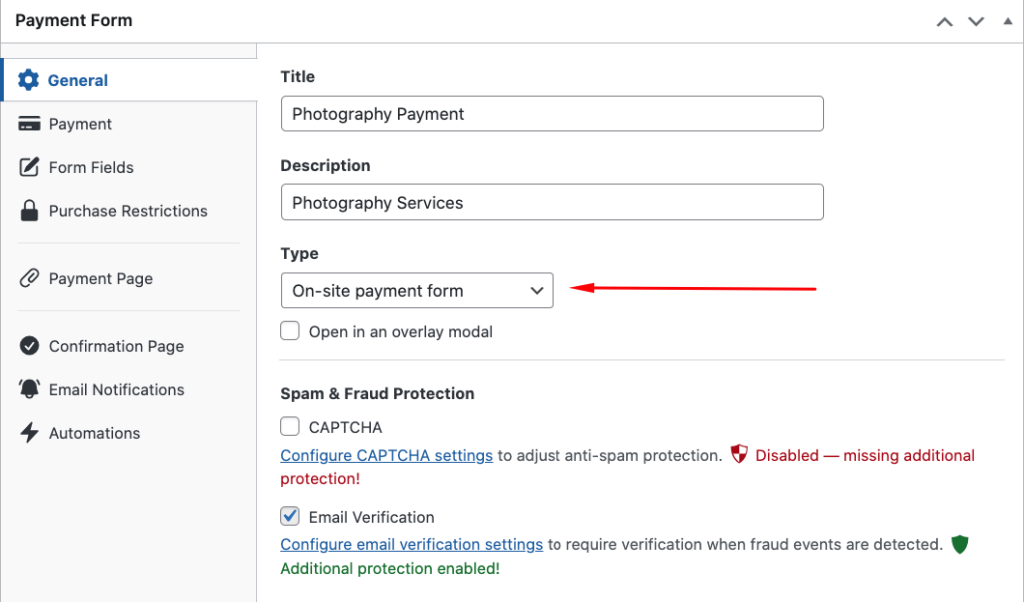
I fliken Allmänt anger du sedan titeln och beskrivningen för ditt formulär. Du måste också välja mellan ett formulär På plats och ett formulär för Off-site Stripe Checkout.
För att ge dina kunder den smidigaste köpupplevelsen rekommenderar vi att du väljer På plats. Om du däremot vill omdirigera dina kunder till ett säkert kassaformulär som hostas av Stripe.com, kan du välja Off-site.
Se vår detaljerade guide för att lära dig mer om Stripe Checkout-sidor.
För syftet med den här handledningen, lämna din formulärstyp inställd på På plats. Detta gör att du kan bädda in ditt betalningsformulär på vilken sida eller inlägg som helst på din webbplats.
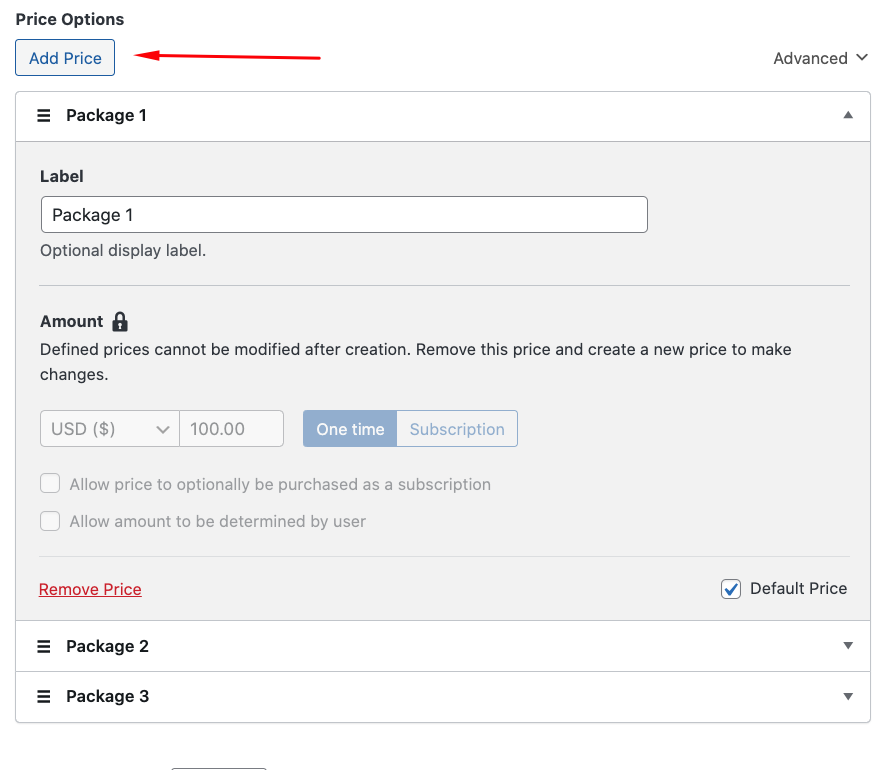
Därefter kan du lägga till dina prissättningsalternativ och belopp i fliken Betalning. Till exempel, genom att klicka på knappen Lägg till pris, kan du skapa olika alternativ för dina tjänster.
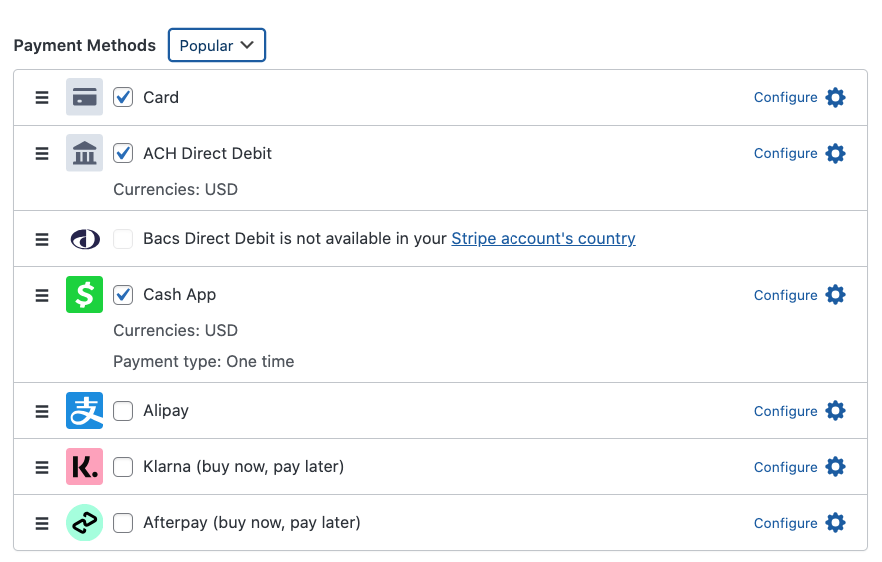
För att öka konverteringarna är det en smart idé att erbjuda flera olika betalningsmetoder. Välj de du vill erbjuda från listan.
Nu när du har skapat dina prissättningsalternativ och belopp och valt betalningsmetoderna för ditt formulär, gå till fliken Formulärfält.
Här kan du lägga till, redigera eller ta bort anpassade fält från rullgardinsmenyn. Om du vill visa dina olika prissättningsalternativ som en rullgardinsmeny eller som knappar, klickar du helt enkelt på alternativet Prisväljare för att konfigurera det.
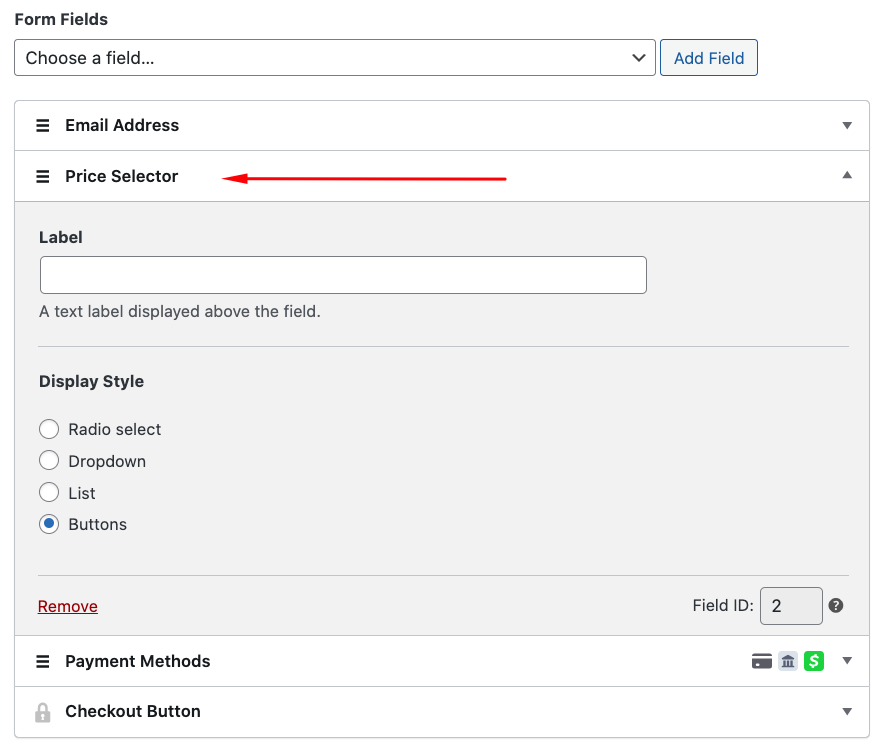
Till exempel har vi valt Knappar för Visningsstil. Det ser ut så här:
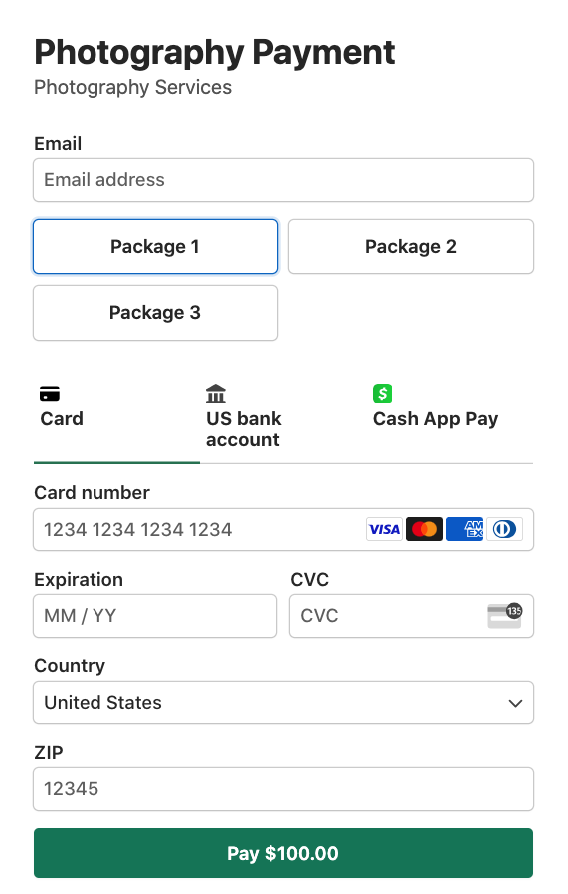
När du är nöjd med dina formulärfält kan du förhandsgranska ditt formulär för att säkerställa att det ser bra ut.
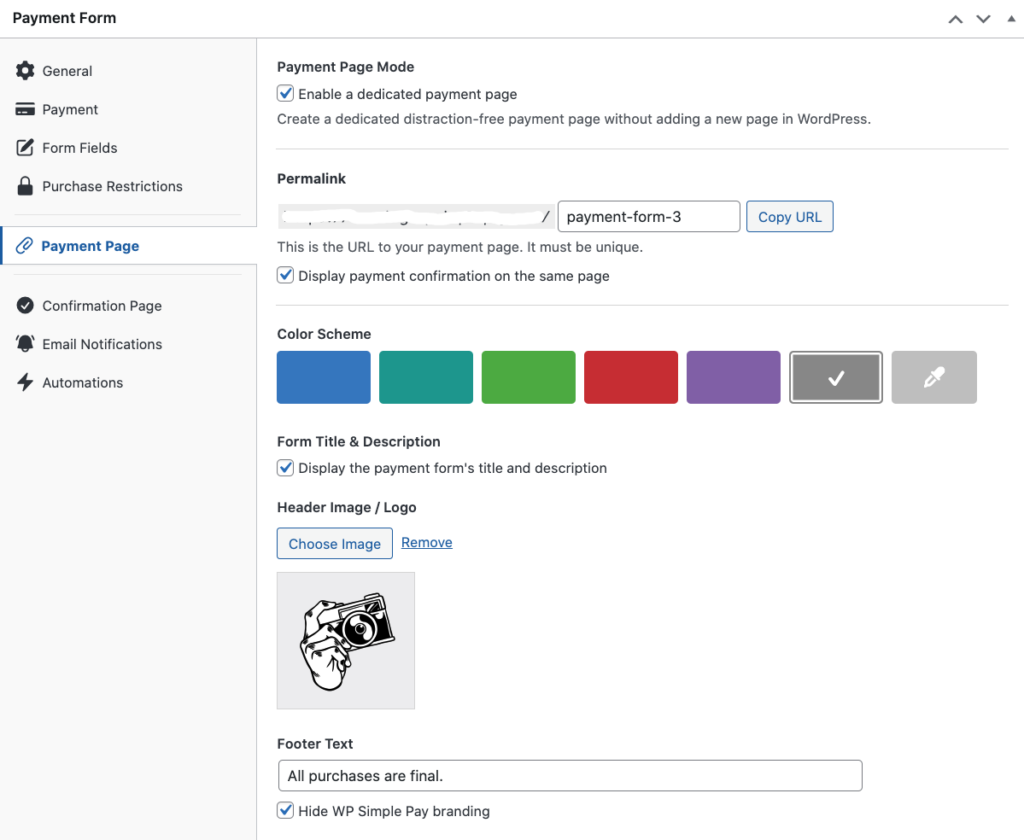
Navigera sedan till fliken Betalningssida för att skapa en distraktionfri landningssida för ditt betalningsformulär.
Här kan du ladda upp din logotyp och välja en färgpalett som överensstämmer med ditt varumärke.
Du kan också lägga till eventuella policyer eller återbetalningsdetaljer i sidfoten.
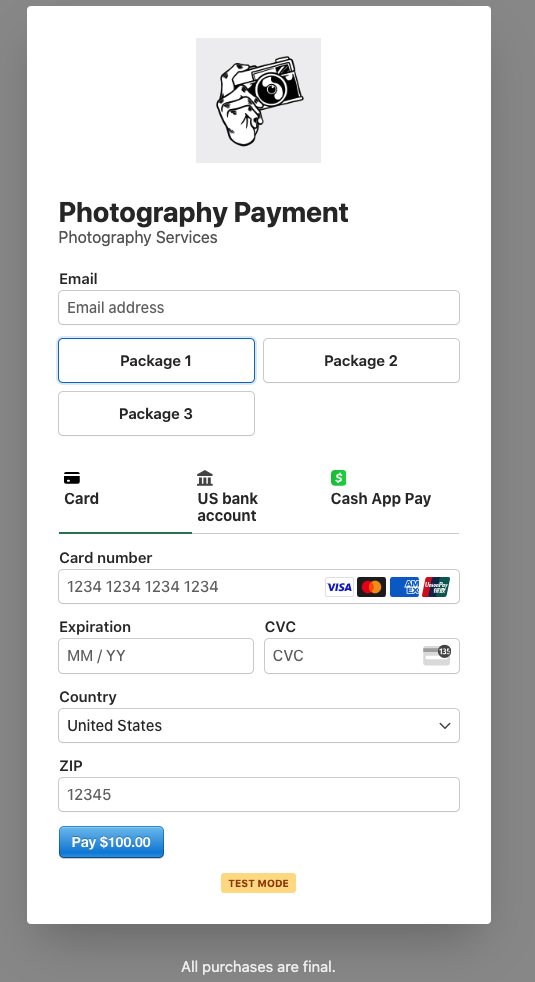
När du är klar bör din betalningssida se ut ungefär som den nedan:
Acceptera betalningar för en fotokurs
Nu när du har lärt dig hur du skapar ett engångsbetalningsformulär för dina fototjänster, låt oss titta på hur du kan acceptera betalningar för en kursregistrering i foto.
WP Simple Pay gör det enkelt att skapa betalningsformulär för evenemang, registreringar, produkter och tjänster.
Här är ett exempel nedan. Denna fotostudio undervisar en endagskurs i kamera och tar ut en engångsavgift på 295 USD. Ett enkelt betalningsformulär lades till på en sida på studions webbplats.
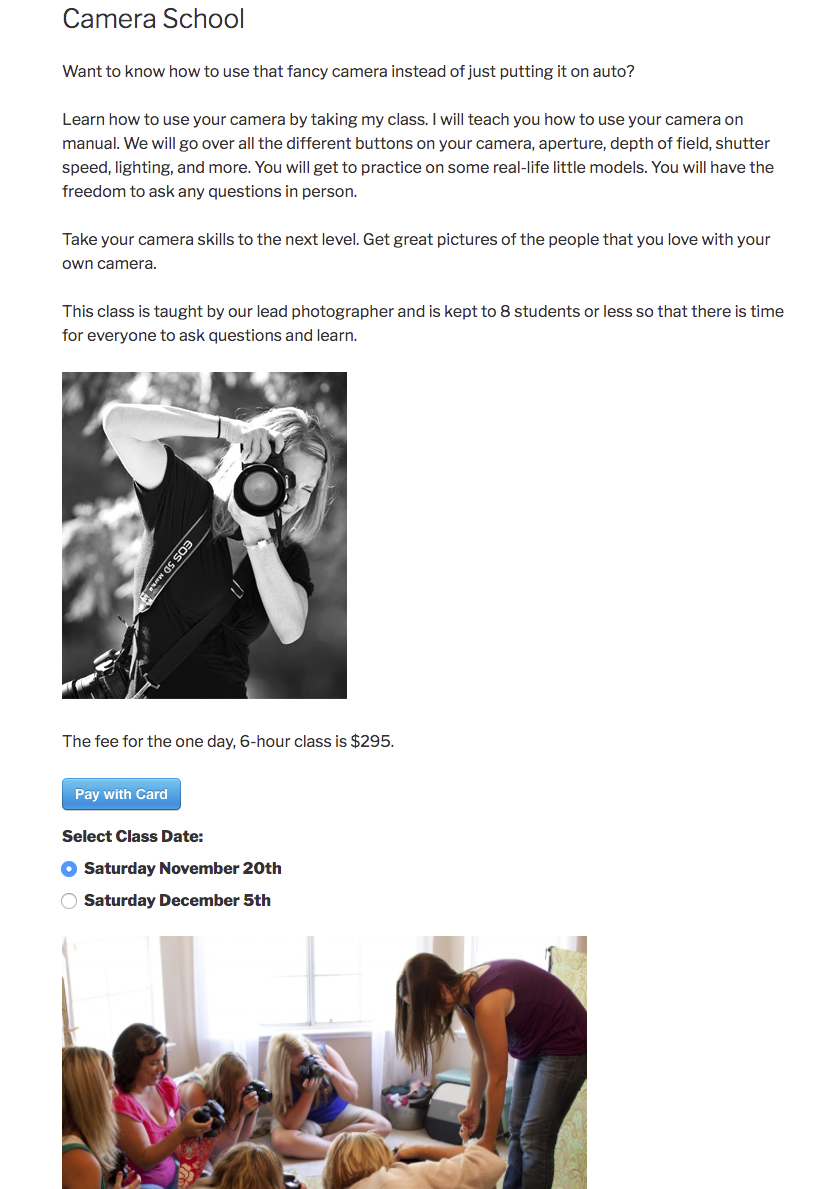
Studion erbjuder ett val av datum för kursen, vilket är en av många funktioner du kan välja när du ställer in betalningsformulärets anpassade fält.
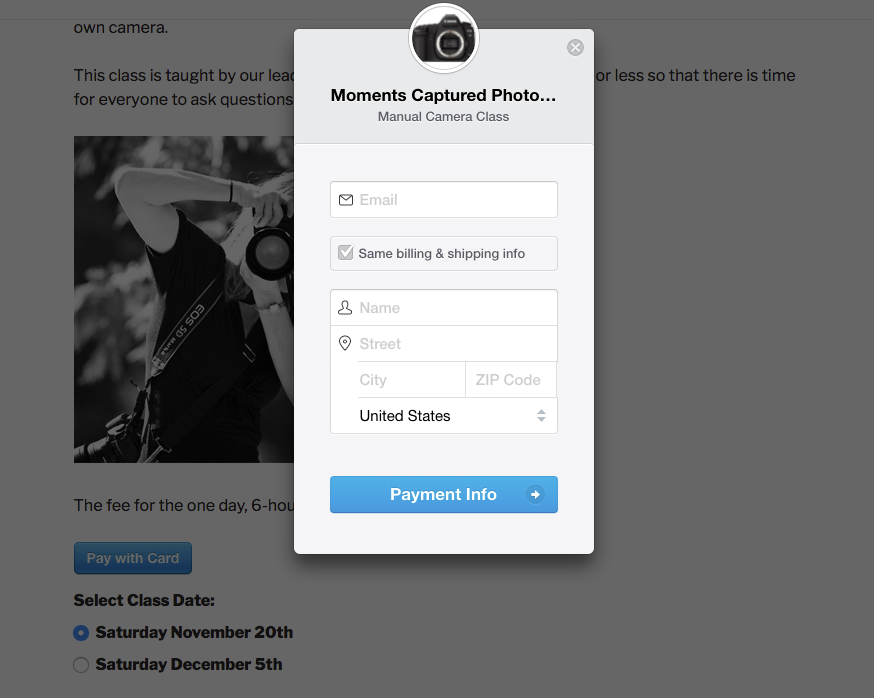
Efter att kunden klickat på knappen Betala med kort, dyker ett fönster för betalningsformuläret upp och de anger sin fakturerings- och leveransadress.
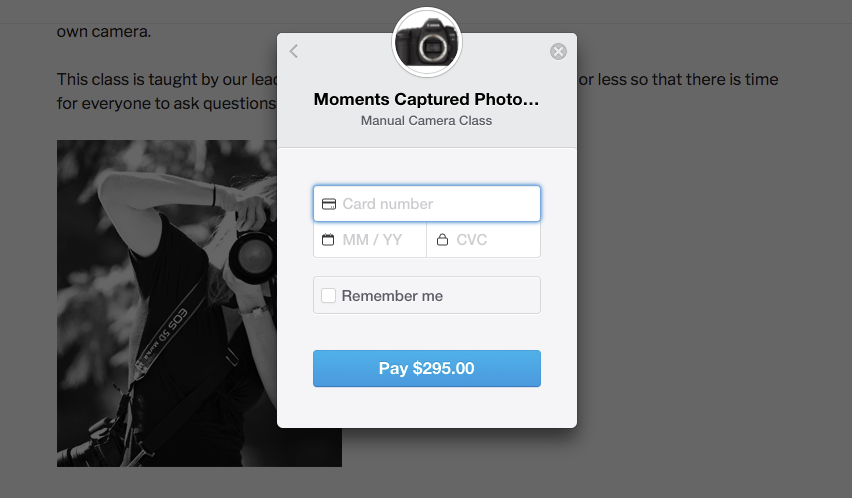
Slutligen, när de klickar på knappen Betalningsinformation, uppmanas de att ange sina kreditkortsuppgifter. Priset du har angett bör visas på knappen och nu kan de helt enkelt slutföra köpet.
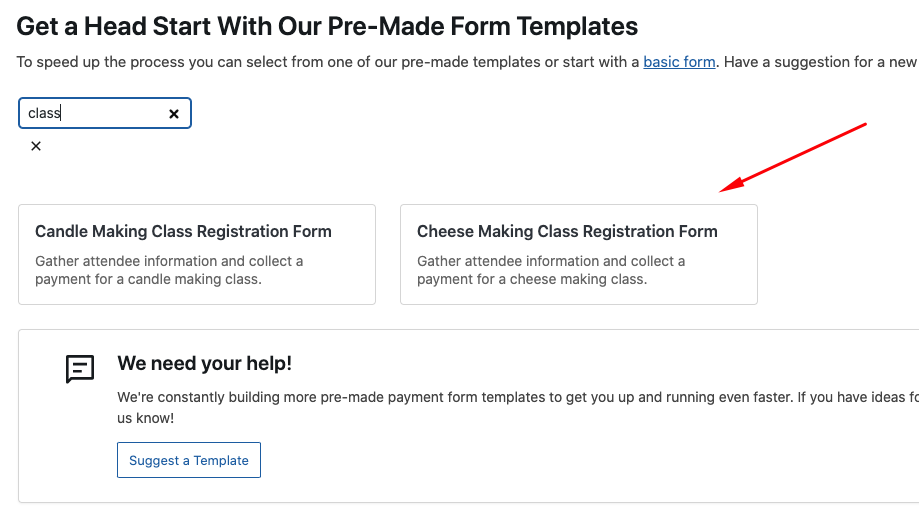
WP Simple Pay tillhandahåller förbyggda mallar för registreringsformulär för att hjälpa dig att komma igång med ditt betalningsformulär.
För att skapa ett betalningsformulär för en fotokurs, navigera till sidan med mallbiblioteket och välj en mall för betalningsformulär för kursregistrering. Oroa dig inte – du kan anpassa ditt formulär för att möta dina specifika behov.
Navigera sedan till fliken Allmänt, se till att lägga till titeln och beskrivningen av ditt formulär. Om du vill att ditt formulär ska visas på ett liknande sätt som exemplet, markera rutan för Öppna i en överläggsmodal för formulärets Typ.
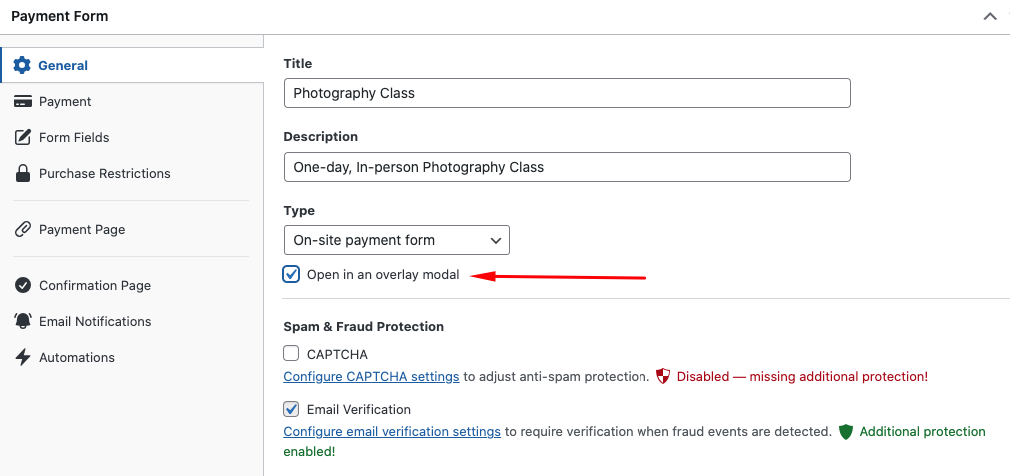
Navigera sedan till fliken Betalning, ange ditt prisbelopp och välj betalningsmetodalternativen.
Klicka sedan på fliken Formulärfält. Här är där förinställningarna redan har konfigurerats för kurstiderna. Du kan lägga till, redigera eller ta bort fält som du anser lämpligt.
För att säkerställa att du inte bokar för många eller säljer registreringar efter att evenemanget har avslutats, klicka helt enkelt på fliken Köpbegränsningar och konfigurera formulärets schema och maximalt antal tillgängliga platser.
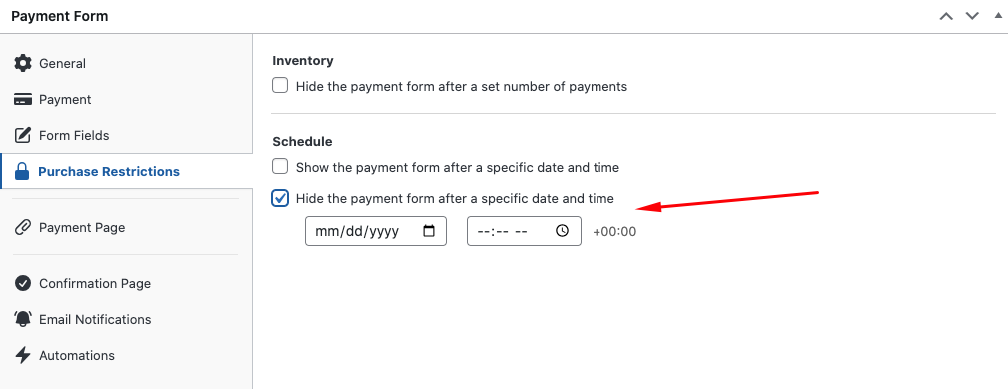
Skapa gärna också ett personligt bekräftelsemeddelande på sidan och e-postmeddelande. Detta är ett utmärkt sätt att inkludera ytterligare information om kursen.
När du är klar klickar du på knappen Förhandsgranska. Ditt formulär bör se ut ungefär som det nedan. När dina besökare klickar på CTA-knappen öppnas formuläret i en popup-dialogruta.
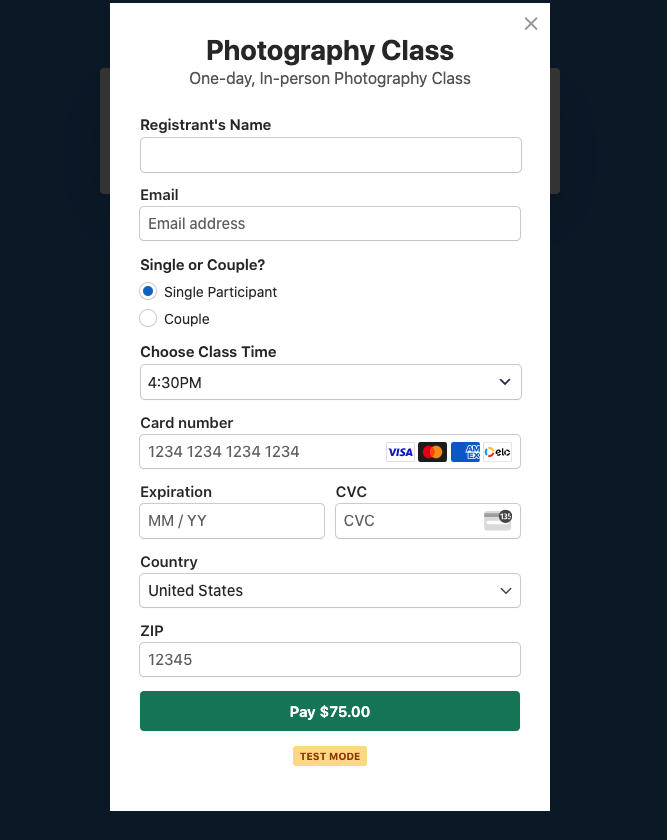
Att skapa detta betalningsformulär gör det enkelt och smidigt att ta emot betalningar för en fotokurs.
Om du bestämmer dig för att erbjuda rabattkoder för att locka fler deltagare kan du enkelt skapa en anpassad rabattkod med WP Simple Pay och lägga till den i ditt betalningsformulär.
För att lära dig mer, se vårt inlägg om hur du maximerar rabatter på din WordPress-webbplats.
Vi hoppas att den här artikeln har hjälpt dig att lära dig mer om hur du använder WP Simple Pays avancerade funktioner för att ta emot betalningar för dina fototjänster.
Vanliga frågor
Kan jag ta ut en engångsavgift för mina prenumerationsbaserade tjänster?
Om du erbjuder prenumerationsbaserade fototjänster eller en prenumeration på dina fotokurser kan du använda WP Simple Pay för att skapa ett automatiskt återkommande betalningsformulär med en uppläggningsavgift.
Om en besökare till exempel prenumererar på din veckokurs kommer den första prenumerationsbetalningen att inkludera uppläggningsavgiften.
Kan jag sälja digitala bilder på min WordPress-webbplats med WP Simple Pay?
Om dina behov är grundläggande kan du använda WP Simple Pay för att ta emot betalningar för digitala produkter som åtkomst till foton.
Om du erbjuder många digitala produkter på din fotowebbplats kanske du vill utforska Easy Digital Downloads, den bästa e-handelspluginen för digitala produkter för WordPress. Den låter dig skapa en fullfjädrad onlinebutik för dina digitala filer.
Kan jag sälja anmälningar till mina foto- eller kamerakurser på min WordPress-webbplats?
Återigen, om dina behov är grundläggande kan du ta emot betalningar för dina kurser med WP Simple Pay. Pluginet gör det superenkelt att skapa ett anmälningsformulär för evenemang.
Kan jag använda mitt eget domännamn på en Stripe Checkout-sida?
Till skillnad från många Stripe-betalningsplugins för WordPress låter WP Simple Pay dig ansluta ditt eget domännamn till Stripe Checkout. Kom ihåg att allt handlar om varumärkesbyggande och att skilja dig från mängden som fotograf. Att använda ditt domännamn på din Stripe Checkout-sida stärker din trovärdighet och förbättrar varumärkesigenkänningen.
För mer information, se vår guide om hur du ansluter din anpassade WordPress-domän till Stripe Checkout.
Om du gillade den här artikeln, se till att kolla in:
- Bästa prisvärda Gumroad-alternativ (jämförda)
- Skapa en lönsam försäljningssida för onlinekurser
- Varför du bör gå med i en online-marknadsföringsgemenskap?
- Hur man säljer produkter i WordPress utan kundvagn
Vad väntar du på? Kom igång med WP Simple Pay idag!
För att läsa fler artiklar som denna, följ oss på X.
Disclosure: Vårt innehåll stöds av läsare. Det betyder att om du klickar på några av våra länkar kan vi tjäna en provision. Vi rekommenderar bara produkter som vi tror kommer att tillföra värde för våra läsare.

