
Hur man skapar högkonverterande prisbord i WordPress
Senast uppdaterad

Vill du skapa prislistor som konverterar bra för din produkt eller tjänst på din WordPress-webbplats?
Din prissida är en av de viktigaste sidorna på din webbplats. Om en användare kommer till den här sidan betyder det att de redan har bestämt sig för att din produkt eller tjänst uppfyller deras behov, och nu vill de veta vad det kommer att kosta.
Naturligtvis är en prislista det mest väsentliga elementet på prissidan. En väldesignad prislista hjälper dina potentiella kunder att förstå vad du säljer, hur du levererar det och vad det kommer att kosta. En dåligt utformad prislista skapar förvirring och osäkerhet, och skickar i slutändan dina potentiella kunder till dina konkurrenter.
I den här artikeln kommer vi att gå igenom grunderna för effektiva prislistor. Dessa råd och de exempel som ges hjälper dig att skapa prislistor som utbildar dina potentiella kunder och konverterar dem till kunder.
Dessutom visar vi dig det enklaste sättet att lansera betalningsformulär från knappar, prislistor och Call-to-Action-moduler som du har skapat med Elementor och Divi så att du kan acceptera betalning.
Innehållsförteckning
1. Begränsa dina planer till 3-4 prisalternativ
Det är frestande att ge dina potentiella kunder alla alternativ du kan, så att de väljer att köpa något, men detta skadar ofta mer än det hjälper. Om du ger dina potentiella kunder för många valmöjligheter kan de drabbas av analysförlamning – oförmågan att fatta ett beslut till följd av överdriven analys av data eller överdriven tankeverksamhet kring ett problem. Detta kallas ibland beslutströtthet eller paradoxen av val.
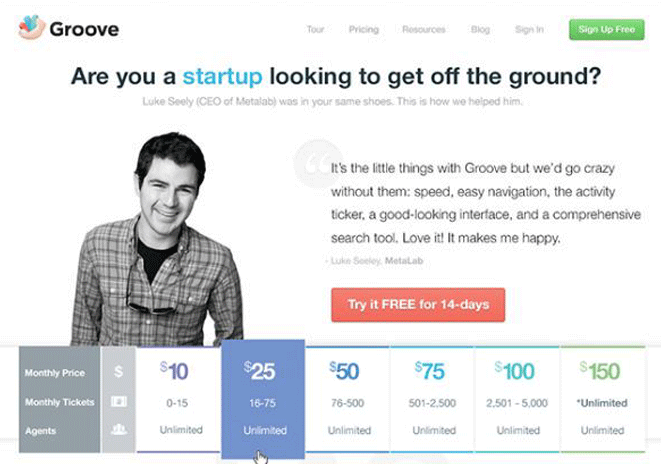
När kundsupportverktyget Groove förenklade sin prissida ökade de antalet registreringar för gratis provperioder med 358 % och sin intäkt med 25 %.
Här är hur deras ursprungliga sida såg ut:
Och här är den förenklade versionen med högre konvertering:
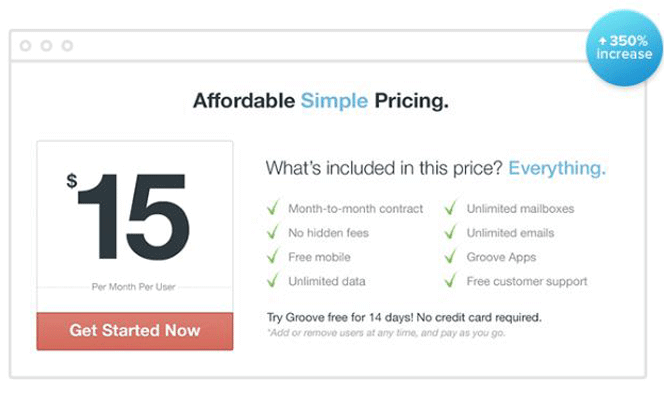
Groove kunde förenkla sin prissättning till en enda plan, men det fungerar inte för alla. Du kan behöva ge dina kunder några valmöjligheter men begränsa dig till tre eller fyra alternativ.
Om du är villig att anpassa dina erbjudanden för speciella kunder, lägg till en länk för att "kontakta oss" för den typen av kunder. Du kan säga: "Ingen av dessa planer uppfyller dina behov? Kontakta oss för speciell företagsprissättning."
2. Använd ett rakt språk
Du kanske har ett varumärke med en udda personlighet (och det är bra!), men din prislista är inte platsen att vara finurlig med språket. Om du vill att folk ska ge dig sina hårt förvärvade pengar måste du vara så tydlig som möjligt så att de inte blir förvirrade om vad de köper.
När SaaS DNA-projektet studerade dussintals SaaS-marknadsföringssidor och genomförde användarintervjuer, upptäckte det att förvirring är en absolut affärsdödare. ”Om potentiella kunder inte har en aning om vad dina olika planer erbjuder, eller en klar uppfattning om vad det kommer att kosta dem, kommer de aldrig att registrera sig för din tjänst”, rapporterar studien.
Istället för att beskriva en funktion som ”Fler månatliga uppladdningar än du kan skaka en pinne åt”, säg till exempel ”Upp till 5 000 månatliga uppladdningar, vilket är 50 % mer än våra konkurrenter erbjuder.” Enkelt och övertygande, eller hur?
Låt oss gå igenom några fler sätt att hålla din prisplan enkel.
Använd kolumner för varje nivå/plan
Det finns en anledning till att alla använder intilliggande kolumner för flera alternativ – de fungerar. Kolumner gör det möjligt för potentiella kunder att jämföra olika erbjudanden utan att hoppa runt på sidan.
Gör skillnaderna uppenbara
Tvinga inte potentiella kunder att studera dina planer för att upptäcka deras skillnader. De ska kunna titta på en priskolumn och omedelbart se hur den skiljer sig från de andra kolumnerna. Hur du gör detta beror på antalet funktioner dina planer erbjuder, vikten av dessa funktioner (vissa kan förtjäna mer uppmärksamhet än andra) och vad dina kunder bryr sig om.
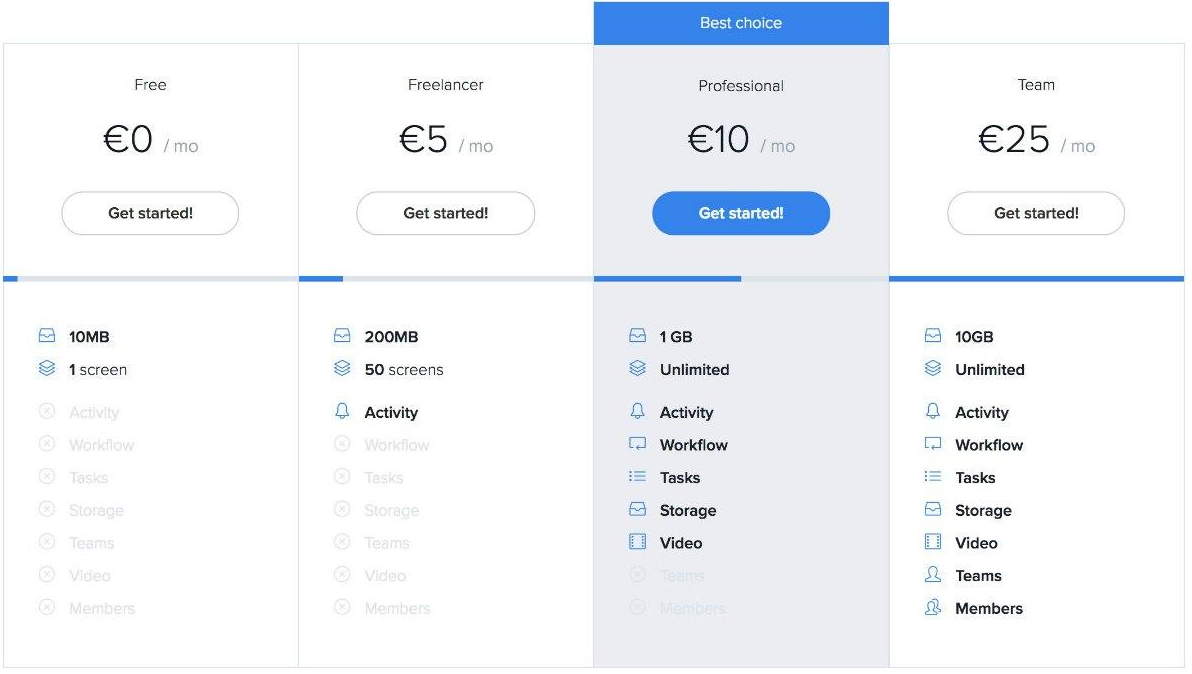
Du kan till exempel använda genomstrykning för att stryka över funktioner som inte ingår i en viss plan.
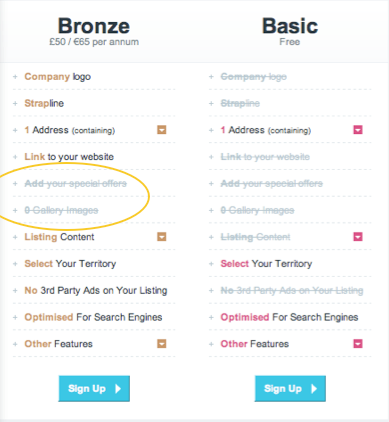
Eller så kan du använda ljusare textfärg för att indikera deras frånvaro.
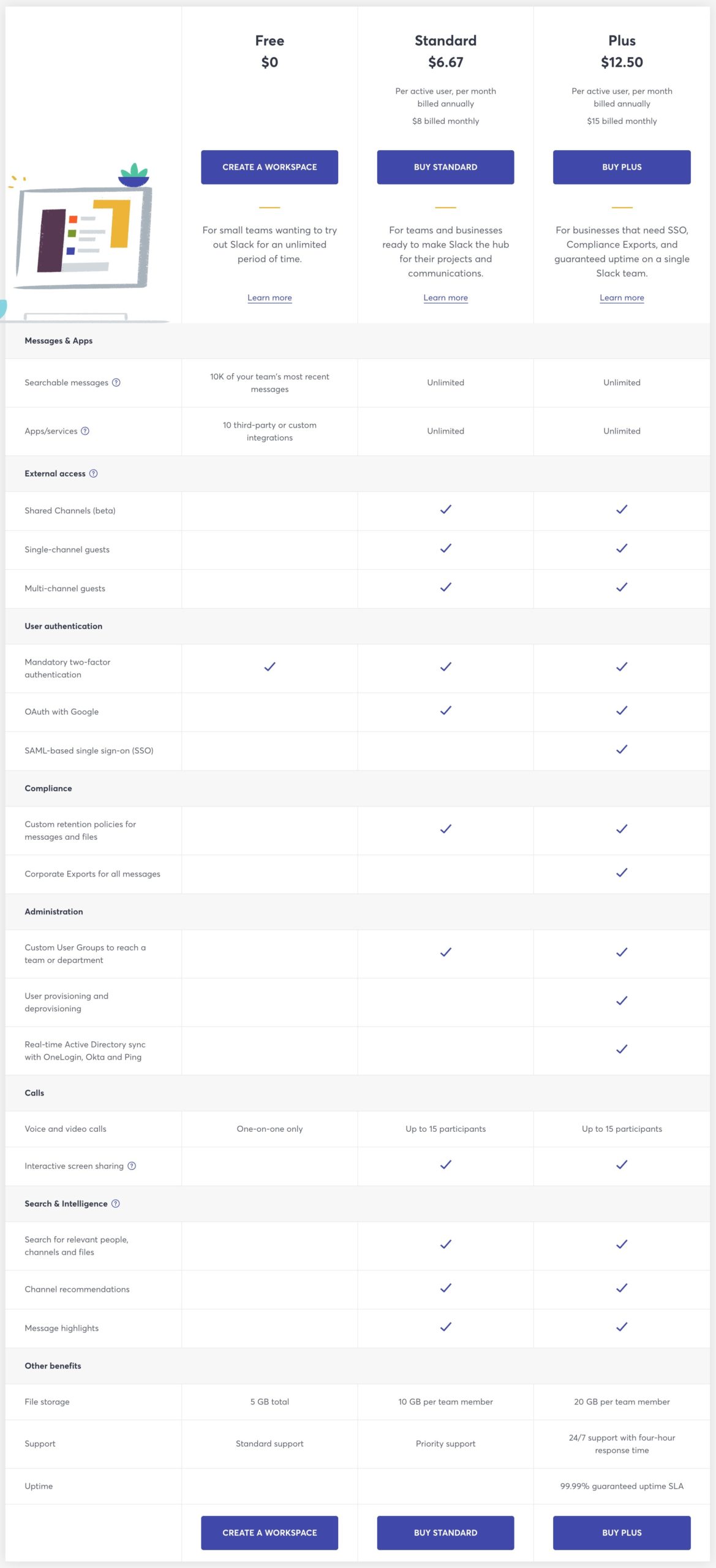
Om du har många funktioner som förekommer i vissa planer och inte i andra, välj en längre tabell. Alla förstår bockar.
Betona dina priser
Det är inte förvånande att kunder bryr sig om priset, så dölj inte denna information för dem. Använd smart (men enkel) design för att få det att sticka ut. Förutom varje kolumns rubrik bör priserna vara den största texten på sidan.
3. Använd tydliga namn för dina produkter/tjänster
Förutom dina priser är namnen på varje produkt eller tjänst i din prisplan de viktigaste elementen på sidan. Potentiella kunder kommer att förlita sig på dem för att förstå varje kolumn. Så om dina produkter och tjänster har tvetydiga eller förvirrande namn, kommer dina potentiella kunder att ha svårt att förstå vad du säljer.
Här är ett *dåligt* exempel från Sanebox. Vad har ”snack”, ”lunch” och ”middag” med hantering av e-postinkorgar att göra?
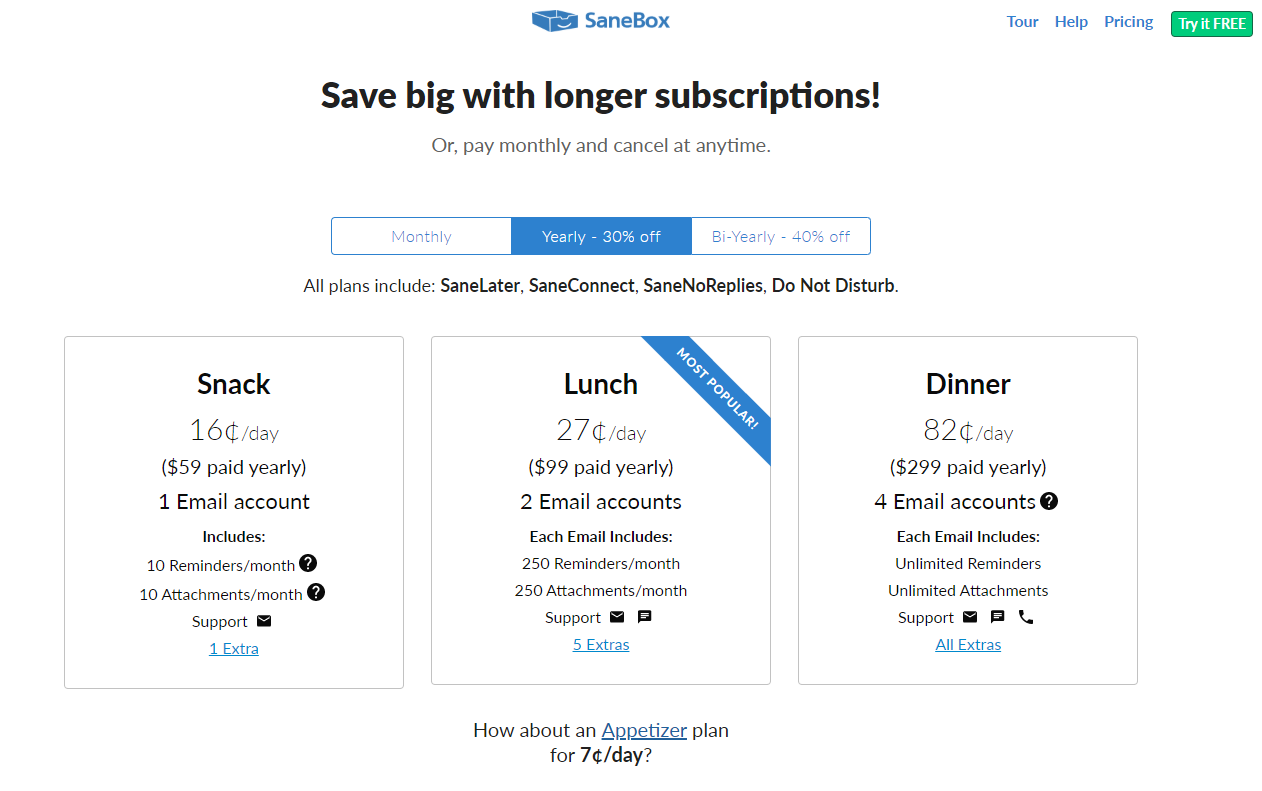
Även klichéartade titlar som ”brons”, ”silver” och ”guld” är inte tillräckliga. Dessa är vanliga, men de säger ingenting om dina erbjudanden till potentiella kunder.
De bästa produkt-/tjänsteplansrubrikerna använder ord som…
- Relaterar till kunden eller segmentet
- Tillgodoser en fördel som den potentiella kunden vill uppnå
- Kopplar till produkten
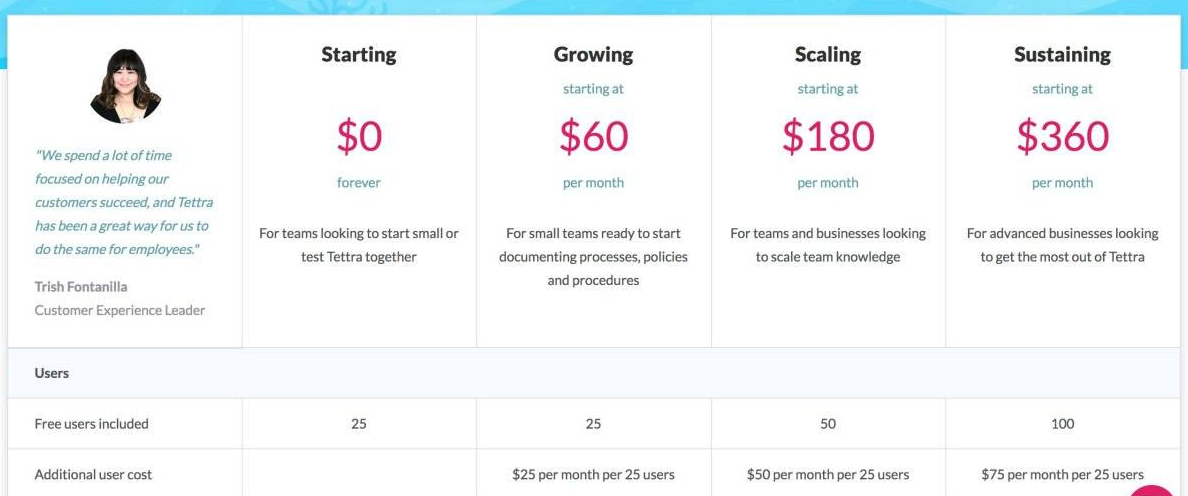
Tettra är ett utmärkt exempel på effektiva kolumnrubriker. Om du är en potentiell användare kan du exakt se vilken plan som är gjord för dig.
4. Använd smart prisankring
Vi täcker prisankring i ett annat inlägg, så vi kommer inte att gå för djupt här, men idén är att utnyttja en psykologisk effekt för att styra potentiella kunder mot en viss produkt. Det är en komplex process som kräver mycket testning, men resultaten är kraftfulla.
Läs vår fullständiga guide om prisankring här: Prisankring: Påverka försäljning med olika prisnivåer.
5. Använd visuella element avsiktligt
Utformningen av din prislista är viktig, men bara i den mån den påverkar konverteringsgraden. Undvik att lägga till designelement bara för att få tabellen eller sidan att se snygg ut. Onödig design kan göra din sida förvirrande och i slutändan distrahera potentiella kunder från att ta till sig informationen i tabellen.
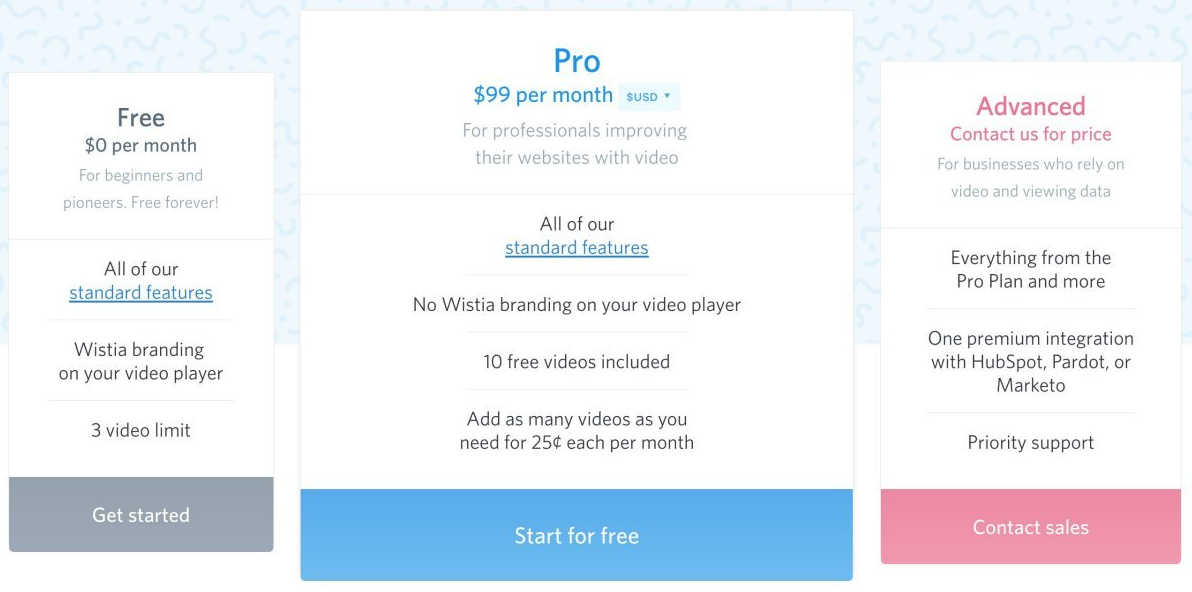
Kontrasterande färger och storlekar är viktiga sätt att få vissa element i din prislista att sticka ut utan att vara påträngande eller distraherande. Lägg märke till hur Wistia gör sin föredragna plan uppenbar.
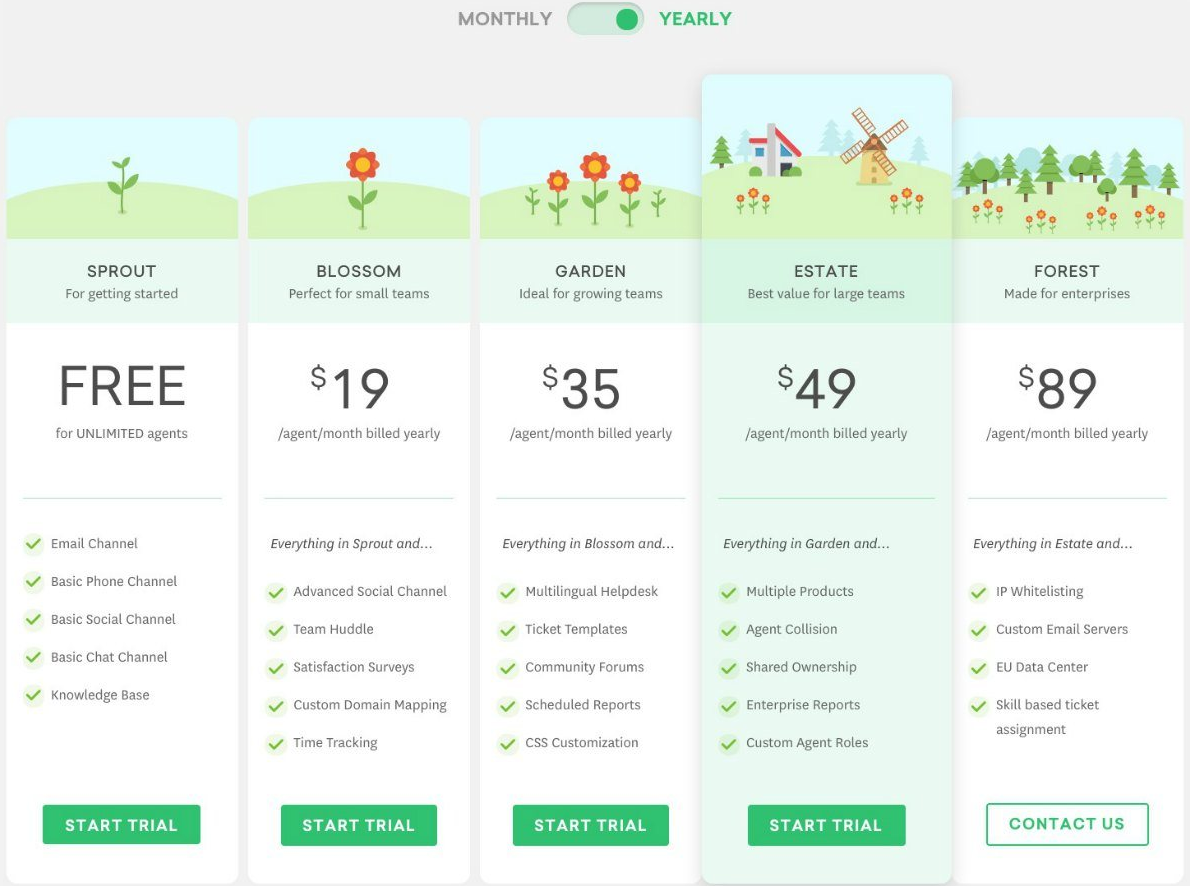
Denna Freshbooks prislista använder också designelement på ett smart sätt. Illustrationerna högst upp i varje kolumn relaterar till de typer av kunder som skulle använda den planen. De lyfter också fram sin plan med "bästa värde" genom att göra den större än de andra kolumnerna.
6. Minska köparens friktionspunkter
En friktionspunkt är en tvivel eller osäkerhet som kan hindra dina potentiella kunder från att köpa. Du kan öka konverteringarna för din prislista genom att förutse dessa friktionspunkter och åtgärda dem innan den potentiella kunden överger din sida.
En uppenbar friktionspunkt som potentiella kunder har är frågan: "Vad händer om jag inte gillar det?" Du kan åtgärda denna friktionspunkt med en enkel pengarna-tillbaka-garanti. Du erbjuder redan en, så se till att den är framträdande på ditt formulär, särskilt nära priset och uppmaningen till handling.
Tänk på andra invändningar som dina potentiella kunder kan ha mot din produkt. Åtgärda dem antingen i kolumnerna i din prislista eller strax under. Här är några sätt du kan åtgärda dessa bekymmer:
- Licenser, certifieringar eller ackrediteringar som dina kunder förväntar sig att du har.
- Säkerhetsstämplar eller märken som får kunder att känna sig trygga.
- Vittnesmål från andra kunder och/eller inflytelserika personer.
- Information om din produkt eller tjänst som hjälper dina kunder att jämföra dig med dina konkurrenter.
För säkerhets skull, lägg till några vanliga frågor längst ner på sidan. Gräv igenom dina e-postmeddelanden eller formulärinlämningar för att hitta de frågor som dina potentiella kunder brukar ställa. Det hjälper också att lägga till en livechattfunktion på sidan (och hela din webbplats) så att du kan svara på unika frågor i realtid.
7. Gör din CTA framträdande
Din uppmaning till handling (CTA) är knappen längst ner i varje kolumn som dina potentiella kunder kan klicka på för att göra ett köp (eller registrera sig, anmäla sig, vilken åtgärd du vill att de ska vidta). Denna knapp bör vara enkel och lätt att identifiera.
Viktigast av allt är att potentiella kunder behöver veta vad som händer när de klickar på den knappen. Därför är det viktigt att använda tydligt och otvetydigt språk. En knapp för uppmaning till handling bör svara på frasen "Jag vill...". Det är därför knappar som "registrera dig nu" eller "anmäl dig" är så kraftfulla. Undvik att använda ord som "skicka" eller "nu kör vi" eftersom de inte hjälper den potentiella kunden att förstå var de befinner sig i processen.
Skapa prislistor
Nu när du har en bättre förståelse för vad som gör en prislista effektiv och du har sett några exempel på både bra och mindre bra, låt oss titta på några sätt att lansera betalningsformulär direkt från dem så att du enkelt kan acceptera betalning.
Det bästa sättet att skapa högkonverterande prislistor som låter dina kunder slutföra sin transaktion är att använda ett Stripe-betalningsplugin för WordPress som integreras sömlöst med ditt befintliga WordPress-tema och dra-och-släpp-sidbyggare.
WP Simple Pay, det främsta Stripe-betalningspluginet för WordPress, låter dig enkelt acceptera onlinebetalningar på din webbplats utan att behöva konfigurera en kundvagn. Det låter dig också skapa betalningsformulär på webbplatsen där dina kunder kan slutföra sitt köp direkt på din webbplats. Du kan också vara värd för dina betalningsformulär på säkra, externa Stripe Checkout-sidor.
WP Simple Pay ger dig till och med möjlighet att visa dina betalningsformulär som en överläggsmodal.
För att lära dig mer om formulärtyper som erbjuds av WP Simple Pay, se vår guide om att välja rätt formulärtyp för dina behov.
En av de bästa delarna med pluginet är att det integreras sömlöst med populära sidbyggarplugins för WordPress, inklusive Divi och Elementor, så att du kan lägga till prislistorna eller enskilda call-to-action-knappar som du har skapat till dina WP Simple Pay-formulär på webbplatsen och externa Stripe Checkout-sidor.
Ytterligare funktioner i WP Simple Pay inkluderar:
- Acceptera flera betalningsmetoder: Acceptera enkelt över 10 betalningsmetoder, inklusive traditionella kredit-/betalkort, ACH Direct Debit, Cash App Pay, Alipay, Affirm och mer.
- Mallar för betalningsformulär: Skapa det perfekta betalningsformuläret på några minuter med våra färdiga formulärmallar.
- Avgiftsåtervinning: Ta bort Stripe-hanteringsavgiften på 3 % för att få hela beloppet.
- Anpassade formulärfält: Använd textrutor, kryssrutor och rullgardinsmenyer för att samla in ytterligare information från dina kunder.
- Och mycket mer...
Låt oss titta på två av sätten som WP Simple Pay fungerar med Divi och Elementor för att skapa högkonverterande prislistor.
Integrera WP Simple Pay med Elementor-tabeller & knappar
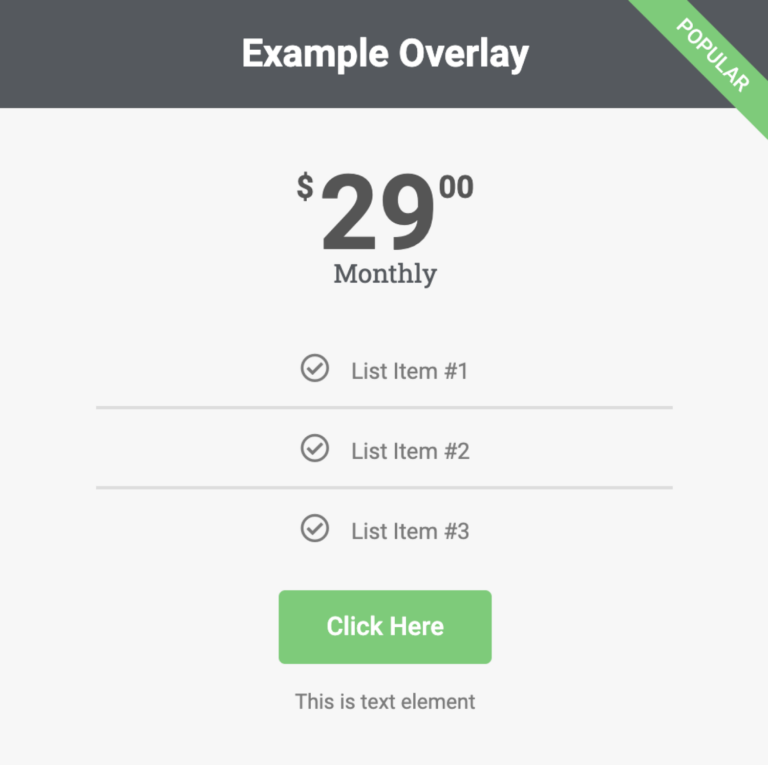
På försäljningssidan där du vill lägga till ditt WP Simple Pay-formulär, dra helt enkelt in elementet Knapp, Call-to-Action eller Prislista som du har skapat med Elementor och klicka på det för att öppna inställningspanelen för knappen. I det här exemplet är knappen märkt Klicka här.
Klicka sedan i inställningspanelen på nedåtpilen bredvid WP Simple Pay och välj ditt betalningsformulär från rullgardinsmenyn. Var noga med att klicka på Uppdatera.
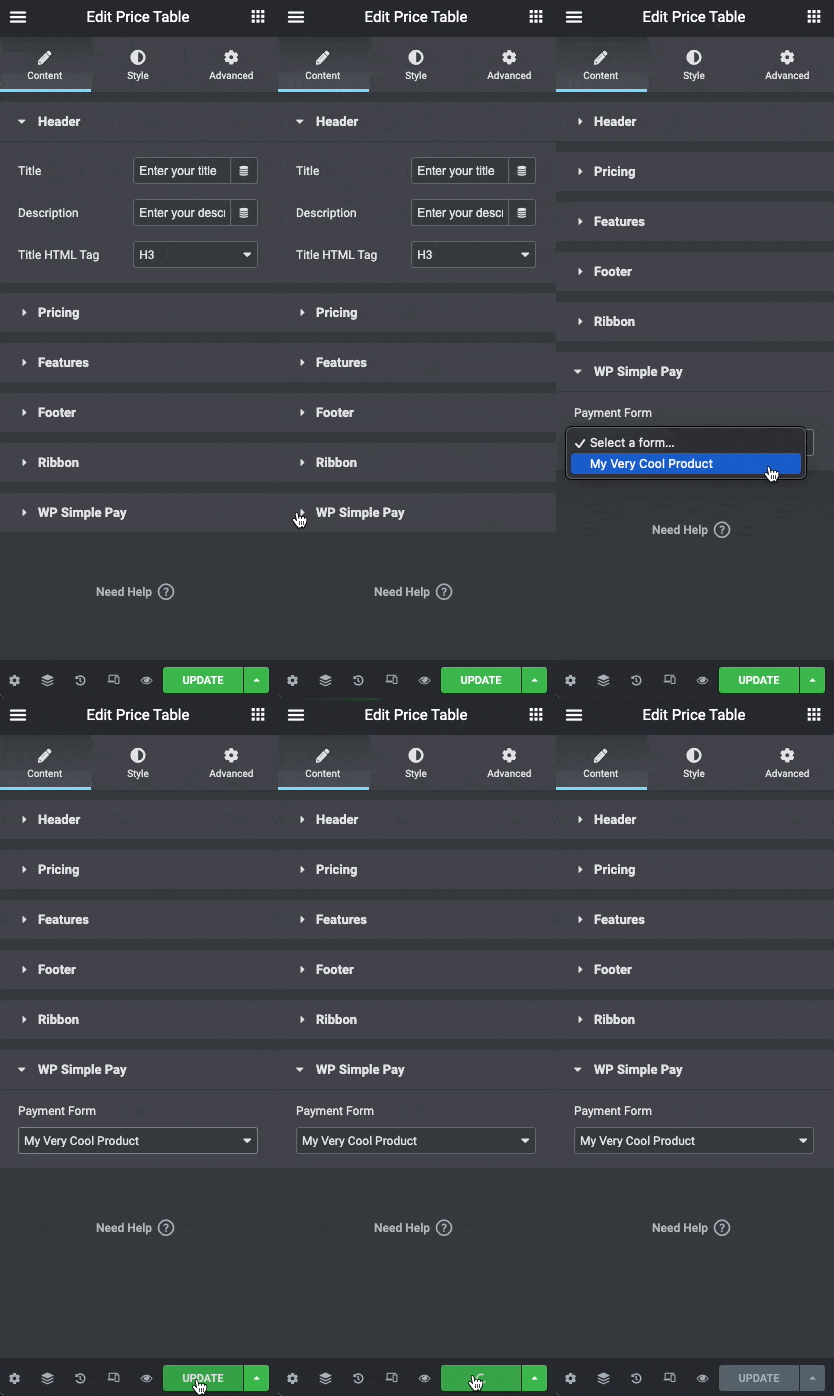
När du har sparat dina ändringar kommer prislistknappen eller en enskild knapp att starta överläggsformuläret på webbplatsen eller omdirigera till formuläret som finns som en extern Stripe Checkout-sida där dina kunder kan slutföra sin betalning.
Integrera WP Simple Pay med Divi-tabeller & knappar
I likhet med Elementor kan du lägga till Prislista, Call-to-Action och Knappar som du har skapat med Divi till dina WP Simple Pay-formulär på webbplatsen och externa Stripe Checkout-sidor.
I det här exemplet visar vi hur du använder Divis Call-to-Action-element för att starta ett WP Simple Pay-överläggsformulär på webbplatsen.
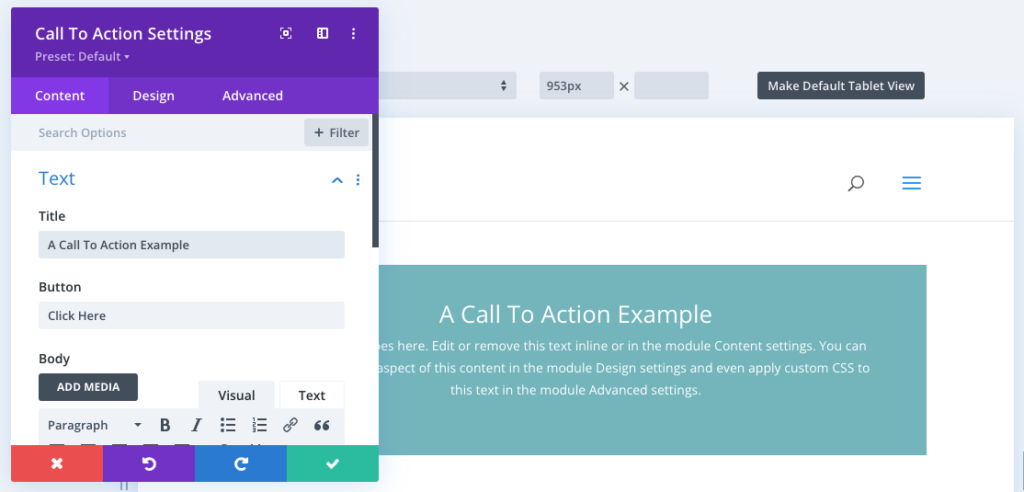
När du har anpassat din Titel och knapptexten med din call-to-action är det dags att lägga till WP Simple Pay-formuläret.
På fliken Innehåll i Call-to-Action-inställningarna, scrolla ner och maximera avsnittet Länk.
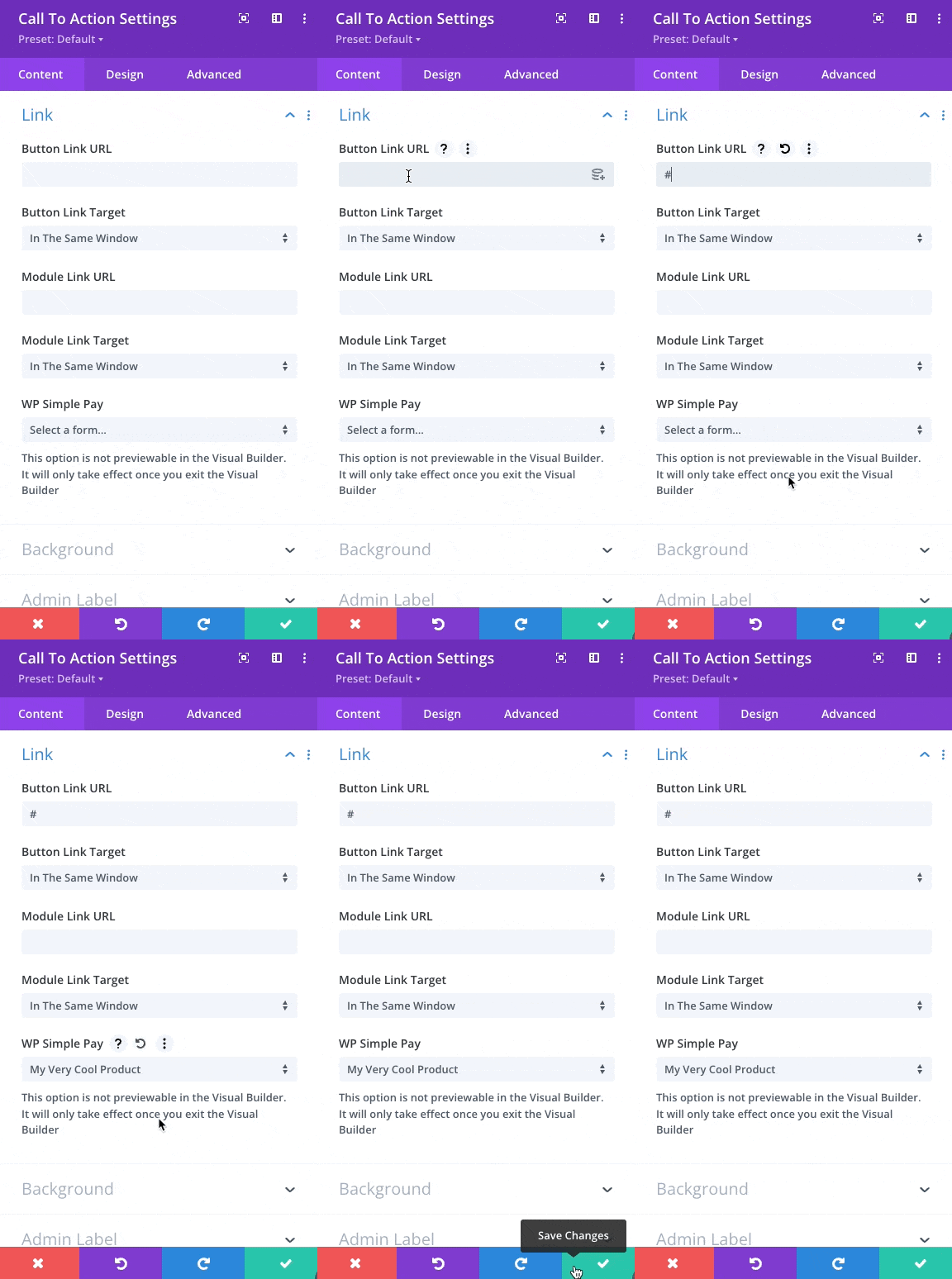
Du måste lägga till ett "#" i fältet Knapplänkens URL och sedan välja rätt betalningsformulär från WP Simple Pays rullgardinsmeny. Klicka sedan på den gröna Spara bockmarkeringen.
Testa dina resultat
Dessa tips hjälper dig att designa en prislista med hög konverteringsgrad, men när du optimerar något för konverteringar är det avgörande att du testar dina resultat för att säkerställa att du rör dig i rätt riktning. A/B-testa flera versioner av din prislista innan du bestämmer dig för en permanent ändring. Lycka till!
Vi hoppas att den här artikeln har hjälpt dig att lära dig mer om effektiva metoder för prislistor och hur du skapar dem för dina produkter eller tjänster.
Om du gillade den här artikeln kanske du också vill kolla in Hur man accepterar Stripe-betalningar i Divi.
Vad väntar du på? Kom igång med WP Simple Pay idag!
För att läsa fler artiklar som denna, följ oss på X.
Disclosure: Vårt innehåll stöds av läsare. Det betyder att om du klickar på några av våra länkar kan vi tjäna en provision. Vi rekommenderar bara produkter som vi tror kommer att tillföra värde för våra läsare.

