

Hur du accepterar Stripe-betalningar i Divi (på rätt sätt)
Senast uppdaterad

Vill du samla in betalningar via Stripe på din Divi-drivna webbplats?
Divi säljer tredjeparts Stripe-integrationsaddons på sin marknadsplats. De är dock dyra och låter dig inte dra full nytta av Stripe betalningsgateway.
Att använda ett fullfjädrat Stripe-plugin, INTE bara en addon, är det bästa sättet att få ut det mesta av Stripe gateway på din Divi-webbplats.
I den här artikeln visar vi dig hur du accepterar betalningar i Divi via Stripe – på rätt sätt.
Acceptera Stripe-betalningar i Divi
Problemet med Divi-addons som stöder Stripe gateway är att de vanligtvis är dyrare än ett fullfjädrat Stripe-plugin för WordPress. De låter dig inte få ut det mesta av Stripe gateway.
Till exempel stöder de inte de flesta betalningsmetoder som stöds av Stripe, som direkt banköverföring, och de erbjuder inte heller avancerade Stripe-funktioner som Stripe Tax.
Att använda WP Simple Pay är det ENKLASTE sättet att acceptera Stripe-betalningar på din Divi-webbplats.
Det integreras sömlöst med Divi och låter dig integrera Stripe betalningsformulär via Divi-innehållselement. Det stöder också över 10 Stripe-stödda betalningsmetoder och låter dig till och med se Stripe betalningsaktiviteter direkt i din WordPress-webbplats.
Kolla in WP Simple Pays fullständiga funktioner.
3 sätt att lägga till Stripe på din Divi-webbplats
Du kan acceptera betalningar via Stripe på din Divi-webbplats på flera olika sätt.
- Via inbyggda innehållselement: Du kan integrera WP Simple Pay med några av Divis inbyggda innehållselement som knappar, prislistor och uppmaningar till handling.
- Bädda in ett Stripe-formulär: Acceptera betalningar genom att bädda in ett betalningsformulär på din webbplats.
- Publicera en Stripe-knapp: Publicera en Stripe betalningsknapp oberoende av Stripes innehållselement.
Låt oss nu titta på hur du aktiverar Stripe-betalningar i Divi med WP Simple Pay.
Steg 1: Installera WP Simple Pay på din webbplats
För att integrera Stripe med Divi är det första du behöver göra att installera och aktivera WP Simple Pay på din WordPress-webbplats.
Efter att ha köpt WP Simple Pay-pluginet, ladda ner det från ditt köp-e-postkvitto eller från ditt WP Simple Pay-konto.
Logga sedan in på din WordPress-adminpanel och installera pluginet på din webbplats.
Om du vill installera det via FTP, följ den här guiden.
Ta bort den extra avgiften på 3 %!
De flesta Stripe-plugins tar ut en extra avgift på 3 % för VARJE transaktion
…inte WP Simple Pay Pro!
Efter att ha aktiverat WP Simple Pay, klicka på Inställningar och du kommer att omdirigeras till installationsguiden. Installationsguiden hjälper dig att integrera ditt Stripe-konto med din webbplats.

Följ anvisningarna på skärmen och anslut ditt Stripe-konto till din webbplats för att börja acceptera betalningar.
Steg 2: Skapa en Stripe betalknapp / formulär
När du har integrerat ditt Stripe-konto med din webbplats är nästa steg att skapa en Stripe betalknapp eller ett betalningsformulär. Du kan sedan integrera det med dina Divi inbyggda innehållselement eller publicera Stripe-formuläret direkt.
För att skapa en betalknapp eller ett formulär, gå till WP Simple Pay » Lägg till ny. Välj sedan från en av mallarna för betalningsformulär.
WP Simple Pay levereras med massor av mallar för betalningsformulär som ger dig en bra start på att bygga ett betalningsformulär. Alla mallar är anpassningsbara.
Varje mall levereras förvald med specifika alternativ som är skräddarsydda för olika behov. Om du till exempel väljer en mall för donationsformulär, skulle de förvalda alternativen vara anpassade för att samla in pengar till en ideell organisation, som till exempel en radioknapp för donationer med olika belopp.
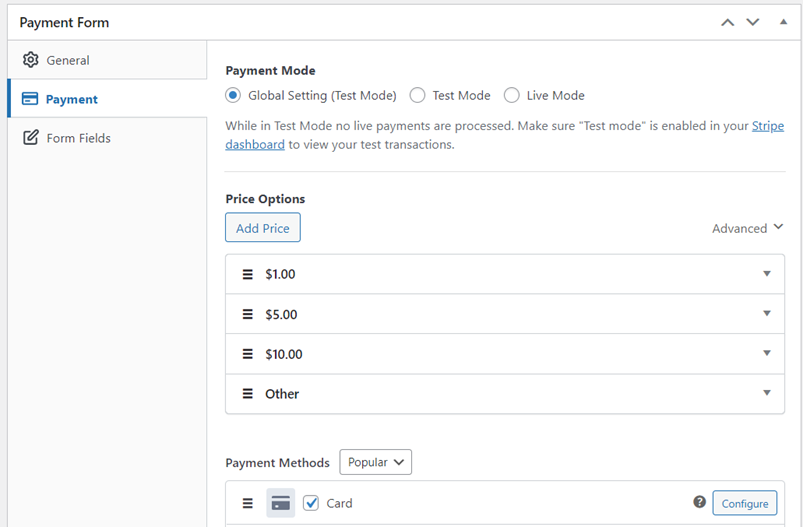
Efter att ha valt den mall du behöver kan du konfigurera den efter dina behov. Du kan också använda vår dra-och-släpp-formulärbyggare för att bygga formuläret på det sätt du vill.
När formuläret är klart kan du göra några testbetalningar och publicera det på din webbplats.

För mer information om att skapa ett betalningsformulär/knapp, kolla in: Hur man accepterar Stripe-betalningar med WordPress.
Steg 3: Publicera Stripe-formulär i Divi
På din Divi-drivna webbplats kan du publicera dina Stripe-betalningsformulär genom att bädda in dem i din Block / Classic-redigerare eller integrera dem med inbyggda innehållselement.
Bädda in dina Stripe-knappar eller formulär
För att bädda in formuläret eller en knapp i blockredigeraren, navigera till inlägget eller sidan där du vill bädda in det. Klicka sedan på + ikonen för att lägga till WP Simple Pay-blocket. Välj sedan ett formulär du just skapat. Klicka sedan på Publicera eller Uppdatera.

Alternativt kan du också kopiera formulärets kortkod och klistra in den var som helst på din webbplats.
Bädda in via Divis knapp-, uppmaning till handling- eller prislisteelement
WP Simple Pay låter dig också integrera Stripe-utcheckningsformulär utanför webbplatsen med Stripes inbyggda innehållselement som knapp, uppmaning till handling och prislista.
Låt oss ta en titt på hur du använder Divis uppmaning till handling-element för att starta ett formulär i ett överlägg på webbplatsen.
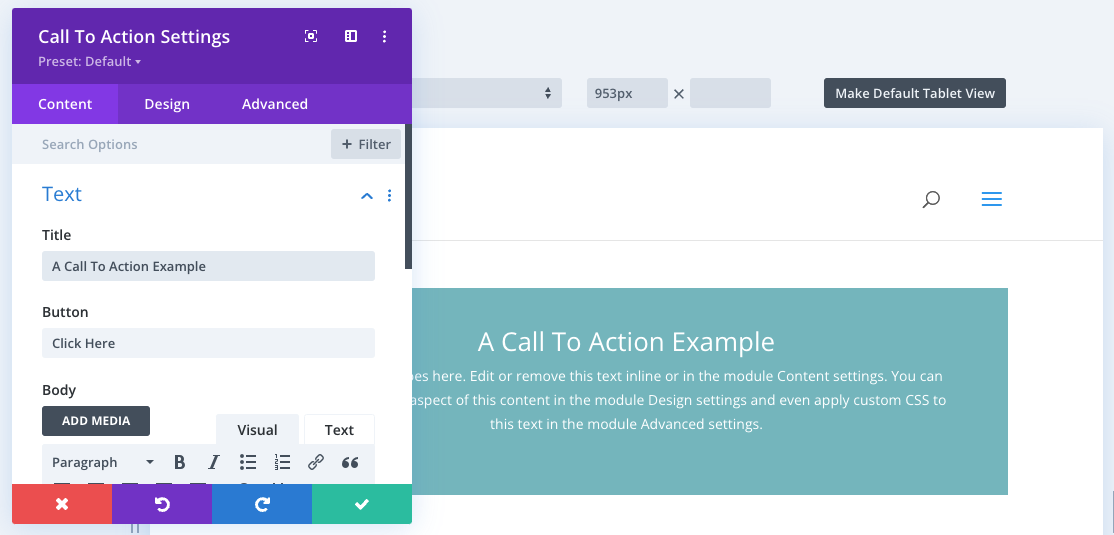
Efter att ha lagt till uppmaning till handling-elementet på din sida, konfigurera inställningarna för att lägga till WP Simple Pay-formuläret.
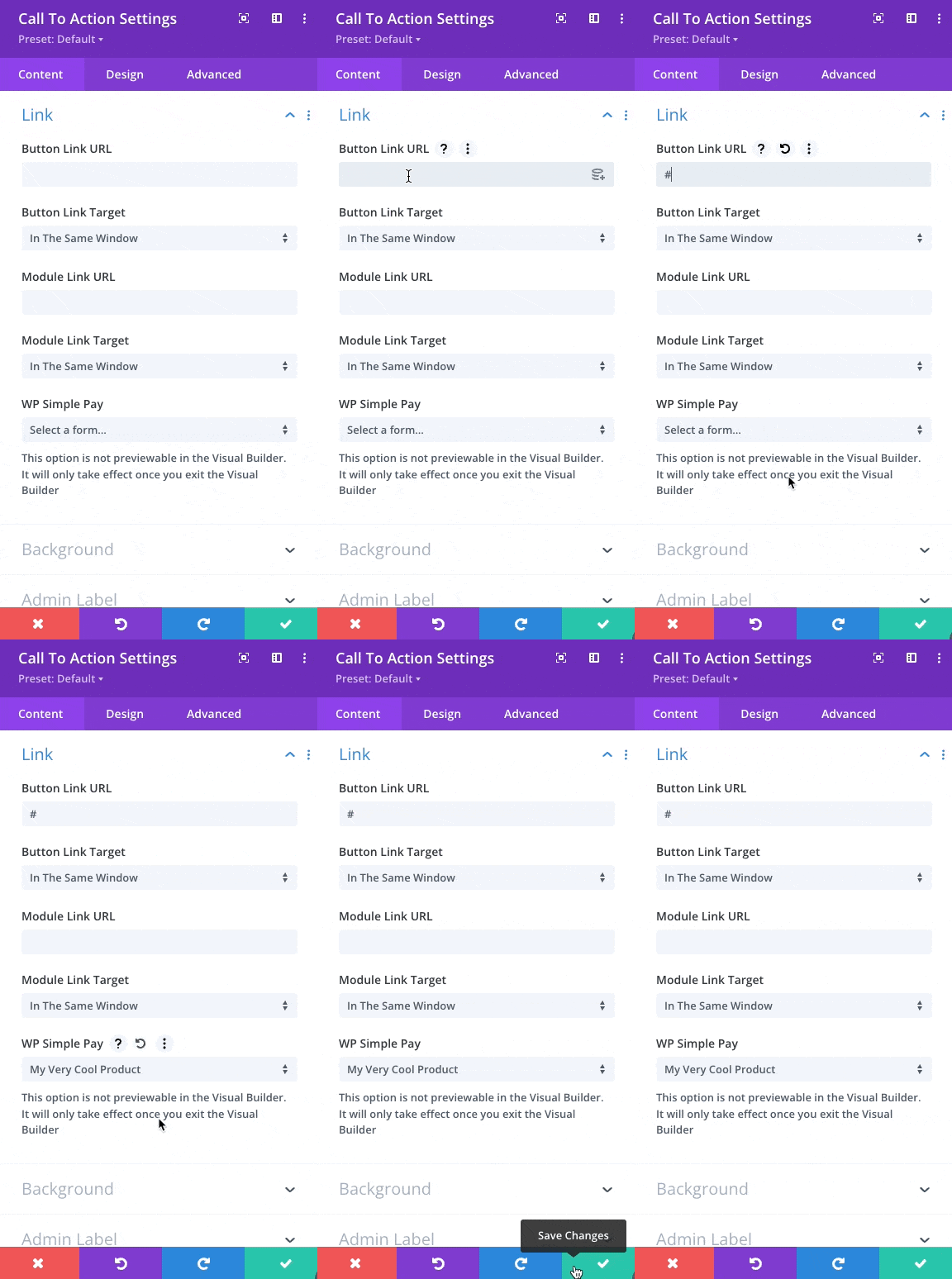
I Innehållsfliken inuti inställningarna för uppmaning till handling, scrolla ner och klicka på länkaravsnittet.
Du måste lägga till en # i fältet för knapplänks-URL. Välj sedan rätt betalningsformulär från WP Simple Pay-nedrullningsmenyn. När du är klar, klicka på den gröna bockknappen för att spara ändringar.
Det var allt!
Vi hoppas att den här artikeln hjälpte dig att lära dig hur du accepterar Stripe-betalningar i Divi, på rätt sätt.
Om du gillade den här artikeln kanske du vill kolla in hur du samlar in skatt tillsammans med betalningen.
Vad väntar du på? Kom igång med WP Simple Pay idag!
För att läsa fler artiklar som denna, följ oss på X.
Disclosure: Vårt innehåll stöds av läsare. Det betyder att om du klickar på några av våra länkar kan vi tjäna en provision. Vi rekommenderar bara produkter som vi tror kommer att tillföra värde för våra läsare.


Lämna ett svar