
Hur man lägger till ett fält för kupongkod i dina WordPress-betalningsformulär
Senast uppdaterad

Föreställ dig att skicka en lanseringsrabatt till din e-postlista och sedan inse att ditt betalningsformulär saknar ett fält där kunder kan ange den. Koden förblir oanvänd, kampanjen misslyckas och de försäljningar du räknade med uteblir.
Vi har sett detta i praktiken med tjänsteleverantörer och kurskreatörer som bygger ett gediget erbjudande men inte kan tillämpa en rabatt vid kassan. Utan ett fält för kampanjkoder i betalningsformuläret innebär att köra en kampanj att hantera undantag manuellt, vilket saktar ner försäljningen och frustrerar kunder som förväntar sig en smidig utcheckning.
Ett fält för kampanjkoder är ett inmatningsfält där kunder anger en rabattkod vid kassan, och det totala beloppet uppdateras automatiskt innan de skickar in. Att lägga till ett sådant i ett WordPress-betalningsformulär kräver varken en utvecklare eller en fullständig kundvagn.
WP Simple Pay, den främsta Stripe-betalningspluginen för WordPress, låter dig lägga till ett fält för kampanjkoder i vilket betalningsformulär som helst och skapa matchande rabattkoder direkt från din WordPress-instrumentpanel.
I den här artikeln visar vi hur du lägger till ett fält för kampanjkoder i dina WordPress-betalningsformulär och ställer in rabattkoder som tillämpas automatiskt vid kassan.
Varför kampanjkoder i betalningsformulär driver mer försäljning?
Ett fält för kampanjkoder gör mer än att bara låta kunder ange en rabatt. Vi har märkt att webbplatsägare som lägger till ett sådant i sina betalningsformulär får ett mer mätbart resultat från sina kampanjer än de som förlitar sig på en prisändring eller en manuell lösning.
Här är några av sätten som ett fält för kampanjkoder lönar sig:
- Det övertygar tveksamma köpare. En välplacerad rabatt omvandlar en potentiell kund som har varit obeslutsam. Även en blygsam procentuell rabatt kan förvandla "kanske senare" till en slutförd betalning.
- Det belönar lojala kunder och prenumeranter. Att skicka exklusiva koder till din e-postlista eller återkommande kunder bygger lojalitet utan att sänka priserna för alla. Rabatten känns personlig eftersom den är det.
- Det gör kampanjer mätbara. Att tilldela unika koder till en kampanj, en samarbetspartner eller en specifik målgrupp ger dig ett direkt sätt att spåra vad som driver nya kunder utan extra verktyg.
- Det stöder verkliga deadlines. Att sätta ett utgångsdatum för en kampanjkod skapar verklig brådska. WP Simple Pay låter dig schemalägga exakt när en kod slutar fungera så att avbrottet verkställs automatiskt.
Att lägga till ett fält för kampanjkoder är en av de snabbaste ändringarna du kan göra inför din nästa kampanj. Här är hur du ställer in det.
Acceptera kuponger i betalningsformulär
Det enklaste sättet att acceptera kupongkoder på din WordPress-webbplats är att använda WP Simple Pay.

Det är en av de bästa WordPress Stripe-plugins som låter dig acceptera rabatterade betalningar genom giltiga kampanjkoder du skapar. Den litar på av över 14 000 kunder som behandlar över 1,1 miljarder dollar i betalningar varje månad. Den är byggd för webbplatsägare som vill samla in engångs- och återkommande betalningar utan att sätta upp en fullständig kundvagn.
WP Simple Pay gör det möjligt för dig att skapa alla betalningsformulär, som en donationsknapp, prenumerationsformulär, avbetalningsformulär, beställningsformulär och mer.
Här är några av funktionerna som erbjuds av WP Simple Pay som gör det till ett bra val för att köra kupongbaserade kampanjer:
- Mall för betalningsformulär med kupongkod. WP Simple Pay inkluderar en förbyggd mall som är utformad för att acceptera betalningar med kupongkoder, så du behöver inte bygga formuläret från grunden.
- Flexibla rabatttyper. Skapa kupongkoder som tillämpar ett fast dollarbelopp eller en procentandel av totalsumman, med full kontroll över om rabatten tillämpas en gång, under flera faktureringscykler eller för alltid.
- Begränsningar för inlösen. Begränsa varje kupong genom utgångsdatum, totalt antal inlösningar eller specifika betalningsformulär för att hålla kampanjerna målinriktade och förhindra missbruk.
- Ingen extra transaktionsavgift för tillägg. WP Simple Pay Pro tar bort den extra 3% tilläggsavgiften som många Stripe-tillägg lägger ovanpå Stripes standardbehandlingsavgift, så dina kampanjer kostar inte mer än planerat.
Med det sagt, låt oss se hur du kan använda WP Simple Pay för att lägga till ett fält för kupongkoder i dina WordPress-betalningsformulär.
Låt oss titta på hur man accepterar kuponger i betalningsformulär, steg för steg.
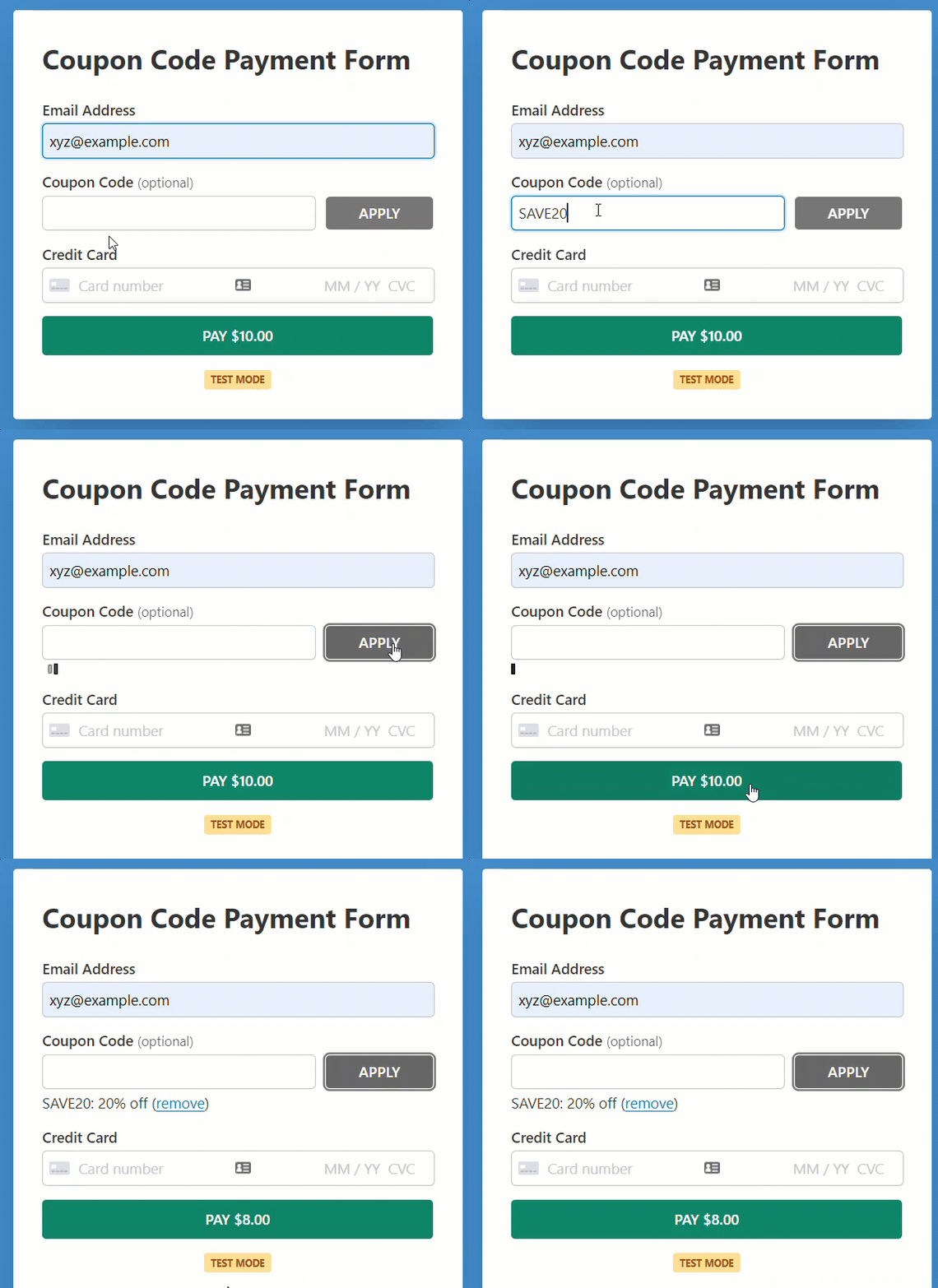
Här är formuläret vi ska skapa med den här handledningen.
Steg 1: Installera och aktivera WP Simple Pay
För att erbjuda en rabatt via ett fält för kupongkod i dina betalningsformulär behöver du WP Simple Pay.
Först kan du besöka WP Simple Pay-webbplatsen och välja den plan som passar dina behov. Kupongkoder finns tillgängliga på alla Pro-planer.
Därefter kan du ladda ner tillägget från ditt kontoöversikt. Gå helt enkelt till fliken 'Nedladdningar', klicka på knappen Ladda ner WP Simple Pay Pro och spara tilläggsfilerna.

För att installera det kan du gå till din WordPress-backend, navigera till Lägg till nytt under Tillägg och sedan klicka på Ladda upp tillägg.
Du kan klicka på Välj fil och hitta WP Simple Pay .zip-filen på din dator. Härifrån klickar du på Installera nu. När uppladdningen är klar trycker du på knappen Aktivera tillägg. Om du vill installera WP Simple Pay via FTP, följ den här guiden.
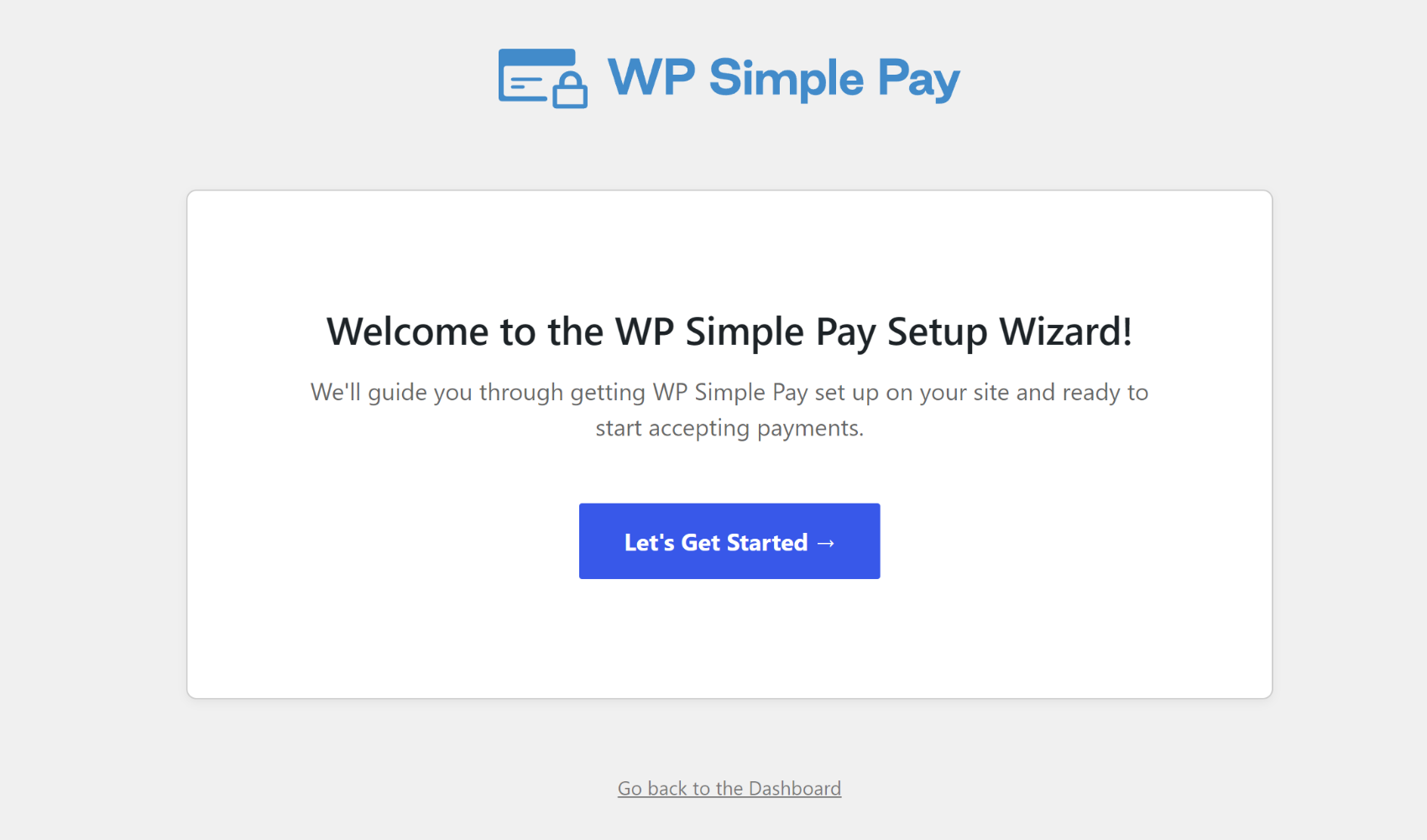
Efter att ha aktiverat tillägget kommer du att dirigeras till installationsguiden, där du kommer att uppmanas att ansluta tillägget till ditt Stripe-konto.
I installationsguiden, klicka på Låt oss börja.
Steg 2: Anslut WordPress till Stripe
För att ansluta pluginet till Stripe kommer du att bli ombedd att klicka på Anslut med Stripe i installationsguiden.
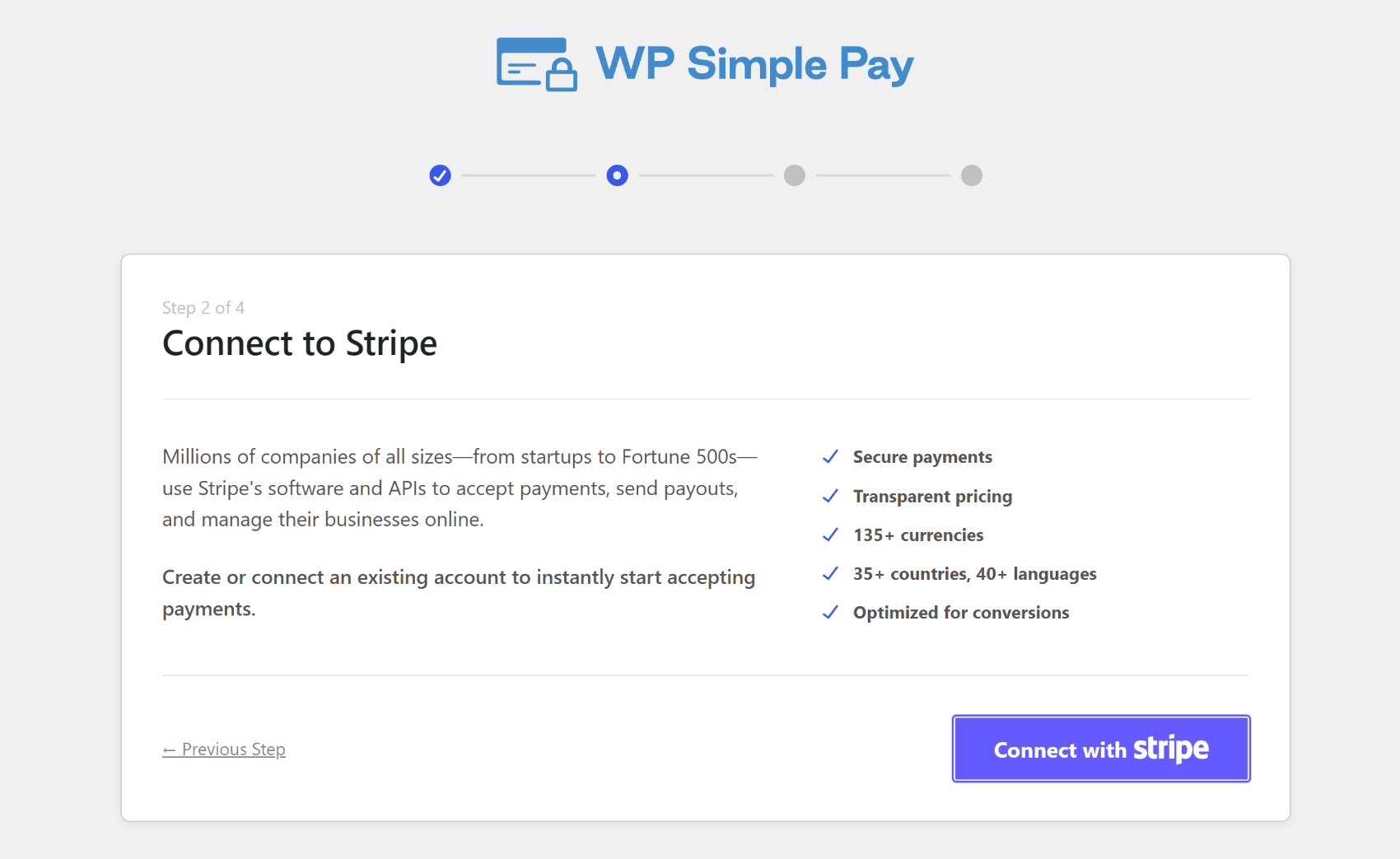
Du kan antingen använda ett befintligt Stripe-konto eller skapa ett nytt.
Efter att ha anslutit Stripe till tillägget ser du en framgångssida som säger '🎉 Installation klar'.
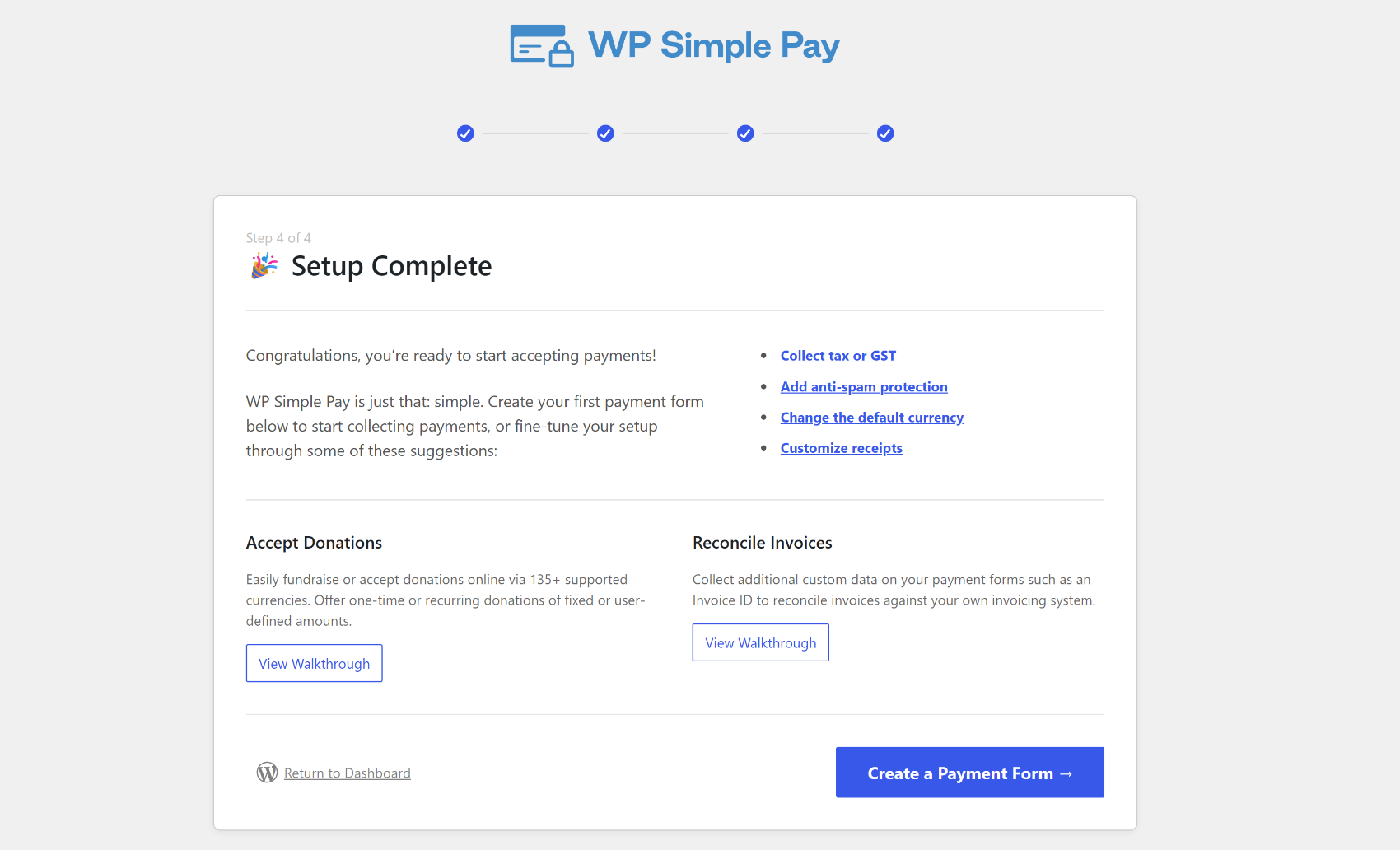
Nästa sak du behöver göra är att börja skapa ett betalningsformulär som accepterar kuponger. Klicka helt enkelt på knappen Skapa ett betalningsformulär för att börja.
Steg 3: Skapa en betalningsformulär
Efter att ha integrerat pluginet med Stripe är det din tur att skapa ett betalningsformulär med ett fält för kupongkod.
Om du inte klickade på knappen 'Skapa ett betalningsformulär' i installationsguiden, kan du alltid gå till WP Simple Pay » Betalningsformulär från WordPress adminmeny och klicka på knappen 'Lägg till nytt betalningsformulär'.

För att göra det enkelt att komma igång erbjuder WP Simple Pay dig massor av förbyggda mallar att välja mellan.
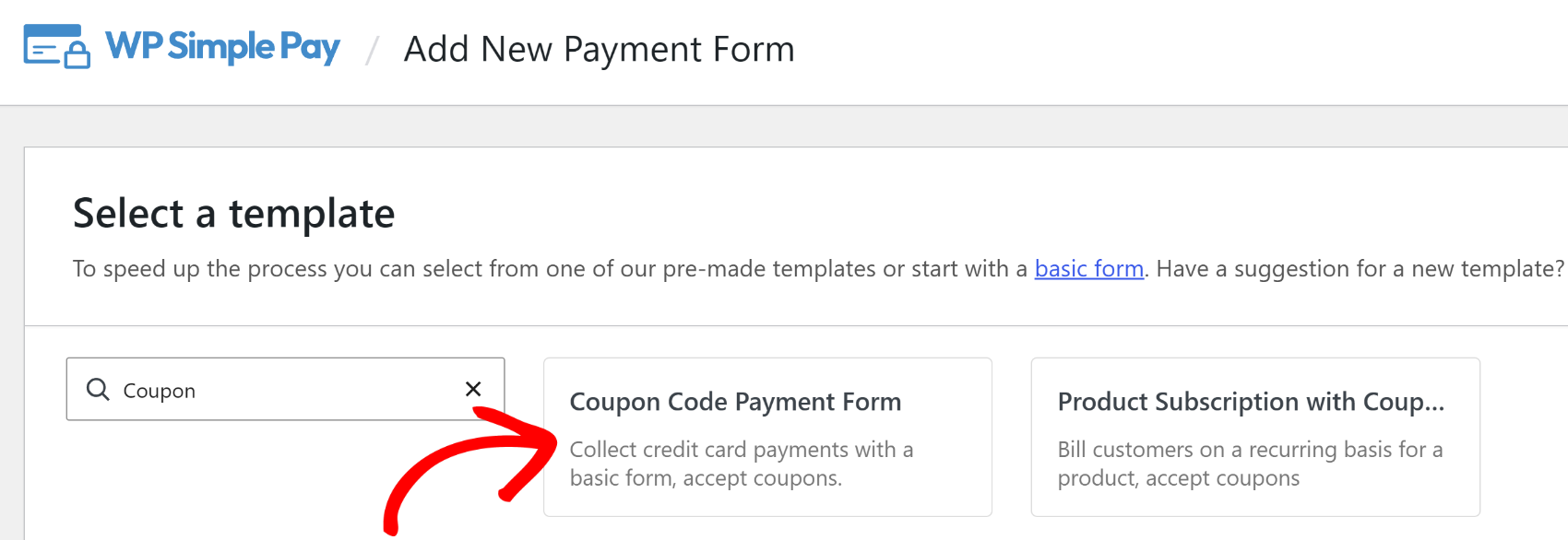
Medan du kan lägga till ett kupongfält i vilken formulärmall som helst, låt oss välja en mall som heter Betalningsformulär med kupongkod för den här handledningen. Den här mallen förvaljer alla nödvändiga element du behöver för att använda ett fält för kupongkod i ditt formulär.
Sök helt enkelt efter kupong i sökfältet för att enkelt hitta den här mallen.
När du för muspekaren över mallen hittar du 2 knappar: Använd mall och Visa demo. För att förhandsgranska formuläret, klicka på Visa demo, och du kommer att dirigeras till mallgalleriet, där du kan förhandsgranska formuläret och till och med göra en testbetalning för att se hur det fungerar.
Låt oss klicka på Använd mall.
Steg 4: Lägg till fältet för kupongkod
Nu när du har skapat ett betalningsformulär, låt oss ändra inställningarna för att matcha dina behov. Du kommer nu att landa på konfigurationssidan för Allmänt.

Under Allmänt, ändra titeln, beskrivningen och formulärtypen efter behov. Med fältet Typ kan du antingen vara värd för formuläret på din egen webbplats eller på Stripes kassasida. För att lära dig mer, kolla in det här inlägget om att välja rätt typer av betalningsformulär.
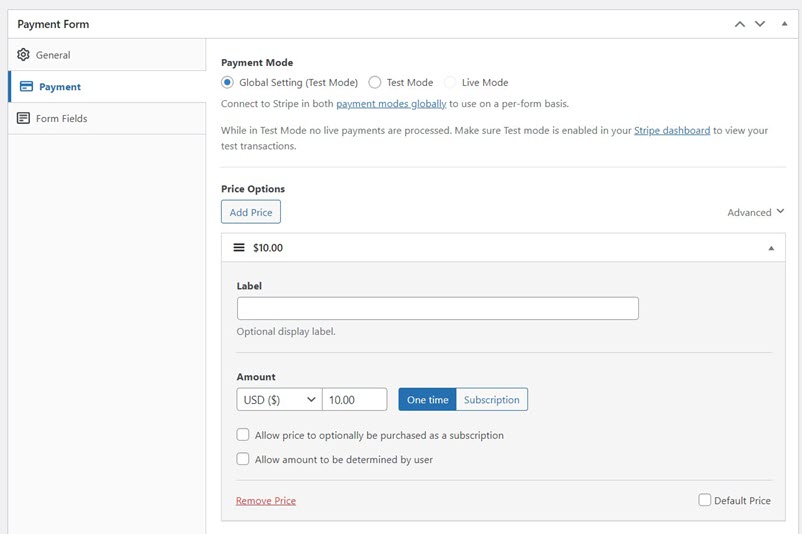
Klicka sedan på alternativet Betalning till vänster, så kan du anpassa valuta, belopp och till och med välja mellan engångsbetalning och prenumerationsbetalning.
Därefter kan du växla till fliken Formulärfält.
Här kan du se att några olika formulärfält har förvalts, inklusive Rabattkod i din mall.

Om du inte har valt den här mallen, lägg till fältet för kupongkod i ditt formulär. Det här fältet ber användarna att ange kupongkoden. Du kan ändra dess etikett, platshållare och till och med visningsstilen för dess Tillämpa-knapp.
Efter att ha gjort ändringarna som du önskar, kan du spara formuläret som ett utkast.
Du har nu skapat ett betalningsformulär och kan ta emot betalningar i WordPress med rabattkoder.
Steg 5: Lägg till kupongkoder
Nästa steg är att skapa kupongkoder och specificera de rabatter du vill erbjuda.
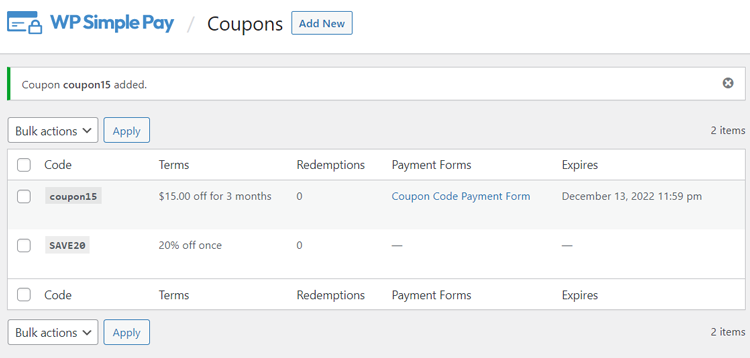
Gå till WP Simple Pay » Kuponger och klicka sedan på Lägg till ny för att skapa kupongkoder.
Du kommer nu att se några olika fält.
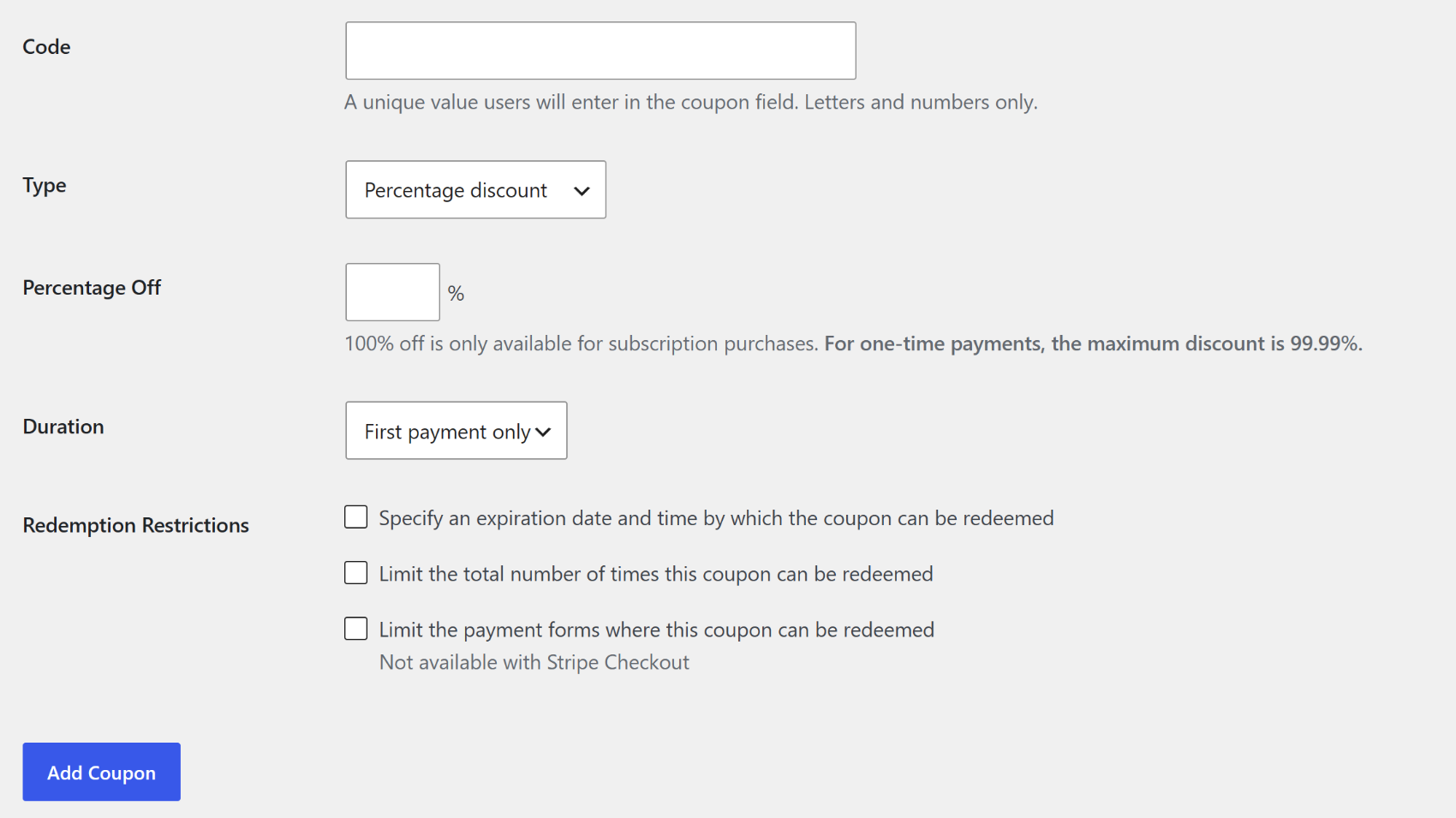
Fältet Kod är där du anger kupongkoden du vill att dina användare ska använda på dina betalningsformulär. I fältet Typ anger du om du vill erbjuda en procentuell rabatt eller en fast rabatt.
Fältet Varaktighet är för användare som accepterar återkommande betalningar på sin webbplats. Om du inte accepterar återkommande betalningar kan du låta det vara som det är. Första betalningen tillämpar rabatten endast en gång och återgår till fullt pris under senare faktureringscykler (tillgängligt på alla planer). För alltid och Flera månader håller rabatten aktiv under hela prenumerationen eller under ett visst antal faktureringscykler, men båda kräver en Professional-plan eller högre.
Fälten Inlösningsbegränsningar är gjorda för att schemalägga kupongen i förväg, vilket är användbart om du vill erbjuda en tidsbegränsad rabatt, särskilt under reasäsongen.
Du kan också begränsa antalet gånger kupongen kan lösas in och begränsa betalningsformulären där kupongen kan lösas in.
När du har konfigurerat allt, klicka på Lägg till kupong.
Steg 6: Lägg till betalningsformuläret på en sida
Om ditt betalningsformulär fungerar som avsett, inklusive kupongkoden, publicera formuläret.
Du kan växla hela din webbplats eller enskilda betalningsformulär till live-läge.

För att bädda in formuläret, gå till inlägget eller sidan där du vill bädda in det. Klicka sedan på + ikonen för att lägga till blocket WP Simple Pay.
Välj sedan ett formulär du just skapat från rullgardinsmenyn i blocket. Klicka sedan på Publicera eller Uppdatera. Där har du det: du har framgångsrikt lagt till ett rabattkodsfält i ditt betalningsformulär!
Vanliga frågor om formulärfält för rabattkoder
1. Kan jag begränsa en rabattkod till ett specifikt betalningsformulär?
Ja. När du skapar en rabattkod i WP Simple Pay » Rabattkoder, markera alternativet Begränsa betalningsformulären där denna rabattkod kan lösas in under Inlösningsbegränsningar. Du kan söka efter och välja de specifika formulär som koden ska gälla för. Denna begränsning är inte tillgänglig för Stripe Checkout-formulär.
2. Kan jag ange ett utgångsdatum för en rabattkod?
Ja. I rabattkodsredigeraren, markera Ange ett utgångsdatum och en tid då rabattkoden kan lösas in under Inlösningsbegränsningar och ange datum och tid då koden ska sluta fungera. Efter det tidpunkten kommer koden automatiskt att avvisas vid kassan.
3. Fungerar rabattkoder med återkommande prenumerationsbetalningar?
Ja, med ett krav på plan för pågående rabatter. På alla Pro-planer gäller en rabattkod för den första betalningen av en prenumeration. För att hålla rabatten aktiv på varje återkommande betalning med varaktigheten För alltid krävs en Professional-plan eller högre. För fullständiga detaljer om hur Stripe hanterar prenumerationsrabatter, se Stripe’s rabattdokumentation.
4. Hur fungerar begränsningen för inlösen av rabattkoder?
Inlösningsbegränsningen i WP Simple Pay är ett totalt tak över alla kunder kombinerat, inte per kund. En gräns på 50 innebär att koden kan användas 50 gånger totalt. För att förhindra att en enskild kund använder samma kod mer än en gång, använd unika koder per kund eller hantera regler för upprepad användning från Stripe-instrumentpanelen.
5. Kan jag schemalägga en rabattkod att börja gälla på ett framtida datum?
Nej, WP Simple Pay har inget startfältsdatum för kupongkoder. En kod blir inlösenbar så snart du klickar på Lägg till kupong, så lösningen är att skapa kupongen den dag du vill att kampanjen ska börja gälla. Du kan fortfarande ange ett utgångsdatum för att styra när koden slutar att fungera.
Att lägga till ett kupongkodsfält i dina WordPress-betalningsformulär är ett av de snabbaste sätten att köra kampanjer, belöna prenumeranter och förbättra konverteringar utan att ändra dina grundpriser. WP Simple Pay hanterar fältkonfigurationen, kodskapandet och rabattåterställningen, allt utan en kundvagn eller någon anpassad kod.
Vi hoppas att den här guiden hjälpte dig att få dina kupongkoder att fungera. Du kanske också vill se våra guider om hur du erbjuder kuponger och rabatter strategiskt och hur du ökar försäljningen med tidsbegränsade erbjudanden.
Vad väntar du på? Kom igång med WP Simple Pay idag!
För att läsa fler artiklar som denna, följ oss på X.
Disclosure: Vårt innehåll stöds av läsare. Det betyder att om du klickar på några av våra länkar kan vi tjäna en provision. Vi rekommenderar bara produkter som vi tror kommer att tillföra värde för våra läsare.




Lämna ett svar