

Hur du ansluter din anpassade WordPress-domän till Stripe Checkout
Senast uppdaterad

 Spencer Finnell
Vill du använda din anpassade WordPress-domän på din Stripe Checkout-sida?
Att använda din egen domän på en Stripe Checkout-sida istället för att hänvisa dina kunder till en generell Stripe-värdbaserad kassasida ger en konsekvent köpupplevelse, förbättrar varumärkesigenkänningen och stärker din trovärdighet.
I den här artikeln visar vi hur du använder din WordPress-webbplats anpassade domän på dina Stripe Checkout-sidor.
Använda en anpassad domän på Stripe Checkout-sidor
De flesta Stripe-betalningsplugins för WordPress erbjuder inte stöd för anpassade domäner för Stripe Checkout-sidor.
Men WP Simple Pay, det bästa Stripe-betalningspluginet för WordPress, låter dig ansluta ditt domännamn till Stripe Checkout och låter dig dra nytta av flera av Stripes funktioner för att acceptera betalningar på din webbplats.
Stripe Checkout (Stripe-värdbaserade betalningssidor) nås vanligtvis via https://www.checkout.stripe.com.
Här är ett exempel på kassasidan som Stripe tillhandahåller:
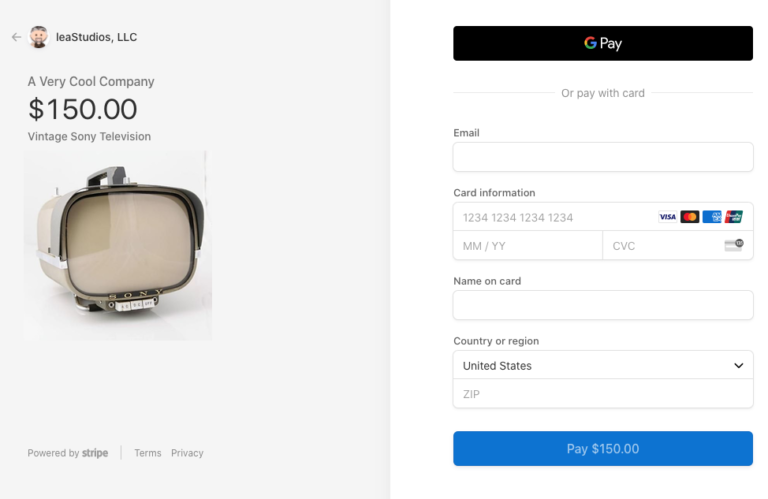
Med Stripe Checkout kommer dina besökare att omdirigeras från din webbplats till den värdbaserade kassasidan på Stripe.com.
WP Simple Pay gör det möjligt att använda Stripes värdbaserade betalningssidor med en anpassad domän, som https://checkout.yourwebsite.com. Detta är ett utmärkt sätt att få besökare att känna sig trygga när de handlar av dig eftersom betalningssidan stämmer överens med din etablerade domän.
Förutom att erbjuda stöd för anpassade domäner för Stripe Checkout, låter pluginet dig enkelt acceptera engångs- eller återkommande betalningar via kreditkort, digitala plånböcker, köp nu, betala senare, ACH direktdebitering och mer.
Att ansluta en anpassad domän till Stripe checkout låter dig skapa en varumärkesanpassad betalningshanteringsupplevelse samtidigt som du använder Stripe-funktioner som adressauto-komplettering och 1-klicksbetalningar med Link. Det bästa är att dina kunder inte kommer att känna att de lämnar din webbplats under hela kassaprocessen.
Lägga till din anpassade domän till Stripe Checkout
Steg 1: Installera och aktivera WP Simple Pay
Innan du ansluter din anpassade domän till Stripe checkout, se till att du har installerat och aktiverat WP Simple Pay. Besök helt enkelt prissidan och välj den bästa planen för dina behov.
Efter att ha köpt WP Simple Pay-pluginet, ladda ner det från ditt köpkvittens-e-postmeddelande eller ditt WP Simple Pay-konto.
För mer information, kolla in hur man installerar WP Simple Pay.
När du har aktiverat pluginet kommer du att dirigeras till installationsguiden. Installationsguiden guidar dig genom hur du ställer in ett Stripe-konto och ansluter det till din webbplats. I installationsguiden, klicka på Låt oss komma igång.

Om du inte såg installationsguiden, gå helt enkelt till fliken WP Simple Pay » Inställningar » Avancerat och klicka på knappen Starta installationsguiden.
2: Anslut WordPress till Stripe
För att ansluta din WordPress-webbplats till Stripe, klicka på Anslut med Stripe.

Därefter anger du e-postadressen du använder för ditt Stripe-konto och ansluter den till din webbplats. Om du inte har ett Stripe-konto kan du enkelt skapa ett genom att ange din e-postadress och slutföra registreringen.
När du har slutfört denna process visas en framgångssida som säger: "Installation klar." Klicka sedan på Skapa en betalningsformulär.

Steg 3: Lägg till din domän i Stripe
Nu när du har installerat WP Simple Pay och anslutit Stripe till din webbplats, kan du lägga till din domän till Stripe checkout. Du måste göra detta innan du skapar ett Stripe Checkout-betalningsformulär.
I din Stripe Dashboard, gå till sidan Inställningar för anpassade domäner för att påbörja den guidade installationsprocessen.
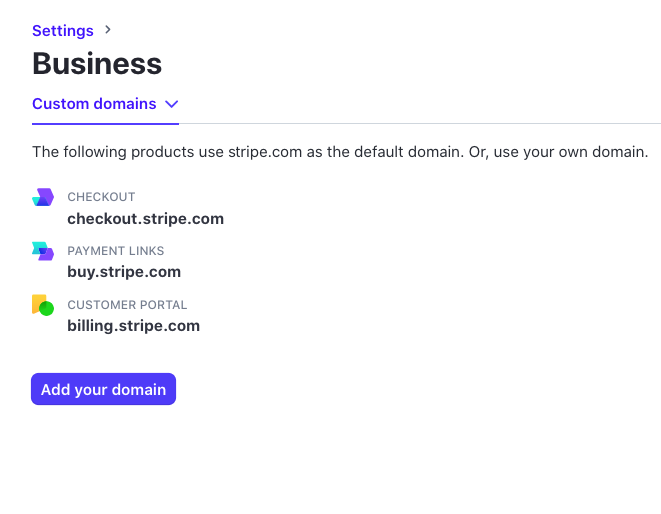
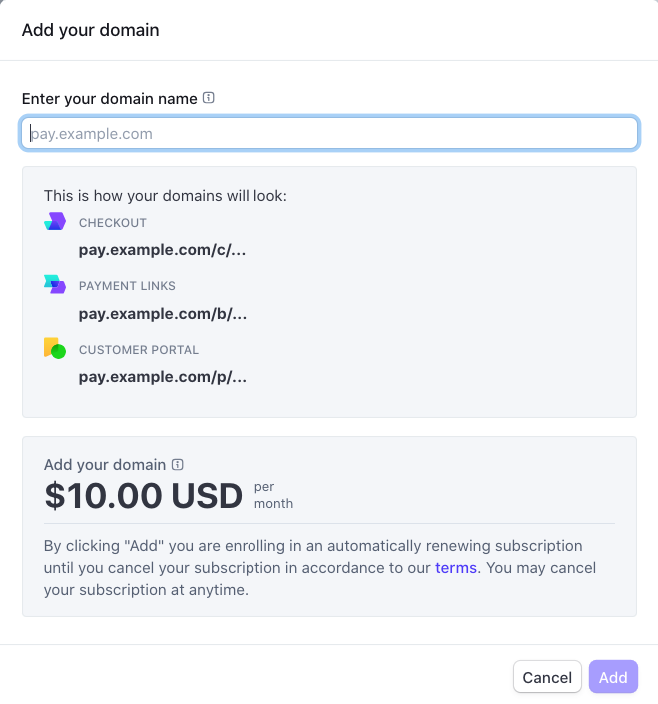
När du har angett ditt domännamn i textfältet kommer det att användas automatiskt. Inga ytterligare steg krävs i WP Simple Pay.
Observera den månatliga prenumerationsavgiften på 10 USD för att använda din domän.
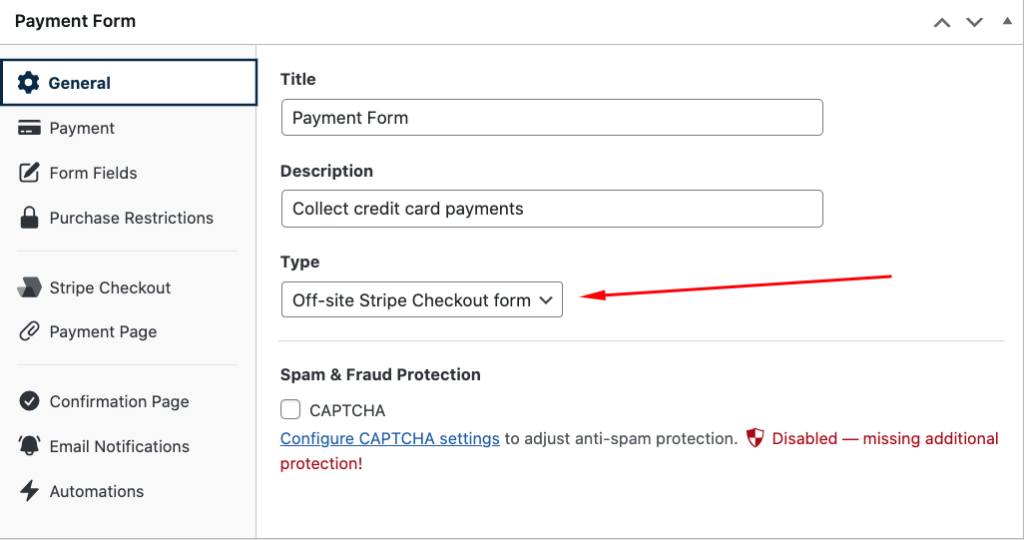
När du skapar ett betalningsformulär, se till att använda Off-site som din formulärtyp för att visa formulär på Stripe Checkout-sidan med din anpassade domän. Du kan enkelt göra detta val från fliken Allmänt i pluginets dra-och-släpp-formulärbyggare för betalningar.
Det var allt!
Vi hoppas att den här artikeln hjälpte dig att lära dig hur du ansluter ditt WordPress-domännamn till Stripe Checkout.
Om du gillade den här artikeln kanske du också vill kolla in vår guide om hur man skapar en Stripe-betalningslandningssida i WordPress.
Vad väntar du på? Kom igång med WP Simple Pay idag!
För att läsa fler artiklar som denna, följ oss på Facebook och Twitter.
Disclosure: Vårt innehåll stöds av läsare. Det betyder att om du klickar på några av våra länkar kan vi tjäna en provision. Vi rekommenderar bara produkter som vi tror kommer att tillföra värde för våra läsare.


Lämna ett svar