
Icke-vinstdrivande organisationer: Maximera donationer med enkel onlinegivning
Senast uppdaterad

 Spencer Finnell
Vill du samla in mer pengar till din icke-vinstdrivande organisation?
Ett av de bästa sätten att uppmuntra givare att ge mer är att erbjuda en enkel, snabb och smidig kassaupplevelse. Att erbjuda föreslagna donationsbelopp och att ha ditt donationsformulär på en distraktionfri landningssida är två kraftfulla sätt att uppnå detta.
I den här artikeln visar vi hur du gör onlinegivning enkel för givare genom att använda föreslagna donationsbelopp och en distraktionfri donationssida.
Varför använda föreslagna donationsbelopp?
Föreslagna donationsbelopp gör onlinegivning superenkelt eftersom de tar bort gissningsarbetet för givare.
Vanligtvis, när en besökare bestämmer sig för att donera till din sak eller organisation, är det första de tänker på: "Hur mycket ska jag ge?"
För att göra detta steg så enkelt som möjligt bör du erbjuda donationsbeloppsalternativ i ditt donationsformulär. I vissa fall är det också en smart idé att låta dina givare välja exakt vad de vill att deras pengar ska gå till.

Om du hanterar din icke-vinstdrivande organisations webbplats har du troligen redan övervägt att använda föreslagna donationsbelopp och ge givare möjlighet att välja vart deras medel ska gå.
Lyckligtvis behöver du inte ett komplicerat kassasystem eller ens en insamlingsplattform för att lägga till föreslagna donationsbelopp och alternativ till dina online-donationsformulär.
Lägga till föreslagna donationsbelopp i WordPress
Det bästa sättet att lägga till föreslagna donationsbelopp och alternativ till dina betalningsformulär är att använda ett Stripe-betalningsplugin för WordPress, som WP Simple Pay. Pluginet låter dig acceptera engångs- eller återkommande donationer och gör det enkelt att anpassa dina donationsformulär med rullgardinsmenyer, kryssrutor och textfält.
Steg 1: Installera och aktivera WP Simple Pay
För att komma igång måste du installera och aktivera pluginet på din WordPress-webbplats. För mer information, se vår detaljerade guide om hur man installerar WP Simple Pay.
Steg 2: Skapa ett donationsformulär
Navigera sedan till WP Simple Pay » Formulärmallar i din WordPress-admin. Klicka på Donationer för att visa alla mallar för donationsformulär.

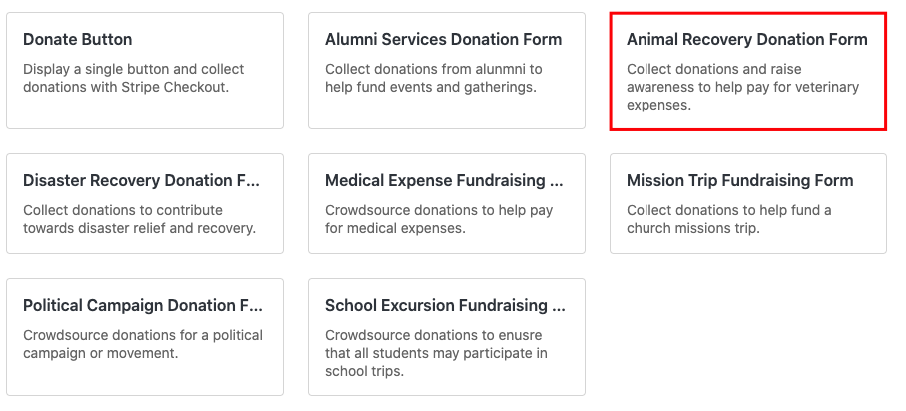
Även om pluginet erbjuder mallar för donationsformulär för flera olika ändamål, bör du välja Mall för återhätningsdonationer för djur för detta handledningsändamål.
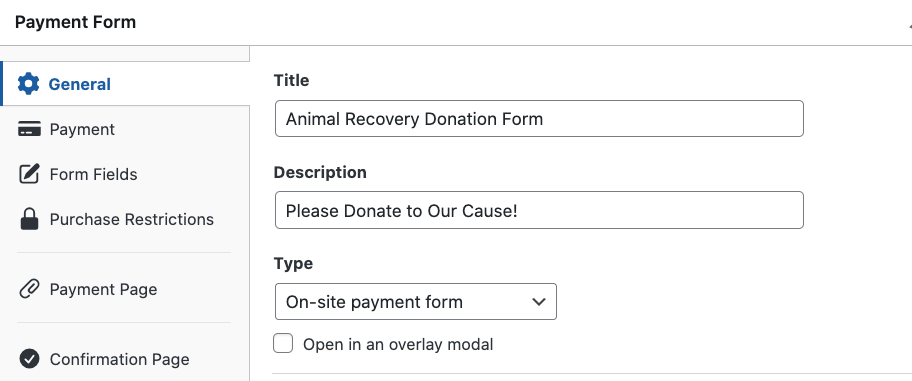
I fliken Allmänt, se till att ange titel och beskrivning för ditt donationsformulär och lämna Betalningsformulär på webbplatsen valt för formulärets Typ. Det är bäst att behålla givare på din webbplats istället för att skicka dem till en Stripe Checkout-sida utanför webbplatsen.
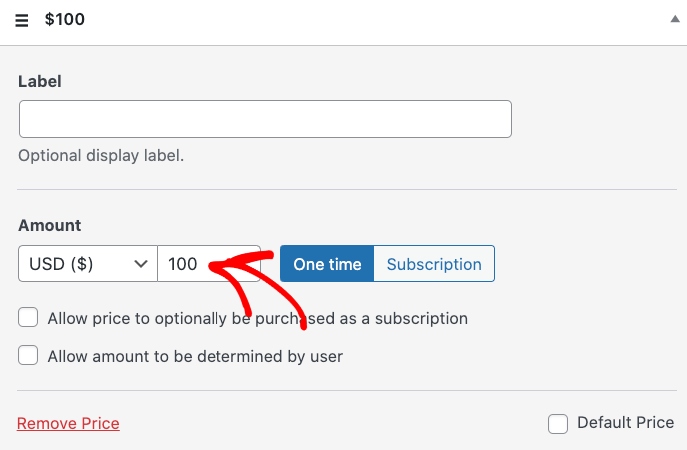
Därefter, i fliken Betalning, kommer du att märka att flera föreslagna donationsbelopp redan har lagts till i formuläret.
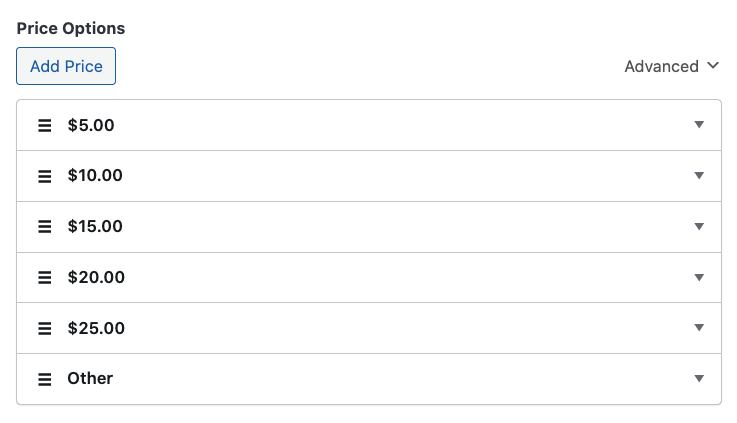
Du kan lägga till ett nytt prisalternativ genom att klicka på Lägg till pris och ange det anpassade beloppet.
Därefter, i fliken Formulärfält, kan du välja hur du vill visa alternativen för donationsbelopp. Klicka helt enkelt på fältet Donationsbelopp för att välja stil.

Om du klickar på fältet Tilldela donation till kan du lägga till, redigera och ta bort alternativ för att låta givare bestämma vart deras donation ska allokeras.

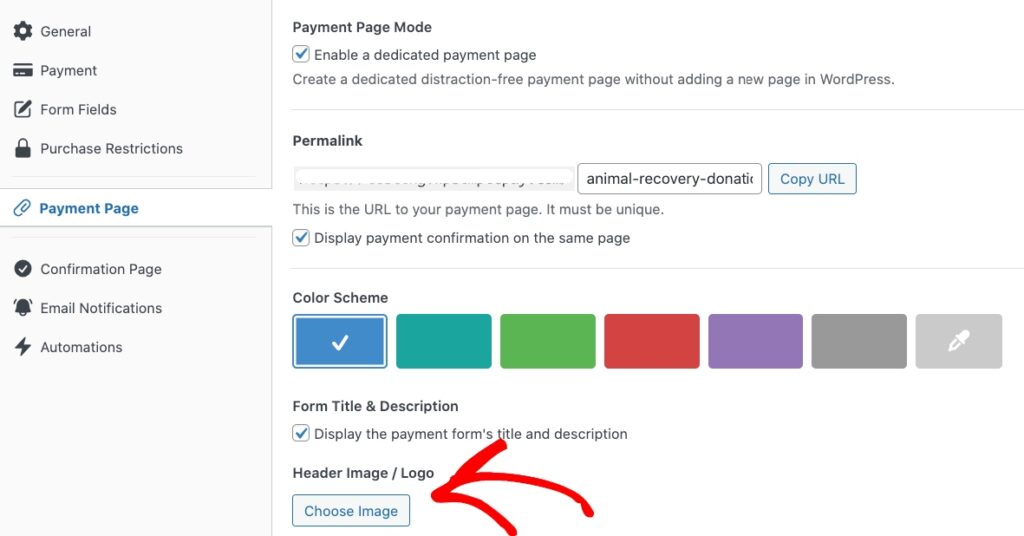
När du har konfigurerat de föreslagna donationsbeloppen och alternativen kan du klicka på fliken Betalningssida för att skapa en dedikerad landningssida för ditt formulär.
Du kan enkelt lägga till en logotyp eller bild på sidan och använda ett anpassat färgschema. En av de bästa sakerna med att skapa en betalningssida för ditt donationsformulär är att den är lätt att dela och oberoende av din webbplats tema. Detta innebär att det inte finns någon header eller footer, vilket gör att givare kan slutföra sina donationer utan distraktioner.
Bonus: Lägga till ett anpassat meddelande för donationsbekräftelse
Att skapa ett donationsformulär med föreslagna donationsbelopp och allokeringsalternativ är bara ett steg för att samla in mer pengar till din organisation.
Du bör också låta givare veta att deras donation har behandlats och uttrycka din tacksamhet för deras generositet så snart de har slutfört köpprocessen.
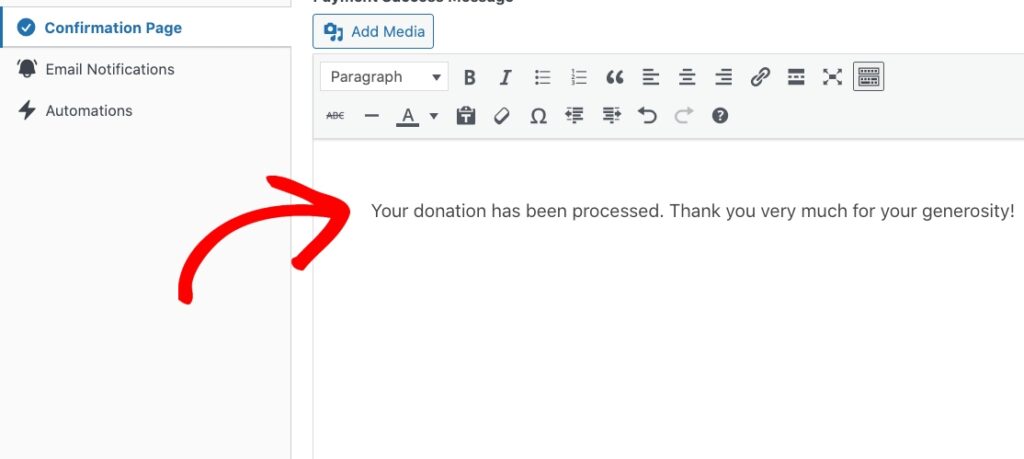
Det bästa sättet att göra detta är att skapa ett anpassat meddelande för din bekräftelsesida för donationer.
För att göra detta, klicka helt enkelt på fliken Bekräftelsesida och ange ditt meddelande i det angivna textfältet.
För mer information, se vår kompletta guide om hur du ökar konverteringar med dina betalningsbekräftelsesidor i WordPress.
Vi hoppas att den här artikeln hjälpte dig att lära dig hur du maximerar donationer med enkel onlinegivning.
Om du gillade den här artikeln kanske du också vill kolla in vår detaljerade guide om hur du ställer in föreslagna donationsbelopp som driver konverteringar.
Vad väntar du på? Kom igång med WP Simple Pay idag!
För att läsa fler artiklar som denna, följ oss på X.
Disclosure: Vårt innehåll stöds av läsare. Det betyder att om du klickar på några av våra länkar kan vi tjäna en provision. Vi rekommenderar bara produkter som vi tror kommer att tillföra värde för våra läsare.


Lämna ett svar