
Hur man automatiskt skapar ett nytt WordPress-användarkonto efter betalningar (steg-för-steg-guide)
Senast uppdaterad

 Spencer Finnell
Om du manuellt skapar WordPress-användarkonton efter varje köp slösar du värdefull tid och riskerar kostsamma fel. Jag har varit där – spenderat timmar varje vecka med att skapa konton, dubbelkolla detaljer och svara på frustrerade kunder som inte omedelbart kan komma åt sina medlemskonton.
De goda nyheterna? Du kan helt automatisera denna process med hjälp av WP Simple Pay och Uncanny Automator. Denna kraftfulla kombination låter dig skapa WordPress-användarkonton omedelbart efter lyckade betalningar, vilket ger dina kunder omedelbar åtkomst samtidigt som du frigörs från repetitiva administrativa uppgifter.
I den här guiden visar jag dig exakt hur du ställer in denna automatisering, steg för steg. Ingen kodning krävs – följ bara med, så förvandlar du ditt arbetsflöde efter köpet till ett smidigt, automatiserat system.
I den här artikeln
Varför automatisera skapandet av WordPress-användarkonton?
Låt oss prata om varför automatisering av skapandet av användarkonton är avgörande för din verksamhet innan vi dyker ner i den tekniska installationen.
Detta är särskilt värdefullt för medlemskapswebbplatser och plattformar för onlinekurser, vilket ger dina medlemmar, studenter och prenumeranter omedelbar åtkomst för att hantera sina konton efter köpet.
Baserat på min erfarenhet av att implementera denna automatisering på många WordPress-webbplatser har jag funnit att den...
✔️ Sparar 2-3 timmar per vecka på manuellt skapande av konton
✔️ Eliminerar mänskliga fel vid datainmatning
✔️ Ger omedelbar åtkomst till dina kunder (de förväntar sig detta!)
✔️ Skalar upp din verksamhet utan att öka de administrativa kostnaderna
✔️ Minskar supportärenden relaterade till kontotillgång
Skapa ett WordPress-användarkonto
Det bästa sättet att skapa ett WordPress-användarkonto omedelbart efter att kunder har köpt en produkt, prenumeration eller medlemskap på din webbplats är att använda ett Stripe-betalningsplugin för WordPress som stöder denna automatisering.
WP Simple Pay är det främsta Stripe-betalningspluginet för WordPress som låter dig acceptera betalningar direkt på din webbplats utan kodning eller en komplicerad kundvagnslösning.
Det erbjuder också inbyggda automationsfunktioner som låter dig enkelt ställa in hundratals automatiseringar från formulärbyggaren för betalningar.

En av de många stora fördelarna med WP Simple Pay är att det integreras sömlöst med det mest kraftfulla automationspluginet för WordPress, Uncanny Automator.
Med Uncanny Automator kan du skapa flera automatiseringar för att förbättra funktionaliteten på din webbplats och även för att effektivisera uppgifter, inklusive att skapa ett användarkonto i WordPress efter en betalning.
Hur man skapar ett WordPress-användarkonto efter betalning
Innan vi börjar, för att följa denna handledning behöver du:
- WP Simple Pay Pro
- Uncanny Automator (Basic Plan eller högre)
- Ett aktivt betalningsformulär i WP Simple Pay
💡 Proffstips: Medan Uncanny Automators gratisversion fungerar för grundläggande automatisering, låser Pro-versionen upp avancerade funktioner som att skapa ett WordPress-användarkonto.
Utan vidare, låt oss komma igång!
Steg 1: Installera och aktivera WP Simple Pay
Det första du behöver göra för att skapa ett nytt WordPress-användarkonto efter att betalning har gjorts är att installera och aktivera WP Simple Pay på din WordPress-webbplats.
Besök helt enkelt prissidan och välj rätt plan för dig.
När ditt köp är slutfört, får du tillgång till pluginets .zip-fil via ditt köpbekräftelsemail eller från ditt WP Simple Pay-konto.
Klicka på Låt oss komma igång.

Om du inte såg installationsguiden, gå helt enkelt till fliken WP Simple Pay » Inställningar » Avancerat och klicka på knappen Starta installationsguiden.
2: Anslut WordPress till Stripe
För att ansluta din WordPress-webbplats till Stripe, klicka på Anslut med Stripe.

Därefter anger du e-postadressen du använder för ditt Stripe-konto och ansluter den till din webbplats. Om du inte har ett Stripe-konto kan du enkelt skapa ett genom att ange din e-postadress och slutföra registreringen.
När du har slutfört denna process visas en framgångssida som säger: "Installation klar." Klicka sedan på Skapa en betalningsformulär.

Steg 3: Skapa en betalningsformulär
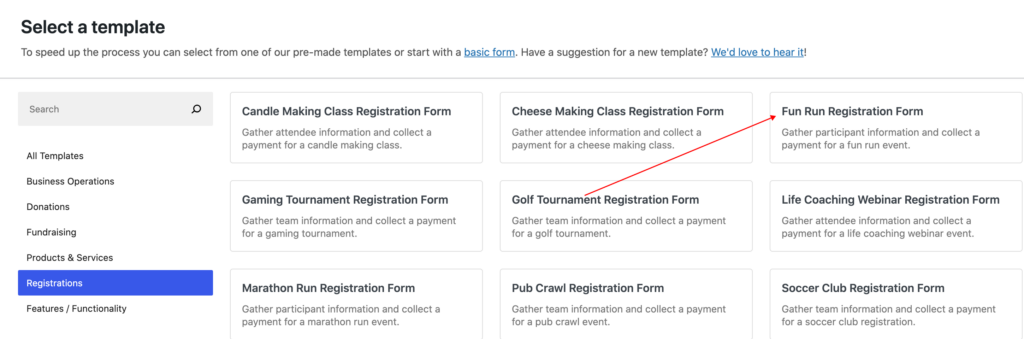
Som du kan se erbjuder WP Simple Pay massor av förbyggda mallar för betalningsformulär så att du kan skapa ett betalningsformulär på några minuter.
För den här handledningen, fortsätt och välj mallen Fun Run Registration Form.
Därefter, under fliken Allmänt, lägg till formulärets titel och beskrivning och välj Betalning på plats som Typ från rullgardinsmenyn.
Klicka sedan på fliken Betalning och konfigurera en engångsbetalning genom att lägga till prisbeloppet och prisalternativen. Du kan markera rutan för att erbjuda anmälda en valfri prenumeration.
Slutligen, markera rutorna bredvid de tillgängliga betalningsmetoderna du vill acceptera.
När du är klar med inställningarna för Betalningsfliken, fortsätt och klicka på fliken Formulärfält och lägg till eller ta bort de anpassade fält du vill inkludera i ditt formulär.
Det är en bra idé att ställa in anpassade bekräftelsemeddelanden för betalning och e-postkvitton för detta formulär så att du kan ge anmälda ytterligare information om evenemanget de har registrerat sig för.
Klicka helt enkelt på fliken Bekräftelsesida och ange ditt anpassade meddelande. Tänk på att detta meddelande kommer att visas när din kund har slutfört kassan.
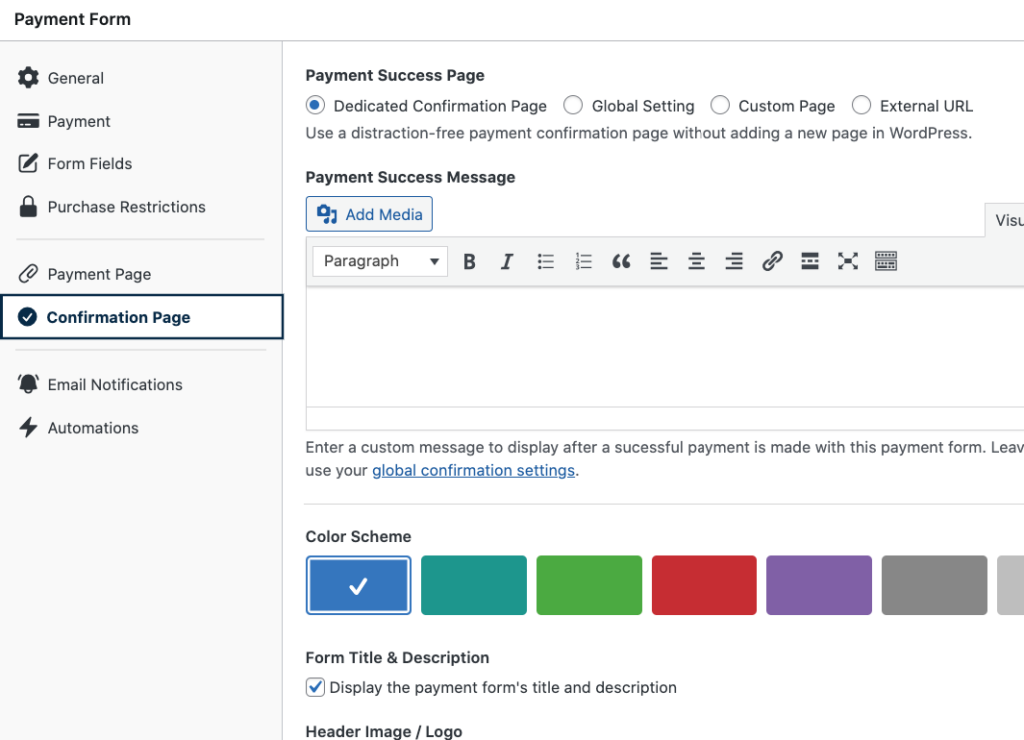
Efter att ha avslutat meddelandet på bekräftelsesidan, klicka på fliken E-postaviseringar och ange det e-postbekräftelsemeddelande du vill skicka till anmälda.
WP Simple Pay erbjuder Köpbegränsningar, som låter dig styra när ditt betalningsformulär börjar och slutar acceptera betalningar.
Dessutom, om du behöver begränsa evenemanget eller registreringen till ett visst antal personer, kan du enkelt konfigurera dessa inställningar under fliken Köpbegränsningar.
När du är klar, klicka på Publicera.
Steg 4: Publicera ditt betalningsformulär på din webbplats
Nu när du har skapat ditt betalningsformulär är det dags att lägga till det på din webbplats.
Gå helt enkelt till sidan eller inlägget där du vill ha ditt formulär och klicka på ikonen + för att visa WP Simple Pay-blocket. Välj sedan formuläret du just skapade från rullgardinsmenyn.
Var noga med att klicka på Uppdatera eller Publicera.

Steg 5: Installera och aktivera Uncanny Automator
För att automatiskt skapa ett nytt WordPress-användarkonto efter att en kund har slutfört ett köp, måste du installera och aktivera Uncanny Automator på WordPress.
Precis som WP Simple Pay är installationsprocessen för Uncanny Automator snabb och enkel.
Besök helt enkelt prissidan och välj den bästa planen för dina specifika behov.
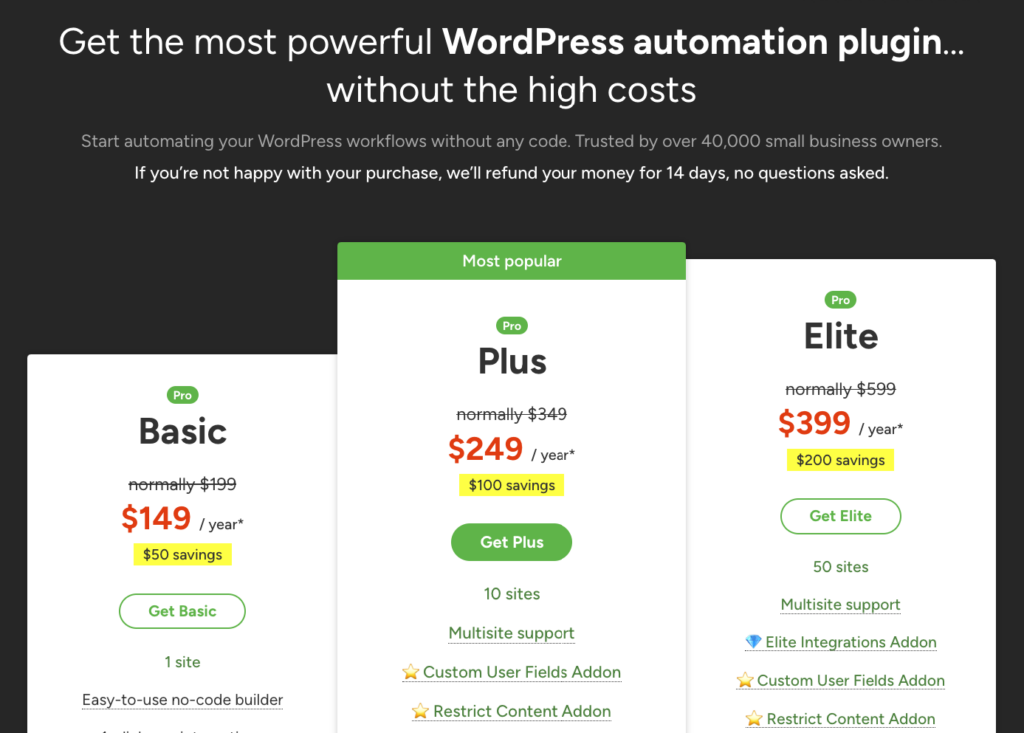
Ladda sedan ner pluginet från ditt Uncanny Automator-konto och navigera till Plugins » Lägg till nytt i WordPress-instrumentpanelen.
Klicka sedan på knappen Ladda upp plugin, hitta .zip-filen, välj Installera nu, och sedan Aktivera.
Steg 6: Skapa en automatisering för WordPress-användarkonton
Nu när du har publicerat ditt betalningsformulär på din webbplats och installerat Uncanny Automator är det dags att skapa en automatisering som skapar ett nytt WordPress-användarkonto när betalningen har genomförts i formuläret.
Eftersom WP Simple Pay erbjuder en inbyggd integration med Uncanny Automator kan du enkelt skapa automatiseringar direkt från formulärbyggaren för betalningar.
Gå först tillbaka till ditt betalningsformulär och klicka på fliken Automatiseringar. Klicka sedan på Automatisera detta betalningsformulär.

Du kommer att omdirigeras till sidan för receptredigering i Uncanny Automator. Ange en titel för din automatisering som hjälper dig att snabbt identifiera detta specifika betalningsformulär och automatisering senare.
Klicka sedan på WP Simple Pay-ikonen från galleriet med alternativ för att lägga till din Utlösare. Välj sedan En betalning för ett formulär har slutförts och välj betalningsformuläret du just skapade från rullgardinsmenyn.

Nu är det dags att skapa din Åtgärd. Klicka först på Lägg till åtgärd och välj WordPress från listan över möjliga integrationer.
Välj sedan Lägg till en användare från rullgardinsmenyn och sedan En betalning för Fun Run Registration Form har slutförts.
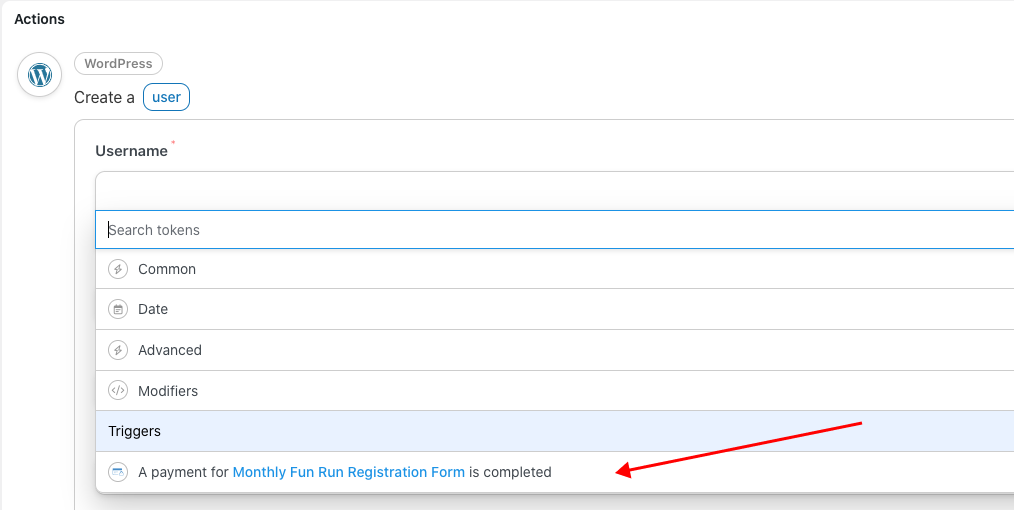
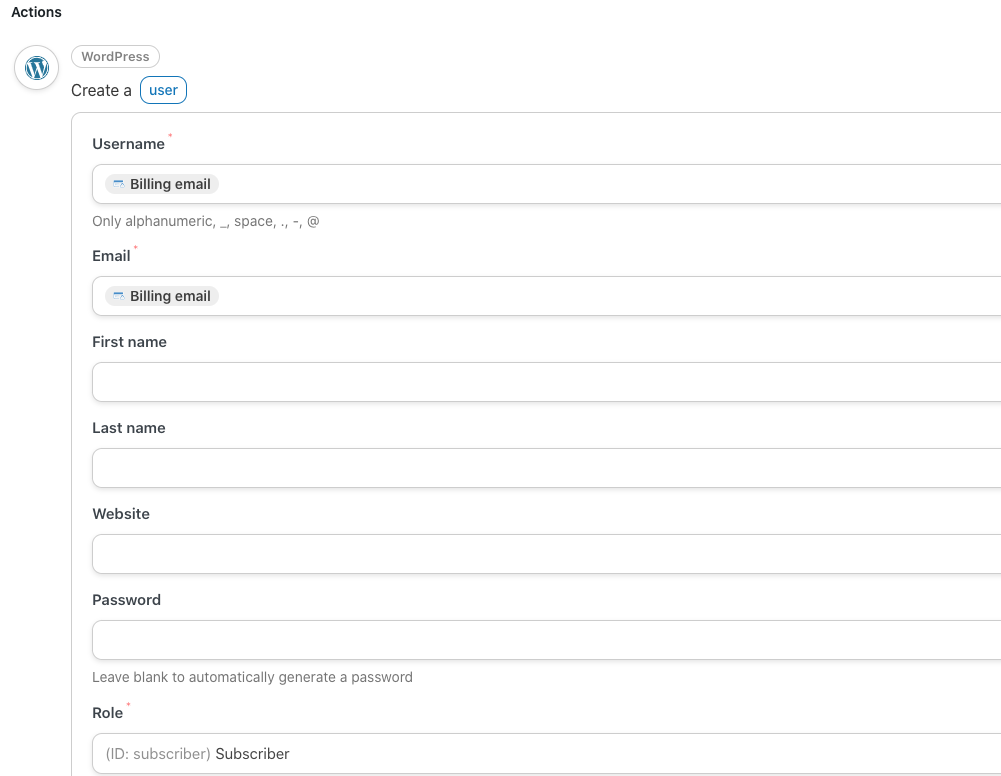
Du måste lägga till Fakturerings-e-postadress för fälten Användarnamn och E-post för att slutföra ditt automatiseringsrecept. Du kommer också att märka att användarens Roll är inställd på Prenumerant som standard.
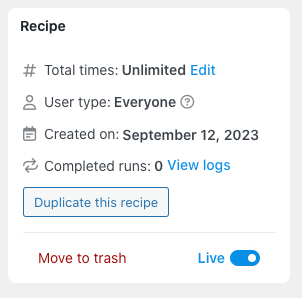
Var noga med att klicka på Spara och växla omkopplaren från Utkast till Live.
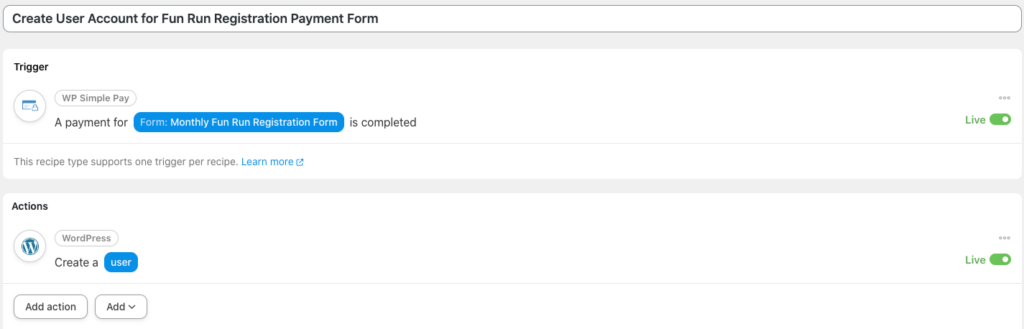
Ditt slutförda recept bör se ut så här:
Steg 7: Testa ditt betalningsformulär
Det är en bra idé att testa ditt betalningsformulär för att säkerställa att din automatisering fungerar korrekt.
Om du är osäker på hur du utför en testbetalning, se vår enkla steg-för-steg-guide.
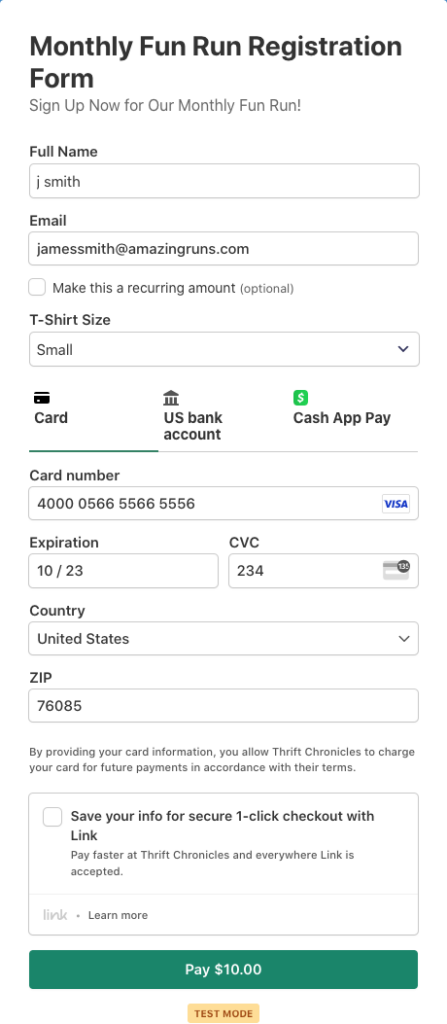
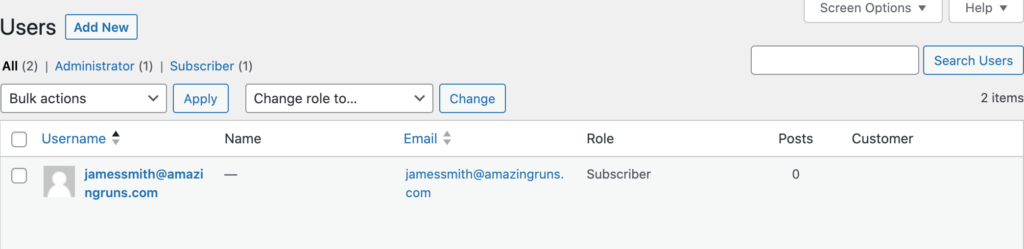
När testbetalningen är slutförd, navigera till Användare i din WordPress-administratörspanel. Du bör se att den nya användaren har lagts till som Prenumerant:
Det var allt! Vi hoppas att den här artikeln har hjälpt dig att skapa en automatisering som skapar ett nytt WordPress-användarkonto efter att en betalning har gjorts på din webbplats.
Om du gillade den här artikeln kanske du också vill kolla in Hur du låter kunder hantera återkommande förnyelser i WordPress.
Om du letar efter fler sätt att automatisera uppgifter för dina WP Simple Pay-betalningsformulär med Uncanny Automator, se till att kolla in Hur du automatiserar sociala bevis-inlägg på Facebook-sidor.
Vad väntar du på? Kom igång med WP Simple Pay idag!
För att läsa fler artiklar som denna, följ oss på X.
Disclosure: Vårt innehåll stöds av läsare. Det betyder att om du klickar på några av våra länkar kan vi tjäna en provision. Vi rekommenderar bara produkter som vi tror kommer att tillföra värde för våra läsare.




Lämna ett svar