
Hur man accepterar GrabPay-betalningar i WordPress
Senast uppdaterad

Vill du acceptera GrabPay-betalningar på din WordPress-webbplats?
GrabPay, en populär betalningsmetod i Sydostasien, gör det möjligt för onlineföretag i Malaysia och Singapore att erbjuda sina kunder en digital plånbokslösning för engångsbetalningar.
I den här artikeln delar vi hur du enkelt kan acceptera GrabPay-betalningar i WordPress.
Vad är GrabPay?
GrabPay, som lanserades av Grab, en leverantör av samåkningstjänster, är den mest accepterade digitala plånboken i Sydostasien. Den gör det möjligt för sina användare att göra onlinebetalningar med ett lagrat saldo. De kan också "fylla på" sitt GrabPay-plånbokssaldo med sitt anslutna betalkort eller bankkonto.
Att erbjuda GrabPay eliminerar behovet för dina kunder att ange sina kort- och faktureringsuppgifter vid kassan, vilket ökar sannolikheten för att de slutför sina transaktioner.
Dessutom, beroende på din betalningsprocessor, är transaktionsavgifterna för GrabPay generellt sett billigare än för kredit- och betalkort.
Till exempel, i Singapore, tar Stripe ut 3,4% + S$0,50 per transaktion för lokala kortbetalningar. Stripe-avgiften för GrabPay-betalningar är endast 3,3%.
I Malaysia är Stripe-hanteringsavgiften för GrabPay-betalningar 3%, medan betalningsprocessorn tar ut 3% + RM1,00 för kortbetalningar.
Hur fungerar GrabPay?
För att betala med GrabPay omdirigeras kunder i Singapore och Malaysia till GrabPays webbplats, där de måste autentisera transaktionen med ett engångslösenord. Efter att autentiseringen är klar omdirigeras kunderna tillbaka till din webbplats.
GrabPay-betalningar erbjuder en minskad risk för bedrägeri eftersom autentiseringen initieras och slutförs av kunden.
Hur man accepterar GrabPay-betalningar i WordPress
Låt oss dyka rakt in och skapa ett GrabPay-betalningsformulär.
Först, för att komma igång, behöver du ett WordPress-plugin som stöder GrabPay.
WP Simple Pay är det bästa Stripe-betalningspluginet för WordPress som låter dig enkelt samla in onlinebetalningar utan att sätta upp en kundvagn. En av de bästa delarna med pluginet är att det låter dig skapa betalningsformulär för engångs- eller återkommande betalningar utan kod för flera betalningsmetoder, inklusive GrabPay.
Steg 1: Installera och aktivera WP Simple Pay i WordPress
För att börja acceptera GrabPay-betalningar på din webbplats är det första du behöver göra att installera och aktivera WP Simple Pay.
Besök helt enkelt prissidan och välj rätt plan för dina behov.
Hitta sedan .zip-filen i ditt köpbekräftelsemail eller ditt nya WP Simple Pay-konto och ladda ner den till din dator.
Ladda sedan upp filen till din webbplats från WordPress admin-instrumentpanelen.
Installerar du ett plugin för första gången? Oroa dig inte! Vi har skapat en steg-för-steg-guide om hur man installerar WP Simple Pay.
När du har installerat och aktiverat WP Simple Pay kommer installationsguiden att guida dig genom att ansluta ditt Stripe-konto till din webbplats.
Klicka på knappen Kom igång.

Om du inte såg installationsguiden, gå helt enkelt till fliken WP Simple Pay » Inställningar » Avancerat och klicka på knappen Starta installationsguiden.
2: Anslut WordPress till Stripe
För att ansluta din WordPress-webbplats till Stripe, klicka på Anslut med Stripe.

Därefter anger du e-postadressen du använder för ditt Stripe-konto och ansluter den till din webbplats. Om du inte har ett Stripe-konto kan du enkelt skapa ett genom att ange din e-postadress och slutföra registreringen.
När du har slutfört denna process visas en framgångssida som säger: "Installation klar." Klicka sedan på Skapa en betalningsformulär.

Steg 3: Skapa ett GrabPay-betalningsformulär
Nu när du har installerat och aktiverat WP Simple Pay i WordPress och anslutit ditt Stripe-konto är det dags att skapa ett betalningsformulär som accepterar GrabPay-betalningar.
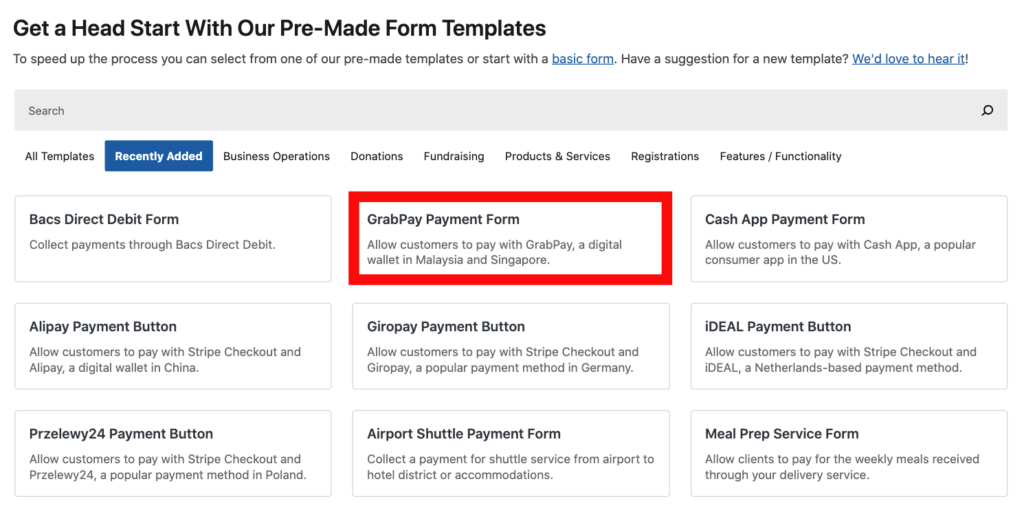
Du bör vara på sidan för mallbiblioteket för betalningsformulär, där du kommer att märka flera olika mallar att välja mellan.
För den här handledningens skull, fortsätt och välj GrabPay betalningsformulär.
Därefter, under fliken Allmänt, måste du ange titeln och beskrivningen för ditt formulär.
Se till att lämna Betalningsformulär på plats valt för formulärets Typ. Du kan också konfigurera inställningarna för Spam & Bedrägeriskydd, inklusive CAPTCHA och e-postverifiering.
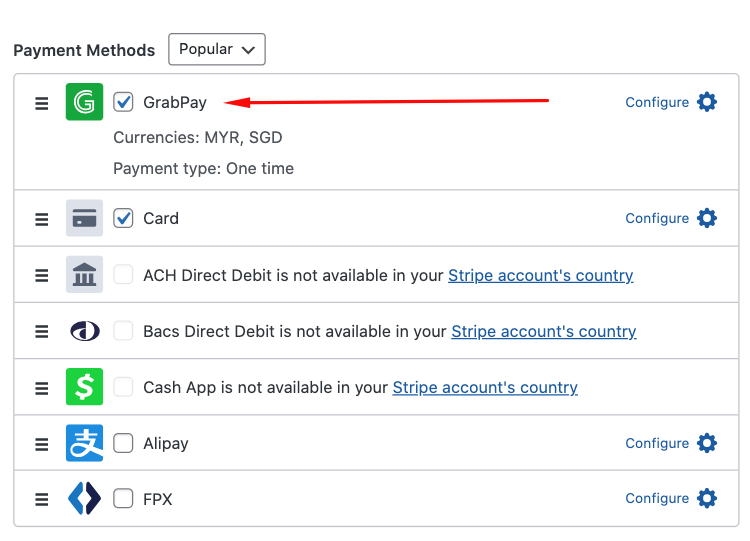
När du är klar, fortsätt och klicka på fliken Betalning. Här måste du ange ditt prisbelopp och välja Engångsbetalning för att acceptera engångsbetalningar. För närvarande är återkommande betalningar inte tillgängliga med GrabPay.
Du kommer att märka listan över tillgängliga betalningsmetoder. GrabPay har bekvämt valts åt dig med denna specifika mall för betalningsformulär.
Klicka sedan på fliken Formulärfält för att komma åt menyn med anpassade fältalternativ. Du kan lägga till, redigera och ta bort fält för att säkerställa att du samlar in den information du behöver angående betalningen. Du kan till exempel kräva att dina kunder fyller i sitt namn och leveransadress.
När du är klar, se till att klicka på knappen Spara utkast i det övre högra hörnet av skärmen. Du kan nu förhandsgranska ditt formulär.
Om du vill skicka dina kunder ett anpassat betalningsbekräftelsemail eller visa ett personligt meddelande efter en lyckad betalning, kan du enkelt göra detta genom att klicka på flikarna Bekräftelsesida och E-postmeddelanden och ange dina meddelanden.
WP Simple Pay erbjuder inbyggd integration som låter dig ställa in massor av olika automatiseringar för att förbättra funktionaliteten på din webbplats och automatisera köprelaterade uppgifter, som att automatiskt lägga till en ny kund i din e-postlista. Klicka helt enkelt på fliken Automatiseringar för att komma igång.
Nu när du har skapat ditt GrabPay-betalningsformulär och förhandsgranskat det, fortsätt och klicka på knappen Publicera.
Steg 4: Publicera ditt GrabPay-betalningsformulär på din webbplats
Nu när du har publicerat ditt betalningsformulär är det dags att lägga till det på en sida eller ett inlägg på din webbplats.
Gå helt enkelt till sidan eller inlägget där du vill ha ditt formulär och klicka på ikonen + längst upp till vänster på skärmen. Från WP Simple Pay-blocket, välj betalningsformuläret du just skapade.
När du ser ditt betalningsformulär visas på din sida eller ditt inlägg, se till att klicka på knappen Uppdatera eller Publicera.

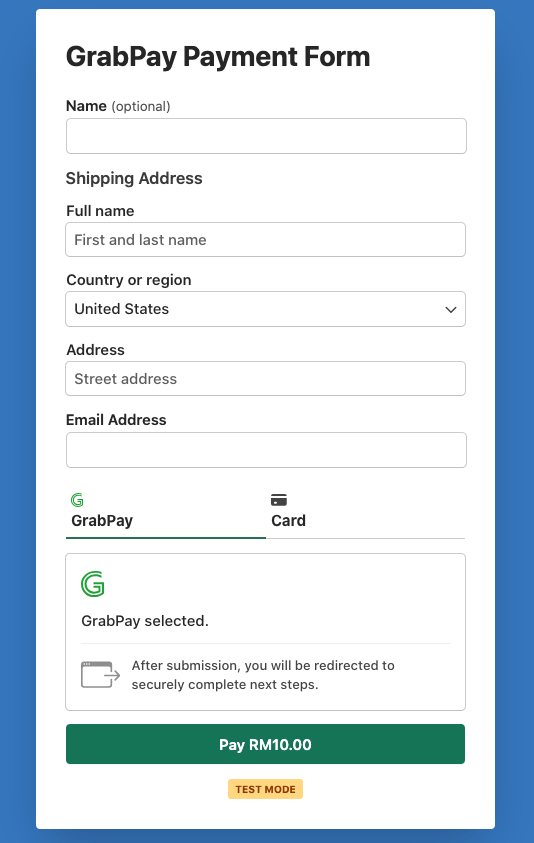
Ditt publicerade formulär bör se ut ungefär som det nedan. När du är redo att börja acceptera live-betalningar, navigera helt enkelt till Betalningsfliken och välj Live-läge.
Där har du det! Vi hoppas att den här artikeln har hjälpt dig att lära dig hur du enkelt kan acceptera GrabPay-betalningar på din WordPress-webbplats.
Om du gillade den här artikeln kanske du också vill kolla in vår artikel: 7 anledningar till varför du bör acceptera betalningar med digital plånbok.
Vad väntar du på? Kom igång med WP Simple Pay idag!
För att läsa fler artiklar som denna, följ oss på X.
Disclosure: Vårt innehåll stöds av läsare. Det betyder att om du klickar på några av våra länkar kan vi tjäna en provision. Vi rekommenderar bara produkter som vi tror kommer att tillföra värde för våra läsare.


Lämna ett svar