
Come accettare pagamenti con portafoglio digitale su WordPress
Ultimo aggiornamento il

Vuoi iniziare ad accettare pagamenti con portafoglio digitale sul tuo sito WordPress?
L'uso dei portafogli digitali continua a crescere in popolarità perché offrono pagamenti contactless convenienti e sicuri. Per rimanere competitivi come attività online, dovrai offrire ai tuoi clienti opzioni di portafoglio digitale.
In questo articolo, ti mostreremo come aggiungere facilmente portafogli digitali alle tue opzioni di pagamento disponibili.
Accettare pagamenti con portafoglio digitale in WordPress
Il modo più semplice per accettare pagamenti con portafoglio digitale è utilizzare un plugin di pagamento per WordPress che li supporti.
WP Simple Pay è il plugin di pagamento Stripe n. 1 per WordPress che ti consente di riscuotere pagamenti direttamente sul tuo sito senza dover configurare un carrello della spesa o implementare una complessa soluzione eCommerce.
Ti consente di accettare i pagamenti con portafoglio digitale più diffusi, tra cui Apple Pay, Google Pay, Microsoft Pay, Cash App Pay, Alipay e GrabPay.
Alcune delle funzionalità e dei vantaggi aggiuntivi di WP Simple Pay includono:
- Costruttore di moduli avanzato Drag & Drop: Crea moduli di pagamento perfetti in pochi minuti senza codice.
- Campi modulo personalizzati: Raccogli dati aggiuntivi dai tuoi clienti o donatori durante il checkout utilizzando menu a discesa, campi di testo e caselle di controllo.
- Recupero commissioni: Rimuovi la commissione di elaborazione di Stripe trasferendola ai tuoi clienti.
- Modelli di moduli di pagamento: Scegli tra diversi modelli di moduli di pagamento predefiniti per iniziare rapidamente e soddisfare gli obiettivi unici della tua attività o organizzazione.
- Pagine di destinazione di pagamento personalizzate: Crea facilmente pagine di destinazione personalizzate e prive di distrazioni per i tuoi moduli di pagamento per aiutare a ridurre l'abbandono del checkout e aumentare le conversioni.
Rimuovi la commissione aggiuntiva del 3%!
La maggior parte dei plugin Stripe addebita una commissione aggiuntiva del 3% per OGNI transazione
…non WP Simple Pay Pro!
Come accettare pagamenti con portafoglio digitale
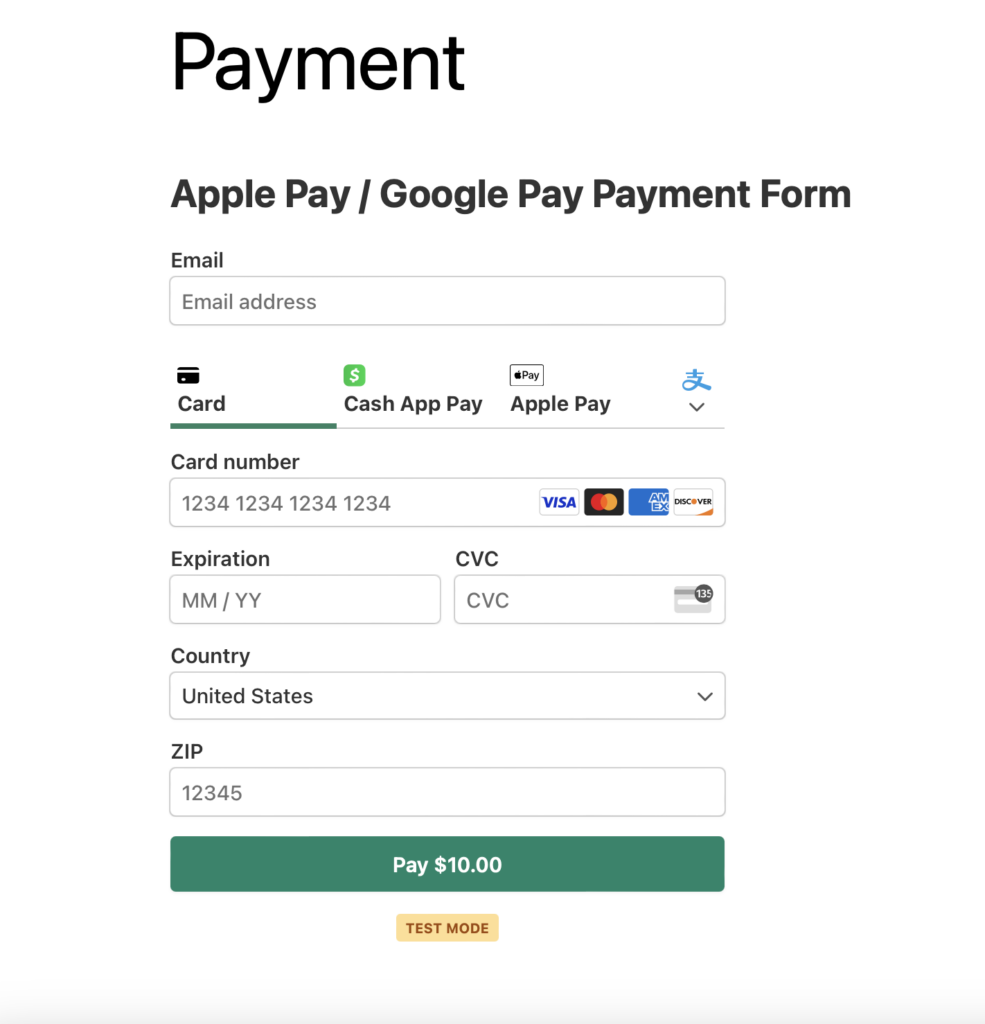
Ai fini di questo tutorial, creeremo il seguente modulo di pagamento con portafoglio digitale utilizzando WP Simple Pay.
Passaggio 1: Scarica e attiva WP Simple Pay
Per creare un modulo di pagamento per portafogli digitali, dovrai prima scaricare WP Simple Pay sul tuo sito WordPress e attivarlo.
Innanzitutto, vai alla pagina dei prezzi e scegli il piano migliore per le tue esigenze specifiche. Se hai bisogno di aiuto con questo passaggio, consulta la nostra recensione di WP Simple Pay per saperne di più sulle diverse opzioni disponibili.
Successivamente, scarica il plugin dal tuo account WP Simple Pay o dalla tua e-mail di conferma del pagamento. Quindi, installalo semplicemente in WordPress.
Per maggiori dettagli, consulta la nostra guida dettagliata su come installare WP Simple Pay.
Una volta terminata l'attivazione del plugin, verrai indirizzato alla procedura guidata di configurazione. La procedura guidata ti consente di configurare un account Stripe se non ne hai già uno e di collegarlo al tuo sito senza dover inserire manualmente le tue chiavi API.

Se non hai visualizzato la procedura guidata di configurazione, vai alla scheda WP Simple Pay » Impostazioni » Avanzate e fai clic sul pulsante Avvia procedura guidata di configurazione.
2: Collega WordPress a Stripe
Per collegare il tuo sito WordPress a Stripe, fai clic su Connetti con Stripe.

Successivamente, inserisci l'indirizzo email che utilizzi per il tuo account Stripe e collegalo al tuo sito. Se non hai un account Stripe, puoi crearne facilmente uno inserendo il tuo indirizzo email e completando la registrazione.
Al termine di questo processo, ti verrà mostrata una pagina di successo che dice: “Configurazione completata.” Successivamente, fai clic su Crea un modulo di pagamento.

Passaggio 3: Crea un modulo di pagamento con portafoglio digitale
Dovresti essere arrivato alla pagina della libreria dei modelli di moduli di pagamento. Scegli il modello di base Modulo di pagamento.

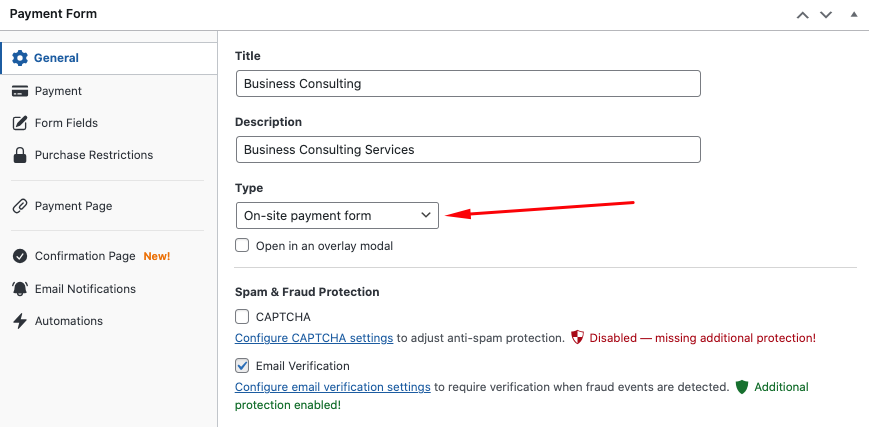
Dalla scheda Generale, inserisci il titolo e la descrizione del tuo modulo e scegli Modulo di pagamento in loco per il Tipo di modulo. Questo garantirà che i tuoi clienti o donatori possano completare i loro pagamenti senza dover lasciare il tuo sito, riducendo l'abbandono del carrello.
Successivamente, fai clic sulla scheda Pagamento. Qui dovrai inserire l'importo del prezzo e scegliere le opzioni di portafoglio digitale che desideri offrire.
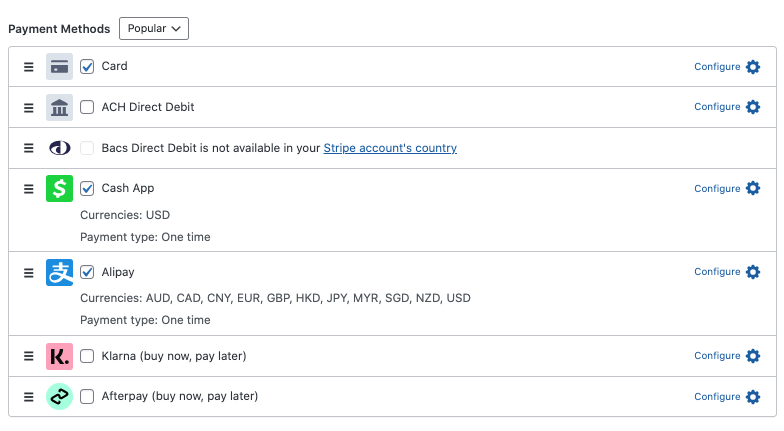
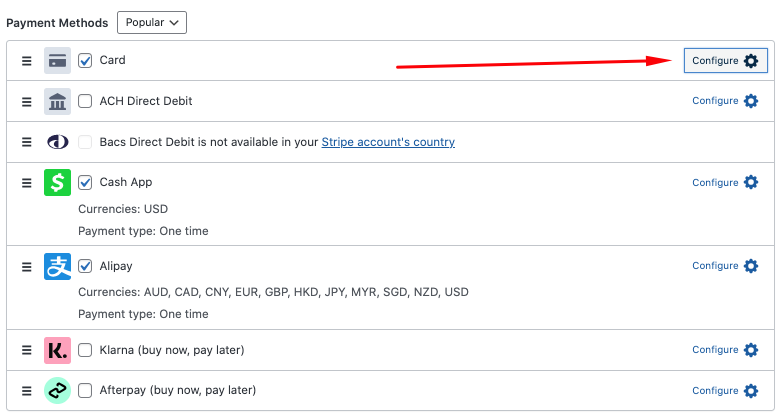
Per i portafogli digitali Cash App Pay e Alipay, puoi semplicemente selezionare le caselle. Se desideri offrire Apple Pay / Google Pay / Microsoft Pay, assicurati di fare clic sull'icona Configura per il metodo Carta.
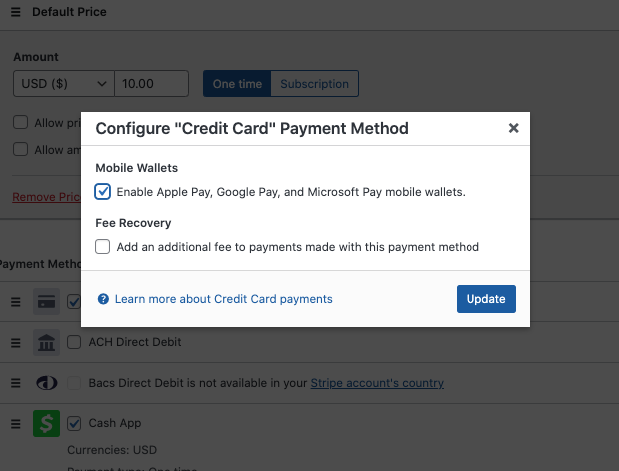
Quindi, seleziona la casella per Portafogli mobili.
Successivamente, fai clic sulla scheda Campi del modulo. Qui puoi aggiungere, modificare e rimuovere campi del modulo personalizzati per assicurarti di raccogliere le informazioni necessarie dai tuoi clienti o donatori.
Sentiti libero di programmare quando il tuo modulo inizia e smette di accettare pagamenti dalla scheda Restrizioni di acquisto.
Puoi anche creare un messaggio di conferma del pagamento personalizzato e un'e-mail utilizzando le schede Pagina di conferma e Notifiche e-mail.
Una volta terminato, assicurati di fare clic su Salva.
Passaggio 4: Pubblica il tuo modulo di pagamento con portafoglio digitale
Ora che hai creato il tuo modulo di pagamento con portafoglio digitale, è ora di pubblicarlo sul tuo sito. Fai clic sul pulsante Pubblica.
Quindi, per incorporare il modulo, vai al post o alla pagina in cui desideri inserire il tuo modulo. Fai clic sull'icona + per aggiungere il blocco WP Simple Pay. Quindi scegli il modulo che hai appena creato e fai clic su Pubblica o Aggiorna.

Ecco fatto! Speriamo che questo articolo ti abbia aiutato a imparare come accettare pagamenti con portafoglio digitale sul tuo sito WordPress.
Se ti è piaciuto questo articolo, potresti anche voler consultare la nostra guida sulle principali tendenze dell'eCommerce da tenere d'occhio nel 2024.
Cosa stai aspettando? Inizia oggi stesso con WP Simple Pay!
Per leggere altri articoli come questo, seguici su X.
Divulgazione: I nostri contenuti sono supportati dai lettori. Ciò significa che se cliccate su alcuni dei nostri link, potremmo guadagnare una commissione. Raccomandiamo solo prodotti che crediamo aggiungeranno valore ai nostri lettori.


Lascia un commento