
Come Accettare Pagamenti GrabPay in WordPress
Ultimo aggiornamento il

Vuoi accettare pagamenti GrabPay sul tuo sito WordPress?
GrabPay, un popolare metodo di pagamento nel Sud-est asiatico, consente alle aziende online in Malesia e Singapore di offrire ai propri clienti una soluzione di pagamento tramite portafoglio digitale per pagamenti una tantum.
In questo articolo, ti spiegheremo come accettare facilmente pagamenti GrabPay in WordPress.
Cos'è GrabPay?
Lanciato da Grab, un fornitore di servizi di ridesharing, GrabPay è il portafoglio digitale più diffuso nel Sud-est asiatico. Permette ai suoi utenti di effettuare pagamenti online utilizzando un saldo memorizzato. Possono anche "ricaricare" il saldo del loro portafoglio GrabPay utilizzando la loro carta di debito o conto bancario collegato.
Offrire GrabPay elimina la necessità per i tuoi clienti di inserire i dettagli della carta e di fatturazione durante il checkout, aumentando la probabilità che completino le loro transazioni.
Inoltre, a seconda del tuo processore di pagamento, le commissioni di transazione per GrabPay sono generalmente meno costose rispetto ai pagamenti con carte di credito e debito.
Ad esempio, a Singapore, Stripe addebita il 3,4% + S$0,50 per transazione per i pagamenti con carte locali. La commissione Stripe per i pagamenti GrabPay è solo del 3,3%.
In Malesia, la commissione di elaborazione Stripe per i pagamenti GrabPay è del 3%, mentre il processore di pagamento addebita il 3% + RM1,00 per i pagamenti con carta.
Come Funziona GrabPay?
Per pagare con GrabPay, i clienti a Singapore e in Malesia vengono reindirizzati al sito web di GrabPay, dove devono autenticare la transazione utilizzando una password monouso. Dopo che l'autenticazione è completa, i clienti vengono reindirizzati al tuo sito.
I pagamenti GrabPay offrono un rischio ridotto di frode perché l'autenticazione viene avviata e completata dal cliente.
Come Accettare Pagamenti GrabPay in WordPress
Iniziamo subito a creare un modulo di pagamento GrabPay.
Innanzitutto, per iniziare, avrai bisogno di un plugin WordPress che supporti GrabPay.
WP Simple Pay è il miglior plugin per pagamenti Stripe per WordPress che ti consente di riscuotere facilmente pagamenti online senza configurare un carrello della spesa. Una delle cose migliori del plugin è che ti permette di creare moduli di pagamento per pagamenti una tantum o ricorrenti senza codice per molteplici metodi di pagamento, incluso GrabPay.
Passaggio 1: Installa e attiva WP Simple Pay in WordPress
Per iniziare ad accettare pagamenti GrabPay sul tuo sito, la prima cosa che dovrai fare è installare e attivare WP Simple Pay.
Visita semplicemente la pagina dei prezzi e scegli il piano giusto per le tue esigenze.
Successivamente, individua il file .zip nella tua email di conferma dell'acquisto o nel tuo nuovo account WP Simple Pay e scaricalo sul tuo computer.
Quindi, carica il file sul tuo sito dalla dashboard di amministrazione di WordPress.
Prima volta che installi un plugin? Non preoccuparti! Abbiamo creato una guida passo passo su come installare WP Simple Pay.
Una volta installato e attivato WP Simple Pay, la procedura guidata ti aiuterà a collegare il tuo account Stripe al tuo sito.
Fai clic sul pulsante Iniziamo.

Se non hai visualizzato la procedura guidata di configurazione, vai alla scheda WP Simple Pay » Impostazioni » Avanzate e fai clic sul pulsante Avvia procedura guidata di configurazione.
2: Collega WordPress a Stripe
Per collegare il tuo sito WordPress a Stripe, fai clic su Connetti con Stripe.

Successivamente, inserisci l'indirizzo email che utilizzi per il tuo account Stripe e collegalo al tuo sito. Se non hai un account Stripe, puoi crearne facilmente uno inserendo il tuo indirizzo email e completando la registrazione.
Al termine di questo processo, ti verrà mostrata una pagina di successo che dice: “Configurazione completata.” Successivamente, fai clic su Crea un modulo di pagamento.

Passaggio 3: Crea un Modulo di Pagamento GrabPay
Ora che hai installato e attivato WP Simple Pay in WordPress e collegato il tuo account Stripe, è il momento di creare un modulo di pagamento che accetti pagamenti GrabPay.
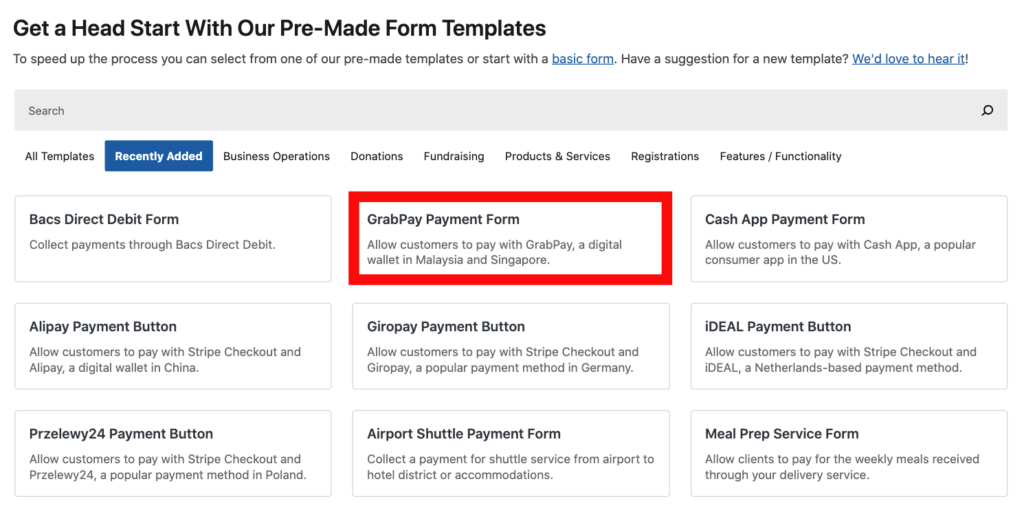
Dovresti trovarti nella pagina della libreria dei modelli di moduli di pagamento, dove noterai diversi modelli tra cui scegliere.
Ai fini di questo tutorial, procedi e scegli il Modulo di Pagamento GrabPay.
Successivamente, nella scheda Generale, dovrai inserire il titolo e la descrizione del tuo modulo.
Assicurati di lasciare selezionato il modulo Pagamento in loco per il Tipo di modulo. Puoi anche configurare le impostazioni di protezione antispam e frodi, inclusi CAPTCHA e verifica e-mail.
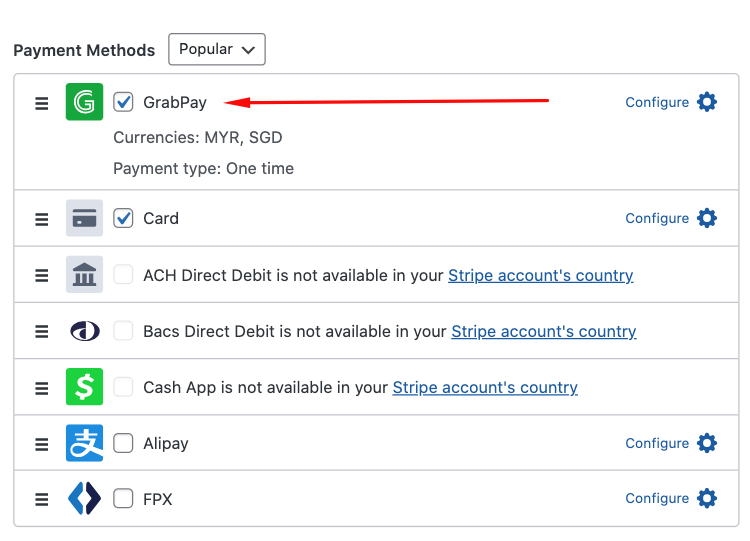
Una volta terminato, fai clic sulla scheda Pagamento. Qui dovrai inserire l'importo del prezzo e scegliere Una tantum per accettare pagamenti singoli. Attualmente, i pagamenti ricorrenti non sono disponibili con GrabPay.
Noterai l'elenco delle opzioni di metodo di pagamento disponibili. GrabPay è stato scelto convenientemente per te con questo specifico modello di modulo di pagamento.
Successivamente, fai clic sulla scheda Campi del modulo per accedere al menu delle opzioni dei campi personalizzati. Puoi aggiungere, modificare e rimuovere i campi per assicurarti di raccogliere le informazioni necessarie relative al pagamento. Ad esempio, puoi richiedere ai tuoi clienti di compilare il loro nome e indirizzo di spedizione.
Una volta terminato, assicurati di fare clic sul pulsante Salva bozza nell'angolo in alto a destra dello schermo. Ora puoi visualizzare in anteprima il tuo modulo.
Se desideri inviare ai tuoi clienti un'e-mail di conferma del pagamento personalizzata o visualizzare un messaggio personalizzato dopo un pagamento andato a buon fine, puoi farlo facilmente facendo clic sulle schede Pagina di conferma e Notifiche e-mail e inserendo i tuoi messaggi.
WP Simple Pay offre un'integrazione integrata che ti consente di impostare tonnellate di diverse automazioni per migliorare la funzionalità del tuo sito e automatizzare le attività relative agli acquisti, come aggiungere automaticamente un nuovo cliente alla tua mailing list. Fai semplicemente clic sulla scheda Automazioni per iniziare.
Ora che hai creato il tuo modulo di pagamento GrabPay e lo hai visualizzato in anteprima, fai clic sul pulsante Pubblica.
Passaggio 4: Pubblica il tuo modulo di pagamento GrabPay sul tuo sito
Ora che hai pubblicato il tuo modulo di pagamento, è ora di aggiungerlo a una pagina o a un post sul tuo sito.
Vai semplicemente alla pagina o al post in cui desideri il tuo modulo e fai clic sull'icona + nell'angolo in alto a sinistra dello schermo. Dal blocco WP Simple Pay, scegli il modulo di pagamento che hai appena creato.
Una volta visualizzato il tuo modulo di pagamento sulla pagina o sul post, assicurati di fare clic sul pulsante Aggiorna o Pubblica.

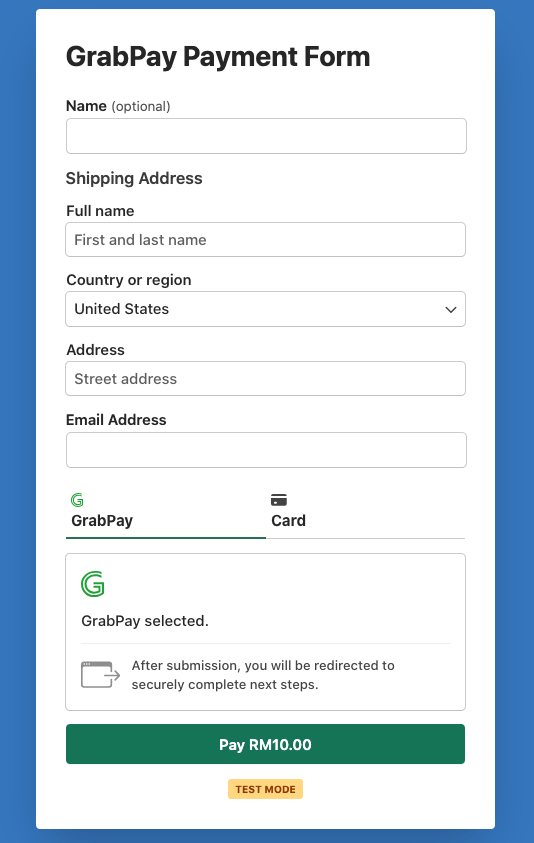
Il tuo modulo pubblicato dovrebbe assomigliare a quello sottostante. Quando sei pronto per iniziare ad accettare pagamenti reali, naviga semplicemente nella scheda Pagamento e seleziona Modalità live.
Ecco fatto! Speriamo che questo articolo ti abbia aiutato a imparare come accettare facilmente pagamenti GrabPay sul tuo sito WordPress.
Se ti è piaciuto questo articolo, potresti anche voler consultare il nostro articolo: 7 motivi per cui dovresti accettare pagamenti con portafoglio digitale.
Cosa stai aspettando? Inizia oggi stesso con WP Simple Pay!
Per leggere altri articoli come questo, seguici su X.
Divulgazione: I nostri contenuti sono supportati dai lettori. Ciò significa che se cliccate su alcuni dei nostri link, potremmo guadagnare una commissione. Raccomandiamo solo prodotti che crediamo aggiungeranno valore ai nostri lettori.


Lascia un commento