
Come Migliorare la Comunicazione con il Cliente con una Ricevuta Email Dettagliata
Ultimo aggiornamento il

 Spencer Finnell
Vuoi creare una pagina di conferma del pagamento con un dettaglio degli articoli acquistati?
Un dettaglio degli articoli aiuterà i clienti a capire cosa possono aspettarsi da te e quanto costa ogni articolo. Fornirà i dettagli in modo da chiarire qualsiasi confusione sugli addebiti.
In questo articolo, ti mostreremo come creare facilmente un'email personalizzata con una ricevuta dettagliata per aiutarti a migliorare la comunicazione con i clienti.
In questo articolo
Perché inviare una ricevuta email dettagliata?
Le ricevute email dettagliate possono essere inviate automaticamente ai clienti dopo che hanno completato una transazione sul tuo sito.
Il cliente riceve l'email di conferma del pagamento entro pochi minuti, fornendo loro la certezza che il loro prodotto o servizio è in arrivo.
Puoi utilizzare le ricevute email dettagliate per informare i clienti esattamente su cosa hanno acquistato e sul costo di ogni singolo articolo, chiarendo qualsiasi domanda possano avere.
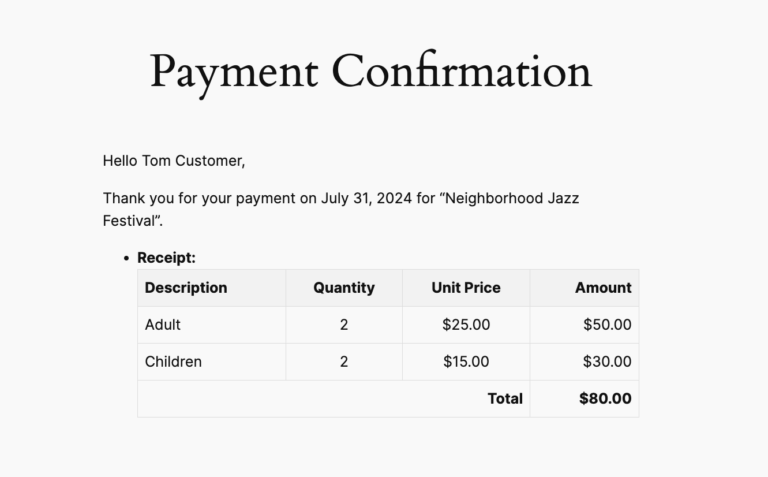
Detto questo, esaminiamo come inviare una ricevuta email personalizzata con un dettaglio.
Come inviare una ricevuta email con un dettaglio
Il modo più semplice per creare una ricevuta email personalizzata con un dettaglio è utilizzare un plugin per pagamenti Stripe per WordPress, come WP Simple Pay, che ti consente di automatizzare le ricevute email senza usare codice. È il plugin per pagamenti Stripe n. 1 sul mercato e ti permette di accettare pagamenti sul tuo sito WordPress senza dover installare plugin aggiuntivi o creare un carrello della spesa complicato.
Il plugin offre molti Smart Tag che puoi utilizzare per generare automaticamente dettagli specifici sulla transazione nelle tue ricevute email senza scrivere una sola riga di codice.
Innanzitutto, devi installare e attivare il plugin sul tuo sito. Quindi, visita la pagina dei prezzi e scegli il piano migliore per le tue esigenze. Una volta terminata l'installazione del plugin, carica il file .Zip sul tuo sito tramite la tua bacheca di amministrazione di WordPress.
Se hai bisogno di aiuto, segui il nostro tutorial passo passo su come installare WP Simple Pay Pro.
Dopo l'attivazione, il plugin avvierà automaticamente la sua procedura guidata di configurazione.
Fai clic sul pulsante Iniziamo.
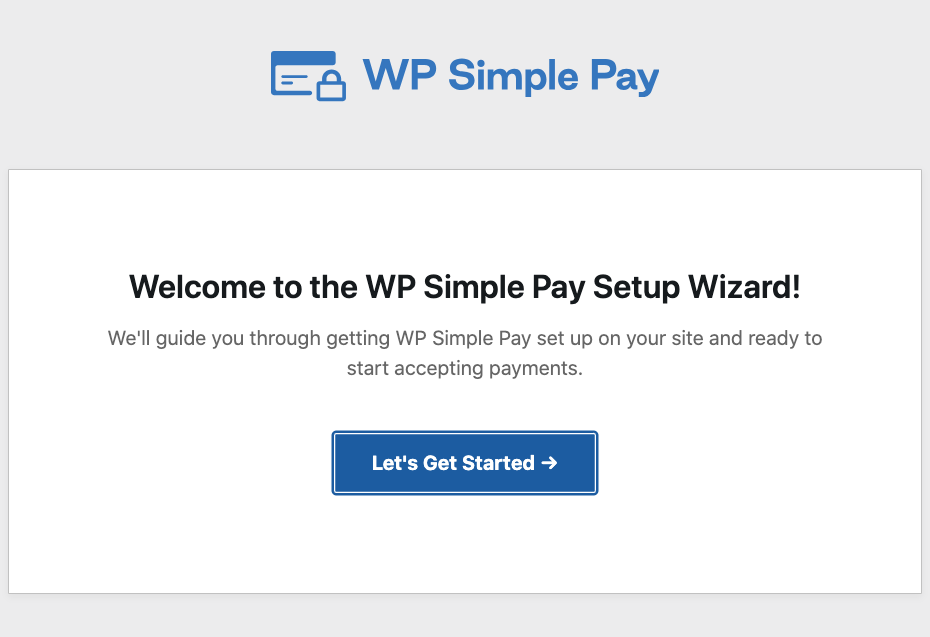
La procedura guidata ti guiderà rapidamente attraverso la connessione del tuo account Stripe con il tuo sito.
Una volta terminato, dovresti vedere un messaggio di successo. Fai clic sul pulsante Crea un modulo di pagamento.

Una volta che ti trovi nella pagina della libreria dei modelli di moduli di pagamento, puoi scegliere tra diversi moduli predefiniti. La parte migliore dell'utilizzo di un modello è che la maggior parte del lavoro è già stata completata per te. Puoi facilmente apportare modifiche alle impostazioni predefinite per soddisfare le tue esigenze specifiche.
Per prima cosa, fai clic sul modello Modulo di pagamento. Sebbene tu possa utilizzare WP Simple Pay per creare conferme via email e ricevute via email con riepiloghi dettagliati per tutti i tipi di moduli di pagamento, utilizzeremo il modello di base Modulo di pagamento per questo tutorial.

Creazione di un modulo di pagamento
Ora che hai installato WP Simple Pay e collegato il tuo account Stripe, è ora di creare un modulo di pagamento che puoi utilizzare per accettare pagamenti online direttamente sul tuo sito. Puoi anche creare il tuo messaggio personalizzato di ricevuta via email dal generatore di moduli di pagamento.
Innanzitutto, nella scheda Generale, inserisci il titolo e la descrizione del tuo modulo di pagamento. Inoltre, assicurati di lasciare selezionato Modulo di pagamento in loco per il Tipo.

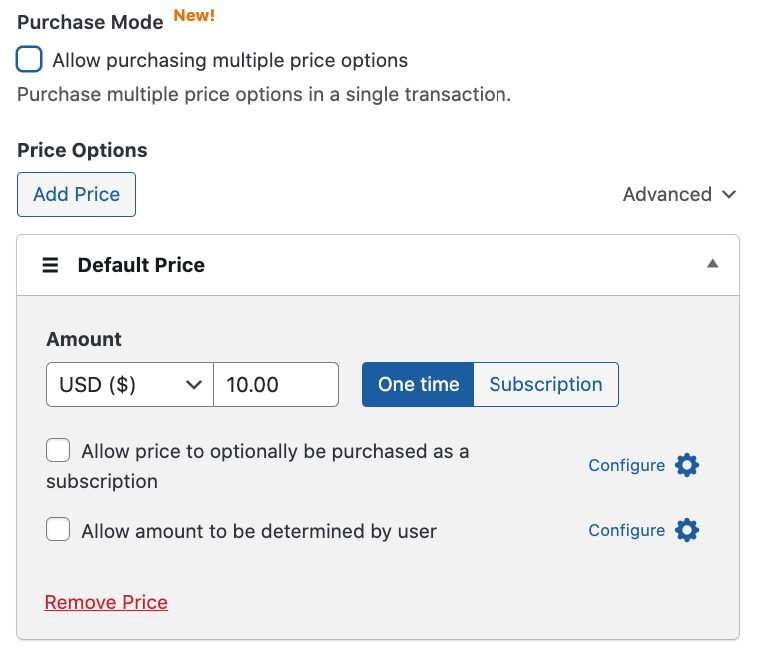
Successivamente, nella scheda Pagamento, inserisci l'importo del prezzo e i dettagli degli articoli che desideri vendere. Puoi fare clic sul pulsante Aggiungi prezzo per creare più opzioni di prezzo e scegliere tra un pagamento una tantum o un abbonamento per ogni singolo articolo.
Quindi, scorri verso il basso e scegli le opzioni di metodo di pagamento. WP Simple Pay offre oltre 10 metodi di pagamento per aiutarti ad aumentare le conversioni.
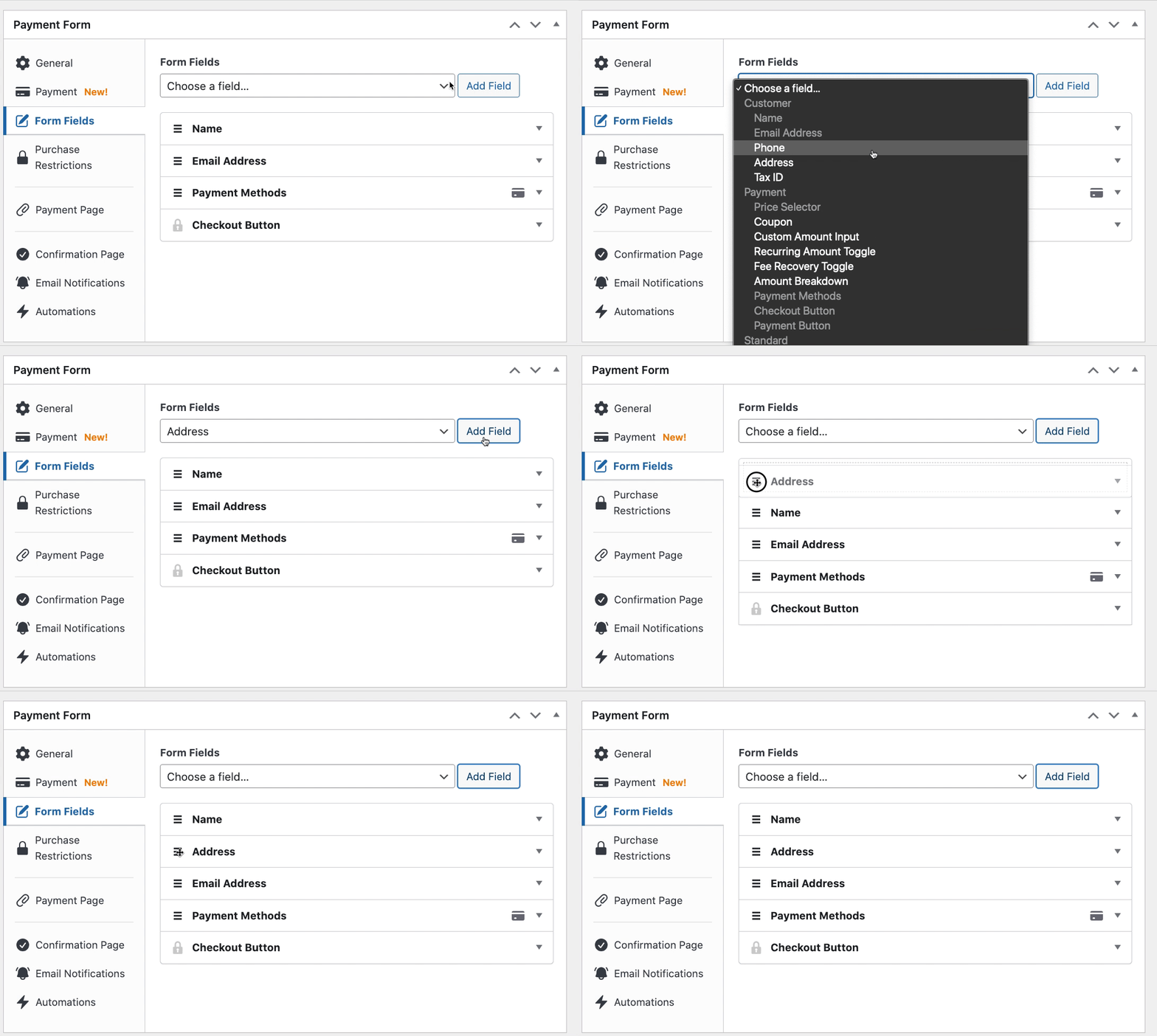
Una volta terminata la configurazione dei metodi di pagamento, fai clic sulla scheda Campi modulo. Puoi aggiungere, modificare e rimuovere campi per personalizzare completamente il tuo modulo. Inoltre, sentiti libero di fare clic sull'icona a forma di hamburger per trascinarli nell'ordine in cui desideri che appaiano.
Creazione di un dettaglio per le ricevute email
Ora che hai creato il tuo modulo di pagamento, fai clic sulla scheda Notifiche email.
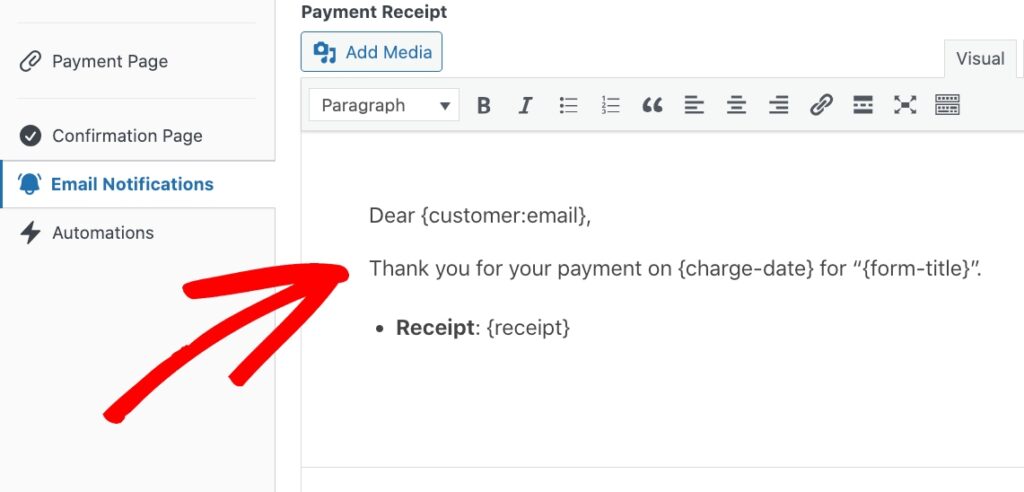
Qui, dovrai inserire un messaggio personalizzato nel campo fornito. Puoi scegliere tra diversi Smart Tag per popolare automaticamente i dati nella tua ricevuta via email.
Per creare una tabella di riepilogo dettagliato per la tua email, inserisci semplicemente {receipt}.
Infine, fai clic sul pulsante Pubblica.
Pubblicazione del tuo nuovo modulo di pagamento
Ora che hai creato il tuo modulo di pagamento e la tua ricevuta via email, è ora di pubblicare il modulo sul tuo sito.
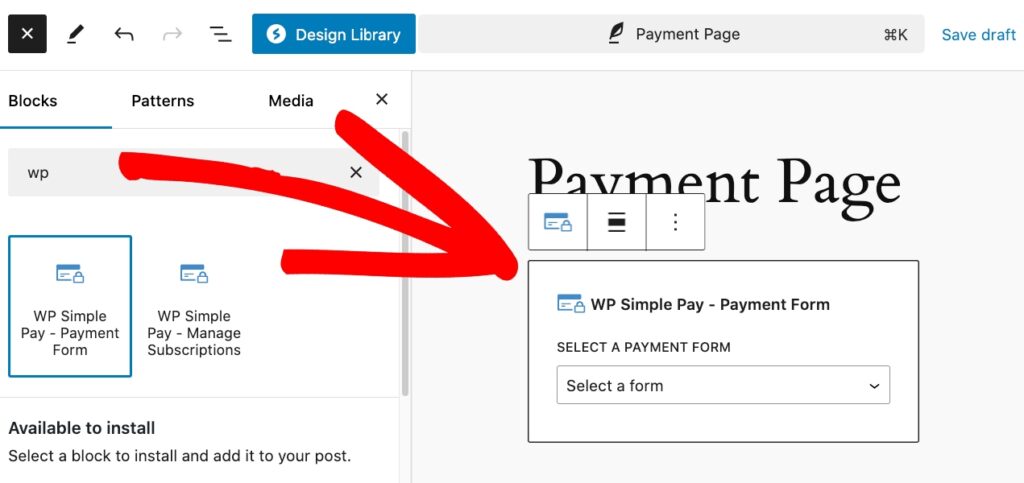
Vai semplicemente alla pagina o al post in cui desideri il tuo modulo e fai clic sull'icona + per aggiungere il blocco WP Simple Pay.
Successivamente, scegli il modulo che hai appena creato dal menu a discesa e fai clic su Pubblica o Aggiorna.
Ecco fatto!
Speriamo che questo articolo ti abbia aiutato a imparare come inviare una ricevuta via email con un riepilogo dettagliato.
Se ti è piaciuto questo articolo, potresti anche voler consultare la nostra guida su come creare un modulo di registrazione eventi con opzioni multiple di prezzo e quantità.
Cosa stai aspettando? Inizia oggi stesso con WP Simple Pay!
Per leggere altri articoli come questo, seguici su X.
Divulgazione: I nostri contenuti sono supportati dai lettori. Ciò significa che se cliccate su alcuni dei nostri link, potremmo guadagnare una commissione. Raccomandiamo solo prodotti che crediamo aggiungeranno valore ai nostri lettori.


Lascia un commento