
Come Creare un Modulo di Registrazione Eventi con Opzioni Multiple di Prezzo e Quantità
Ultimo aggiornamento il

 Spencer Finnell
Vuoi creare un modulo di registrazione eventi che offra più opzioni di prezzo e quantità in un'unica transazione per il tuo sito WordPress?
Organizzare un evento è un processo complesso con diverse parti in movimento. Sia che tu stia organizzando un evento di persona in una sede o un evento online come un webinar, è facile trascurare dettagli chiave che possono influire negativamente sull'esperienza dei tuoi ospiti e sulle tue entrate.
Inoltre, creare un'esperienza di checkout comoda e flessibile per i registrati che consenta loro di acquistare più registrazioni e articoli aggiuntivi in un'unica transazione è fondamentale per ottenere un tasso di partecipazione di successo.
In questo articolo, ti mostreremo come creare facilmente moduli di registrazione eventi con più opzioni di prezzo e quantità per aiutarti ad aumentare la partecipazione, tenere traccia delle iscrizioni, accettare pagamenti e raccogliere dati sugli ospiti.
Come creare moduli di registrazione eventi
La creazione di un modulo di registrazione eventi è un modo chiave per automatizzare gran parte del processo di registrazione. Consente ai tuoi ospiti di registrarsi, pagare l'ammissione e inviare qualsiasi informazione pertinente.
Se fatto correttamente, i moduli di registrazione eventi eliminano la necessità di iscrivere manualmente gli ospiti o di riscuotere un singolo pagamento.
Quando si tratta di creare un modulo di registrazione eventi per il tuo sito, il modo migliore è utilizzare un plugin per pagamenti Stripe per WordPress che ti consente di accettare pagamenti per eventi e raccogliere e archiviare le informazioni dei tuoi ospiti.
WP Simple Pay è il plugin per pagamenti Stripe n. 1 per WordPress. Ti consente di creare moduli di registrazione per diversi tipi di eventi. Una delle cose migliori del plugin è che puoi anche creare messaggi di email di conferma personalizzati relativi all'evento. Puoi anche usarlo per offrire diverse opzioni di prezzo di registrazione e articoli aggiuntivi e impostare restrizioni che prevengono il sovraffollamento.
Alcune funzionalità aggiuntive includono:
- [NUOVO] Ricevute di pagamento dettagliate: Crea facilmente una ricevuta di conferma di pagamento dettagliata con un riepilogo degli articoli acquistati.
- Oltre 10 metodi di pagamento: Aumenta le registrazioni agli eventi offrendo i metodi di pagamento più diffusi, tra cui carte di credito e debito, addebito diretto SEPA, portafogli digitali, Acquista ora, Paga dopo e altro ancora.
- Email di conferma per modulo: Invia ai registrati conferme email personalizzate che forniscono loro informazioni sull'evento.
- Restrizioni di acquisto: Controlla quando il tuo modulo di registrazione inizia e smette di accettare nuovi registrati per prevenire il sovraffollamento.
- Modelli predefiniti: Crea moduli di registrazione eventi rapidamente utilizzando uno dei modelli di modulo predefiniti.
- E altro ancora…
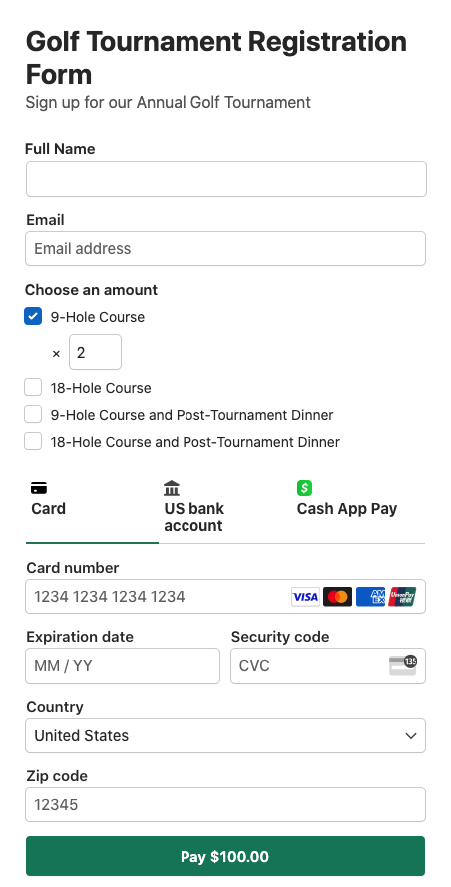
Ai fini di questo tutorial, creeremo il seguente modulo:
Passaggio 1: Installa e attiva WP Simple Pay
Se non hai ancora installato e attivato WP Simple Pay sul tuo sito WordPress, dovrai farlo per creare un modulo di registrazione eventi con opzioni di prezzo e quantità multiple.
Tutto ciò che devi fare è visitare la pagina dei prezzi del plugin e scegliere il piano migliore per le tue esigenze. Quindi, individua semplicemente il file .Zip dalla tua email di conferma e caricalo sul tuo sito.
Per maggiori informazioni, consulta la nostra guida passo passo su come installare WP Simple Pay.
Dopo aver attivato il plugin, puoi procedere a collegare il tuo account Stripe con WP Simple Pay.
La procedura guidata di configurazione semplifica l'impostazione di un account Stripe e il suo collegamento al tuo sito. Nella procedura guidata di configurazione, fai clic su Inizia.

Se non hai visualizzato la procedura guidata di configurazione, vai alla scheda WP Simple Pay » Impostazioni » Avanzate e fai clic sul pulsante Avvia procedura guidata di configurazione.
2: Collega WordPress a Stripe
Per collegare il tuo sito WordPress a Stripe, fai clic su Connetti con Stripe.

Successivamente, inserisci l'indirizzo email che utilizzi per il tuo account Stripe e collegalo al tuo sito. Se non hai un account Stripe, puoi crearne facilmente uno inserendo il tuo indirizzo email e completando la registrazione.
Al termine di questo processo, ti verrà mostrata una pagina di successo che dice: “Configurazione completata.” Successivamente, fai clic su Crea un modulo di pagamento.

Passaggio 3: Crea un modulo di registrazione eventi
Ora che hai collegato il tuo sito a Stripe, creiamo un modulo di pagamento per la registrazione eventi che offra opzioni multiple di prezzo e quantità.
Non appena fai clic sul pulsante Crea un modulo di pagamento nella procedura guidata di configurazione, potrai scegliere tra una varietà di modelli predefiniti.
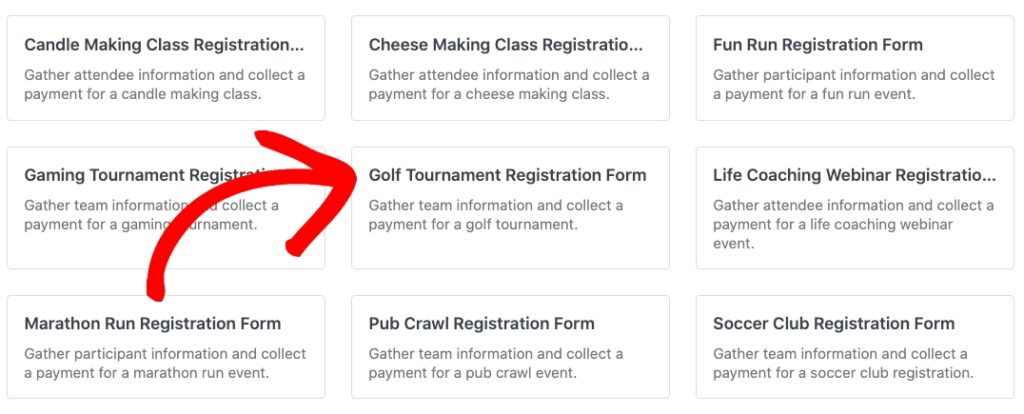
Fai clic sulla scheda Registrazioni per vedere tutti i modelli di registrazione predefiniti disponibili. Per questo tutorial, procedi e scegli Modulo di registrazione torneo di golf.
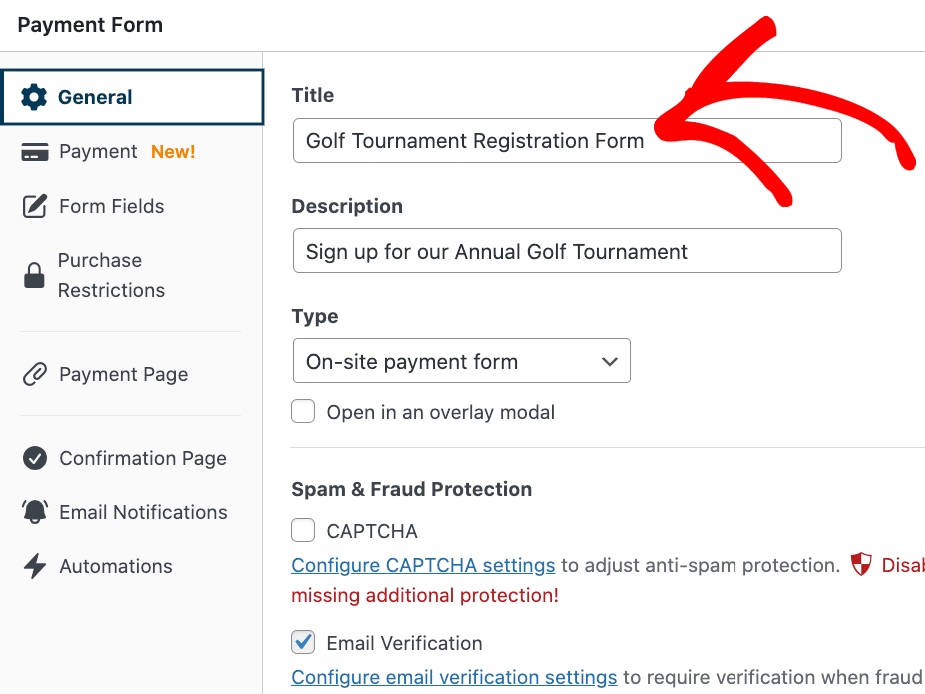
Una volta selezionato il modello, puoi inserire il titolo e la descrizione del tuo modulo nella scheda Generale. Quindi, scegli Modulo di pagamento in loco per il Tipo. Ciò garantirà che il tuo modulo sia ospitato direttamente sul tuo sito.
Successivamente, nella scheda Pagamento, assicurati che sia selezionato Importo Una tantum se hai un prezzo specifico che ti aspetti che gli ospiti paghino.
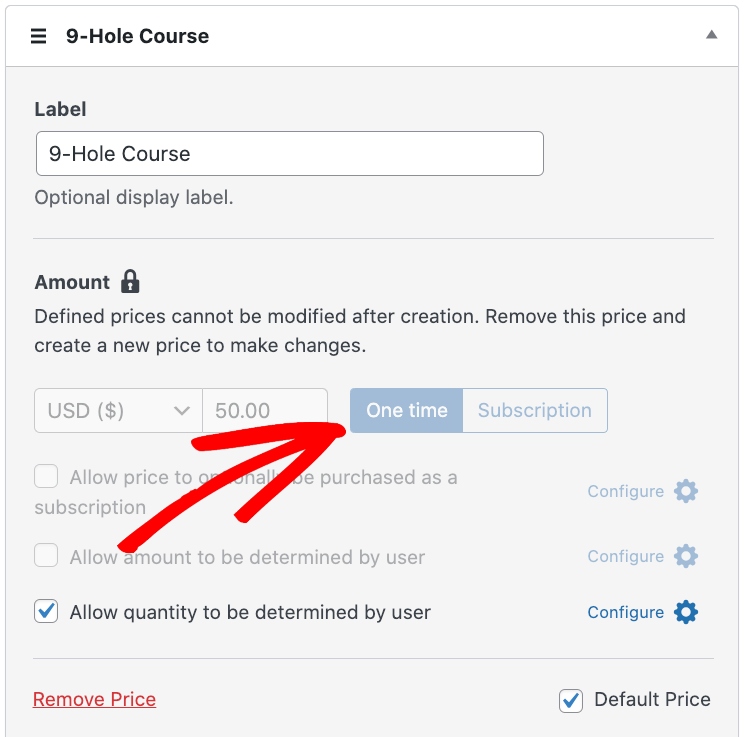
Se desideri consentire agli ospiti di scegliere quanto pagheranno, seleziona la casella che dice Consenti importo da determinare dall'utente.
Infine, per impostare diversi importi di prezzo e opzioni di quantità multiple, seleziona la casella che dice Consenti quantità da determinare dall'utente per ogni importo di prezzo.
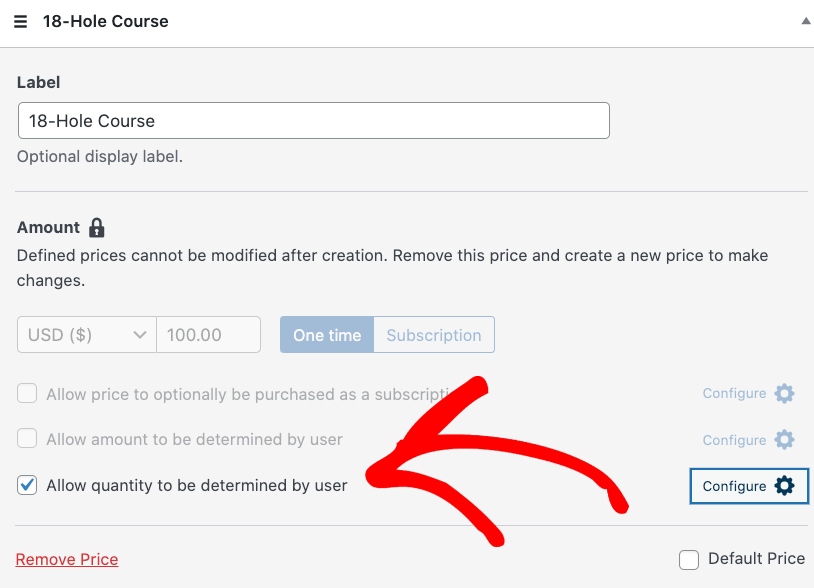
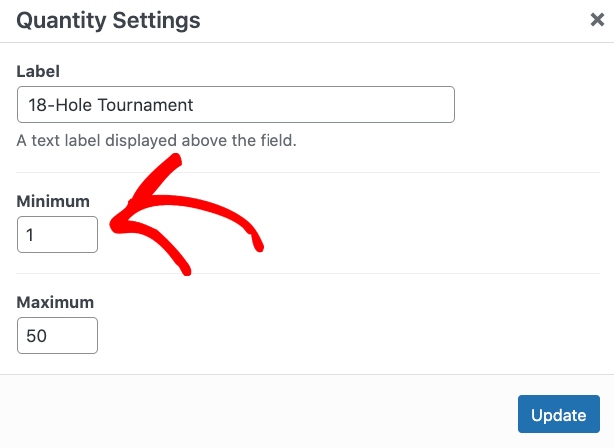
Successivamente, per impostare i limiti di acquisto, fai semplicemente clic sul pulsante Configura e inserisci i limiti personalizzati.
Passaggio 4: Aggiungi campi personalizzati
A differenza di altri tipi di moduli di pagamento, quelli di registrazione eventi possono essere piuttosto lunghi. Potresti avere diverse domande da porre ai tuoi ospiti.
Per iniziare, aggiungi semplicemente i campi di cui hai assolutamente bisogno per elaborare un pagamento: Nome completo, Email, Metodi di pagamento e un pulsante di checkout.
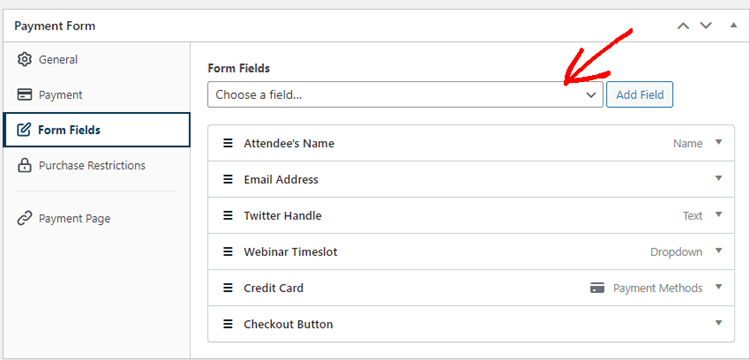
Per saperne di più, consulta la nostra guida dettagliata su come raccogliere dati dei clienti durante il checkout.
Successivamente, procedi e aggiungi tutti i campi relativi al tuo evento. Ad esempio, se prevedi di distribuire magliette agli ospiti, vorrai aggiungere un campo Selezione radio che chieda la loro taglia. Quando aggiungi un nuovo campo al modulo, fai semplicemente clic su di esso per espandere e configurare le sue opzioni.
Quali altri campi dovresti aggiungere?
- Numero di telefono
- Indirizzo fisico (se devi spedire loro qualcosa, come pass fisici)
- Contatto di emergenza (nel caso in cui le persone viaggino da sole al tuo evento)
- Nomi utente dei social media (in modo da poter interagire con loro prima e dopo l'evento)
Il tuo modulo di registrazione all'evento è anche un ottimo posto per raccogliere dati aggiuntivi sui tuoi ospiti. Puoi utilizzare queste informazioni per creare un evento che soddisfi meglio i loro desideri e bisogni. Ad esempio, ecco alcune domande che potresti porre.
- Perché partecipi al nostro evento?
- Dove hai sentito parlare di questo evento?
- Che tipo di cibi e bevande ti piacciono?
- Cosa speri di imparare o realizzare?
- Che tipo di intrattenimento apprezzi?
Supponiamo che un numero schiacciante di ospiti dichiari di sperare di creare connessioni con persone che la pensano allo stesso modo. Potresti usare queste informazioni per cambiare il formato del tuo evento in modo che ci sia più comunicazione faccia a faccia tra gli ospiti.
Una volta aggiunti tutti i campi necessari, fai clic e trascinali finché non appaiono nell'ordine desiderato sul modulo. quindi, fai clic su Pubblica per salvare il tuo modulo.
Passaggio 5: Incorpora il modulo in una pagina
Dopo aver pubblicato il modulo, il passo successivo è incorporarlo in una pagina in modo che i potenziali ospiti possano accedervi.
Assicurati di testare prima il modulo prima che vada online.
Per incorporare il modulo, vai al post o alla pagina in cui desideri pubblicarlo. Quindi fai clic sull'icona + per aggiungere il blocco WP Simple Pay. Quindi, scegli il modulo che hai appena creato e fai clic su Pubblica o Aggiorna.

Ora che il tuo modulo di registrazione all'evento è disponibile sulla tua pagina, è ora di passare ad altre attività, come promuovere il tuo evento e indirizzare traffico alla tua pagina di registrazione all'evento.
Speriamo che questo articolo ti abbia aiutato a imparare come creare facilmente un modulo di registrazione all'evento con più opzioni di prezzo e quantità per il tuo sito WordPress.
Se ti è piaciuto questo articolo, potresti anche voler consultare la nostra guida su come limitare le quantità di acquisto in WordPress.
Cosa stai aspettando? Inizia oggi stesso con WP Simple Pay!
Per leggere altri articoli come questo, seguici su X.
Divulgazione: I nostri contenuti sono supportati dai lettori. Ciò significa che se cliccate su alcuni dei nostri link, potremmo guadagnare una commissione. Raccomandiamo solo prodotti che crediamo aggiungeranno valore ai nostri lettori.

