
Come usare i modelli di modulo di pagamento in WordPress per aumentare le vendite
Ultimo aggiornamento il

Vuoi usare modelli di modulo di pagamento ad alta conversione sul tuo sito WordPress per aumentare le vendite e iniziare ad accettare pagamenti in modo rapido e semplice?
Può essere intimidatorio creare i tuoi primi moduli di pagamento. L'utilizzo di modelli di modulo predefiniti ti risparmia molto lavoro, pur dandoti il controllo completo sulla personalizzazione e sulle funzionalità dei tuoi moduli di pagamento attivi.
In questo articolo, condivideremo alcuni modi intelligenti per utilizzare i modelli di modulo di pagamento in WordPress per aumentare le vendite e risparmiare un sacco di tempo.
Creare un buon modulo di pagamento
I buoni moduli di pagamento di solito hanno alcuni elementi chiave in comune. Innanzitutto, la maggior parte dei clienti si aspetta che le proprie transazioni online siano il più rapide possibile. Dovresti considerare di mantenere i tuoi moduli di pagamento semplici e diretti evitando campi e domande non necessari.
Inoltre, essere trasparenti sul prezzo e sulle commissioni aggiuntive aiuta a costruire fiducia nella tua attività e consente ai tuoi clienti di sapere esattamente per cosa stanno pagando. Assicurati di fornire dettagli dettagliati e informazioni specifiche su eventuali opzioni variabili che potresti offrire.
E infine, è importante utilizzare un design e elementi del modulo di pagamento che siano in linea con il tuo prodotto, servizio, evento o raccolta fondi. Ad esempio, non vorresti usare un modulo di pagamento per donazioni se sei un consulente che vende corsi di coaching aziendale.
Utilizzo di modelli di modulo di pagamento
L'utilizzo di modelli di modulo di pagamento predefiniti è un'ottima idea se vuoi risparmiare tempo ed evitare di iniziare da zero. I modelli sono dotati di impostazioni predefinite che offrono la migliore esperienza di checkout per i tuoi clienti, a seconda di ciò che stanno acquistando.
Ad esempio, se vuoi accettare pagamenti sul tuo sito per corsi online, dovresti utilizzare un modello di modulo di pagamento che abbia già un'opzione di rinnovo ricorrente integrata. Questo non solo garantisce che i tuoi clienti vengano addebitati su base settimanale, mensile o annuale, ma ti evita anche di dover tornare indietro in seguito per aggiornare le loro informazioni.
Inoltre, molti modelli predefiniti hanno opzioni di prezzo e importi personalizzabili già configurati in modo da poter avere una buona idea di ciò che è possibile sul tuo modulo senza dover dedicare molto tempo a indovinare e testare.
Come usare i modelli di modulo di pagamento
Prima di condividere alcune idee su come utilizzare i modelli di modulo di pagamento, dovrai installare un plugin che ti permetta di accettare pagamenti sul tuo sito e offra modelli di modulo di pagamento.
WP Simple Pay è il plugin di pagamenti Stripe n. 1 per WordPress che ti consente di riscuotere facilmente pagamenti direttamente sul tuo sito senza dover configurare un carrello della spesa. Una delle cose migliori del plugin è che offre tonnellate di modelli di modulo di pagamento che sono stati progettati specificamente per raccolte fondi, prodotti e servizi. Puoi usarli per creare moduli di pagamento ad alta conversione in pochi minuti per quasi tutto ciò che ti viene in mente.
Con WP Simple Pay, puoi anche:
- Accetta rinnovi ricorrenti automaticamente senza dover richiedere i dettagli di pagamento ogni volta che i tuoi clienti vengono addebitati.
- Accetta oltre 10 metodi di pagamento, tra cui Cash App Pay, carte di credito e debito, addebito diretto ACH, servizi di acquisto ora, pagamento dopo, Alipay e altro ancora.
- Modifica, aggiungi o rimuovi campi personalizzati per raccogliere informazioni dai tuoi clienti.
- Invia email di conferma dell'acquisto personalizzate e messaggi per singoli moduli di pagamento.
- Crea pagine di destinazione personalizzate e senza distrazioni per i tuoi moduli di pagamento.
- E molto altro ancora…
Rimuovi la commissione aggiuntiva del 3%!
La maggior parte dei plugin Stripe addebita una commissione aggiuntiva del 3% per OGNI transazione
…non WP Simple Pay Pro!
Per iniziare con i modelli di moduli di pagamento predefiniti, la prima cosa da fare è installare e attivare WP Simple Pay. È semplicissimo e ti permetterà di accedere a una libreria completa di modelli di moduli di pagamento che puoi personalizzare.
Passaggio 1: Installa e attiva WP Simple Pay in WordPress
Innanzitutto, visita semplicemente la pagina dei prezzi e scegli un piano.
Successivamente, dovrai scaricare il plugin dalla tua email di ricevuta d'acquisto o dal tuo account WP Simple Pay.
Dopo aver scaricato il plugin, vai alla tua bacheca di WordPress, naviga su Aggiungi Nuovo sotto Plugin, e poi Installa Plugin.
Fai clic su Scegli File e trova il file .zip di WP Simple Pay sul tuo computer. Quindi, fai clic su Installa Ora. Al termine dell'installazione dopo pochi secondi, premi il pulsante Attiva Plugin.
Se hai bisogno di aiuto con questo passaggio, consulta la nostra guida dettagliata su come installare il plugin.
Fai clic su Iniziamo.

Se non hai visualizzato la procedura guidata di configurazione, vai alla scheda WP Simple Pay » Impostazioni » Avanzate e fai clic sul pulsante Avvia procedura guidata di configurazione.
2: Collega WordPress a Stripe
Per collegare il tuo sito WordPress a Stripe, fai clic su Connetti con Stripe.

Successivamente, inserisci l'indirizzo email che utilizzi per il tuo account Stripe e collegalo al tuo sito. Se non hai un account Stripe, puoi crearne facilmente uno inserendo il tuo indirizzo email e completando la registrazione.
Al termine di questo processo, ti verrà mostrata una pagina di successo che dice: “Configurazione completata.” Successivamente, fai clic su Crea un modulo di pagamento.

Ora che hai installato e attivato WP Simple Pay sul tuo sito WordPress e hai fatto clic sul pulsante Crea un Modulo di Pagamento nella procedura guidata di configurazione, dovresti essere stato reindirizzato automaticamente alla pagina della libreria dei modelli.
Come puoi vedere, il plugin fornisce un elenco completo di modelli predefiniti disponibili tra cui scegliere.
Creazione di un Modulo con Prezzi Pacchettizzati
Fai clic sulla scheda Prodotti e Servizi per iniziare a creare un modulo di pagamento con opzioni di prezzo pacchettizzate già configurate nel modello.
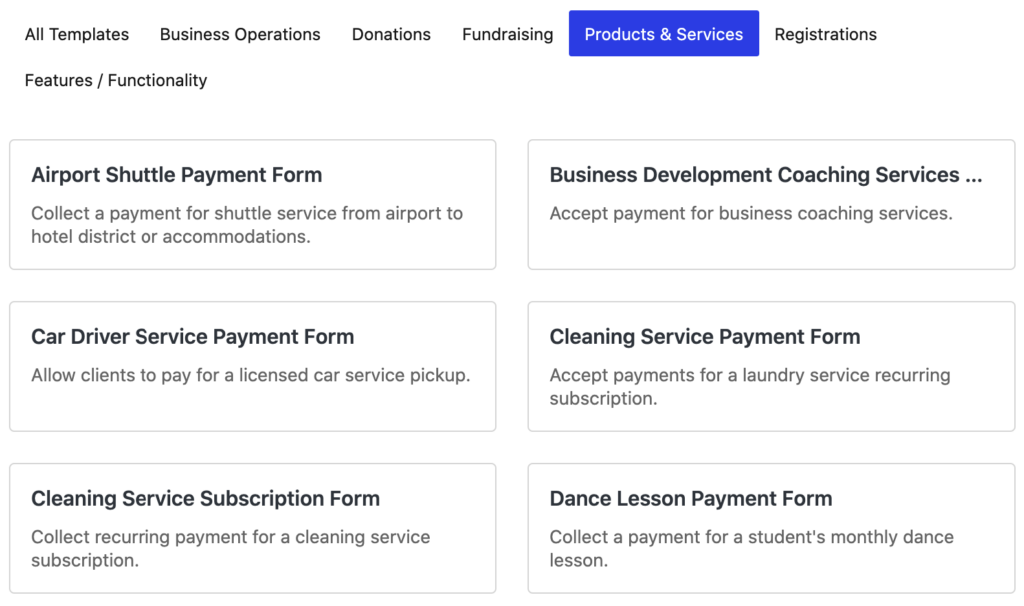
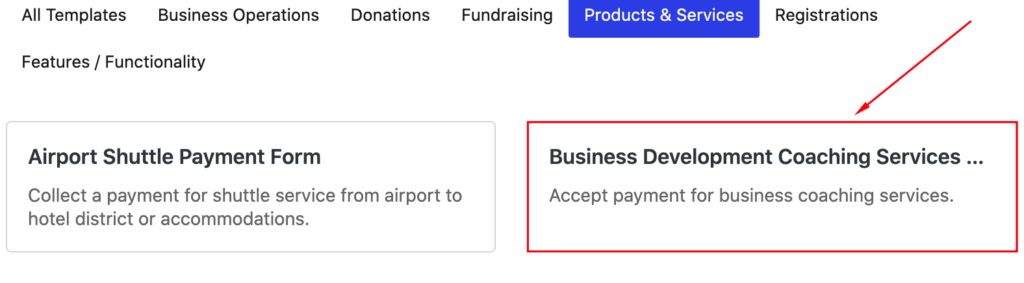
Sebbene ci siano diversi modelli di moduli di pagamento predefiniti per molti tipi di prodotti e servizi, utilizziamo prima il modello Servizi di Coaching per lo Sviluppo Aziendale.
Innanzitutto, puoi personalizzare il titolo e la descrizione del tuo modulo. Poiché questo modello viene utilizzato per il Coaching per lo Sviluppo Aziendale, è una buona idea essere il più specifici possibile.
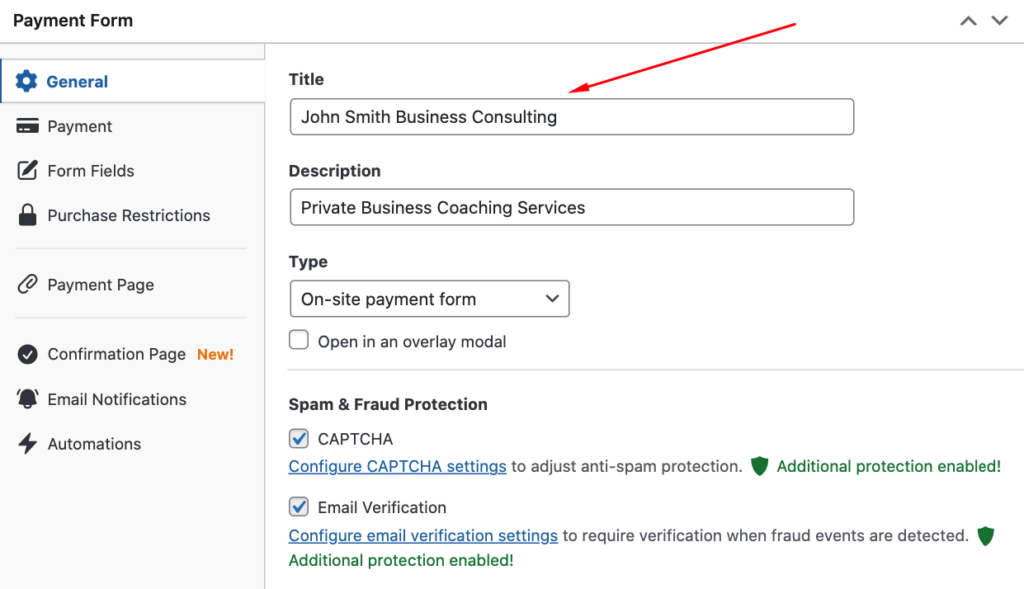
Per mantenere i tuoi visitatori sul tuo sito durante l'intero processo di checkout, mantieni selezionato Modulo di pagamento sul sito per il Tipo di modulo.
Successivamente, nella scheda Pagamento, puoi vedere che ci sono tre diverse opzioni di prezzo già configurate per te. Puoi fare clic su ciascuna di esse per modificare la descrizione, cambiare il prezzo e persino scegliere se offrire le opzioni di prezzo come abbonamento.
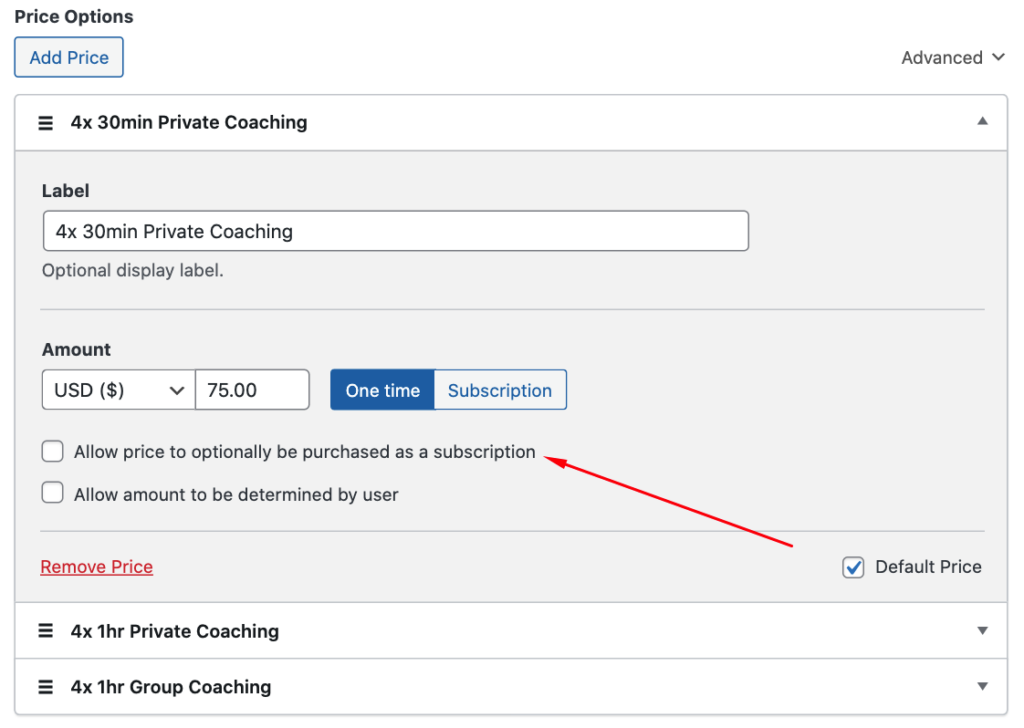
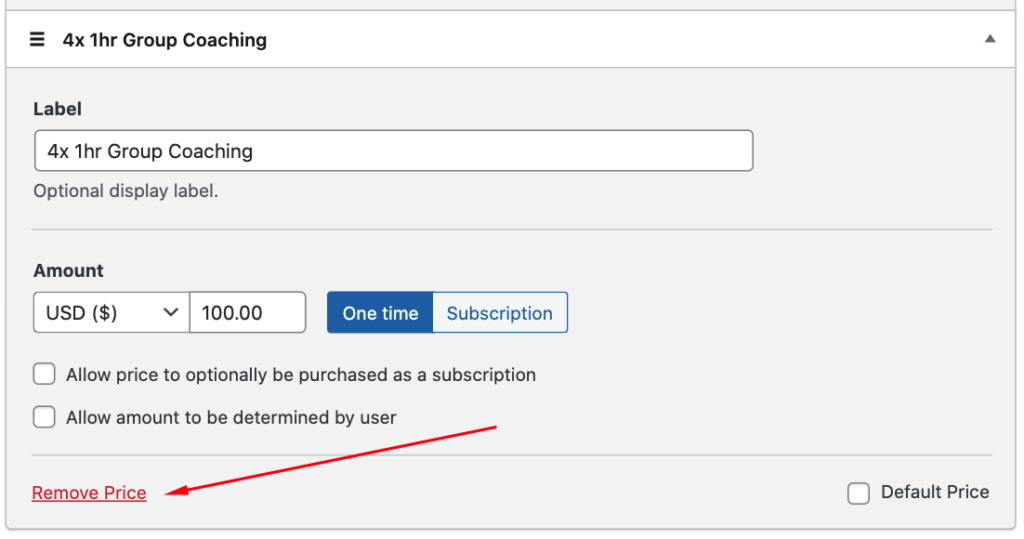
Se non desideri offrire un terzo pacchetto, rimuovilo semplicemente facendo clic su Rimuovi prezzo.
Forse desideri aggiungere un pacchetto per una o due sole sessioni di coaching privato. Puoi farlo facilmente facendo clic sul pulsante Aggiungi prezzo e inserendo la tua Etichetta e l'importo del prezzo.
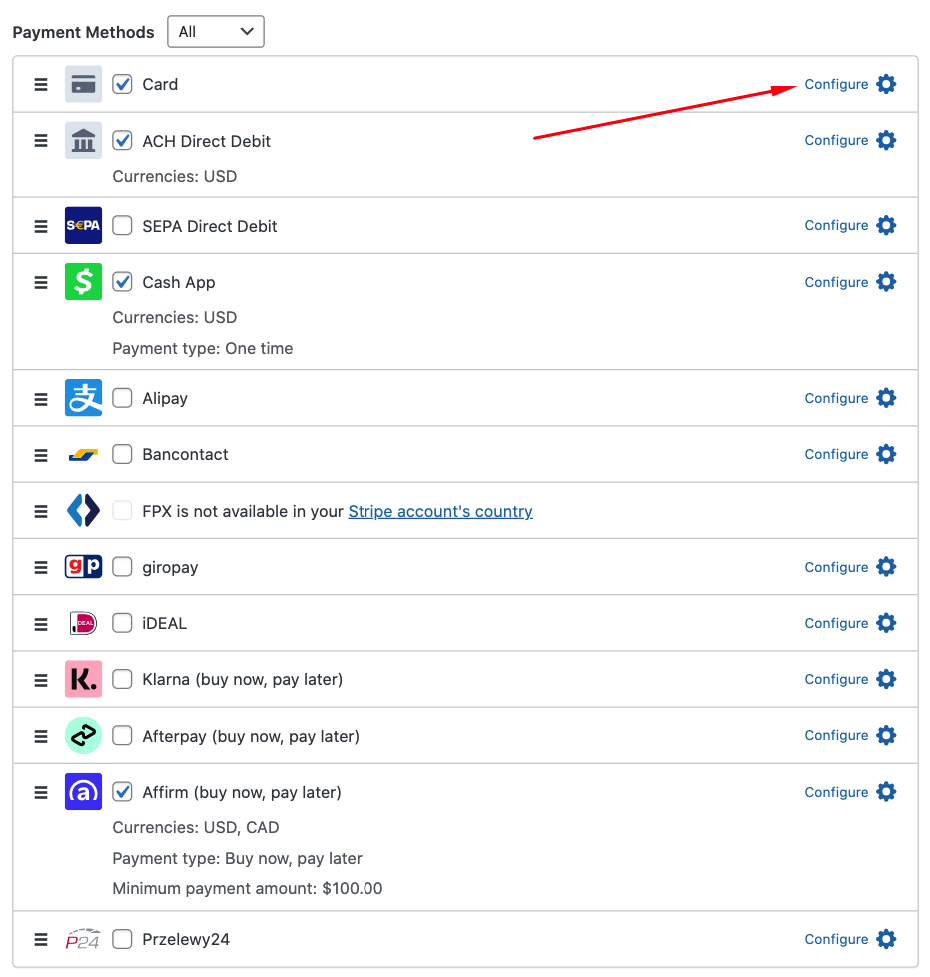
Ora, per i metodi di pagamento, vedrai un elenco di tutte le opzioni disponibili. Ricorda che per aumentare le conversioni e ampliare la portata della tua attività, è una buona idea offrire più opzioni di pagamento.
Seleziona semplicemente le caselle accanto ai metodi che desideri accettare.
Ai fini di questo tutorial, procediamo e scegliamo Carta, Addebito diretto SEPA, Cash App e Affirm. Questi ti permetteranno di accettare una vasta gamma di metodi di pagamento. Inoltre, si consiglia di accettare anche Apple Pay / Google Pay / Microsoft Pay. Fai semplicemente clic su Configura nell'opzione Carta.
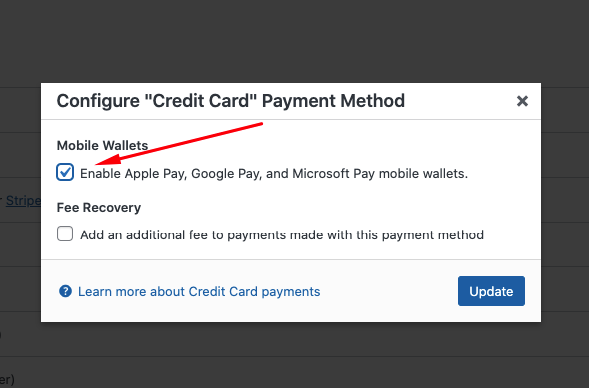
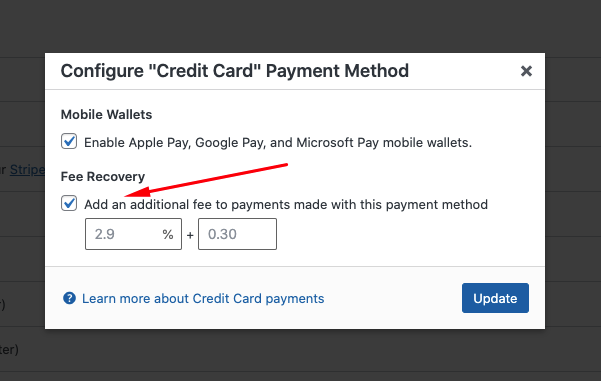
Successivamente, seleziona la casella per Abilita portafogli mobili Apple Pay, Google Pay e Microsoft Pay.
Per rimuovere la commissione di elaborazione aggiuntiva del 3% di Stripe, procedi selezionando la casella per Aggiungi una commissione aggiuntiva ai pagamenti effettuati con questo metodo di pagamento e inserisci la percentuale. Ciò garantirà che tu riceva l'intero importo del prezzo richiedendo ai tuoi clienti di coprirlo.
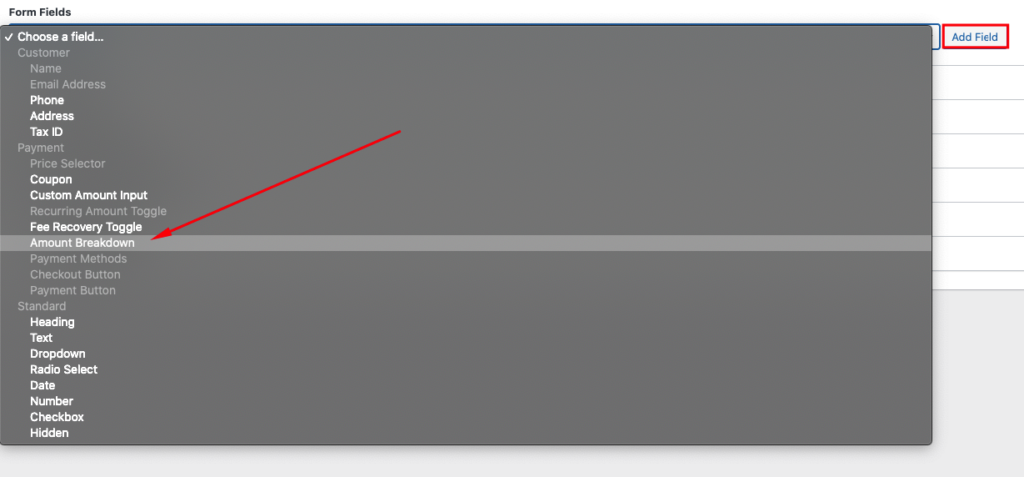
Successivamente, nella scheda Campi del modulo, noterai che diversi campi sono già stati impostati per te.
Per fornire ai tuoi clienti trasparenza completa, è sempre utile aggiungere il campo Riepilogo importo. Questo elencherà il prezzo e le commissioni sul modulo di pagamento.
Una volta personalizzati i tuoi Campi del modulo, assicurati di fare clic su Pubblica.
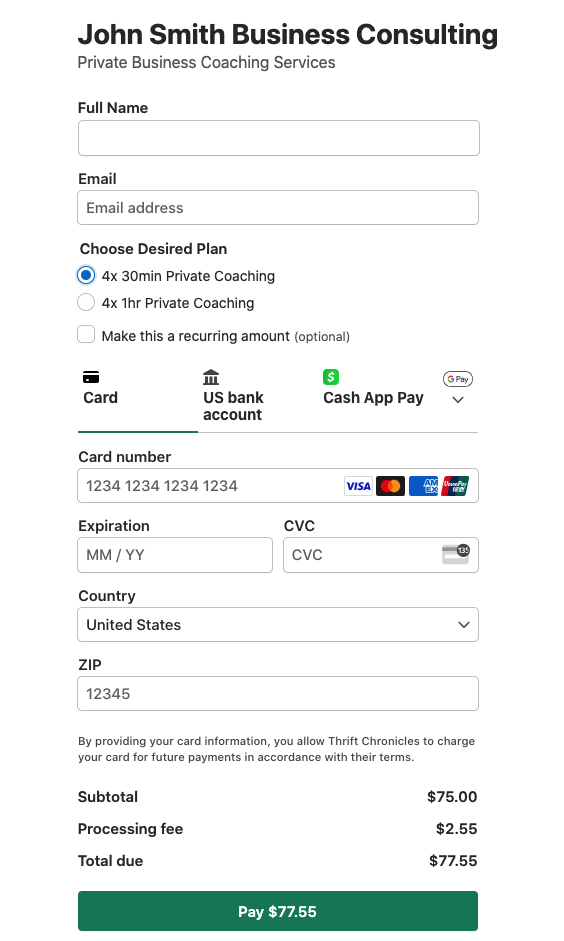
Il tuo modulo completato dovrebbe assomigliare a quello sottostante. Noterai come le due opzioni di prezzo sono visualizzate in alto nel modulo, rendendo facile per i clienti scegliere esattamente quale desiderano. Anche l'opzione di pagamento ricorrente è visualizzata chiaramente affinché possano vederla.
Inoltre, il riepilogo dell'importo è elencato in basso appena sopra il pulsante Paga, rendendo chiaro e facile da capire per cosa vengono addebitati i clienti.
Creazione di un modulo di pagamento in abbonamento
Ora che hai visto quanto rapidamente e facilmente puoi creare un modulo di pagamento utilizzando un modello predefinito di Prodotti e Servizi, diamo un'occhiata a quanto è facile creare un modulo di pagamento in abbonamento utilizzando il modello predefinito fornito.
Innanzitutto, dalla bacheca di amministrazione di WordPress, vai su WP Simple Pay → Modelli di modulo.
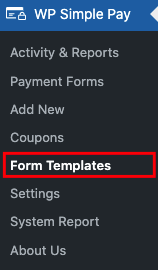
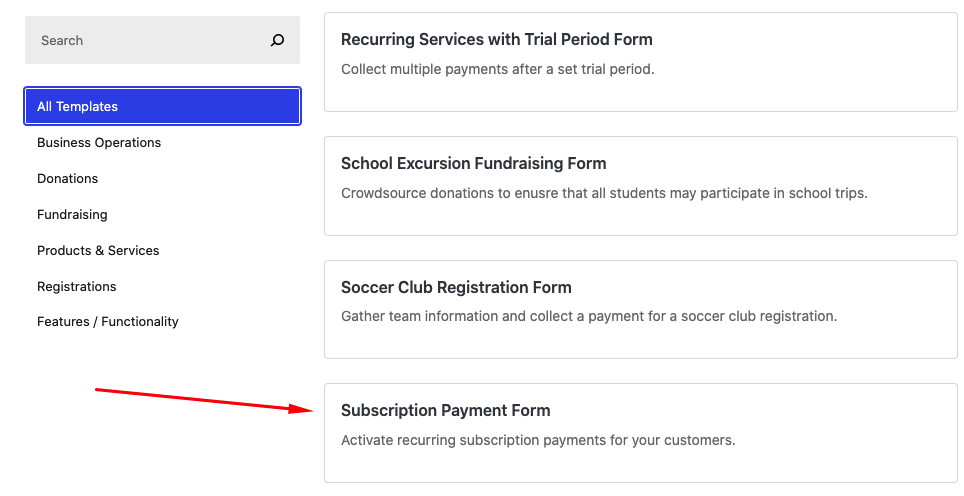
Successivamente, scorri verso il basso finché non vedi il modulo Pagamento in abbonamento e fai clic sul pulsante Usa modello.
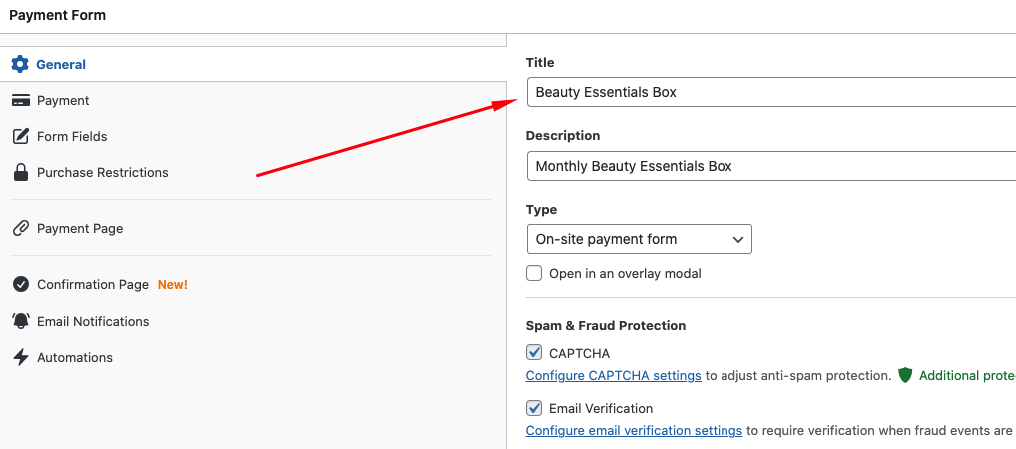
Nella scheda Generale, aggiungi semplicemente un titolo e una descrizione per il tuo prodotto. Per il Tipo di modulo, mantieni selezionato il modulo di pagamento In loco nel menu a discesa per assicurarti che i tuoi visitatori rimangano sul tuo sito durante il processo di checkout.
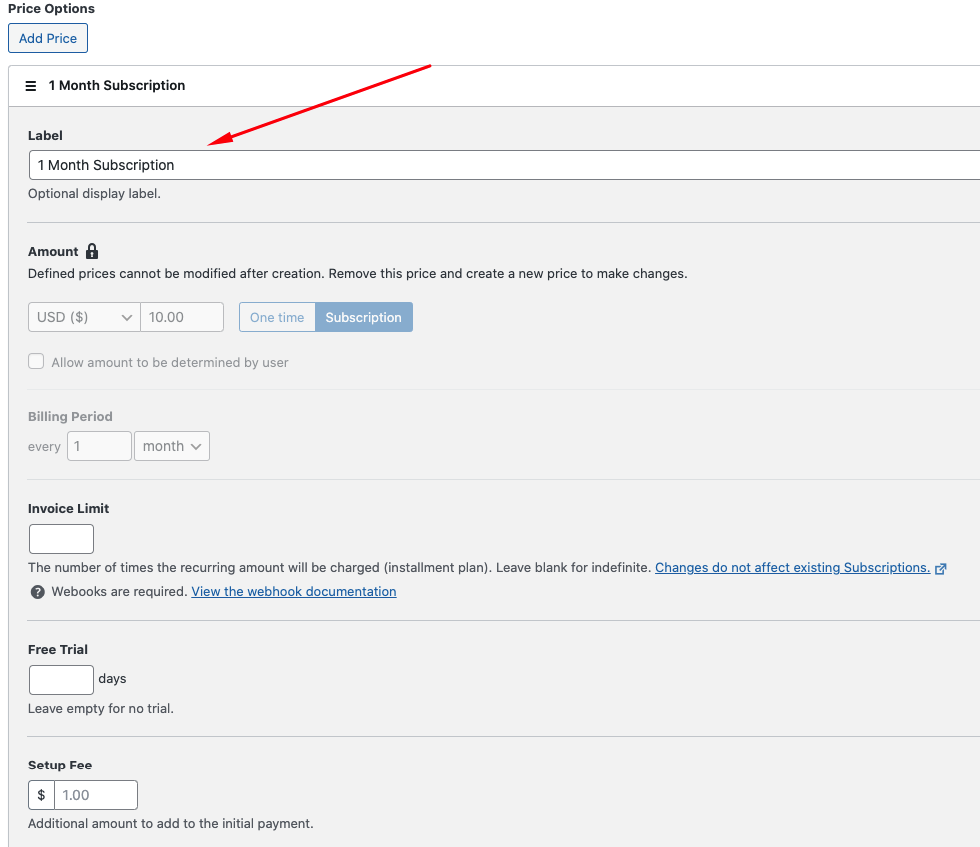
Successivamente, nella scheda Pagamento, per risparmiare tempo, sono già stati aggiunti due importi e frequenze di piani di abbonamento. Procedi inserendo le Etichette per entrambe le opzioni di prezzo in modo che i tuoi clienti sappiano esattamente quali piani vengono offerti.
Puoi anche aggiungere una terza opzione di abbonamento facendo clic sul pulsante Aggiungi prezzo.
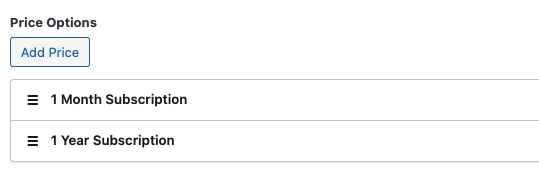
Al termine dell'aggiornamento delle etichette, le tue opzioni di prezzo dovrebbero apparire così:
Ora che hai impostato le tue opzioni di abbonamento, procedi selezionando le caselle accanto ai metodi di pagamento che desideri accettare. Le Carte sono già state selezionate per impostazione predefinita.
Successivamente, nella scheda Campi del modulo, la funzionalità Selettore prezzo ti consente di scegliere come desideri visualizzare le opzioni di abbonamento sul tuo modulo. Procedi scegliendo Pulsanti in modo che i tuoi clienti non siano obbligati a fare clic su un menu a discesa per trovare il piano che desiderano.
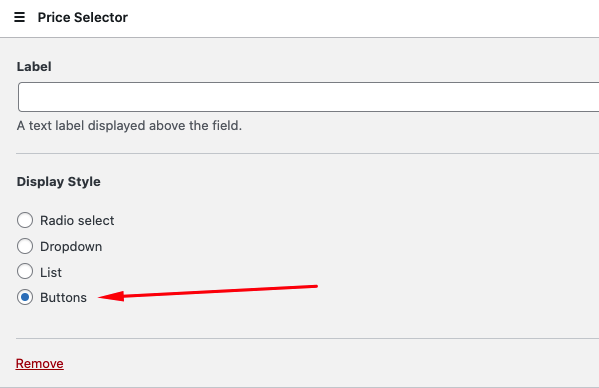
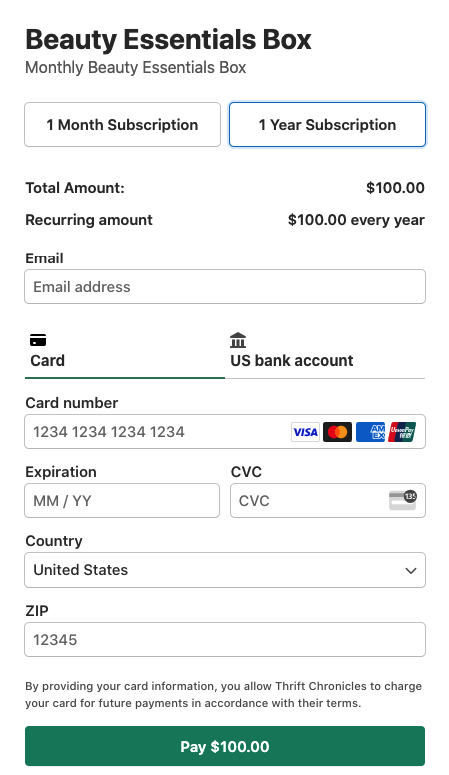
Assicurati di fare clic su Pubblica e quindi di visualizzare in anteprima il tuo modulo. Dovrebbe apparire come quello sottostante.
Noterai che le diverse opzioni di piano di abbonamento e gli importi totali per ciascuna di esse sono visualizzati in cima al tuo modulo, rendendo facile per i tuoi clienti scegliere quello che funziona meglio per loro.
Ecco fatto! Sebbene ti abbiamo mostrato un paio di modi diversi per utilizzare i modelli di modulo predefiniti, ci sono infinite opzioni di personalizzazione e funzionalità disponibili utilizzando i modelli predefiniti a seconda delle tue esigenze e casi d'uso specifici.
Se ti è piaciuto questo articolo, potresti anche voler consultare la nostra utile guida su come aggiungere una commissione di configurazione a un piano di abbonamento in WordPress.
Cosa stai aspettando? Inizia oggi stesso con WP Simple Pay!
Per leggere altri articoli come questo, seguici su X.
Divulgazione: I nostri contenuti sono supportati dai lettori. Ciò significa che se cliccate su alcuni dei nostri link, potremmo guadagnare una commissione. Raccomandiamo solo prodotti che crediamo aggiungeranno valore ai nostri lettori.


Lascia un commento