
Come Creare Messaggi di Conferma Email per Singolo Modulo in WordPress
Ultimo aggiornamento il

Vuoi creare messaggi di conferma email, notifiche e ricevute di pagamento personalizzati per singoli moduli di pagamento sul tuo sito WordPress?
L'invio di messaggi di conferma email e ricevute di pagamento personalizzati ai tuoi clienti dopo che hanno completato una transazione utilizzando uno specifico modulo di pagamento può migliorare l'esperienza del cliente. Inoltre, la creazione di flussi di pagamento personalizzati per specifici moduli di pagamento ti consente di personalizzare la tua comunicazione e aggiungere qualsiasi informazione critica relativa agli acquisti.
In questo articolo, ti mostreremo come creare e inviare facilmente messaggi di conferma email, notifiche e ricevute di pagamento per singolo modulo in WordPress.
Invio di Messaggi Email per Singolo Modulo in WordPress
Il modo più semplice per impostare messaggi email e ricevute di pagamento personalizzati per singolo modulo in WordPress è utilizzare un plugin per pagamenti Stripe che ti consente di creare moduli di pagamento e personalizzare i tuoi messaggi email e le ricevute.
WP Simple Pay è il plugin per pagamenti Stripe n. 1 per WordPress che ti consente di accettare facilmente pagamenti sul tuo sito senza dover configurare un carrello della spesa. Ti consente inoltre di creare flussi di pagamento personalizzati per singoli moduli di pagamento con messaggi di conferma della pagina di acquisto oltre a messaggi di conferma email e ricevute di pagamento.
Con WP Simple Pay, puoi anche…
- Accettare molteplici metodi di pagamento, tra cui carte di credito, carte di debito, addebito diretto SEPA, Apple Pay / Google Pay / Microsoft Pay, Affirm, Cash App Pay e altro ancora.
- Utilizzare il Generatore Avanzato di Moduli di Pagamento per creare i moduli di pagamento perfetti per i tuoi prodotti, servizi, campagne di raccolta fondi, registrazioni a eventi e altro ancora.
- Raccogliere automaticamente gli importi delle tasse corretti in base alla posizione dei tuoi clienti.
- Integrare perfettamente i tuoi moduli di pagamento con plugin di terze parti come Uncanny Automator per automatizzare attività come l'aggiunta di nuovi clienti alla tua mailing list.
- E altro ancora…
Rimuovi la commissione aggiuntiva del 3%!
La maggior parte dei plugin Stripe addebita una commissione aggiuntiva del 3% per OGNI transazione
…non WP Simple Pay Pro!
Senza ulteriori indugi, creiamo un modulo di pagamento e impostiamo un messaggio di conferma email personalizzato utilizzando WP Simple Pay.
Passaggio 1: Installa e attiva WP Simple Pay in WordPress
La prima cosa che dovrai fare per inviare messaggi email personalizzati per specifici moduli di pagamento è installare e attivare il plugin.
Puoi farlo semplicemente visitando la pagina dei prezzi e scegliendo il piano migliore per le tue esigenze specifiche.
Una volta acquistato un piano, scarica semplicemente il file .zip inviato nella tua email di conferma. Puoi anche trovarlo nel tuo account WP Simple Pay.
Se è la prima volta che installi un plugin, non preoccuparti! Abbiamo preparato una guida dettagliata su come installare WP Simple Pay.
Successivamente, vai alla scheda Plugin nel tuo pannello di amministrazione di WordPress, fai clic su Aggiungi Nuovo, e poi su Carica Plugin.
Una volta installato e attivato il plugin, la procedura guidata di configurazione ti chiederà di collegare il tuo account Stripe. Se non hai ancora un account Stripe, puoi crearne uno ora.
Fai clic su Iniziamo.

Se non hai visualizzato la procedura guidata di configurazione, vai alla scheda WP Simple Pay » Impostazioni » Avanzate e fai clic sul pulsante Avvia procedura guidata di configurazione.
2: Collega WordPress a Stripe
Per collegare il tuo sito WordPress a Stripe, fai clic su Connetti con Stripe.

Successivamente, inserisci l'indirizzo email che utilizzi per il tuo account Stripe e collegalo al tuo sito. Se non hai un account Stripe, puoi crearne facilmente uno inserendo il tuo indirizzo email e completando la registrazione.
Al termine di questo processo, ti verrà mostrata una pagina di successo che dice: “Configurazione completata.” Successivamente, fai clic su Crea un modulo di pagamento.

Passaggio 3: Crea un modulo di pagamento
Ora che hai fatto clic su Crea modulo di pagamento nella procedura guidata di configurazione, dovresti essere arrivato alla pagina della libreria Modelli di modulo. Noterai che il plugin offre tantissimi modelli predefiniti tra cui scegliere.
Ai fini di questo tutorial, scegliamo il Modulo di pagamento di base.

Successivamente, nella scheda Generale nella pagina del costruttore di moduli, puoi modificare il titolo e la descrizione del tuo modulo.
Questo è anche il punto in cui sceglierai tra un modulo di pagamento sul sito e un modulo di pagamento fuori dal sito di Stripe Checkout Tipo.
Scegliamo un modulo di pagamento sul sito. Ciò consente ai tuoi clienti di completare i pagamenti direttamente sul tuo sito anziché su una pagina ospitata da Stripe fuori dal sito.
Una volta terminato, fai clic sulla scheda Pagamento. Qui puoi impostare le preferenze di Raccolta tasse, aggiungere il prezzo e scegliere un'opzione di pagamento una tantum o in abbonamento.
Viene visualizzato anche un elenco dei metodi di pagamento disponibili. Noterai che Carta è selezionata per impostazione predefinita. Sentiti libero di selezionare le caselle accanto ai metodi di pagamento aggiuntivi che desideri offrire.
Ora che hai configurato le impostazioni di pagamento, fai clic sulla scheda Campi modulo. Qui puoi aggiungere, modificare e rimuovere campi personalizzati per raccogliere ulteriori informazioni sul cliente. Per riorganizzare l'ordine in cui appariranno sul tuo modulo live, trascinali semplicemente dove desideri.
Successivamente, nella scheda Restrizioni acquisto, puoi pianificare quando il tuo modulo inizia e smette di accettare pagamenti. Questa funzione aiuta a prevenire la sovra-vendita di prodotti in edizione limitata ed eventi sensibili al tempo come le registrazioni. È anche ottima per i pagamenti di donazioni e le campagne di raccolta fondi.
Passaggio 4: Crea un messaggio email personalizzato per modulo
Ora che hai creato il tuo modulo di pagamento, è ora di impostare il tuo messaggio email personalizzato che verrà inviato ai tuoi clienti una volta completato un pagamento andato a buon fine.
Vai semplicemente alla scheda Notifiche email e digita il tuo messaggio personalizzato nel campo di testo fornito.
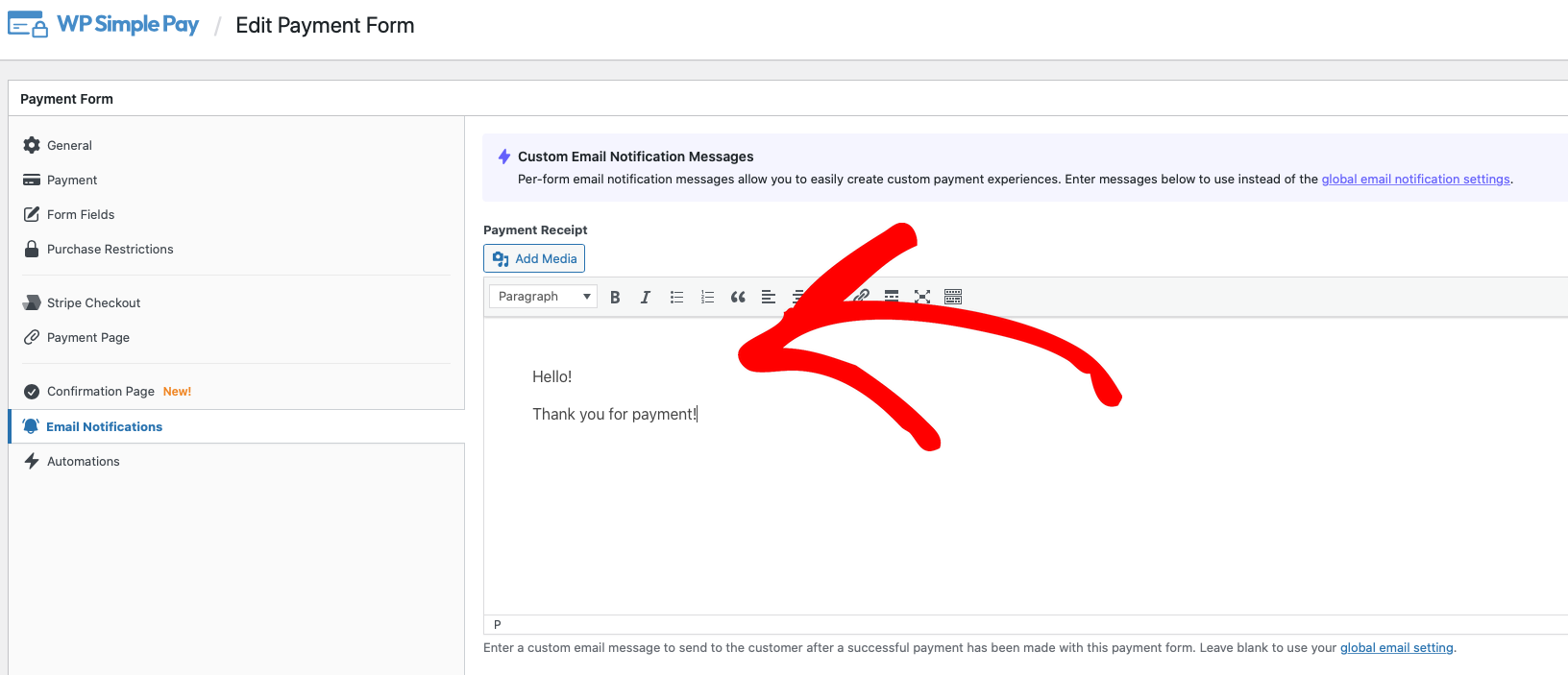
Noterai anche un campo di testo per la Notifica pagamento, che ti consente di creare una notifica email personalizzata che ti viene inviata una volta effettuato un pagamento tramite il modulo. Sentiti libero di compilarlo o lasciarlo vuoto per utilizzare le Impostazioni globali.
Assicurati di fare clic su Pubblica quando hai finito.
Passaggio 5: Pubblica il tuo modulo di pagamento
Ora che hai finito di creare il tuo modulo di pagamento e di aggiungere un messaggio email personalizzato, è ora di incorporare il tuo modulo in un post o in una pagina del tuo sito.
Per fare ci ilde{o}, vai semplicemente alla pagina e fai clic sull'icona + per aprire il blocco WP Simple Pay. Successivamente, seleziona il modulo che hai appena creato dal menu a discesa e fai clic su Aggiorna o Pubblica.

Passaggi successivi
Se desideri personalizzare i tuoi messaggi e-mail per un modulo specifico, puoi farlo con i tag intelligenti.
Un tag intelligente ilde{e} semplicemente un testo segnaposto che si sostituisce dinamicamente con informazioni pertinenti sui tuoi clienti e sui loro pagamenti nelle pagine di conferma, nelle ricevute di pagamento e nelle e-mail di conferma del pagamento.
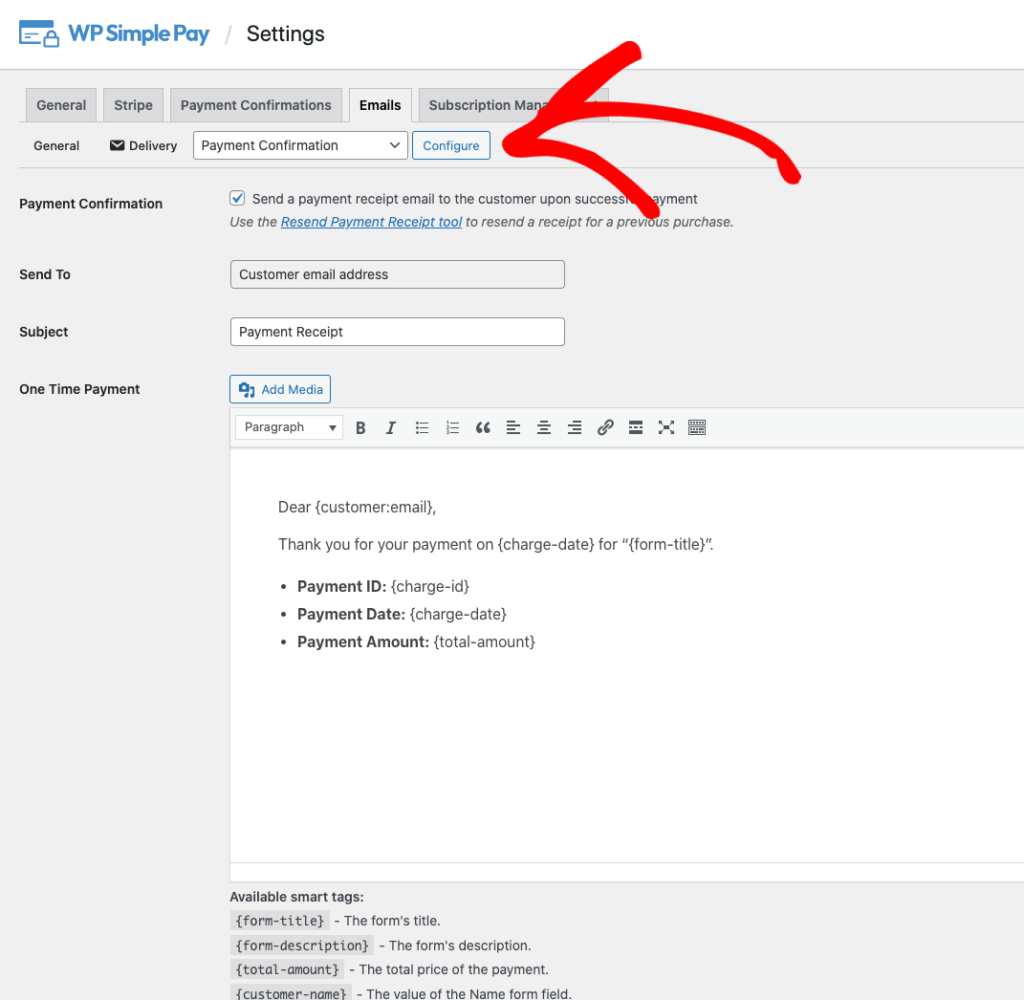
I tag intelligenti sono integrati in WP Simple Pay per aiutarti a personalizzare le tue pagine e le tue e-mail di conferma del pagamento esattamente come desideri. Puoi trovare un elenco dei tag intelligenti disponibili navigando su WP Simple Pay → Impostazioni → Email nella dashboard di amministrazione di WordPress.
Scegli semplicemente il tipo di e-mail dal menu a discesa e fai clic sul pulsante Configura per visualizzare l'elenco dei tag intelligenti. Puoi anche aggiungere questi tag intelligenti ai tuoi singoli moduli di pagamento dalla scheda Notifiche e-mail nel generatore di moduli.
ilde{E} tutto! Speriamo che questo articolo ti abbia aiutato a creare un messaggio di conferma e-mail personalizzato per un singolo modulo di pagamento.
Se ti ilde{e} piaciuto questo articolo, potresti anche voler consultare la nostra guida su Come creare flussi di pagamento personalizzati con messaggi di conferma per singolo modulo in WordPress.
Cosa stai aspettando? Inizia oggi stesso con WP Simple Pay!
Per leggere altri articoli come questo, seguici su X.
Divulgazione: I nostri contenuti sono supportati dai lettori. Ciò significa che se cliccate su alcuni dei nostri link, potremmo guadagnare una commissione. Raccomandiamo solo prodotti che crediamo aggiungeranno valore ai nostri lettori.


Lascia un commento