
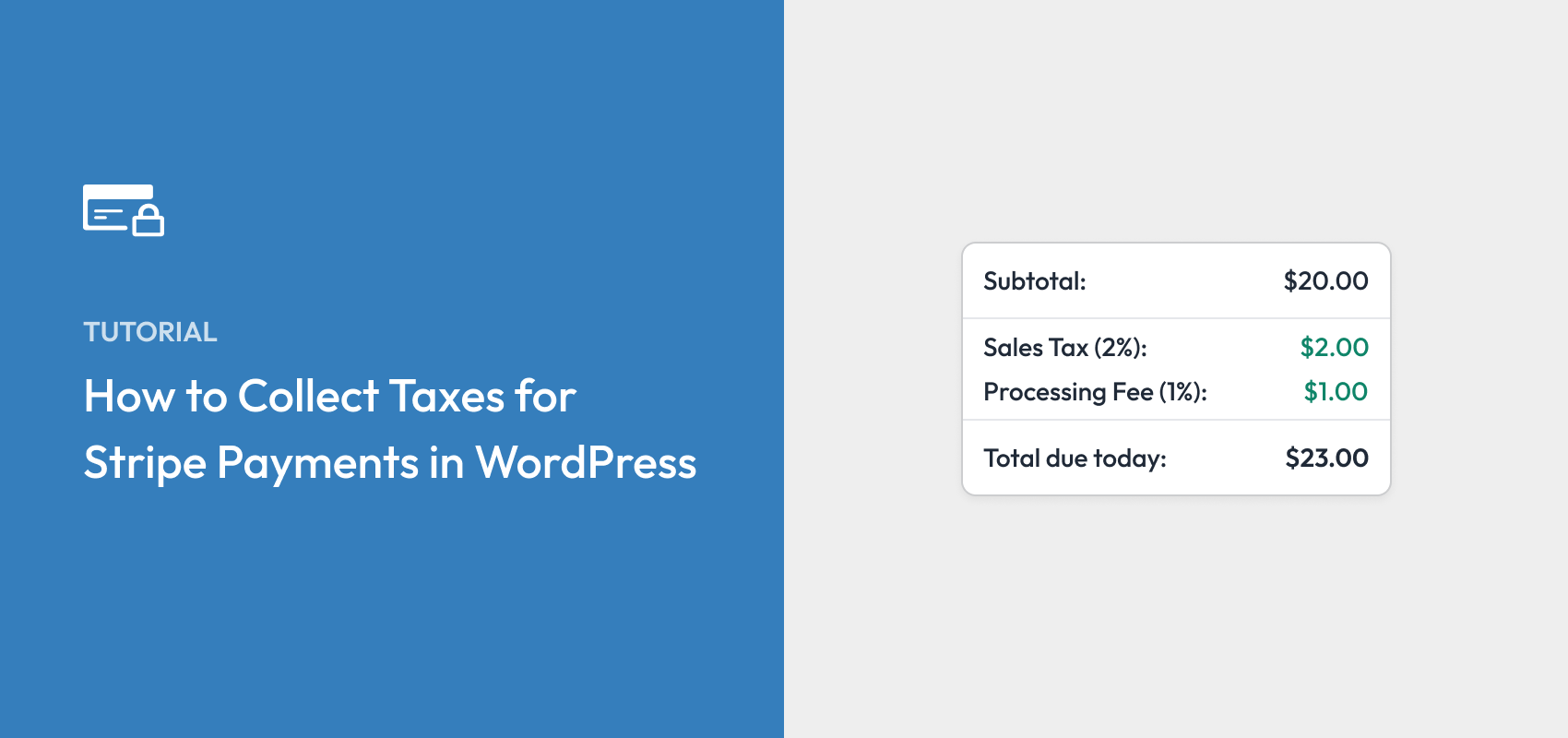
Come riscuotere le tasse per i pagamenti Stripe in WordPress
Ultimo aggiornamento il

Vuoi riscuotere le tasse in WordPress per i pagamenti Stripe? Con il plugin WordPress Stripe giusto, è facile riscuotere le tasse esclusivamente o inclusivamente con i tuoi pagamenti. In questo articolo, ti spiegheremo come riscuotere qualsiasi tassa (GST, imposta sulle vendite, IVA o altro...) per i pagamenti Stripe.
Riscuotere le tasse in Stripe con WordPress
Il modo più semplice per riscuotere le tasse per i pagamenti Stripe è utilizzare WP Simple Pay.
WP Simple Pay è uno dei migliori plugin WordPress per Stripe che ti consente di accettare pagamenti tramite diverse modalità di pagamento supportate da Stripe, come Google Pay / Apple Pay, ADebito diretto SEPA, ADebito diretto SEPA e altro.
Supporta anche Stripe Tax, che ti consente di riscuotere le tasse in base alla posizione dei pagatori. In questo modo, puoi rimanere conforme alle tasse indipendentemente da dove svolgi la tua attività.
Stripe Tax è attualmente disponibile per gli utenti in Australia, Canada, UE-27, Hong Kong, Islanda, Giappone, Nuova Zelanda, Norvegia, Singapore, Sud Africa, Emirati Arabi Uniti, Regno Unito e Stati Uniti.
2 Modi Diversi per Riscuotere le Tasse
WP Simple Pay ti consente di riscuotere le tasse in 2 modi diversi.
#1. Riscuotere le Tasse a Tasso Fisso (Manuale):
Puoi definire manualmente un'aliquota fiscale fissa nelle impostazioni di WP Simple Pay, che verrà applicata globalmente a tutti i moduli Stripe sul tuo sito. In questo modo, le tasse possono essere riscosse in modo inclusivo o esclusivo con i tuoi pagamenti. La differenza è che una tassa esclusiva non è inclusa nel subtotale della fattura, mentre una tassa inclusiva è inclusa nel subtotale.
#2. Riscuotere le Tasse Automaticamente con Stripe Tax
Stripe Tax è una funzionalità premium di Stripe che ti consente di abilitare la riscossione automatica delle tasse tramite i tuoi moduli di pagamento.
La riscossione automatica delle tasse tiene conto di alcuni fattori: la tua posizione, il tipo di prodotto che vendi e, soprattutto, la posizione del tuo cliente, per determinare l'importo della tassa da addebitare.
In base a dove riscuoti i pagamenti, potresti essere legalmente obbligato a registrarti presso quel paese o giurisdizione per riscuotere le tasse. Questo è vero anche se la tua attività non ha una presenza fisica in quel paese o giurisdizione. Stripe Tax monitora le tue transazioni, così sai quando e dove devi registrarti per riscuotere le tasse.
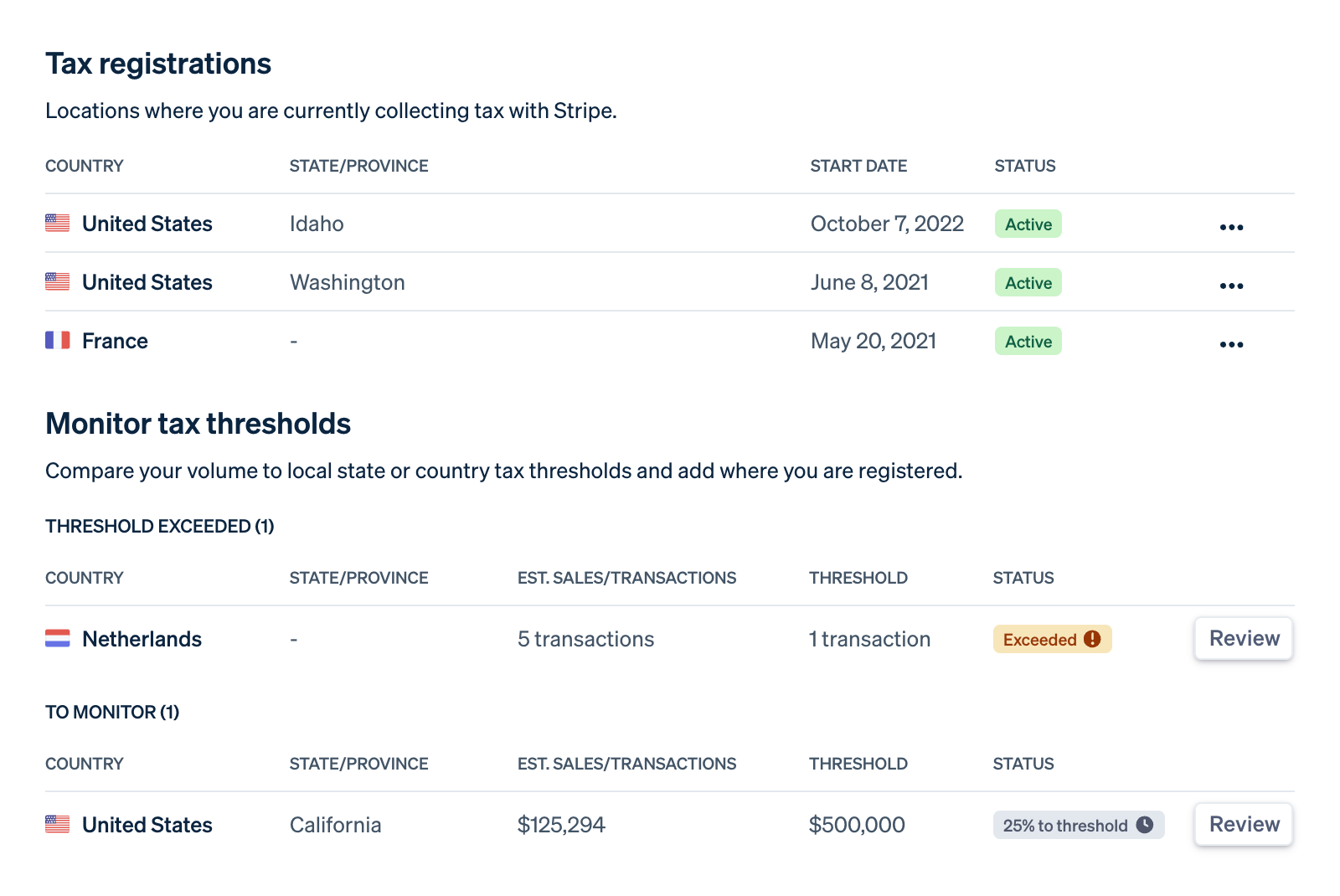
Inoltre, i dati fiscali avanzati consentono a Stripe di offrire report di dichiarazione e rimessa più avanzati.
Per Stripe Tax, ti verranno addebitati solo le transazioni verso clienti in stati o paesi in cui sei registrato per riscuotere le tasse. Attualmente, ha un costo aggiuntivo dello 0,5% solo per le transazioni applicabili.
Dovresti Abilitare Stripe Tax Automatico?
Potresti non aver bisogno di registrazioni fiscali se la tua attività vende solo prodotti non tassabili o se il volume delle vendite o le transazioni non superano la soglia fiscale in una giurisdizione. Se pensi che la tua attività supererà probabilmente la soglia fiscale nel prossimo futuro in qualsiasi giurisdizione in cui Stripe Tax è supportato, puoi abilitare Stripe Tax.
Altrimenti, puoi impostare un'aliquota fiscale fissa in WP Simple Pay.
Spiegheremo come riscuotere le tasse attraverso entrambi questi metodi in questo tutorial. Segui semplicemente questo tutorial per procedere. E nel Passaggio 4, ti mostreremo come abilitare uno di questi metodi di riscossione delle tasse.
Ecco il modulo con aliquota fiscale fissa che creeremo con questo tutorial.

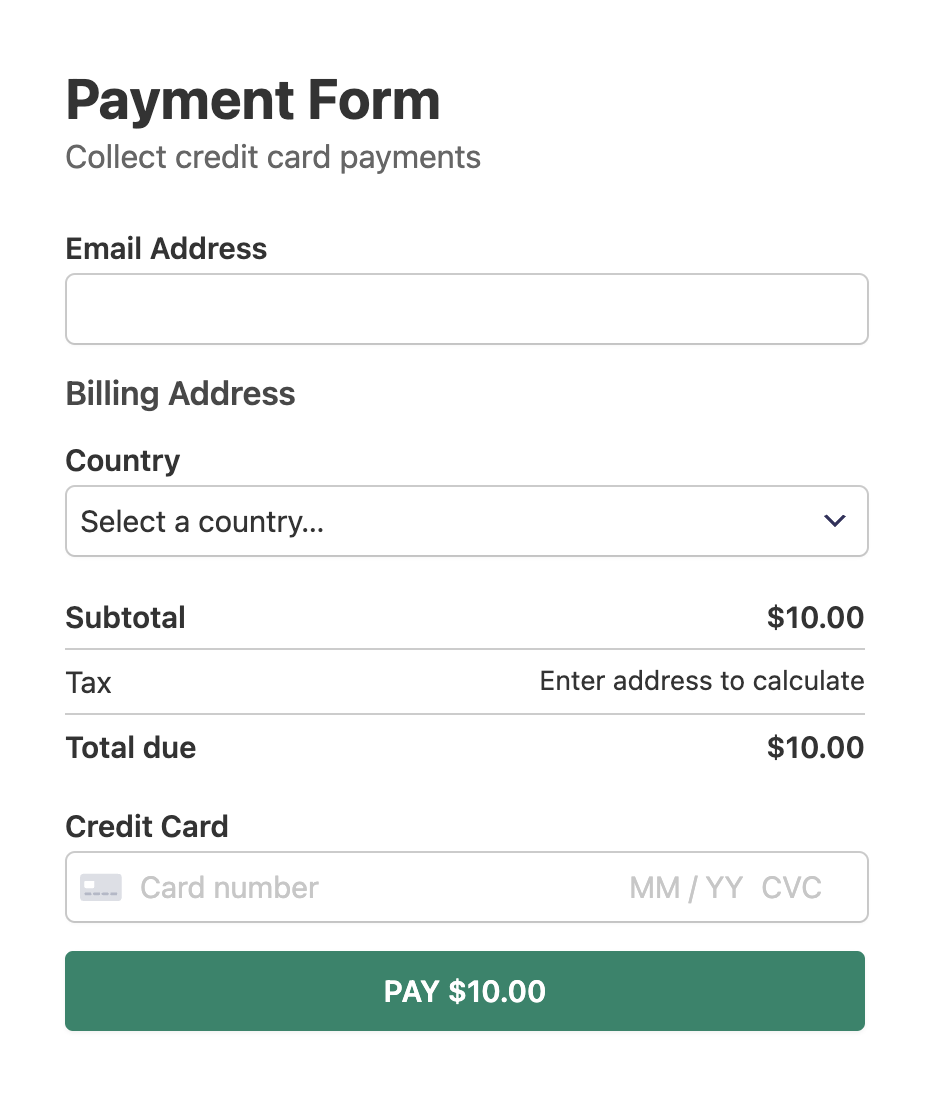
In alternativa, se desideri riscuotere le tasse automaticamente con Stripe Tax, ecco come apparirebbe il modulo. L'unica differenza sostanziale tra questi 2 moduli è che il modulo mostrato di seguito ha un campo obbligatorio per l'indirizzo, utilizzato per calcolare le tasse automatiche.
Ora iniziamo!
Passaggio 1: Installa e attiva WP Simple Pay
Innanzitutto, procedi all'installazione e all'attivazione del plugin WP Simple Pay sul tuo sito. Per installare il plugin, dovrai iscriverti a un piano premium e creare un account. Quindi scarica il plugin sul tuo computer e caricalo sul tuo sito WordPress.
Per maggiori dettagli, consulta questa guida passo passo su come installare WP Simple Pay.
Rimuovi la commissione aggiuntiva del 3%!
La maggior parte dei plugin Stripe addebita una commissione aggiuntiva del 3% per OGNI transazione
…non WP Simple Pay Pro!

Se non hai visualizzato la procedura guidata di configurazione, vai alla scheda WP Simple Pay » Impostazioni » Avanzate e fai clic sul pulsante Avvia procedura guidata di configurazione.
2: Collega WordPress a Stripe
Per collegare il tuo sito WordPress a Stripe, fai clic su Connetti con Stripe.

Successivamente, inserisci l'indirizzo email che utilizzi per il tuo account Stripe e collegalo al tuo sito. Se non hai un account Stripe, puoi crearne facilmente uno inserendo il tuo indirizzo email e completando la registrazione.
Al termine di questo processo, ti verrà mostrata una pagina di successo che dice: “Configurazione completata.” Successivamente, fai clic su Crea un modulo di pagamento.

Passaggio 3: Accettare Pagamenti con Stripe
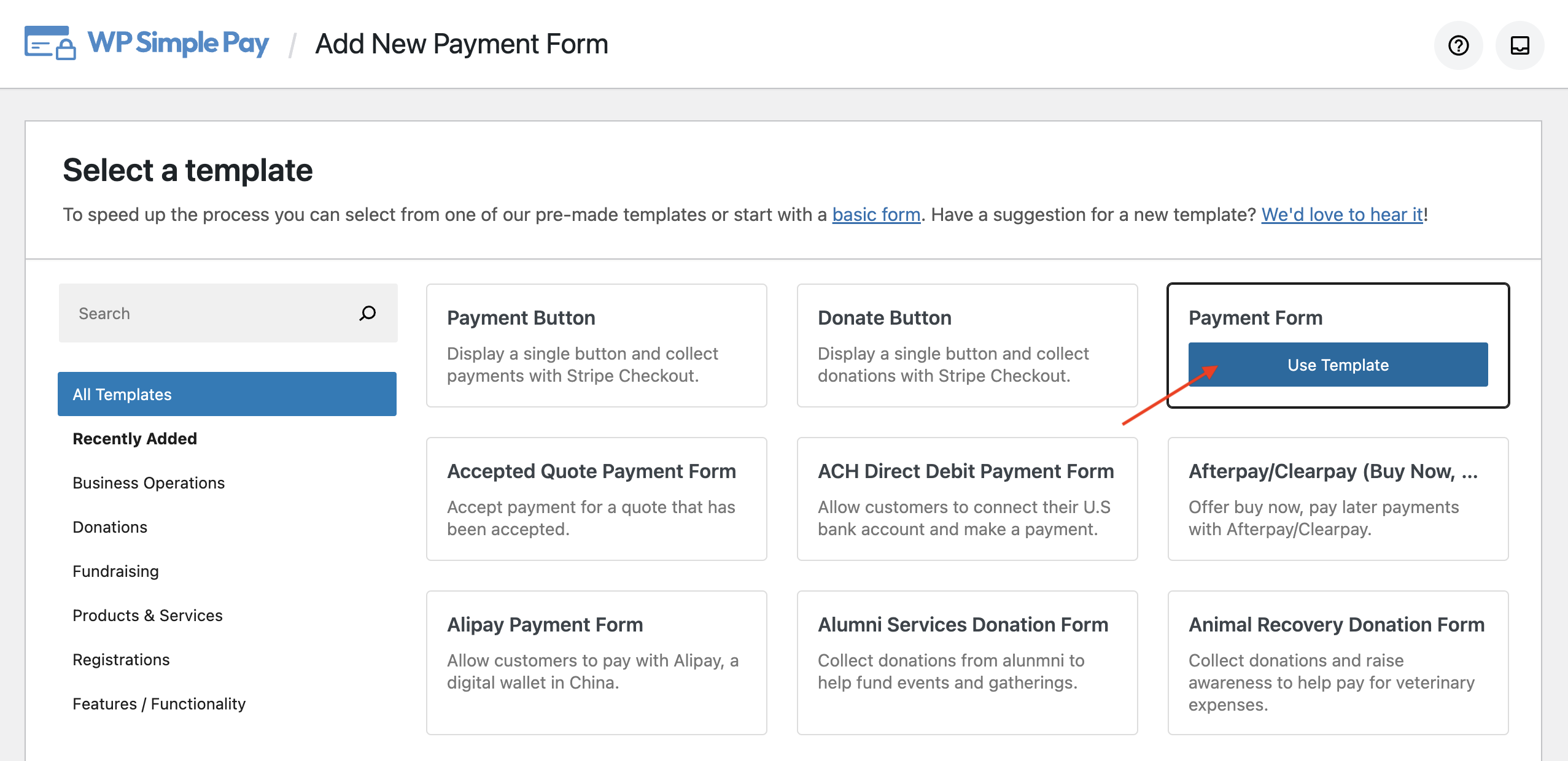
Finora hai installato WP Simple Pay e collegato il tuo account Stripe al tuo sito web. Ora ti verrà richiesto di creare un modulo di pagamento scegliendo un modello di modulo di pagamento.
Ai fini di questo tutorial, selezioniamo Modulo di pagamento. Se non sei ancora in questa pagina, puoi navigare su WP Simple Pay » Aggiungi nuovo per iniziare a creare un modulo di pagamento.
Ora verrai reindirizzato alla scheda Generale del tuo modulo di pagamento. Qui puoi personalizzare il titolo, la descrizione e alcuni altri elementi del tuo modulo.
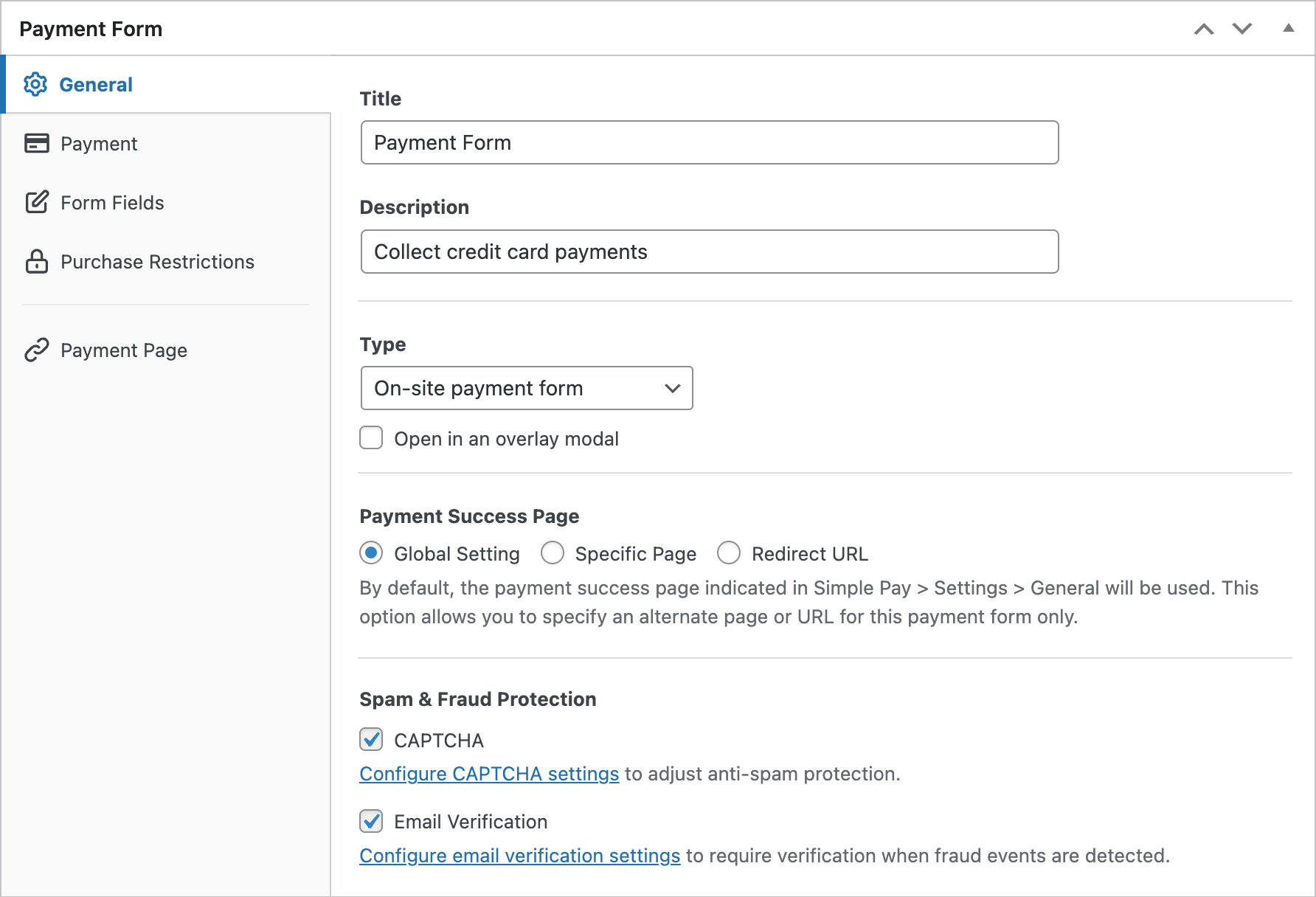
Per impostazione predefinita, il tipo di modulo sarà scelto come Modulo di pagamento sul sito. Invece di ospitare il tuo modulo di pagamento sul tuo sito, puoi configurare il modulo per ospitarlo su stripe.com selezionando Modulo di checkout Stripe esterno.
Per maggiori dettagli, consulta questa guida: La guida completa all'impostazione di una pagina di checkout Stripe per WordPress
Ora scegliamo l'opzione Pagamento a sinistra. Ora puoi modificare il prezzo, la valuta, l'importo e persino scegliere tra pagamento singolo o abbonamento.
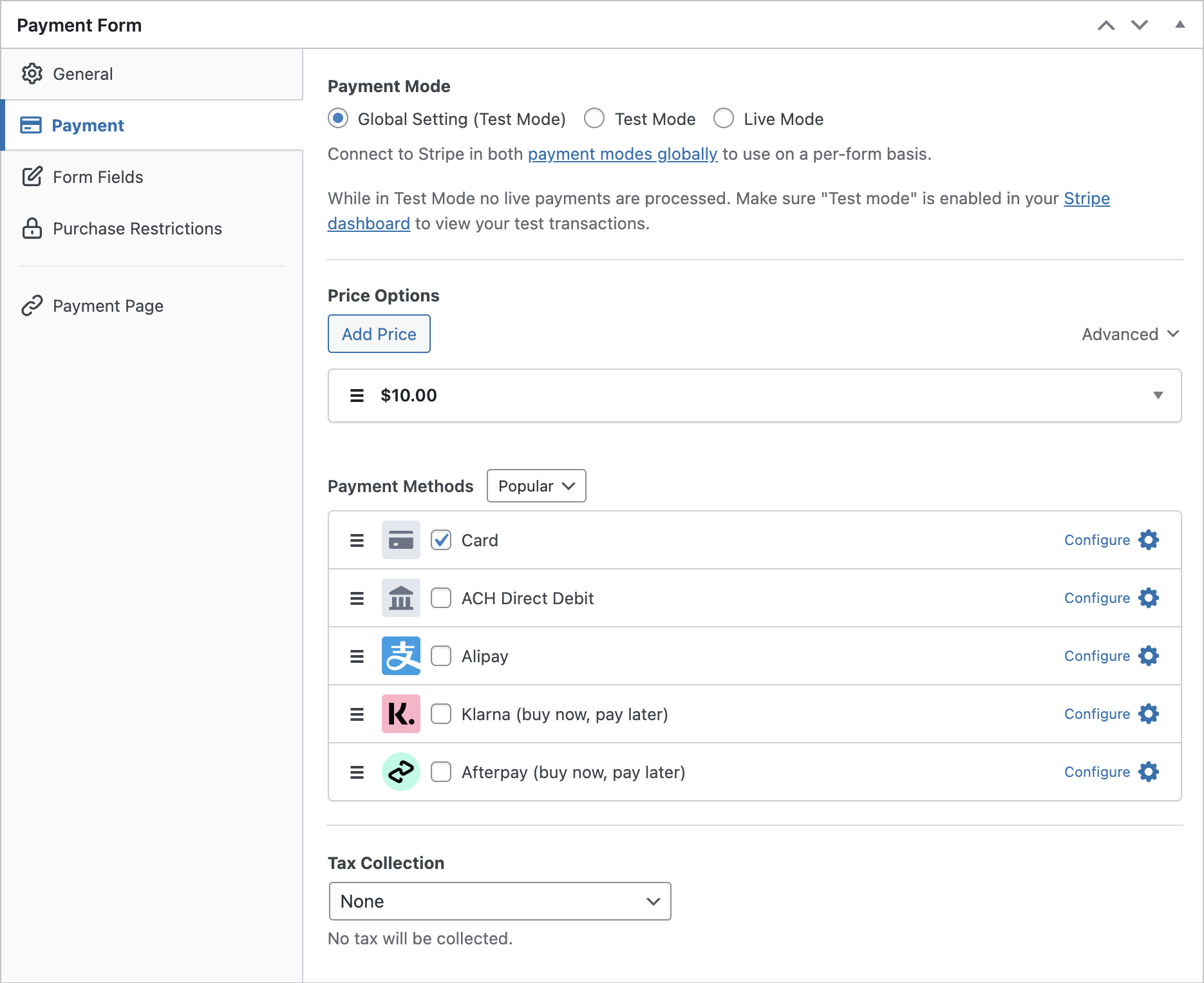
Per ora, NON cambiamo la modalità di pagamento in Modalità Live. Si consiglia di passare alla modalità live solo dopo aver effettuato un pagamento di prova dopo aver pubblicato il modulo e assicurandosi che tutto funzioni come desideri.
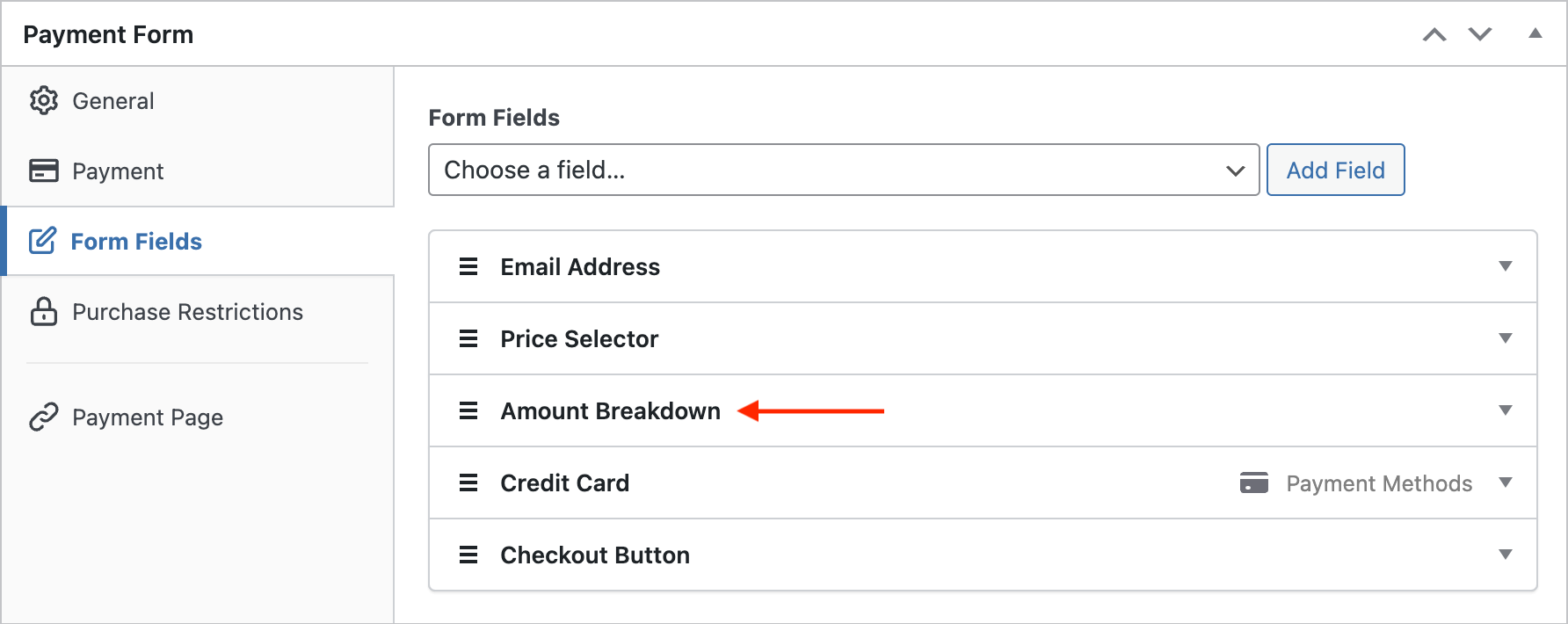
Nell'opzione Campi del modulo, puoi aggiungere un nuovo campo o personalizzare i campi del modulo esistenti.
Poiché le tasse vengono riscosse separatamente, è importante mostrare il subtotale sul tuo modulo di pagamento. In questo modo, puoi mostrare ai tuoi clienti quanto stai addebitando come tasse oltre alla tua tariffa. Per mostrare il subtotale, aggiungiamo il campo Riepilogo importo al tuo modulo.
Passaggio 4. Riscuoti le tasse applicabili
Prima di procedere, dovrai determinare come desideri riscuotere le tasse: configurando un'aliquota fiscale fissa (nessun costo aggiuntivo) o la riscossione automatica delle tasse in base alla posizione degli utenti (a pagamento poiché è una funzionalità premium di Stripe). In precedenza in questo tutorial, abbiamo già spiegato questi 2 metodi.
Passaggio 4. a: Configura un'aliquota fiscale fissa
In questa sezione, spiegheremo come configurare un'aliquota fiscale fissa in WP Simple Pay. Se preferisci utilizzare le tasse automatiche di Stripe, calcolate in base alla posizione dei pagatori. salta questo passaggio e vai direttamente qui.
Configuriamo l'aliquota fiscale in WP Simple Pay dopo aver creato il tuo modulo. Vai su WP Simple Pay » Impostazioni. Quindi vai su Generale e fai clic sulla scheda Tasse.
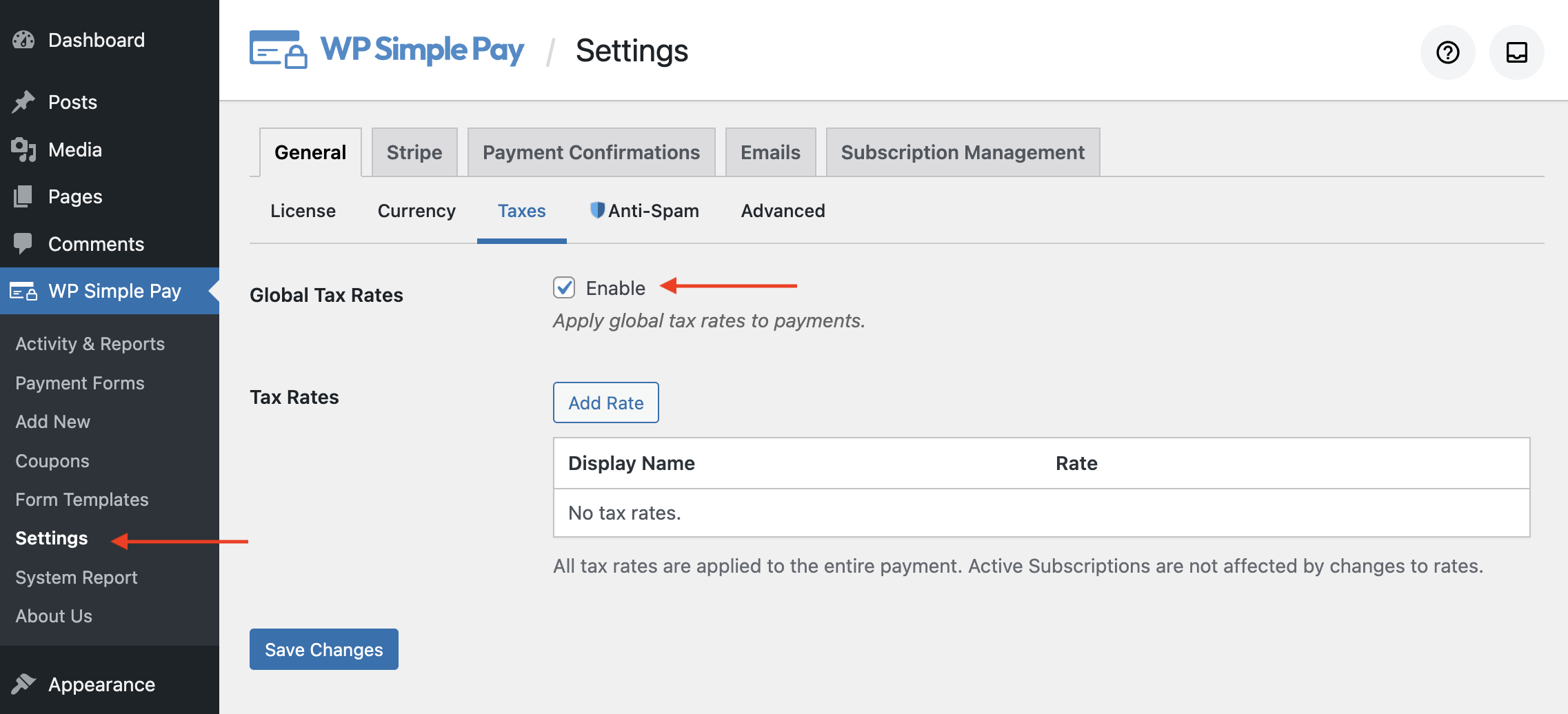
Seleziona la casella di controllo per abilitare Tasse. Dopo aver selezionato la casella di controllo, troverai un'opzione per aggiungere Aliquote fiscali. Fai clic su Aggiungi aliquota. Ora ti verrà richiesto di aggiungere l'aliquota fiscale tramite una finestra modale.
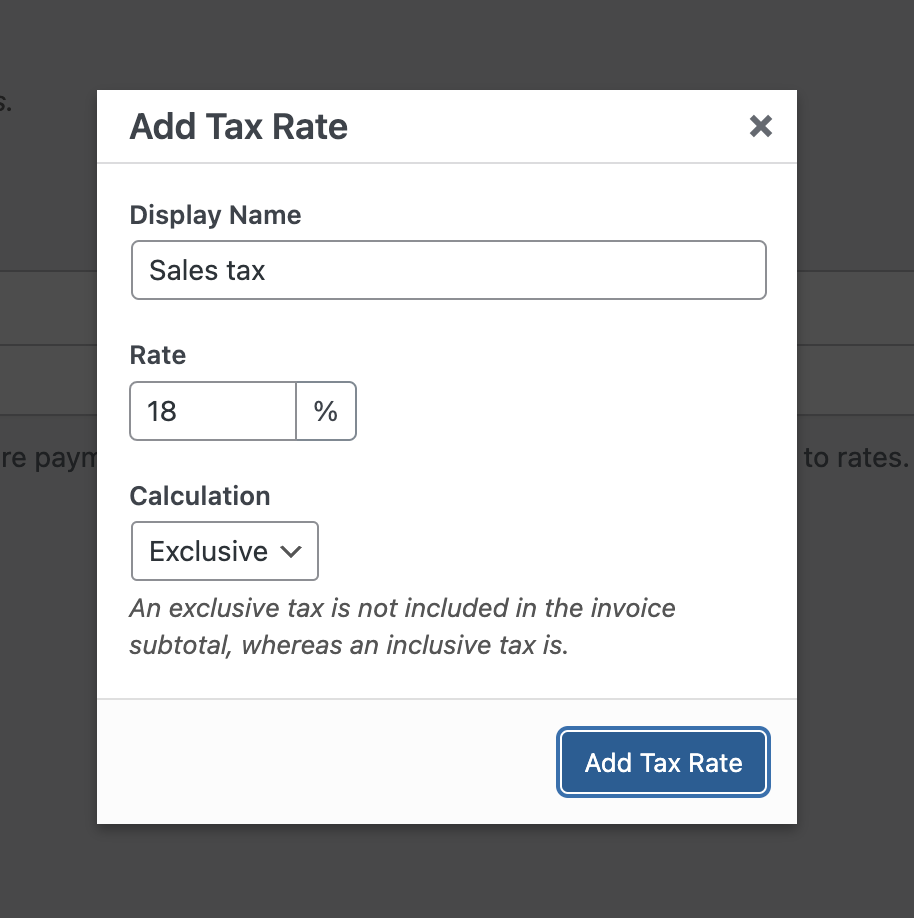
Specifica il nome visualizzato e l'aliquota, quindi specifica come devono essere calcolate le tasse, in modo inclusivo o esclusivo. Scegli l'opzione giusta in base alle tue esigenze e fai clic su Aggiungi aliquota fiscale.
Passaggio 4. b: Calcola le tasse in base alla posizione del pagatore
Se hai configurato un'aliquota fiscale in WP Simple Pay, puoi saltare questo passaggio e procedere al Passaggio 5.
Per calcolare automaticamente gli importi delle tasse con Stripe Tax, dovrai attivare Stripe Tax nella dashboard di Stripe.
Con Stripe Tax, puoi monitorare se la tua attività sta superando la soglia fiscale nelle giurisdizioni supportate.
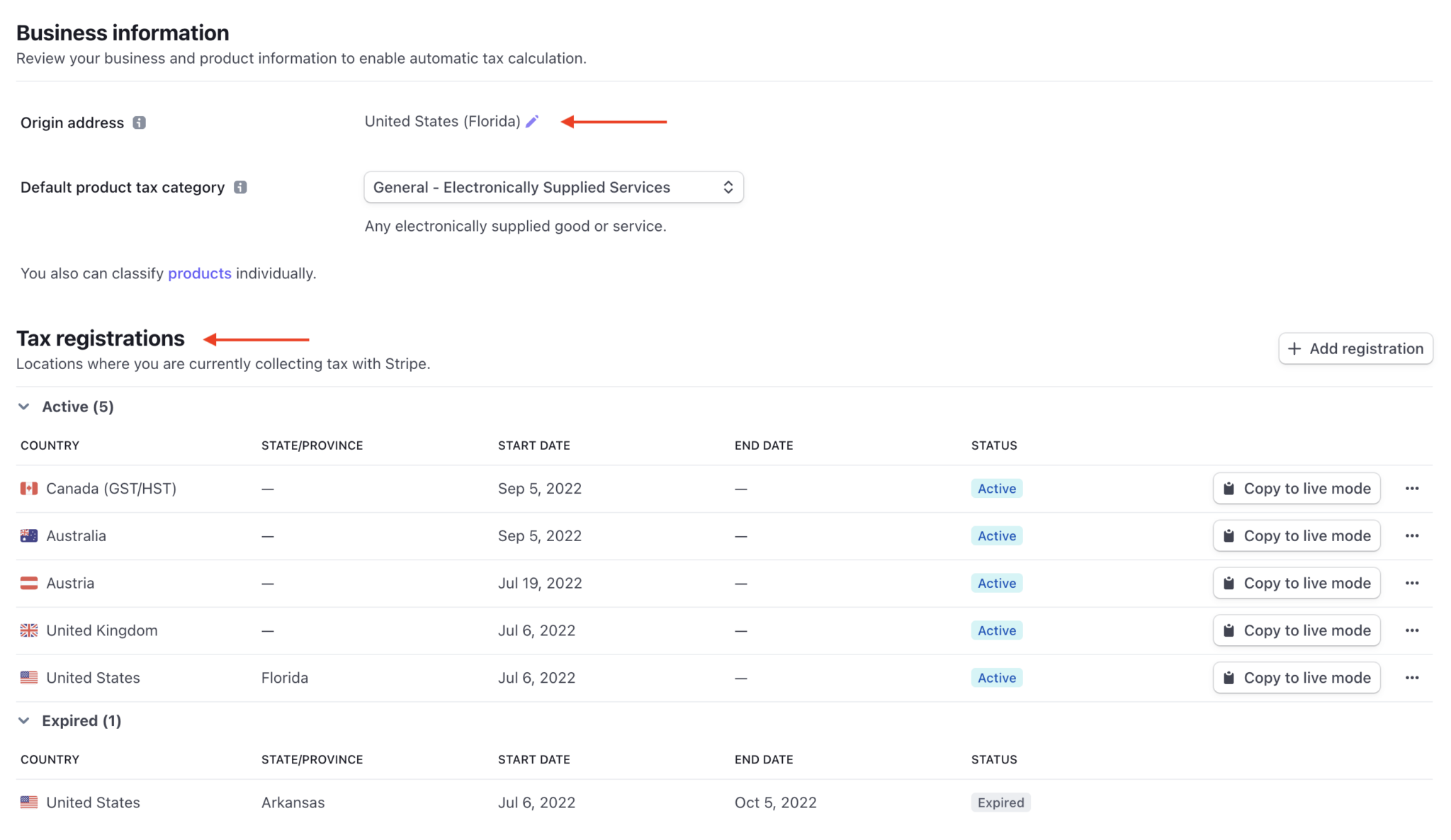
Una volta raggiunta la soglia, puoi aggiungere registrazioni e iniziare a riscuotere le tasse per quelle località o pianificare la riscossione in una data futura.
Prima di aggiungere registrazioni, dovrai confermare il tuo indirizzo di origine e selezionare una categoria fiscale predefinita.
Tieni presente che quando Stripe Tax è abilitato, i campi Indirizzo di fatturazione e Ripartizione importo verranno aggiunti automaticamente se non esistevano in precedenza.
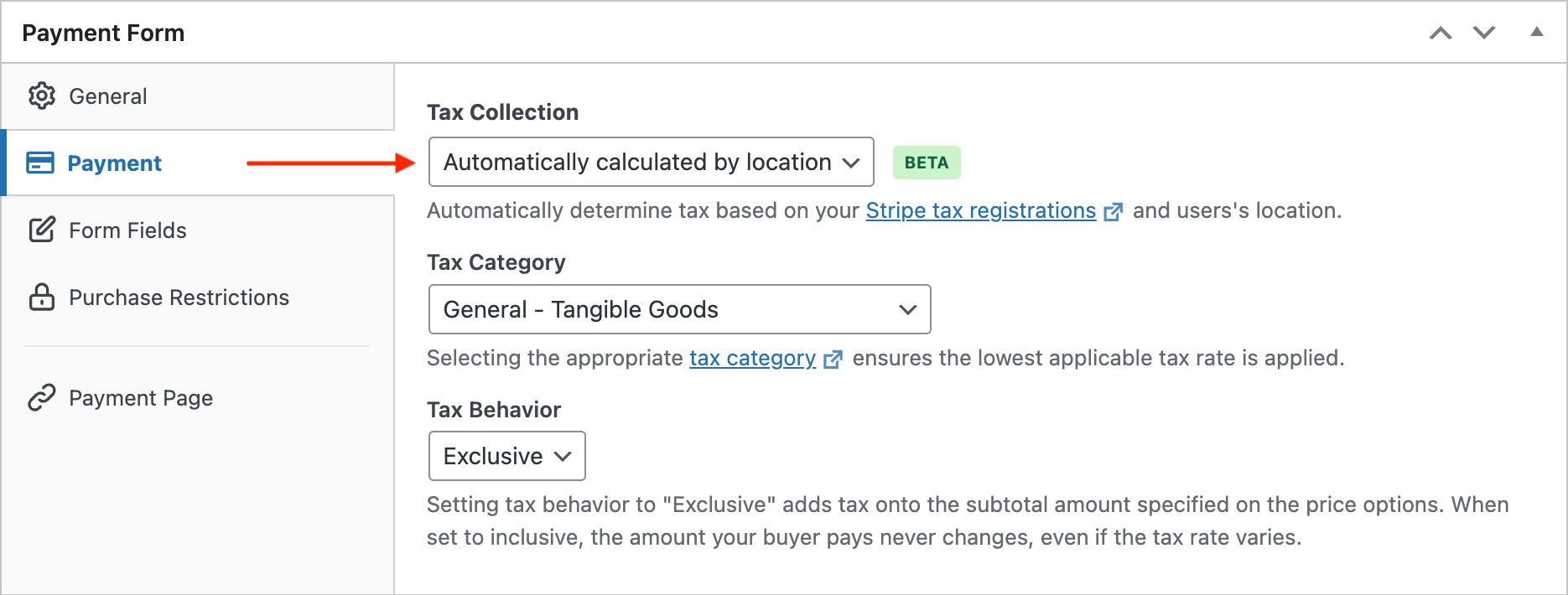
Ciò consente di calcolare le tasse al livello più accurato e garantisce inoltre che i clienti sappiano per cosa vengono addebitati.
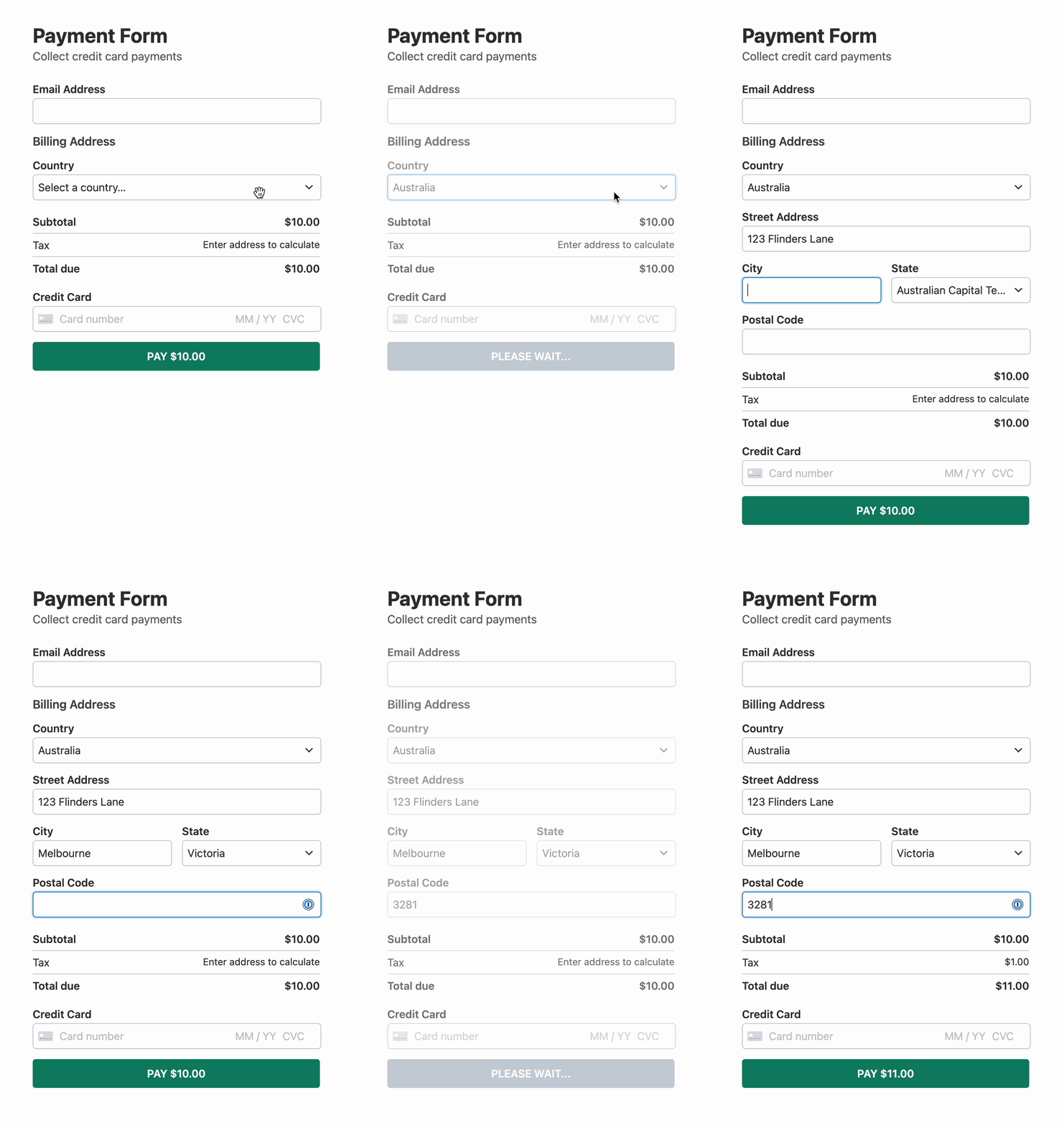
Una volta inserito un indirizzo completo nel modulo di pagamento, l'importo della tassa verrà calcolato e visualizzato.
Passaggio 5: Pubblica il tuo modulo di pagamento
Ora sei pronto per pubblicare e incorporare il modulo di pagamento sul tuo sito web.
Assicurati di testare prima il modulo prima che vada online. Puoi alternare l'intero sito o i singoli moduli di pagamento tra modalità di test e live (leggi di più sulla modalità di test).
Per incorporare il modulo, vai al post o alla pagina in cui desideri pubblicarlo. Quindi fai clic sull'icona + per aggiungere il blocco WP Simple Pay. Quindi scegli un modulo che hai appena creato. E poi, fai clic su Pubblica o Aggiorna.

Fatto!
Speriamo che questo articolo ti abbia aiutato a capire come riscuotere le tasse per i pagamenti Stripe su WordPress.
Potresti anche voler consultare la nostra guida su come accettare pagamenti ricorrenti con WordPress.
Inizia a usare WP Simple Pay oggi stesso e abilita tutte le funzionalità avanzate di Stripe sul tuo sito.
Per leggere altri articoli come questo, seguici su Facebook e Twitter.
Divulgazione: I nostri contenuti sono supportati dai lettori. Ciò significa che se cliccate su alcuni dei nostri link, potremmo guadagnare una commissione. Raccomandiamo solo prodotti che crediamo aggiungeranno valore ai nostri lettori.




Lascia un commento