
Come Accettare Google Pay / Apple Pay / Microsoft Pay in WordPress
Ultimo aggiornamento il

Vuoi abilitare i portafogli digitali sul tuo sito WordPress?
Con WP Simple Pay, puoi creare un modulo di pagamento che si integra facilmente con portafogli digitali come Apple Pay, Google Pay e persino Microsoft Pay.
In questo articolo, ti mostreremo come abilitare diversi portafogli di pagamento digitali in WordPress (passo dopo passo).
Abilitare i portafogli di pagamento digitali in WordPress
I portafogli digitali sono il futuro dei pagamenti e, rispetto alle carte di credito, offrono molti vantaggi. Ad esempio, pagare con i portafogli digitali è semplicissimo e offre una sicurezza migliore rispetto alla maggior parte delle altre forme di pagamento.
Ciò non significa che le carte di credito scompariranno. Infatti, se stai utilizzando un plugin di pagamento come WP Simple Pay per creare il tuo modulo di pagamento, puoi facilmente offrire entrambi i metodi di pagamento: carte di credito e portafogli digitali.
Guida passo passo per abilitare Apple Pay / Google Pay / Microsoft Pay
Usare WP Simple Pay è il modo più semplice per abilitare Apple Pay, Google Pay e Microsoft Pay sul tuo sito WordPress.
WP Simple Pay è il miglior plugin per pagamenti Stripe per WordPress che ti consente di accettare facilmente pagamenti online sul tuo sito senza dover configurare un carrello della spesa. Il plugin ti consente inoltre di accettare Apple Pay / Google Pay / Microsoft Pay oltre a diversi metodi di pagamento aggiuntivi.
Con WP Simple Pay, puoi anche:
- Rimuovi la commissione di elaborazione Stripe aggiuntiva di 3% per ricevere l'importo completo.
- Crea un modulo di pagamento in pochi minuti utilizzando tantissimi modelli di moduli di pagamento predefiniti.
- Accetta più metodi di pagamento, tra cui addebito diretto ACH, carte di debito/credito tradizionali, Cash App Pay, servizi Acquista ora, paga dopo, Alipay e altro ancora.
- Configura facilmente abbonamenti e piani di rateizzazione per garantire finanziamenti a lungo termine e aumentare il valore medio degli ordini.
- E altro ancora…
Rimuovi la commissione aggiuntiva del 3%!
La maggior parte dei plugin Stripe addebita una commissione aggiuntiva del 3% per OGNI transazione
…non WP Simple Pay Pro!
In questo tutorial, creeremo il seguente modulo di pagamento:
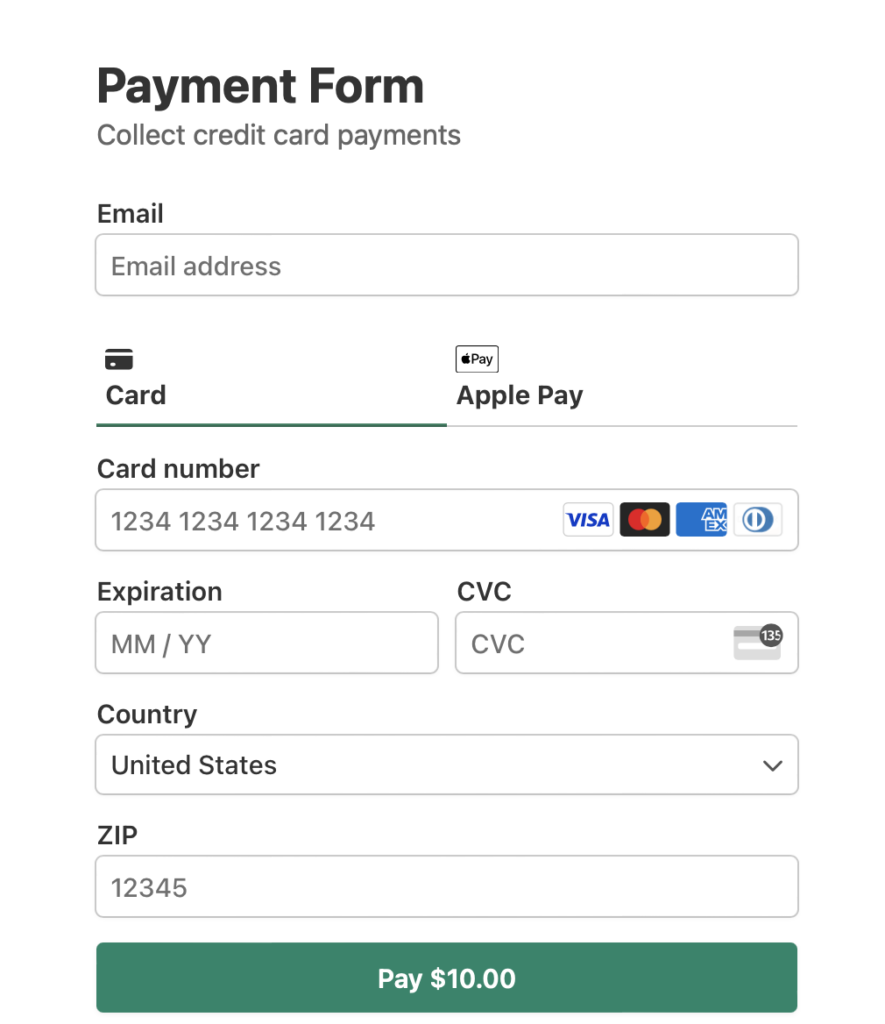
Prima di iniziare, tieni presente che per accettare pagamenti Stripe sul tuo sito, Stripe richiede che il tuo sito utilizzi la crittografia SSL/HTTPS. Non preoccuparti se non hai ancora un certificato SSL, abbiamo creato una semplice guida passo passo su come aggiungere SSL in WordPress.
Iniziamo!
Passaggio 1: Installa e attiva WP Simple Pay
Prima di tutto. Per attivare portafogli di pagamento come Apple Pay, Google Pay e Microsoft Pay sul tuo sito, dovrai installare e attivare il plugin WP Simple Pay.
Tutto ciò che devi fare è visitare la pagina dei prezzi e scegliere il piano migliore per le tue esigenze.
Successivamente, vai alla dashboard di WordPress e carica il file .zip che hai ricevuto nell'e-mail di conferma dell'acquisto. Puoi anche trovare il file accedendo al tuo account WP Simple Pay.
Se hai bisogno di aiuto per installare WP Simple Pay, non preoccuparti! Abbiamo preparato una guida dettagliata su come installare il plugin.
Una volta installato e attivato il plugin, la procedura guidata di configurazione ti chiederà di collegare il tuo account Stripe. Se non hai ancora un account Stripe, puoi crearne uno ora.

Se non hai visualizzato la procedura guidata di configurazione, vai alla scheda WP Simple Pay » Impostazioni » Avanzate e fai clic sul pulsante Avvia procedura guidata di configurazione.
2: Collega WordPress a Stripe
Per collegare il tuo sito WordPress a Stripe, fai clic su Connetti con Stripe.

Successivamente, inserisci l'indirizzo email che utilizzi per il tuo account Stripe e collegalo al tuo sito. Se non hai un account Stripe, puoi crearne facilmente uno inserendo il tuo indirizzo email e completando la registrazione.
Al termine di questo processo, ti verrà mostrata una pagina di successo che dice: “Configurazione completata.” Successivamente, fai clic su Crea un modulo di pagamento.

Passaggio 3: Accettare pagamenti tramite Apple Pay / Google Pay / Microsoft Pay
Finora, hai collegato il tuo sito a Stripe e sei pronto per creare un modulo di pagamento che accetti pagamenti tramite tutti i portafogli di pagamento disponibili.
Per creare un modulo di pagamento, dovrai scegliere un modello di modulo. In questo passaggio, puoi vedere diversi modelli di moduli di pagamento. Se non sei ancora su questa pagina, puoi navigare su WP Simple Pay » Aggiungi nuovo per iniziare a creare un modulo di pagamento.
Facciamo clic su Modulo Apple Pay / Google Pay.
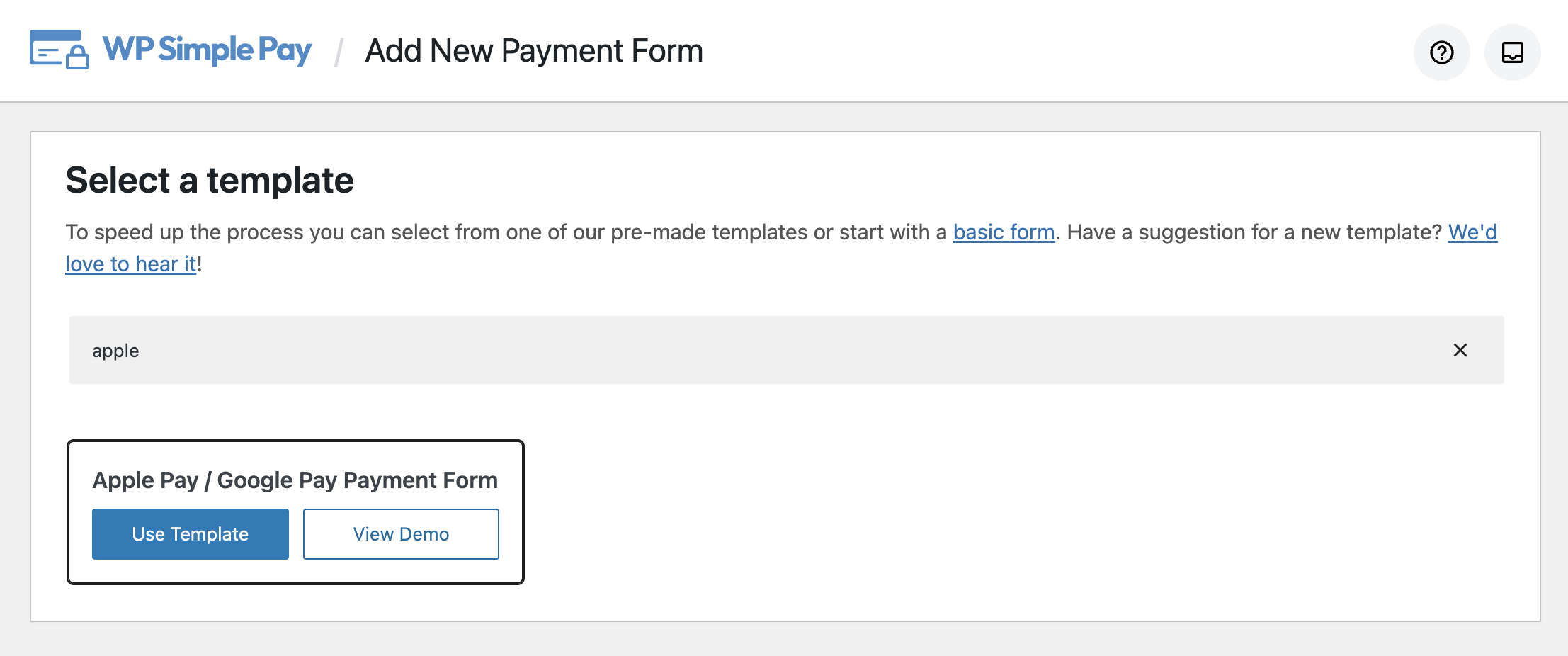
Successivamente, ti verrà chiesto di fornire un titolo, una descrizione e scegliere un tipo per il tuo modulo di pagamento.

Per personalizzare la pagina di successo del pagamento, scegli Pagina specifica con cui puoi reindirizzare gli utenti a una delle tue pagine esistenti sul tuo sito dopo aver completato il pagamento, oppure scegli URL di reindirizzamento se desideri reindirizzare gli utenti a un URL di terze parti.

Successivamente, fai clic sull'opzione Pagamento a sinistra e potrai modificare la valuta, l'importo e persino scegliere tra un pagamento una tantum e un pagamento in abbonamento.
Noterai un elenco di opzioni di metodi di pagamento disponibili. Procedi e seleziona la casella per Carte e quindi fai clic su Configura.
Successivamente, seleziona la casella accanto a Abilita portafogli mobili Apple Pay, Google Pay e Microsoft Pay e fai clic su Aggiorna.
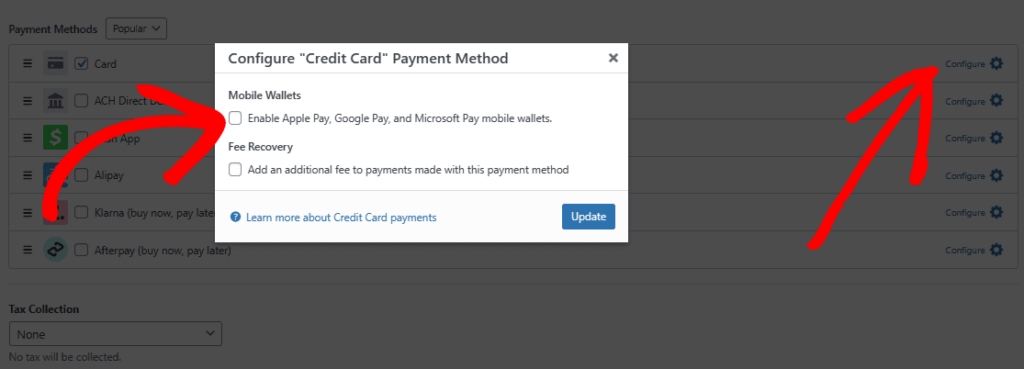
Se desideri recuperare le commissioni aggiuntive di elaborazione Stripe, assicurati di selezionare la casella per il Recupero commissioni e inserisci l'importo.
Nell'opzione Campi del modulo, puoi aggiungere o personalizzare qualsiasi campo del modulo esistente.
Per personalizzare il pulsante del tuo modulo di pagamento, fai clic su Stripe Checkout e scegli un Tipo di pulsante e uno Stile del modulo in base alle tue esigenze.
Ciò funziona se hai scelto Stripe Checkout per il Tipo di modulo anziché Sul sito. I moduli Stripe Checkout sono ospitati su una pagina sicura da Stripe, mentre i moduli di pagamento sul sito consentono ai tuoi utenti di completare le loro transazioni direttamente sul tuo sito.
Google Pay e Apple Pay sono abilitati per impostazione predefinita quando si utilizza Stripe Checkout. Tuttavia, per accettare Apple Pay, il tuo sito deve essere collegato al tuo account Stripe in Modalità Live.
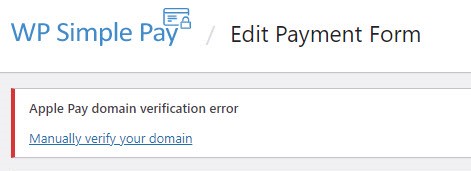
Dovrai anche registrare il tuo dominio web con Apple. WP Simple Pay registrerà automaticamente il tuo dominio con Apple la prima volta che salvi il modulo. Tuttavia, se vedi un errore di verifica del dominio come nello screenshot seguente, dovrai verificare manualmente il tuo nome di dominio come segue.
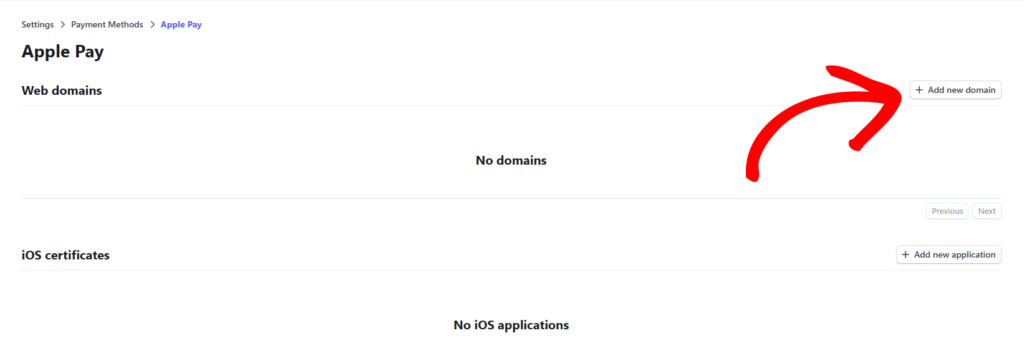
Innanzitutto, dovrai dire a Stripe di registrare il tuo dominio con Apple. Questo può essere fatto semplicemente navigando nella scheda Apple Pay nelle Impostazioni account della tua Dashboard Stripe e facendo clic su Aggiungi nuovo dominio.
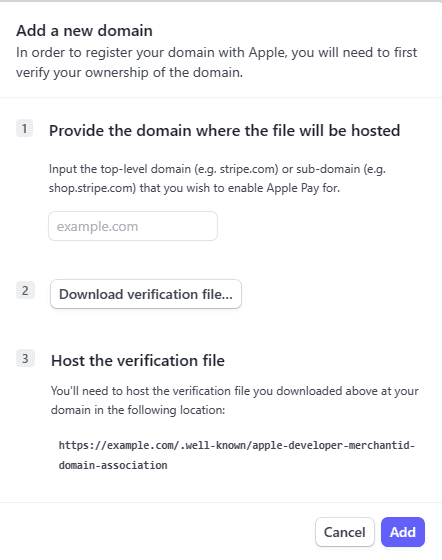
Nella schermata successiva, dovrai inserire il tuo dominio, scaricare il file di verifica e ospitare il file sul tuo dominio.
Per ulteriori informazioni, consulta le istruzioni di Stripe su come verificare il tuo dominio con Apple Pay.
Dopo la registrazione, i tuoi clienti potranno effettuare pagamenti sul tuo sito. Una volta configurato tutto, dovrai pubblicare il tuo modulo.
Passaggio 4: Pubblica il tuo modulo
Ora che sei pronto, è il momento di pubblicare e incorporare il tuo modulo sul tuo sito web. Fai clic su Pubblica a destra.
Assicurati di testare il modulo prima che vada online. Puoi passare l'intero sito o singoli moduli di pagamento tra la modalità di test e quella live (leggi di più sulla modalità di test).
Per incorporare il modulo, vai al post o alla pagina in cui desideri pubblicarlo. Quindi fai clic sull'icona + per aggiungere il blocco WP Simple Pay. Quindi scegli il modulo che hai appena creato e fai clic su Pubblica o Aggiorna.

Fatto!
Speriamo che tu abbia imparato come abilitare i wallet Google Pay / Apple Pay / Microsoft Pay sul tuo sito WordPress.
Se ti è piaciuto questo articolo, potresti anche voler consultare come rassicurare i tuoi clienti che i loro dati di pagamento sono al sicuro.
Per leggere altri articoli come questo, seguici su Facebook e Twitter.
Divulgazione: I nostri contenuti sono supportati dai lettori. Ciò significa che se cliccate su alcuni dei nostri link, potremmo guadagnare una commissione. Raccomandiamo solo prodotti che crediamo aggiungeranno valore ai nostri lettori.


Lascia un commento