

Come trasferire le commissioni Stripe ai tuoi clienti su WordPress
Ultimo aggiornamento il

Non sarebbe bello rimuovere la commissione di elaborazione dei pagamenti ogni volta che un utente effettua un acquisto sul tuo sito WordPress?
Come tutti i processori di pagamento online, Stripe addebita una commissione aggiuntiva per ogni transazione che elabora. La commissione è spesso basata su una percentuale, il che significa che più alto è il prezzo di vendita, più alta è la commissione.
In questo articolo, ti mostreremo come ricevere gli importi netti completi trasferendo la commissione di elaborazione Stripe ai tuoi clienti.
Recuperare la commissione di elaborazione Stripe su WordPress
Probabilmente hai notato che dopo che si verifica una transazione sul tuo sito, non ricevi l'importo esatto che hai specificato. Questo perché la commissione di elaborazione Stripe viene detratta dai tuoi guadagni.
Gli importi delle commissioni di elaborazione Stripe variano a seconda della tua posizione e del metodo di pagamento scelto dai tuoi utenti.
Ad esempio, supponiamo che tu abbia impostato il prezzo di un prodotto sul tuo sito a $100. Se ti trovi negli Stati Uniti e il tuo cliente utilizza una carta di credito per il checkout, riceveresti effettivamente solo $96,80. Questo perché Stripe riscuote il 2,9% più 30 centesimi per elaborare una transazione con carta di credito andata a buon fine.
Sebbene questo possa essere frustrante, avere un modo per aggiungere un importo extra ai moduli di pagamento del tuo sito è il modo perfetto per recuperare il costo della commissione di elaborazione Stripe. In questo modo, riceverai l'importo esatto che ti aspetti da ogni vendita.
Il plugin per pagamenti Stripe n. 1 per WordPress, WP Simple Pay, è dotato di tonnellate di modelli di moduli di pagamento predefiniti che ti consentono di personalizzare facilmente i campi del modulo e configurare anche le opzioni di recupero delle commissioni.
Ecco alcuni dei vantaggi della funzionalità Recupero Commissioni di WP Simple Pay:
- Ricevi l'importo totale del pagamento obbligando o richiedendo agli utenti di pagare la commissione di elaborazione Stripe.
- Riscuoti la commissione di elaborazione su base del metodo di pagamento. In questo modo, puoi assicurarti che l'intera commissione di elaborazione per tutti i diversi metodi di pagamento sia coperta, comprese quelle più costose come le carte di credito.
- Richiedi o consenti agli utenti di coprire la commissione di elaborazione Stripe per le donazioni in modo che la tua causa non perda fondi necessari.
Rimuovi la commissione aggiuntiva del 3%!
La maggior parte dei plugin Stripe addebita una commissione aggiuntiva del 3% per OGNI transazione
…non WP Simple Pay Pro!
Senza ulteriori indugi, diamo un'occhiata a come trasferire facilmente la commissione di elaborazione Stripe ai tuoi clienti su WordPress in modo da poter iniziare a riscuotere l'importo desiderato senza alcuna detrazione.
Passaggio 1: Installa e attiva WP Simple Pay
Per richiedere o obbligare i clienti a coprire la commissione di elaborazione Stripe sul tuo sito WordPress, la prima cosa da fare è installare e attivare WP Simple Pay.
Puoi farlo visitando la pagina dei prezzi, acquistando il piano migliore per le tue esigenze e caricando il plugin sul tuo sito WordPress.
Per maggiori dettagli, consulta questa guida passo passo su come installare WP Simple Pay.
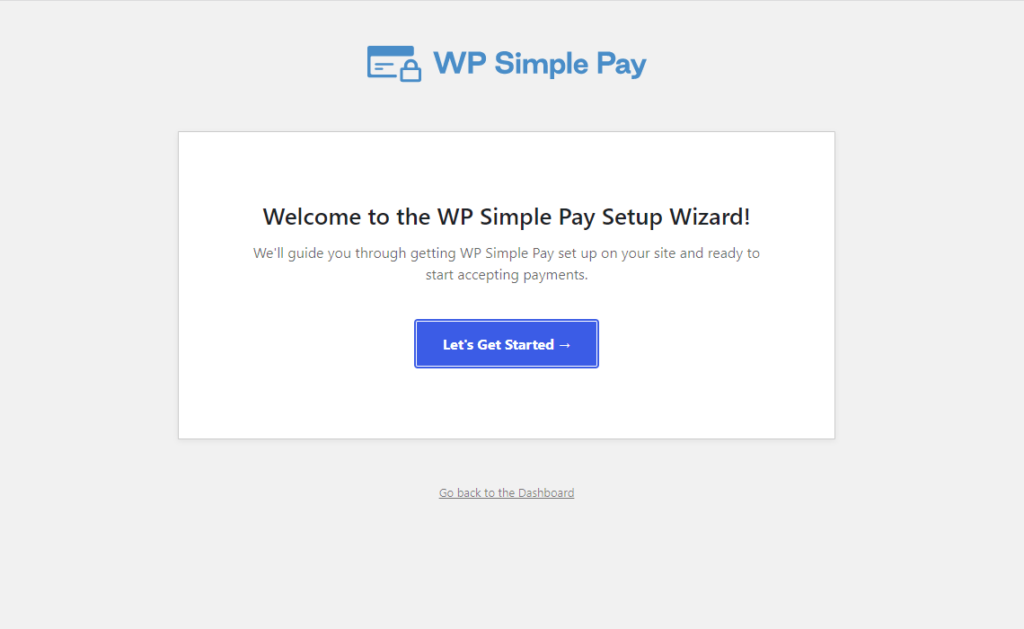
Una volta attivato il plugin in WordPress, fai clic sul pulsante Iniziamo.
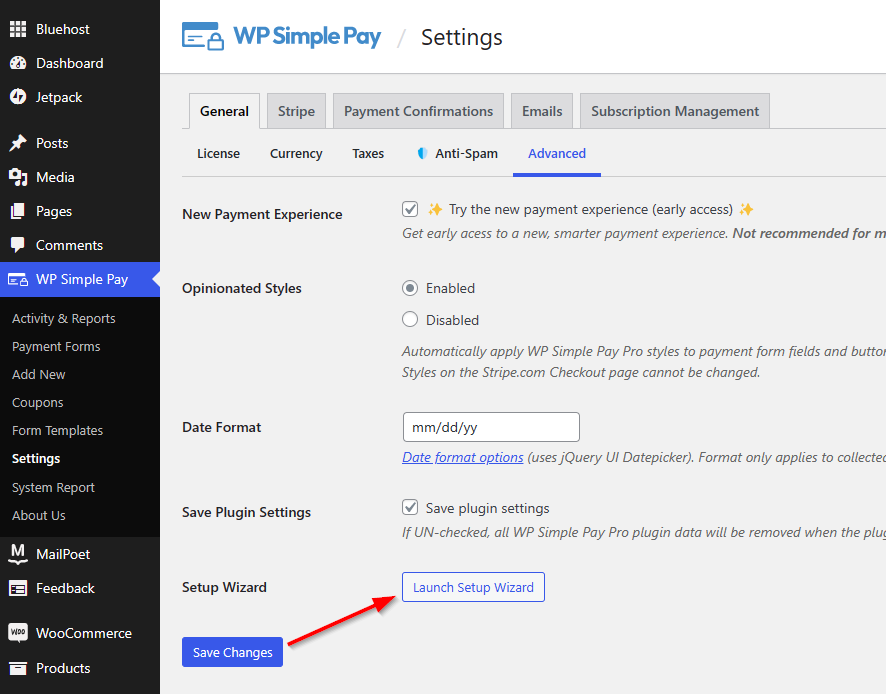
Nota: Se non vieni indirizzato automaticamente alla procedura guidata di configurazione, puoi accedere alla dashboard di WordPress, andare su WP Simple Pay » Impostazioni » Avanzate e fare clic sul pulsante Avvia procedura guidata di configurazione.
Passaggio 2: Collega Stripe a WordPress
Ora che hai installato e attivato WP Simple Pay, dovrai collegare il tuo account Stripe a WordPress per iniziare ad accettare pagamenti e configurare le opzioni di addebito delle commissioni.
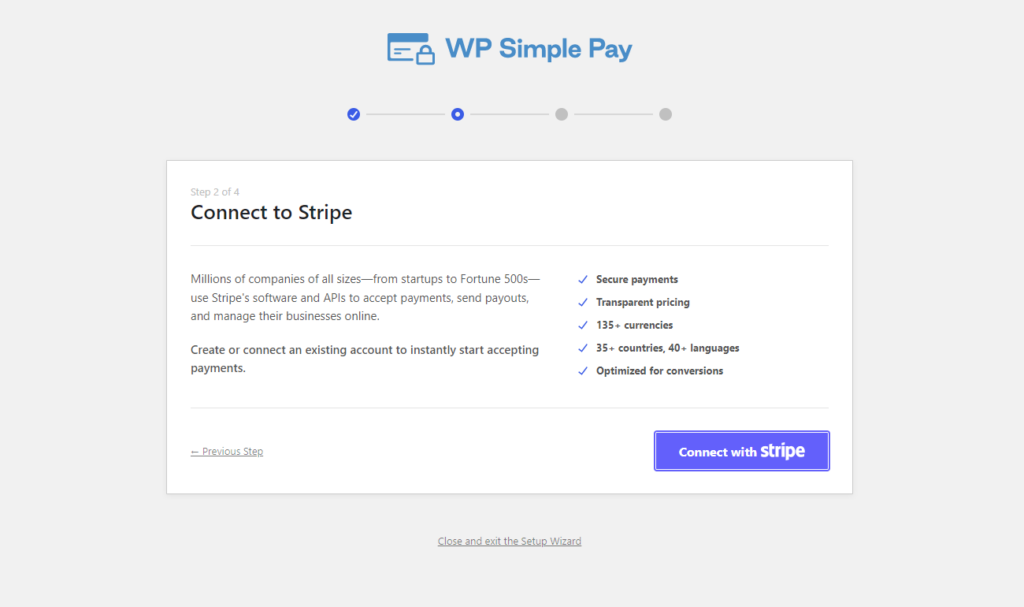
Fai clic sul pulsante Connetti con Stripe nella procedura guidata di configurazione.
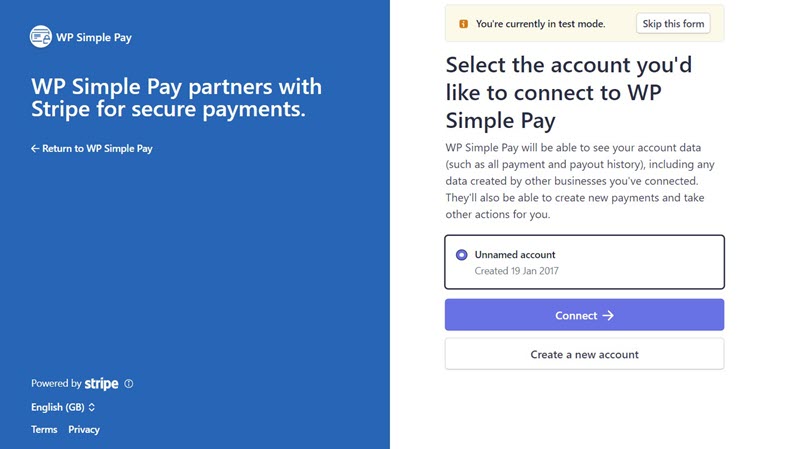
Se hai già un account Stripe, tutto ciò che devi fare è procedere e collegarlo al tuo sito. Per creare un account Stripe, fai clic sul pulsante Crea un nuovo account.
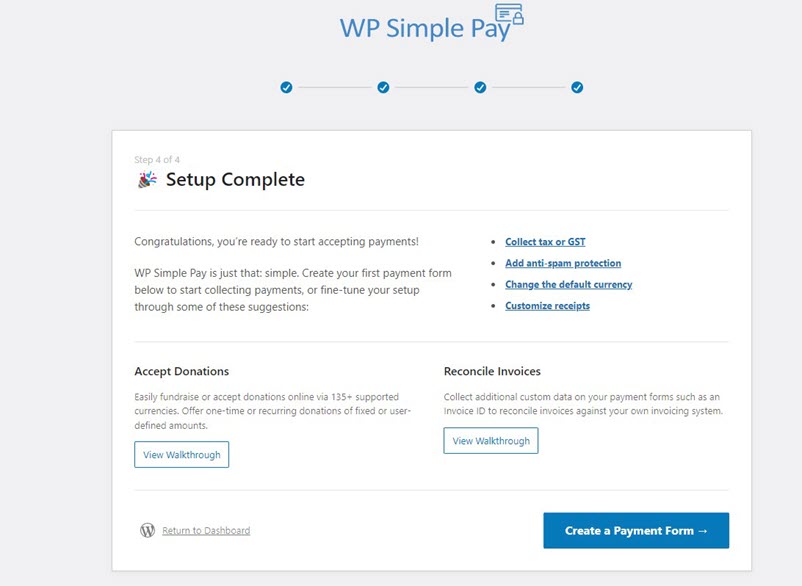
Una volta completato questo processo, vedrai una pagina di successo che dice Configurazione completata.
Passaggio 3: Crea un modulo di pagamento
Per iniziare ad accettare pagamenti sul tuo sito e addebitare la commissione di elaborazione di Stripe ai tuoi clienti, dovrai creare un modulo di pagamento.
Per prima cosa, fai clic sul pulsante Crea un modulo di pagamento nella pagina di successo.
Ora dovresti essere in grado di vedere una libreria di diversi tipi di modelli di moduli di pagamento. Ai fini di questo tutorial, procediamo e scegliamo il modello base Modulo di pagamento.
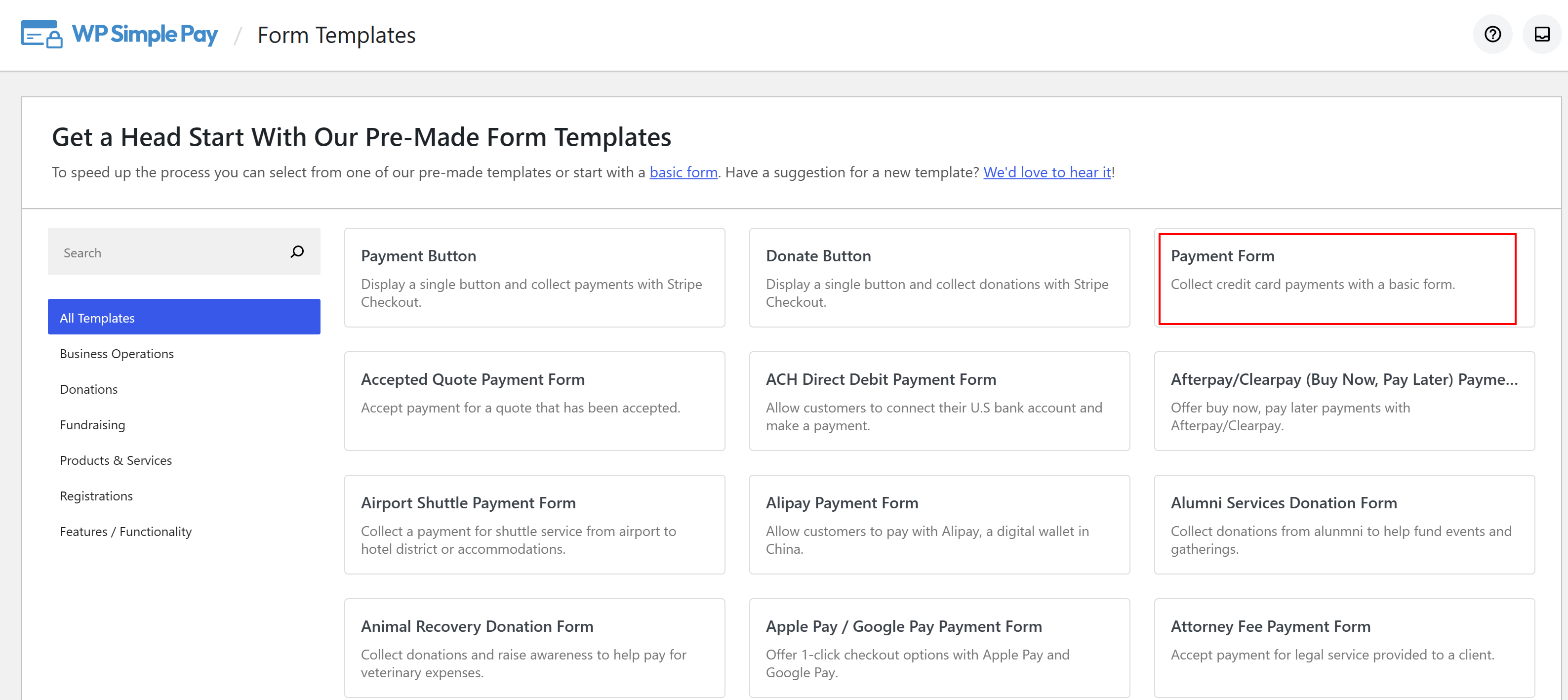
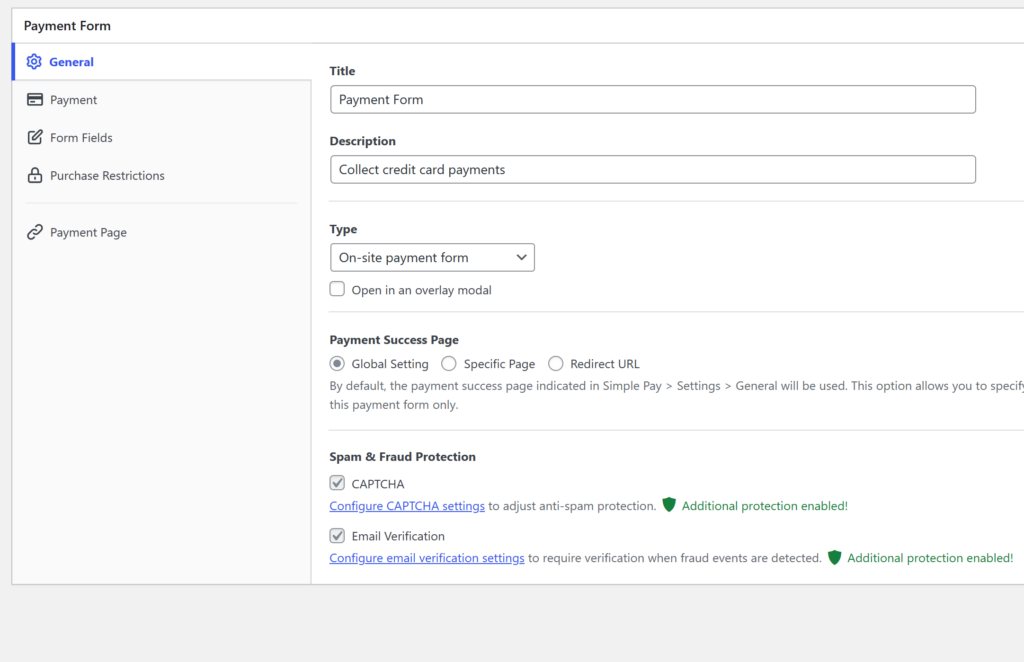
Questo ti porterà alla scheda Generale del tuo modello di modulo di pagamento, dove puoi personalizzare il titolo, la descrizione del tuo modulo e scegliere tra un modulo di pagamento sul sito o farlo apparire fuori dal sito nella pagina di checkout di Stripe.
Per personalizzare la Pagina di successo del pagamento, puoi scegliere una pagina specifica dal tuo sito oppure puoi reindirizzare i clienti a un sito di terze parti selezionando URL di reindirizzamento.
Le impostazioni di protezione antispam e frodi possono anche essere impostate in questa pagina.
Passaggio 4: Configura il modulo per accettare pagamenti
Dopo aver creato il modulo di pagamento, è ora di configurarlo per accettare pagamenti.
Innanzitutto, vai all'opzione Pagamento a sinistra per personalizzare la valuta, l'importo e anche scegliere tra un pagamento una tantum o un abbonamento.
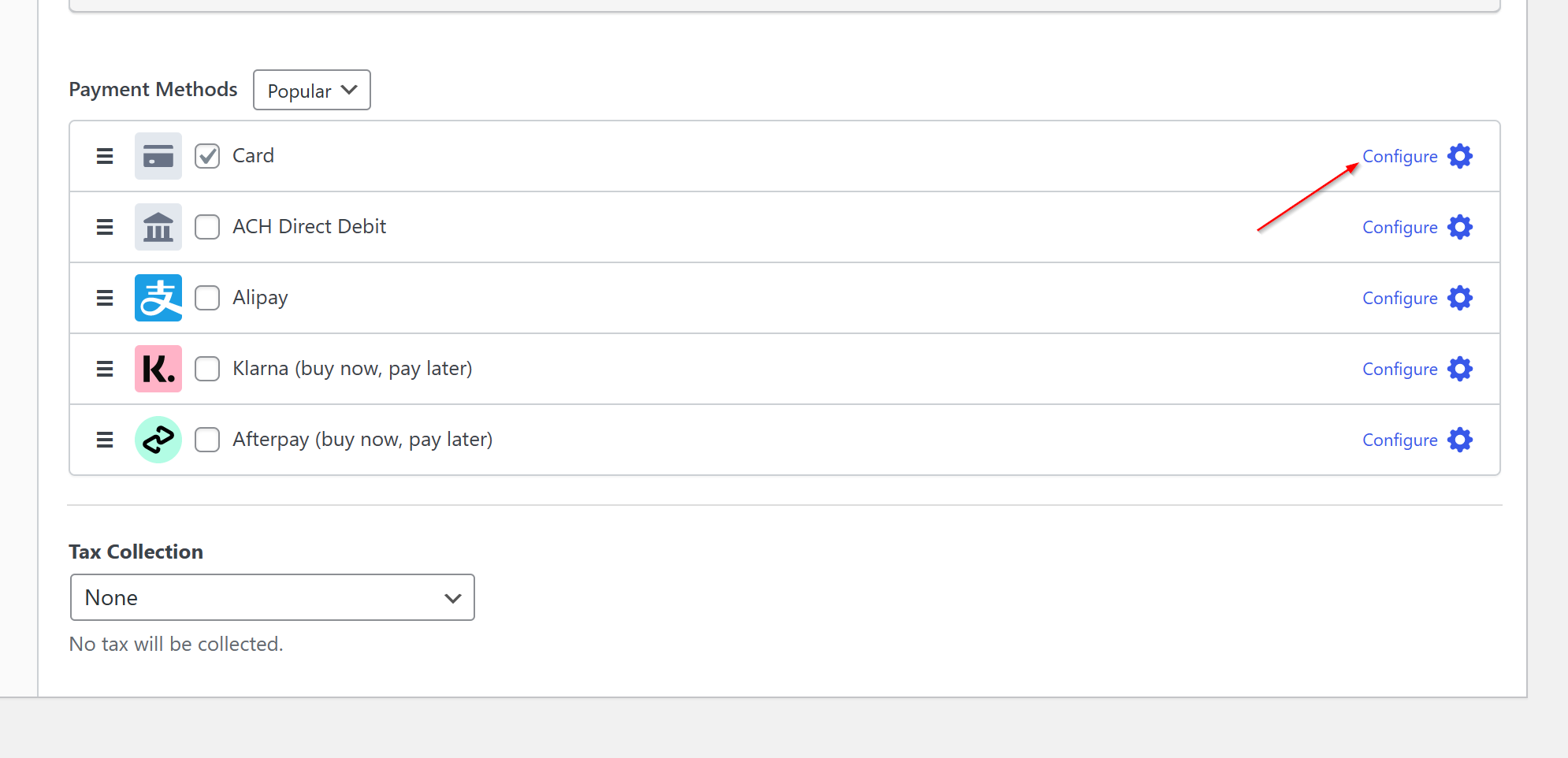
Successivamente, scorri fino a Metodi di pagamento. Qui è dove puoi vedere tutti i diversi metodi di pagamento disponibili nel tuo paese e scegliere quelli che desideri consentire ai tuoi utenti di utilizzare.
Per aggiungere una commissione di recupero per le carte di credito, fai semplicemente clic su Configura.
Apparirà un popup che ti consentirà di personalizzare i valori di recupero delle commissioni.
Poiché Stripe riscuote il 2,9% più 30 centesimi quando elabora le carte di credito, vorrai aggiungerlo ai campi per garantire che la commissione venga trasferita ai tuoi clienti.
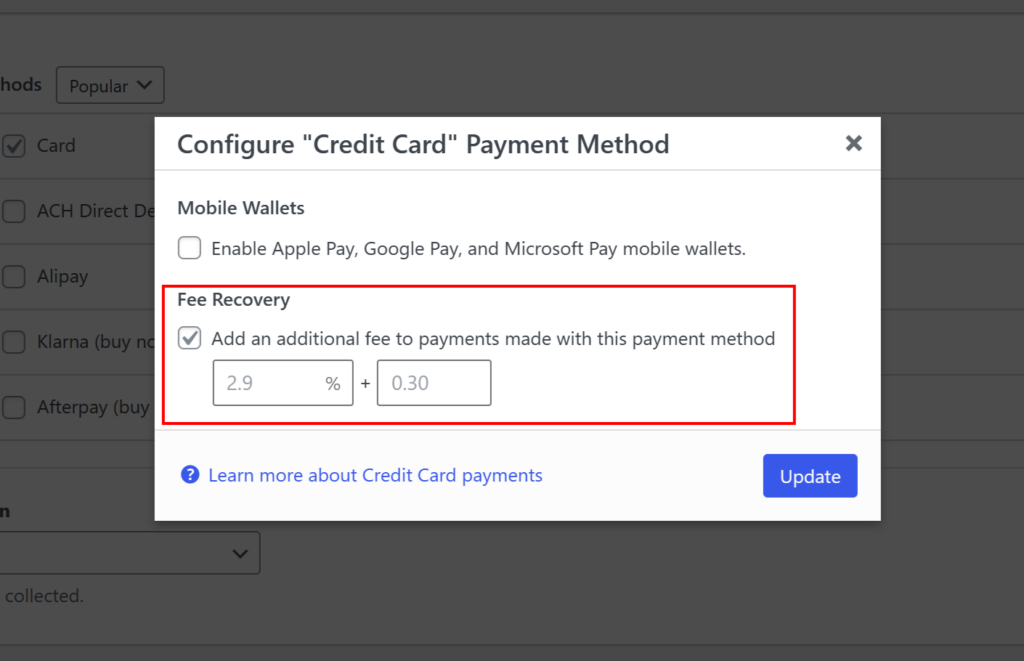
Puoi configurare gli importi di recupero delle commissioni per ciascuno dei diversi metodi di pagamento seguendo gli stessi passaggi.
Successivamente, puoi aggiungere, rimuovere o personalizzare eventuali campi modulo esistenti facendo clic su Campi modulo a sinistra.
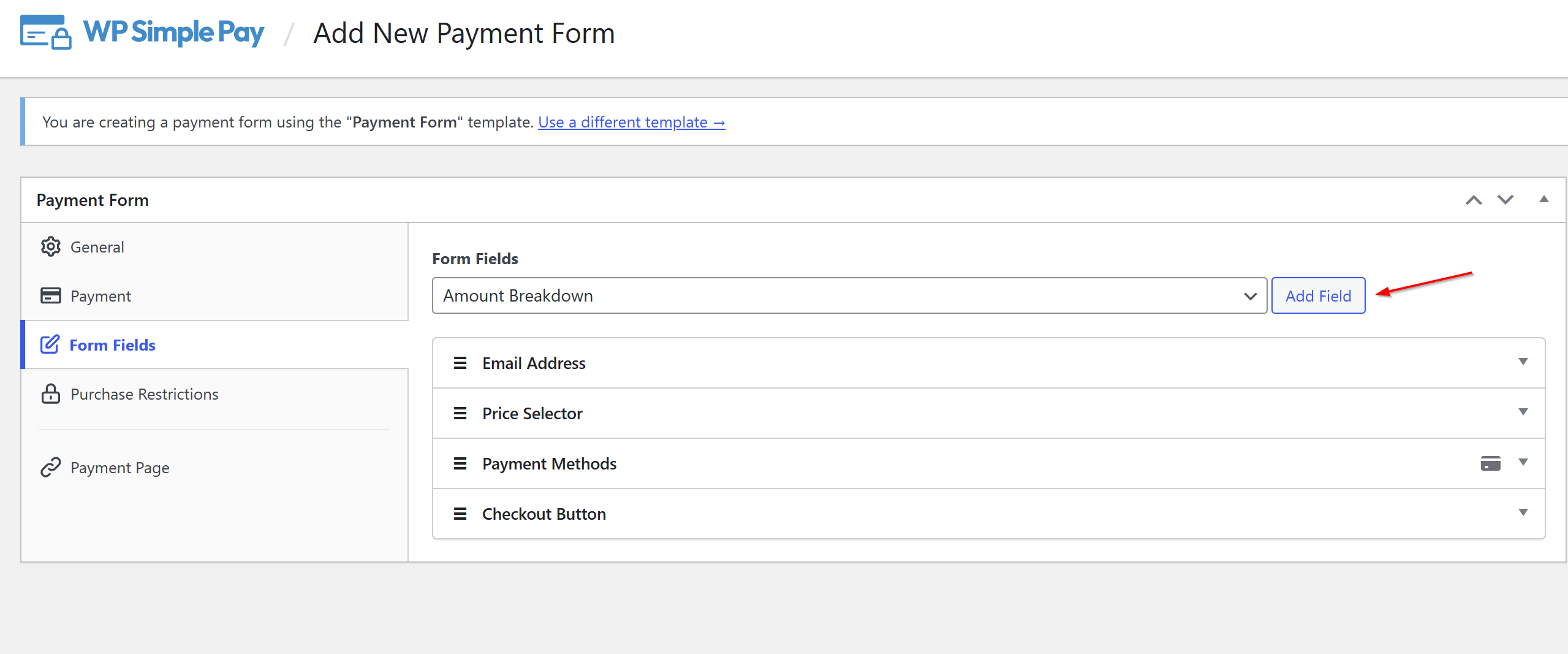
È una buona idea mostrare ai tuoi clienti esattamente quanto stai addebitando loro utilizzando il campo Riepilogo importo.
Per includere il riepilogo dell'importo sul tuo modulo, seleziona il campo Riepilogo Importo dal menu a discesa e fai clic su Aggiungi Campo.
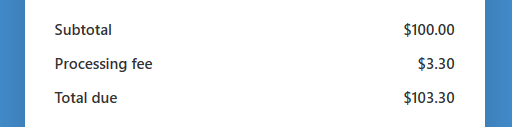
Questo è come apparirà il tuo Riepilogo Importo sul tuo modulo live.
Passaggio 5: Consenti agli utenti di coprire la commissione di elaborazione
Se sei preoccupato di come l'imposizione ai clienti della commissione di elaborazione Stripe influenzerà le tue vendite, non c'è bisogno di preoccuparsi.
WP Simple Pay ti consente di offrire agli utenti la scelta se pagare o meno la commissione al momento del checkout.
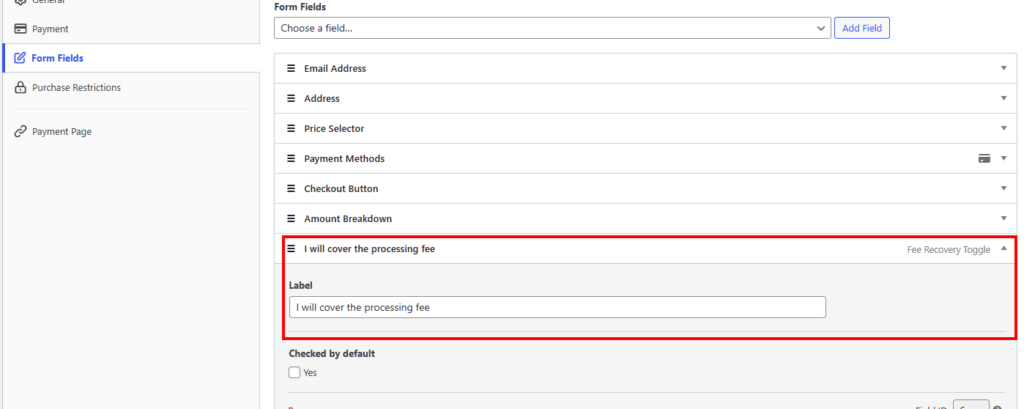
Puoi farlo semplicemente andando su Campi Modulo e aggiungendo un Interruttore Recupero Commissioni all'elenco dei campi del modulo dal menu a discesa.
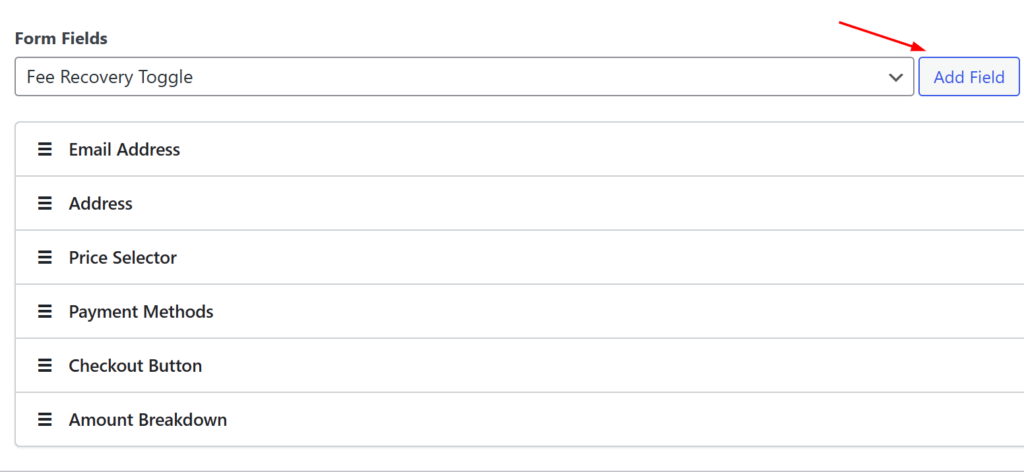
Una volta aggiunto l'Interruttore Recupero Commissioni all'elenco, puoi personalizzare l'etichetta per soddisfare le tue esigenze.
Ad esempio, per un modulo di pagamento per donazioni, puoi aggiungere un messaggio personale che informa i tuoi utenti che stanno scegliendo di pagare la commissione di elaborazione oltre a fare una donazione.
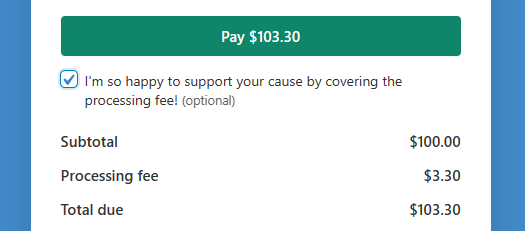
Il tuo modulo live apparirà più o meno così con l'interruttore di recupero commissioni e l'etichetta personalizzata.
Ora che il tuo modulo di pagamento è stato creato e configurato per trasferire la commissione di elaborazione Stripe ai tuoi clienti, sei pronto per iniziare ad accettare pagamenti.
Passaggio 6: Aggiungi il tuo modulo di pagamento a una pagina
L'ultimo passaggio per iniziare ad accettare pagamenti con la commissione di elaborazione Stripe coperta dai tuoi clienti è incorporare il modulo sul tuo sito.
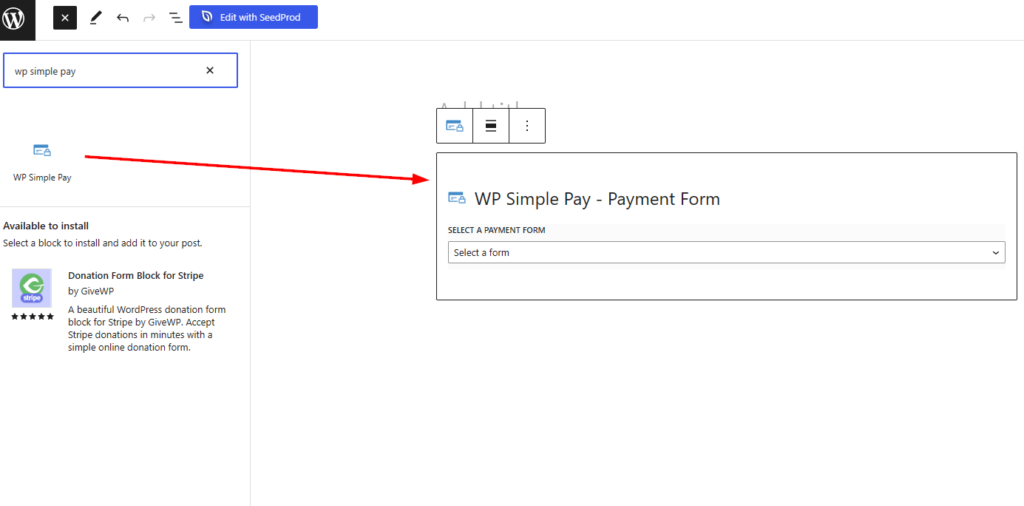
Vai semplicemente alla pagina o al post in cui desideri il tuo modulo di pagamento e fai clic sull'icona + per aggiungere il blocco WP Simple Pay.
Scegli il modulo che hai appena creato dal menu a discesa e fai clic su Pubblica o Aggiorna nell'angolo in alto a destra della tua dashboard.
Ce l'hai fatta!
Speriamo che questo articolo ti abbia aiutato a capire come trasferire la commissione di elaborazione Stripe ai tuoi clienti in WordPress.
Se ti è piaciuto questo articolo, potresti anche voler dare un'occhiata a come abilitare la modalità di test di Stripe in WordPress.
Cosa stai aspettando? Inizia oggi stesso con WP Simple Pay!
Per leggere altri articoli come questo, seguici su X.
Divulgazione: I nostri contenuti sono supportati dai lettori. Ciò significa che se cliccate su alcuni dei nostri link, potremmo guadagnare una commissione. Raccomandiamo solo prodotti che crediamo aggiungeranno valore ai nostri lettori.




Lascia un commento