
Come abilitare la modalità di test di Stripe in WordPress
Ultimo aggiornamento il

Vuoi abilitare la modalità di test di Stripe in WordPress?
L'abilitazione della modalità di test di Stripe garantisce che tutti i moduli di pagamento sul tuo sito siano accurati e funzionali prima di iniziare ad accettare pagamenti reali.
Durante la modalità di test, puoi eseguire transazioni di prova utilizzando qualsiasi metodo di pagamento supportato da Stripe e i numeri di carte di prova forniti da Stripe.
In questo articolo, spiegheremo come garantire che i tuoi moduli di pagamento siano pronti ad accettare correttamente i pagamenti prima di andare online utilizzando la modalità di test di Stripe in WordPress.
Perché abilitare la modalità di test di Stripe?
La modalità di test di Stripe ti consente di creare moduli di pagamento, configurare impostazioni ed effettuare acquisti di prova senza dover effettuare transazioni di denaro reali.
La modalità di test è una funzionalità eccezionale che ti aiuta a evitare problemi quando arriva il momento di iniziare ad accettare pagamenti reali sul tuo sito.
Abilitare la modalità di test di Stripe in WordPress
WP Simple Pay è il plugin di pagamenti Stripe n. 1 per WordPress che ti consente di creare facilmente moduli di pagamento personalizzati sul tuo sito e anche di abilitare (e disabilitare) la modalità di test di Stripe.
WP Simple Pay ti consente di creare moduli di pagamento per tutti i tipi di prodotti e servizi utilizzando modelli predefiniti personalizzabili o il suo avanzato generatore di moduli drag-and-drop che non richiede alcuna codifica.
Il plugin ti consente inoltre di accettare pagamenti una tantum o ricorrenti utilizzando oltre 10 metodi di pagamento, tra cui carte di credito e debito, addebito ACH, Apple Pay / Google Pay e acquista ora, paga dopo.
Passaggio 1: Installa e attiva WP Simple Pay
Per abilitare la modalità di test di Stripe in WordPress ed eseguire transazioni di prova sul tuo sito, dovrai installare e attivare WP Simple Pay.
Rimuovi la commissione aggiuntiva del 3%!
La maggior parte dei plugin Stripe addebita una commissione aggiuntiva del 3% per OGNI transazione
…non WP Simple Pay Pro!
Innanzitutto, dovrai acquistare una licenza WP Simple Pay.
Dopo aver acquistato WP Simple Pay Pro, dovrai scaricare il plugin dall'email di ricevuta del tuo acquisto o dal tuo account WP Simple Pay.
Successivamente, dovrai caricare, installare e attivare il plugin sul tuo sito WordPress. Se hai bisogno di ulteriore assistenza, consulta la nostra guida all'installazione passo passo.
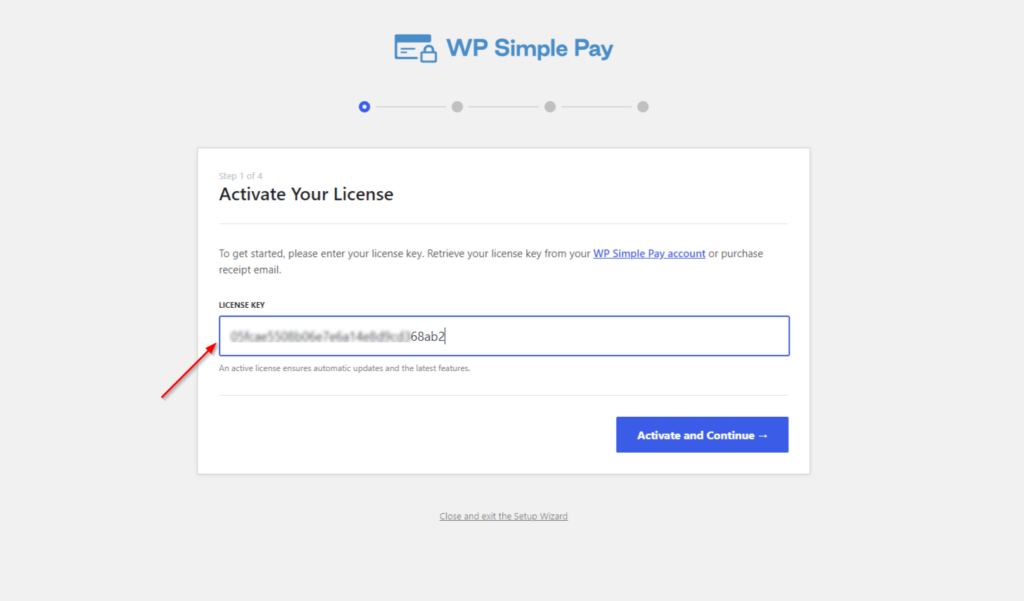
Una volta attivato WP Simple Pay, dovrebbe apparire automaticamente una procedura guidata di configurazione. Durante questo processo, dovrai copiare la tua chiave di licenza dall'email di ricevuta dell'acquisto o dall'area Licenze nel tuo account.
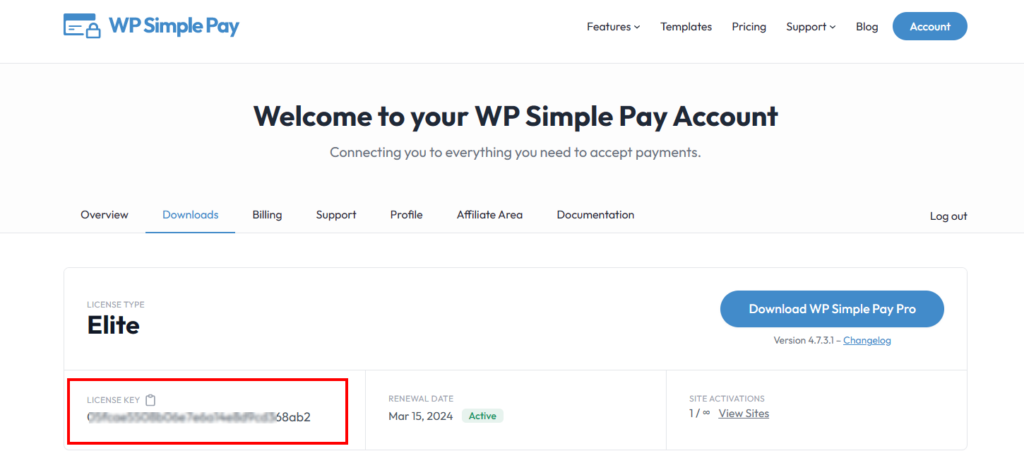
Copia e incolla semplicemente il valore nel campo della chiave di licenza nella procedura guidata di configurazione. Quindi, fai clic su Attiva e Continua.
Passaggio 2: Collega WordPress a Stripe
Ora che hai installato e attivato WP Simple Pay, dovrai connettere WordPress al tuo account Stripe.
Puoi farlo facendo clic sul pulsante Connetti con Stripe nella procedura guidata di configurazione.
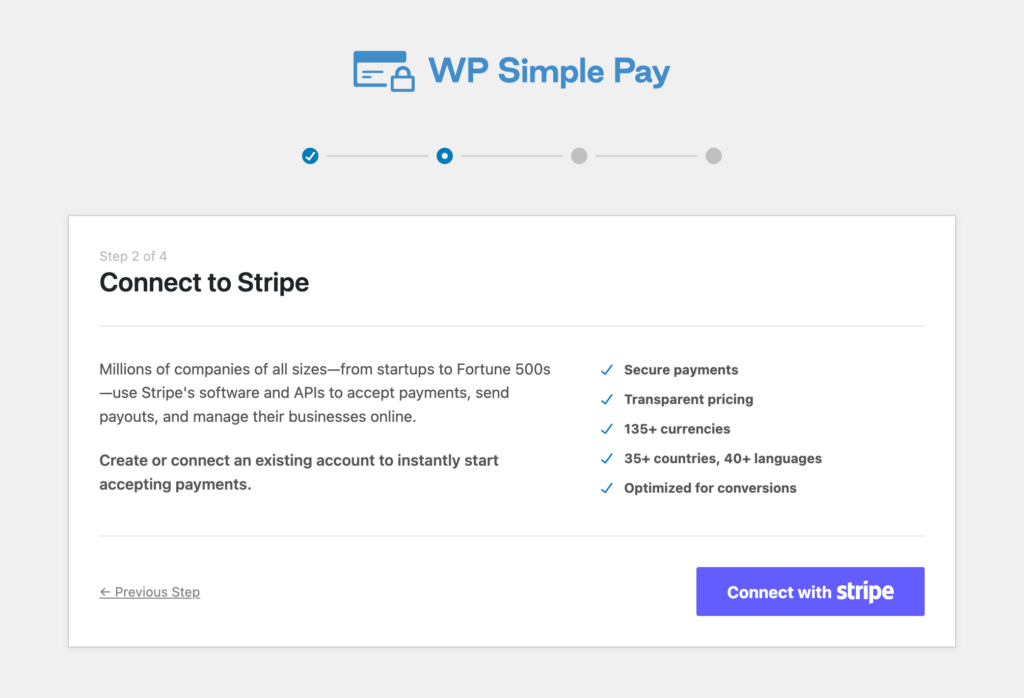
Successivamente, inserisci l'indirizzo email che utilizzi per il tuo account Stripe e connettilo al tuo sito.
Se non hai un account Stripe, puoi crearne facilmente uno inserendo il tuo indirizzo email e completando la registrazione.
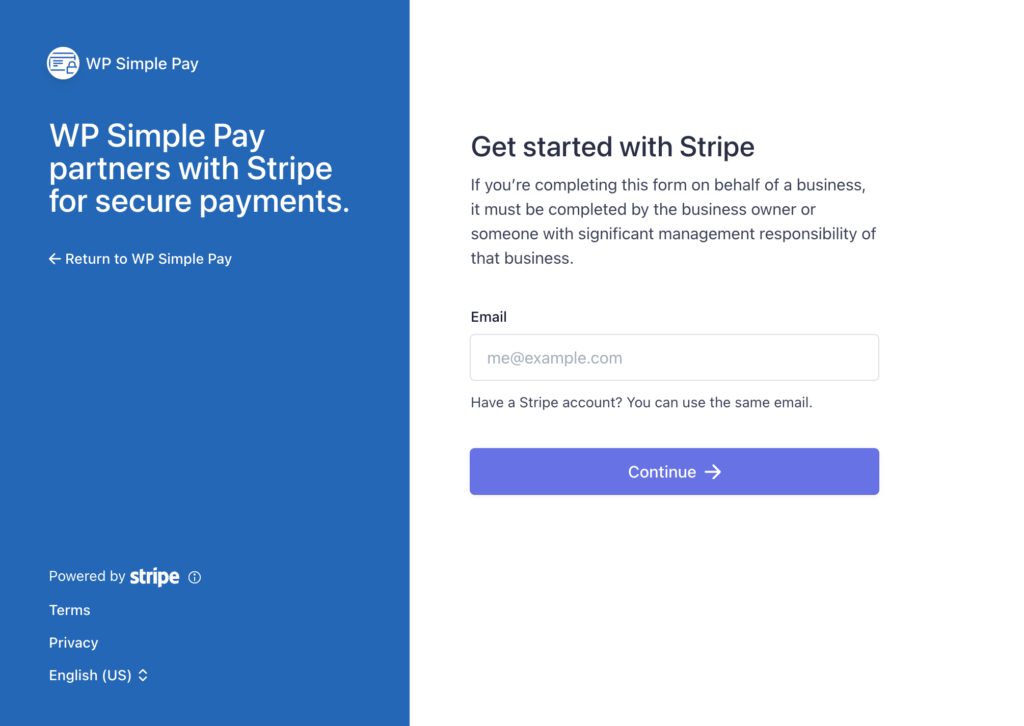
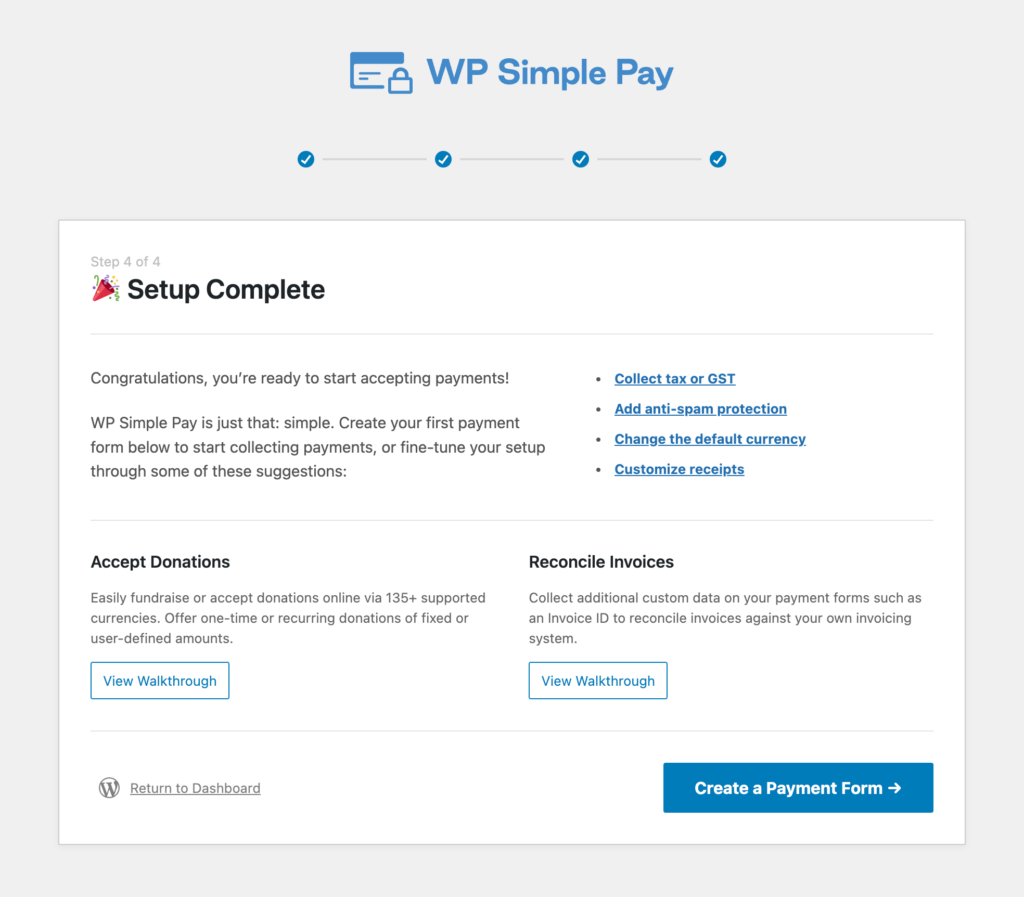
Una volta completato questo processo, ti verrà mostrata una pagina di successo che dice Configurazione completata.
Ci sei quasi!
Passaggio 3: Abilita la modalità di test di Stripe in WordPress
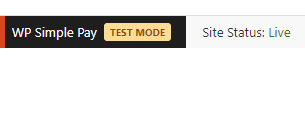
Al termine dell'installazione e della configurazione di WP Simple Pay, potresti aver notato che il plugin passa automaticamente alla modalità di test. Ciò significa che non è possibile riscuotere pagamenti reali finché i tuoi moduli di pagamento non sono pronti per andare online.
Un indicatore che verifica che ti trovi in modalità di test apparirà nella barra degli strumenti di amministrazione di WordPress.
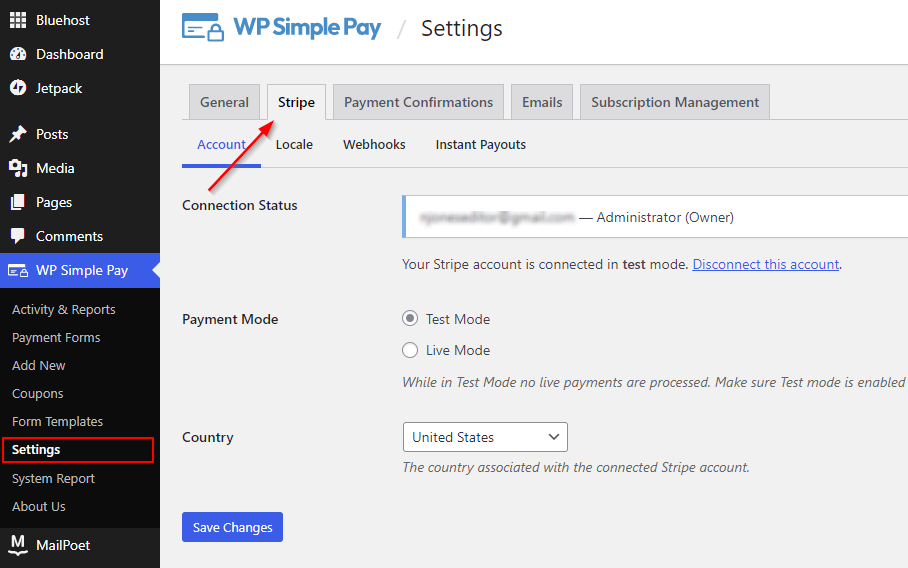
Per abilitare la modalità di test di Stripe, tutto ciò che devi fare è tornare alla tua bacheca di WordPress e andare su WP Simple Pay >> Impostazioni.
Fai clic sulla scheda Stripe e seleziona Modalità di test per la Modalità di pagamento.
Successivamente, fai clic sul pulsante Salva modifiche.
Passaggio 4: Abilita la modalità di test in Stripe
Ora che hai abilitato la modalità di test di Stripe in WordPress, vorrai assicurarti di abilitare la modalità di test nella tua bacheca di Stripe in modo da poter visualizzare le tue transazioni di test.
Basta attivare l'interruttore Modalità di test disponibile in alto a destra di tutte le pagine della bacheca di Stripe.
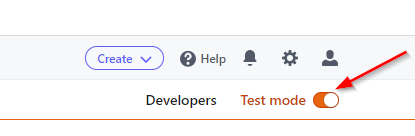
Hai finito!
Ora che hai abilitato la modalità di test di Stripe in WordPress, puoi creare il tuo primo modulo di pagamento utilizzando WP Simple Pay e simulare transazioni per confermare che la tua integrazione funzioni correttamente.
Quando sei pronto per iniziare ad accettare pagamenti reali, puoi facilmente disabilitare la modalità di test di Stripe selezionando Modalità live in WP Simple Pay >> Impostazioni >> Stripe >> Account.
Se ti è piaciuto questo articolo, potresti anche voler consultare come personalizzare la conferma dei pagamenti Stripe in WordPress.
Cosa stai aspettando? Inizia oggi stesso con WP Simple Pay!
Per leggere altri articoli come questo, seguici su X.
Divulgazione: I nostri contenuti sono supportati dai lettori. Ciò significa che se cliccate su alcuni dei nostri link, potremmo guadagnare una commissione. Raccomandiamo solo prodotti che crediamo aggiungeranno valore ai nostri lettori.


Lascia un commento