
Come Creare un Modulo di Checkout con un Clic in WordPress
Ultimo aggiornamento il

Vuoi creare un modulo di checkout con un clic in WordPress?
Consentire ai tuoi utenti di effettuare il checkout utilizzando i loro dettagli di pagamento salvati può aumentare i tuoi tassi di conversione di oltre il sette percento.
In questo articolo, ti mostreremo come creare un modulo di checkout sicuro con un clic in modo che i tuoi clienti possano completare gli acquisti in modo più rapido e semplice.
Creare un Modulo di Checkout con un Clic in WordPress
Offrire ai tuoi clienti un modo per effettuare il checkout con un clic utilizzando le informazioni salvate consente loro di completare una transazione nove volte più velocemente rispetto all'inserimento manuale.
Sebbene questo sia un ottimo modo per aumentare le conversioni, dovrai assicurarti che le informazioni private siano salvate in modo sicuro. Ecco perché consigliamo di utilizzare Stripe Link, una soluzione di checkout con un clic semplice e sicura integrata direttamente nel tuo account Stripe.
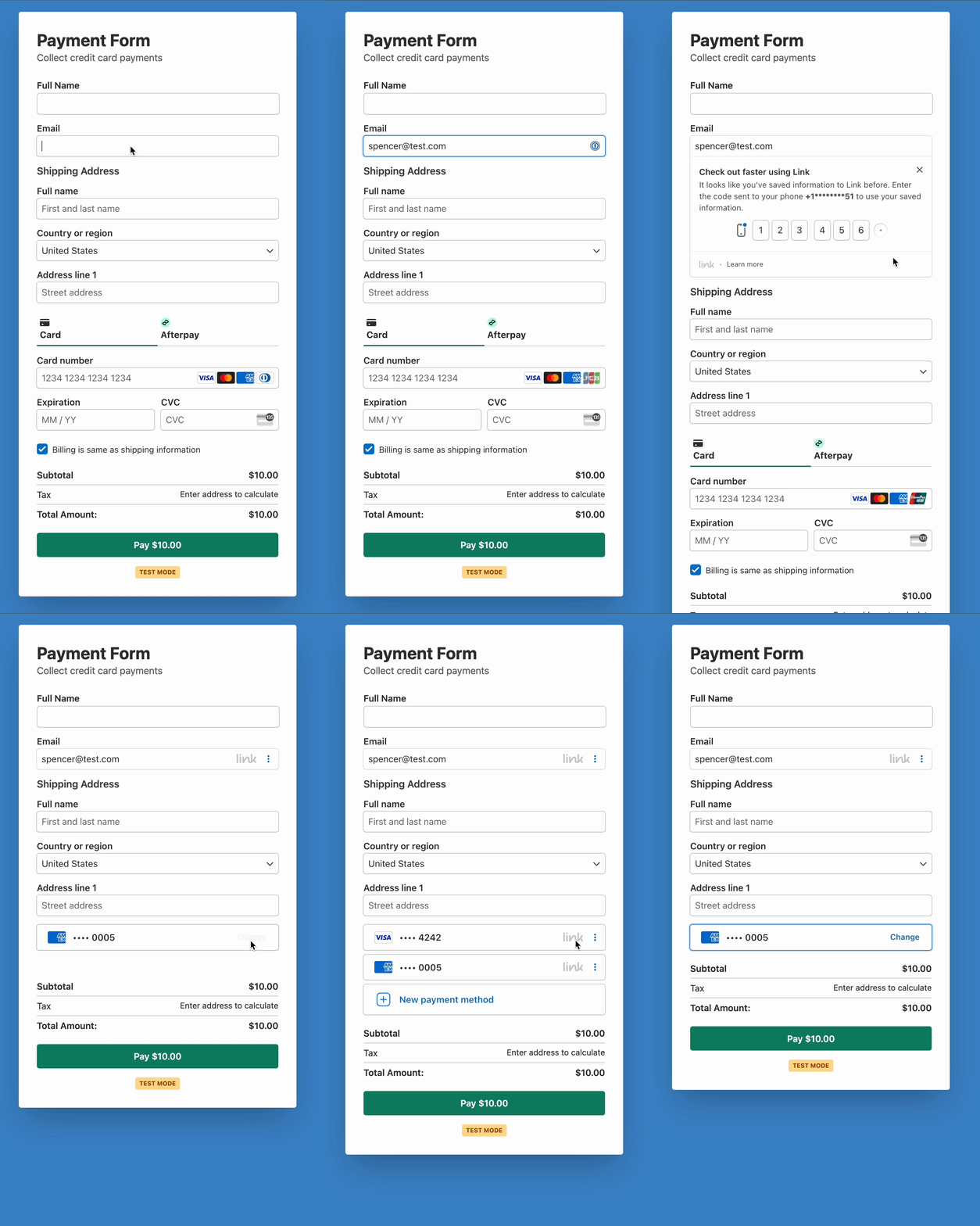
Link utilizza i server conformi allo standard PCI di Livello 1 di Stripe per archiviare ed elaborare in modo sicuro i pagamenti. Ciò significa che nessun dettaglio della carta di credito o informazione aggiuntiva tocca mai il tuo server, garantendo che i dati dei tuoi clienti siano crittografati con i principali standard di crittografia per mantenerli al sicuro.
Poiché Link è ora disponibile su centinaia di migliaia di siti, tutto ciò che gli utenti devono fare è salvare le proprie informazioni di pagamento su qualsiasi sito supportato da Link per iniziare a pagare con un clic su tutta la rete, incluso il tuo.
Prima di poter consentire ai tuoi clienti di utilizzare Link sul tuo sito per completare le transazioni in soli sei secondi, dovrai ottenere un plugin di pagamento supportato da Link.
WP Simple Pay, il plugin di pagamenti Stripe n. 1 per WordPress, supporta Link e altre funzionalità avanzate di Stripe tra cui 13 metodi di pagamento in oltre 135 valute, riscossione delle imposte basata sulla località e servizi "acquista ora, paga dopo".
Le funzionalità aggiuntive di WP Simple Pay includono:
- Moduli di Pagamento sul Sito mantengono i visitatori più a lungo sul tuo sito e consentono loro di completare le transazioni direttamente sul tuo sito WordPress.
- Modelli di Modulo di Pagamento Predefiniti ti consentono di creare un modulo di pagamento personalizzato per tutti i tipi di prodotti e servizi in pochi minuti.
- Costruttore di Moduli di Pagamento Drag and Drop ti consente di creare facilmente un modulo di pagamento senza dover scrivere alcun codice.
- Recupero Commissioni ti consente di trasferire la commissione Stripe aggiuntiva ai tuoi clienti.
Rimuovi la commissione aggiuntiva del 3%!
La maggior parte dei plugin Stripe addebita una commissione aggiuntiva del 3% per OGNI transazione
…non WP Simple Pay Pro!
Ora che sai perché dovresti consentire ai tuoi clienti di effettuare il checkout con un clic, ti mostreremo il modo migliore per creare un modulo di checkout con un clic per il tuo sito WordPress.
Passaggio 1. Installa e attiva WP Simple Pay
Per creare un modulo di pagamento che consenta ai tuoi clienti di effettuare il checkout con un clic, la prima cosa che dovrai fare è installare e attivare WP Simple Pay.
Dopo aver acquistato il plugin WP Simple Pay, scaricalo dalla ricevuta email del tuo acquisto o dal tuo account WP Simple Pay.
Per installarlo, vai nel backend di WordPress, naviga su Aggiungi Nuovo sotto Plugin, e poi Carica Plugin. Clicca su Scegli File e trova il file .zip di WP Simple Pay sul tuo computer. Clicca su Installa Ora. Al termine del caricamento, premi il pulsante Attiva Plugin.
Se vuoi installare WP Simple Pay tramite FTP, <a id="x1">segui questa guida</a>.

Se non hai visualizzato la procedura guidata di configurazione, vai alla scheda WP Simple Pay » Impostazioni » Avanzate e fai clic sul pulsante Avvia procedura guidata di configurazione.
2: Collega WordPress a Stripe
Per collegare il tuo sito WordPress a Stripe, fai clic su Connetti con Stripe.

Successivamente, inserisci l'indirizzo email che utilizzi per il tuo account Stripe e collegalo al tuo sito. Se non hai un account Stripe, puoi crearne facilmente uno inserendo il tuo indirizzo email e completando la registrazione.
Al termine di questo processo, ti verrà mostrata una pagina di successo che dice: “Configurazione completata.” Successivamente, fai clic su Crea un modulo di pagamento.

Passaggio 3: Abilita Stripe Link in WordPress
Prima di creare direttamente un modulo di pagamento con un clic, dovrai assicurarti che Stripe Link sia abilitato in WP Simple Pay.
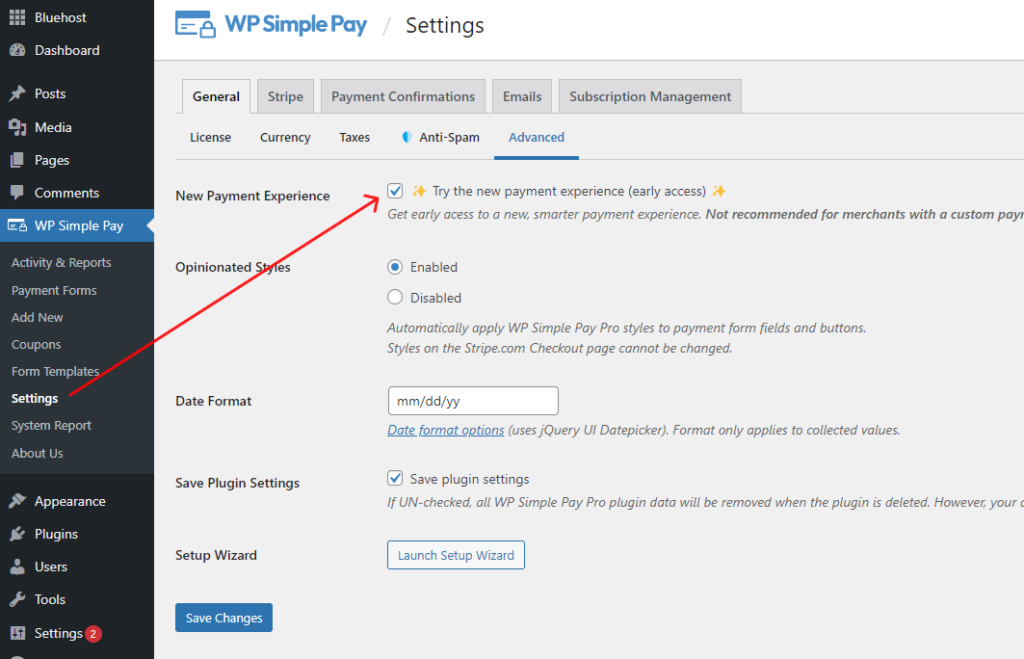
Puoi farlo facilmente nella tua bacheca di WordPress navigando su WP Simple Pay » Impostazioni » Avanzate e selezionando la casella di controllo Nuova Esperienza di Pagamento.
Passaggio 4: Crea un Modulo di Pagamento
Ora è il momento di creare un modulo di pagamento.
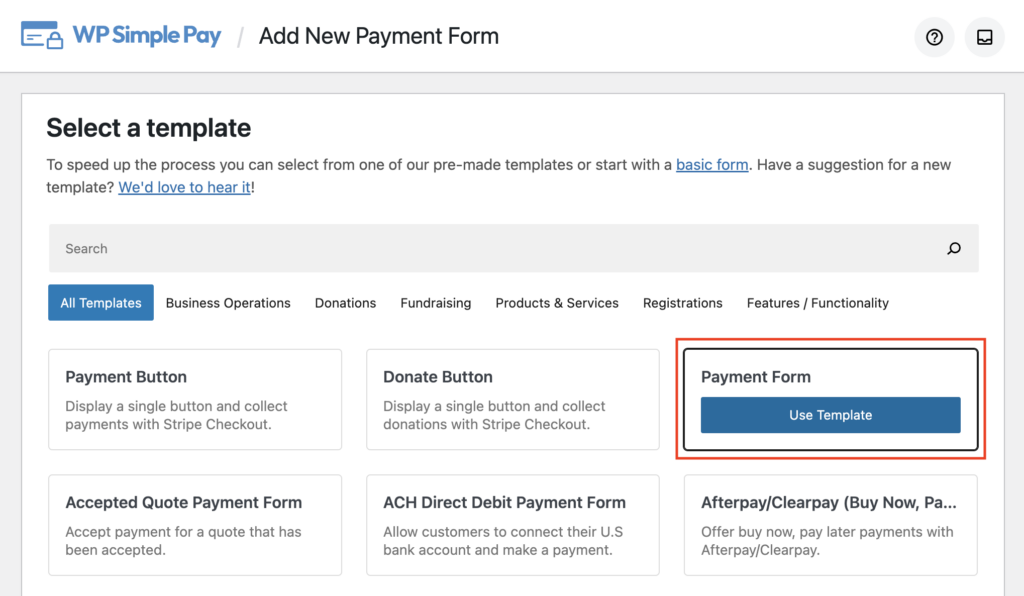
Per fare ciò, dovrai prima navigare su WP Simple Pay » Aggiungi Nuovo e quindi scegliere un modello dalla libreria di modelli.
Ciascuno dei moduli modello predefiniti viene fornito con campi modulo e opzioni di pagamento preselezionati. Non preoccuparti, puoi comunque personalizzare i menu a discesa, le caselle di controllo e i campi di testo utilizzando i modelli predefiniti.
Ai fini di questo tutorial, sceglieremo un modello semplice chiamato Modulo di Pagamento.
Passaggio 5: Configura il Tuo Modulo di Pagamento
Ora che hai scelto il tuo modello, verrai portato alla pagina di configurazione, dove potrai configurare le impostazioni per il tuo modulo di pagamento.
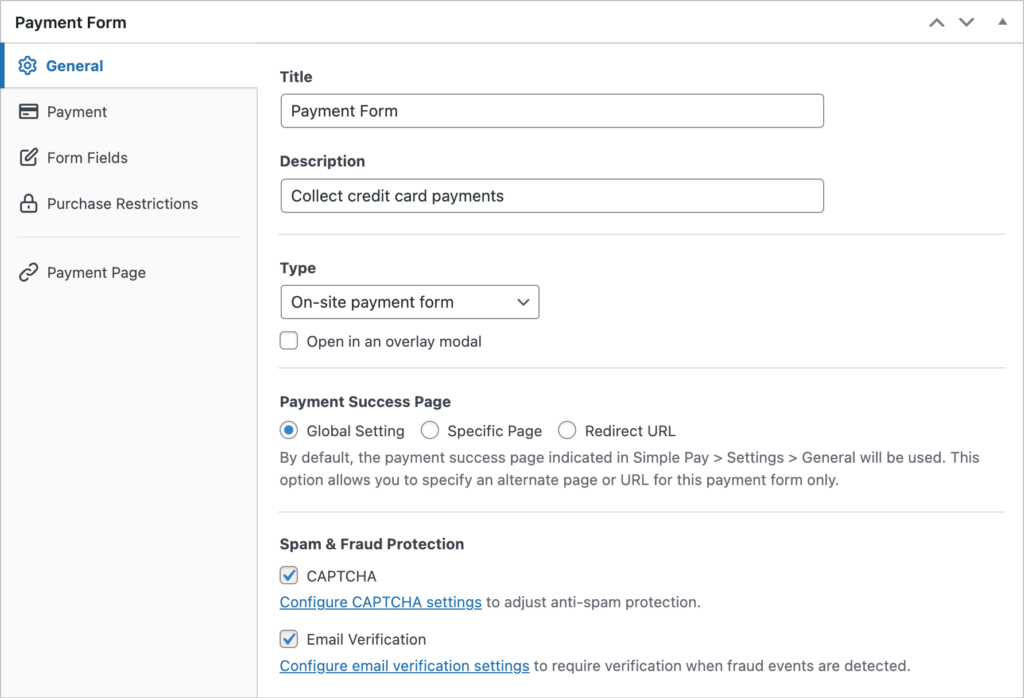
Nella scheda Generale, puoi modificare il titolo, la descrizione e il tipo di modulo. Puoi anche abilitare le funzionalità di <a id="x1">protezione antispam e frodi</a>, inclusi CAPTCHA e verifica e-mail.
Dai un'occhiata a questo articolo per saperne di più sui <a id="x1">diversi tipi di moduli di pagamento</a>.
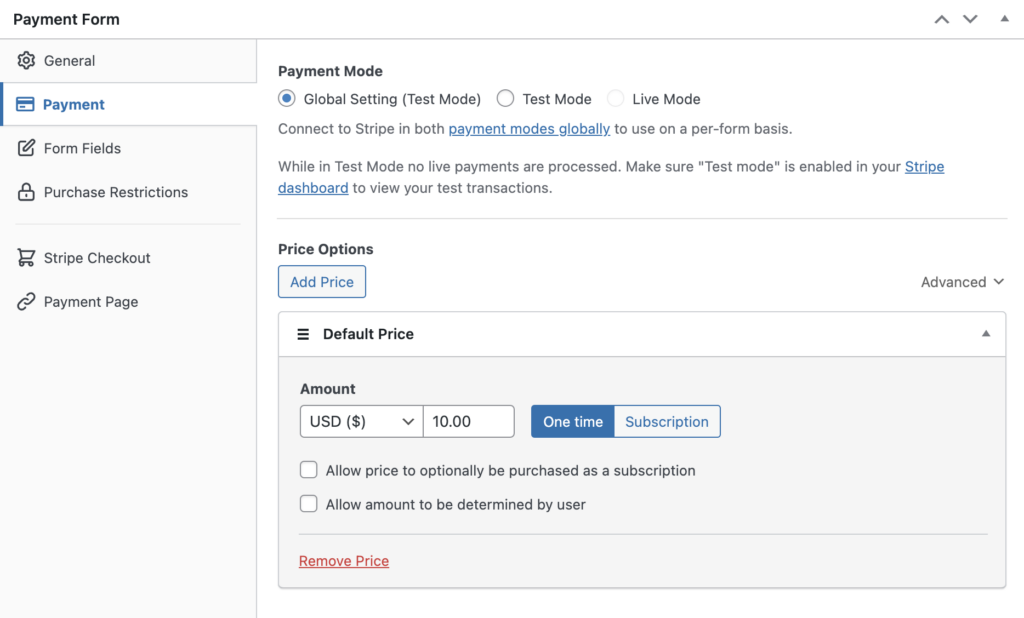
Successivamente, fai clic su Pagamento nel pannello di sinistra in modo da poter personalizzare la valuta e il prezzo. Puoi anche scegliere tra un pagamento una tantum o un'opzione di abbonamento per il tuo modulo.
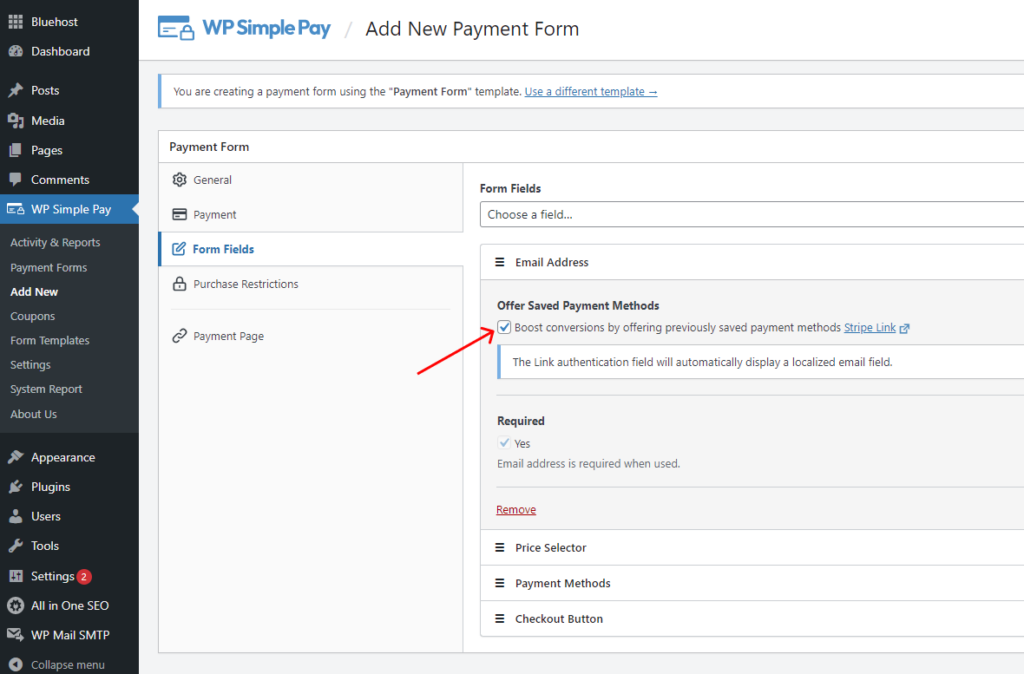
Successivamente, è il momento di abilitare Link in modo che i tuoi clienti possano completare il processo di checkout con un clic.
Puoi farlo semplicemente andando su Campi Modulo nel pannello di sinistra e selezionando la casella Offri Metodi di Pagamento Salvati all'interno del campo personalizzato Indirizzo Email.
Puoi anche personalizzare o aggiungere qualsiasi campo modulo desideri.
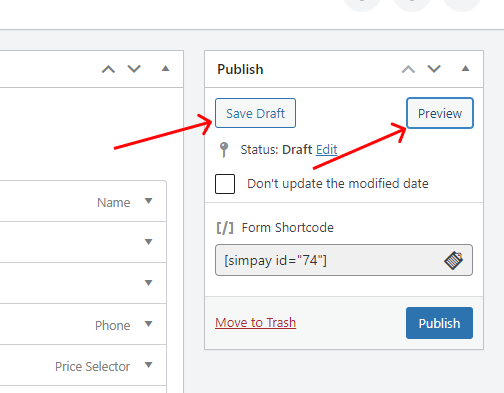
Una volta salvato il modulo di pagamento completato, ti consigliamo di visualizzarlo in anteprima in modo da poter essere sicuro che appaia esattamente come desideri.
Puoi farlo facendo clic sul pulsante Salva Bozza e quindi sul pulsante Anteprima nella colonna di destra.
Passaggio 6: Aggiungi il modulo di pagamento a una pagina
Ora che hai creato il tuo modulo di checkout con un clic e sei pronto per iniziare ad accettare pagamenti, è il momento di incorporare il tuo modulo sul tuo sito.
Per assicurarti che il tuo modulo funzioni correttamente, vorrai testarlo. Puoi alternare l'intero sito o singoli moduli di pagamento tra le modalità di test e live.
Per maggiori dettagli, puoi consultare come utilizzare la modalità di test finché i tuoi moduli non saranno pronti per andare online.
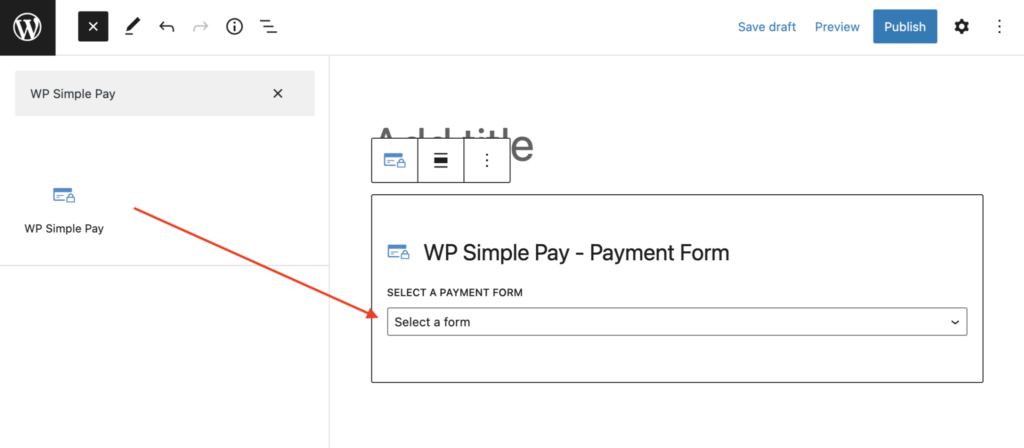
Per incorporare il modulo, vai al post o alla pagina in cui desideri pubblicarlo sul tuo sito WordPress.
Quindi, fai clic sull'icona + per aggiungere il blocco WP Simple Pay e scegli il modulo che hai appena creato.
Infine, fai clic su Pubblica o Aggiorna.
Tutto pronto!
Speriamo che questo articolo ti abbia aiutato a imparare come creare un modulo di checkout con un clic sul tuo sito WordPress in modo da poter offrire ai tuoi clienti un modo più rapido e semplice per completare le transazioni.
Se ti è piaciuto questo articolo, potresti anche voler consultare come aggiungere hCaptcha ai moduli di pagamento WordPress.
Cosa stai aspettando? Inizia oggi stesso con WP Simple Pay!
Per leggere altri articoli come questo, seguici su X.
Divulgazione: I nostri contenuti sono supportati dai lettori. Ciò significa che se cliccate su alcuni dei nostri link, potremmo guadagnare una commissione. Raccomandiamo solo prodotti che crediamo aggiungeranno valore ai nostri lettori.


Lascia un commento