
Come Aggiungere un Modulo di Pagamento a WordPress (6 Posizioni in cui Incorporarlo)
Ultimo aggiornamento il

Rendere operativo un modulo di pagamento su un sito WordPress richiede meno di 10 minuti. Decidere dove aggiungere un modulo di pagamento a WordPress e scegliere la posizione giusta per il tuo caso d'uso è il passaggio che la maggior parte dei proprietari di siti salta, e questo si riflette sui loro numeri di conversione.
Abbiamo visto proprietari di siti creare un modulo pulito e ben configurato per poi nasconderlo in un widget del footer dove quasi nessuno scorre per trovarlo.
Il posizionamento del modulo ha un effetto diretto su quanti visitatori vedono il modulo e quanti completano il pagamento, e un modulo che compete con un menu di navigazione e una barra laterale perderà sempre contro una pagina dedicata senza nient'altro su cui cliccare.
In questo articolo, spiegheremo come aggiungere un modulo di pagamento a WordPress e incorporarlo in 6 diverse posizioni.
Perché il posizionamento del modulo influisce sulle tue conversioni
Un modulo di pagamento posizionato nella pagina sbagliata non solo perde vendite, ma crea anche confusione per i visitatori che sono pronti a pagare ma non riescono a trovare dove farlo.
Ecco quattro modi in cui un posizionamento errato ti costa conversioni:
- I moduli nascosti ricevono traffico zero. Un modulo in fondo a una homepage affollata compete con link di navigazione, post del blog, immagini e widget social. I visitatori che sono arrivati con l'intenzione di acquistare cliccano altrove prima di scorrere fino al modulo.
- La discrepanza di contesto rompe la fiducia. Un modulo di iscrizione incorporato in una pagina "Chi siamo" chiede ai visitatori di impegnarsi prima che comprendano l'offerta. I moduli di pagamento convertono meglio quando il contenuto circostante ha già svolto il lavoro di vendita.
- L'attrito al checkout uccide le transazioni completate. Un modulo incorporato a pagina intera su una pagina con navigazione, barra laterale e piè di pagina offre ai visitatori troppi modi per andarsene. Un modulo su una pagina dedicata senza nient'altro su cui cliccare mantiene l'attenzione sulla transazione.
- Le posizioni mancanti lasciano soldi sul tavolo. Un modulo che vive solo su una pagina è raggiungibile solo da quella pagina. Posizionamenti nella barra laterale, modali sovrapposti attivati da qualsiasi punto del sito e URL di pagamento dedicati moltiplicano i percorsi che portano un visitatore al checkout.
Detto questo, diamo un'occhiata a un modo rapido e semplice per creare un modulo di pagamento per il tuo sito web.
Aggiungere un modulo di pagamento a WordPress
Il modo più semplice per far funzionare i pagamenti Stripe su un sito WordPress senza un carrello della spesa è WP Simple Pay.

WP Simple Pay è il plugin per pagamenti Stripe n. 1 per WordPress. Permette a freelance, piccole imprese, organizzazioni no-profit, creatori di corsi e altri di accettare pagamenti una tantum e ricorrenti direttamente sul loro sito.
La parte migliore è che lo fa senza impostare un carrello della spesa e senza scrivere codice. Ecco alcune funzionalità chiave offerte da WP Simple Pay:
- Tre modalità di visualizzazione. Scegli tra incorporare il tuo modulo direttamente in una pagina, aprirlo come modale sovrapposto attivato da un pulsante, o inviare i clienti a una pagina di checkout Stripe esterna, tutto dallo stesso costruttore di moduli.
- Pagamenti una tantum e ricorrenti. Crea moduli di pagamento per servizi, abbonamenti, donazioni e registrazioni dallo stesso costruttore di moduli drag-and-drop, senza bisogno di strumenti separati.
- 10+ metodi di pagamento. Accetta carte, Apple Pay, Google Pay e addebito diretto SEPA in qualsiasi piano, oltre a opzioni di acquisto con pagamento dilazionato come Klarna, Affirm e Afterpay nei piani Professional ed Elite, il tutto gestito dallo stesso modulo.
- Pagine di pagamento dedicate (piano Professional o superiore). Crea una pagina di pagamento brandizzata e priva di distrazioni, ospitata sul tuo sito WordPress e condividila come link diretto, senza necessità di creare pagine.
Detto questo, vediamo come puoi usare WP Simple Pay per aggiungere un modulo di pagamento a WordPress nella posizione giusta per il tuo sito.
Passaggio 1: Installa e attiva WP Simple Pay
Per prima cosa, dovrai visitare il sito web di WP Simple Pay e selezionare un piano.
Nota: Per questo tutorial, utilizzeremo WP Simple Pay Pro perché include modelli di moduli di pagamento, un generatore di moduli drag & drop, campi personalizzati e funzionalità più avanzate. Esiste anche una versione WP Simple Pay Lite che puoi usare per iniziare gratuitamente.
Dopo la registrazione, vai alla dashboard del tuo account WP Simple Pay e fai clic su Scarica WP Simple Pay Pro per ottenere il file ZIP del plugin.

Da lì, naviga nella tua dashboard di WordPress, carica i file del plugin, quindi installa e attiva il plugin.
Se hai bisogno di aiuto con questo processo, consulta questa guida passo passo per installare i plugin di WordPress.
Successivamente, la procedura guidata di configurazione si avvia automaticamente dopo l'attivazione, quindi fai clic su Iniziamo per cominciare.

Se la procedura guidata di configurazione non viene visualizzata dopo l'attivazione, vai su WP Simple Pay » Impostazioni » Generali » Avanzate e fai clic su Avvia procedura guidata di configurazione.
WP Simple Pay dovrebbe ora essere installato e pronto. Ora puoi collegarlo al tuo account Stripe.
Passaggio 2: Collega il tuo account Stripe
Nella procedura guidata di configurazione, fai clic su Connetti con Stripe per aprire la schermata di connessione dell'account Stripe.

Da lì, inserisci l'indirizzo email del tuo account Stripe e completa il flusso di autenticazione. I nuovi utenti possono creare un account Stripe gratuito dalla stessa schermata senza lasciare WordPress.
Dopo aver completato l'autenticazione, la procedura guidata avanza automaticamente. Conferma la schermata Configurazione completata per terminare.

Puoi anche connetterti o riconnetterti in qualsiasi momento andando su WP Simple Pay » Impostazioni » Stripe dalla tua dashboard di WordPress.
Ora, creiamo un nuovo modulo di pagamento per il tuo sito web WordPress.
Passaggio 3: Crea il tuo modulo di pagamento
Per iniziare, puoi semplicemente fare clic sul pulsante ‘Crea un modulo di pagamento’ nella procedura guidata di configurazione.
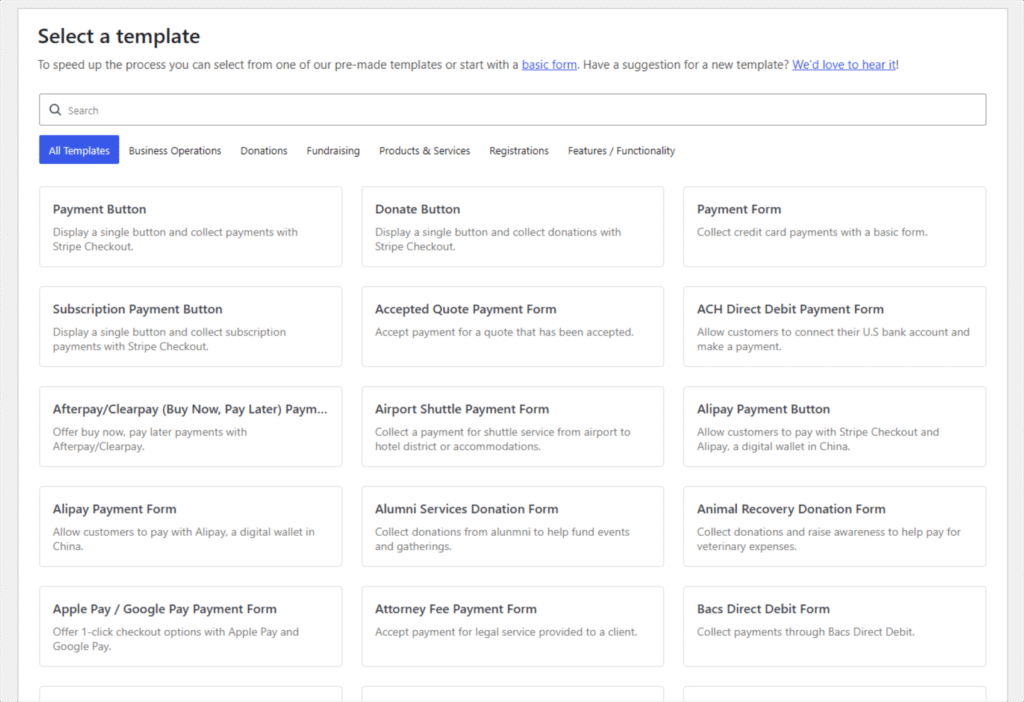
Oppure, dalla dashboard di WordPress, vai su WP Simple Pay » Moduli di Pagamento e fai clic su Aggiungi nuovo modulo di pagamento per aprire il selettore di modelli.

WP Simple Pay mostra una libreria di modelli di moduli di pagamento predefiniti organizzati per caso d'uso, tra cui Modulo di Pagamento, Pulsante di Pagamento, Pulsante Donazione e altro.
Scegli il modello che si adatta al tuo obiettivo.
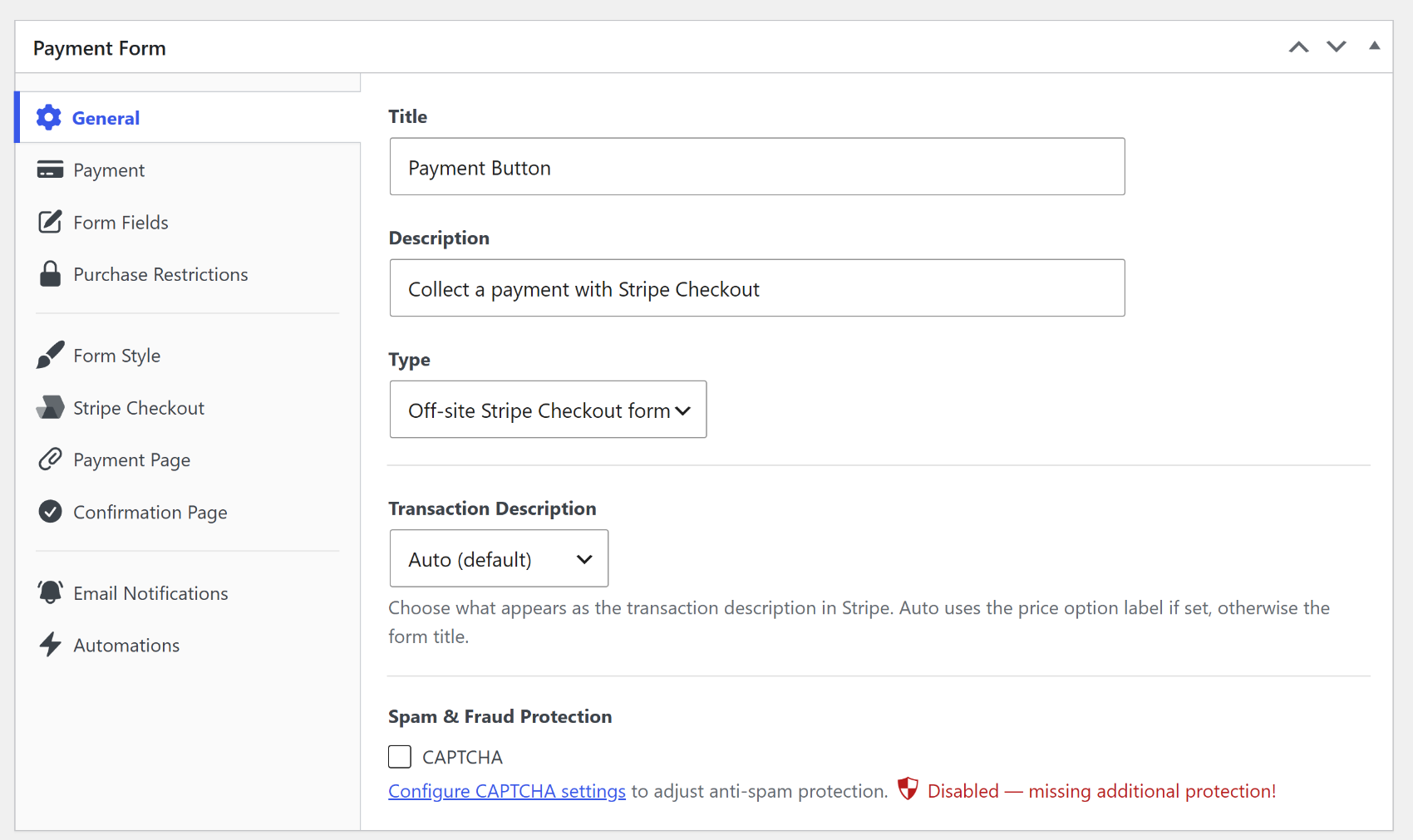
Una volta aperto il generatore di moduli, assegna un titolo al tuo modulo nella scheda Generale e imposta il campo Tipo.
Successivamente, seleziona l'opzione Modulo di pagamento in loco per incorporare il modulo direttamente in una pagina. Puoi anche selezionare l'opzione Apri in una finestra sovrapposta per visualizzare il modulo in una finestra modale che si apre quando un visitatore fa clic sul pulsante di pagamento. Seleziona l'opzione Modulo di checkout Stripe esterno per reindirizzare i clienti alla pagina di checkout ospitata da Stripe.
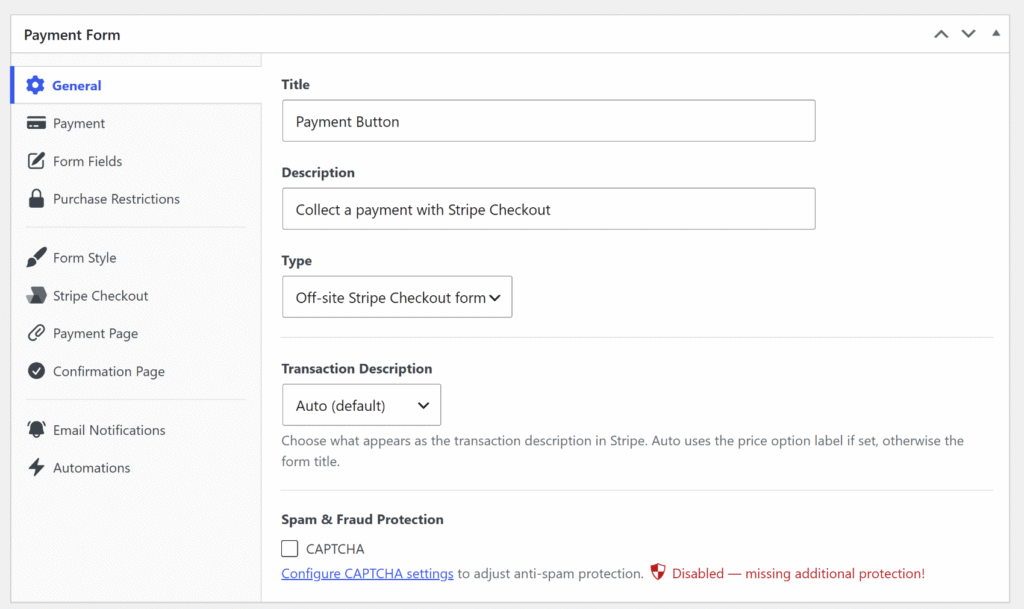
Nota: I moduli di pagamento in loco e l'opzione della finestra modale sovrapposta richiedono WP Simple Pay Pro. Il modulo di checkout Stripe esterno è disponibile in tutti i piani, incluso Lite.
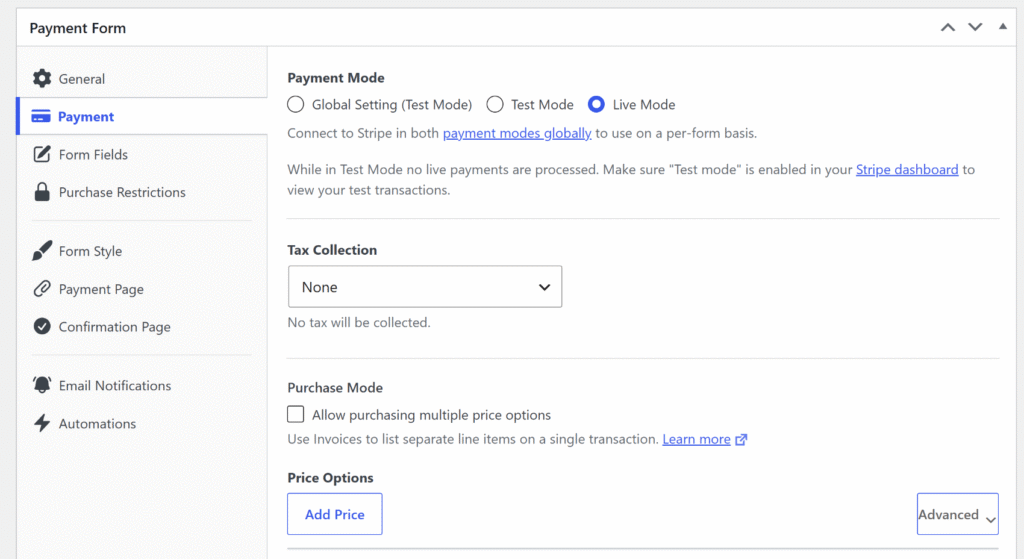
Quindi, puoi andare alla scheda Pagamento per configurare le opzioni di prezzo, come valuta, importo e se il pagamento è una tantum o ricorrente.
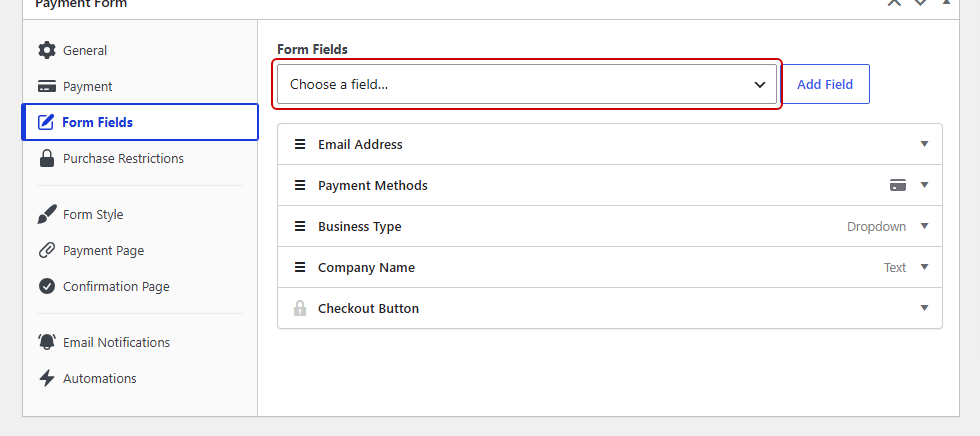
Successivamente, puoi aprire la scheda Campi modulo per aggiungere eventuali campi cliente aggiuntivi.
Qui, il costruttore di moduli WP Simple Pay ti consente di aggiungere nuovi Campi modulo e utilizzare la funzionalità di trascinamento per riordinare ciascun campo. Quando il modulo è pronto, fai clic su Pubblica.
Passaggio 4: Incorpora il modulo in qualsiasi pagina o post di WordPress
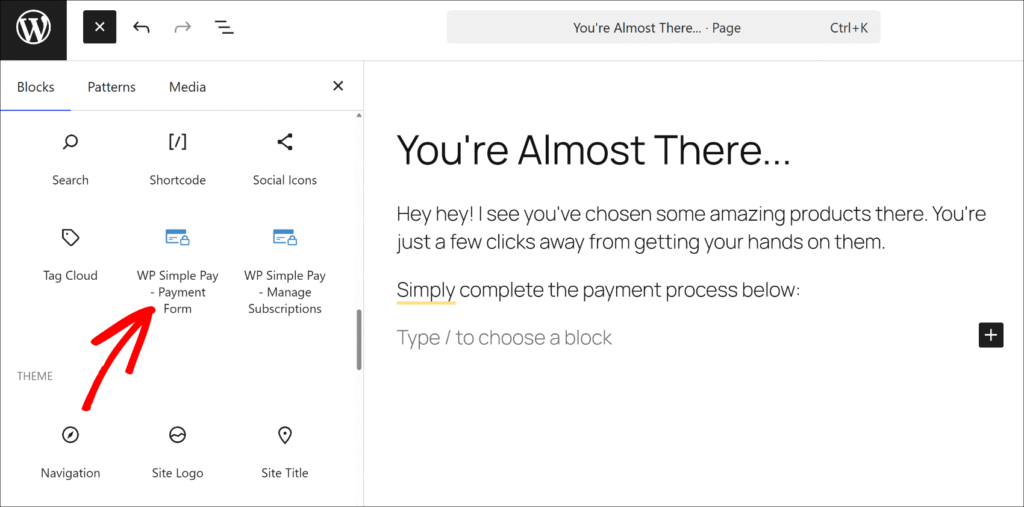
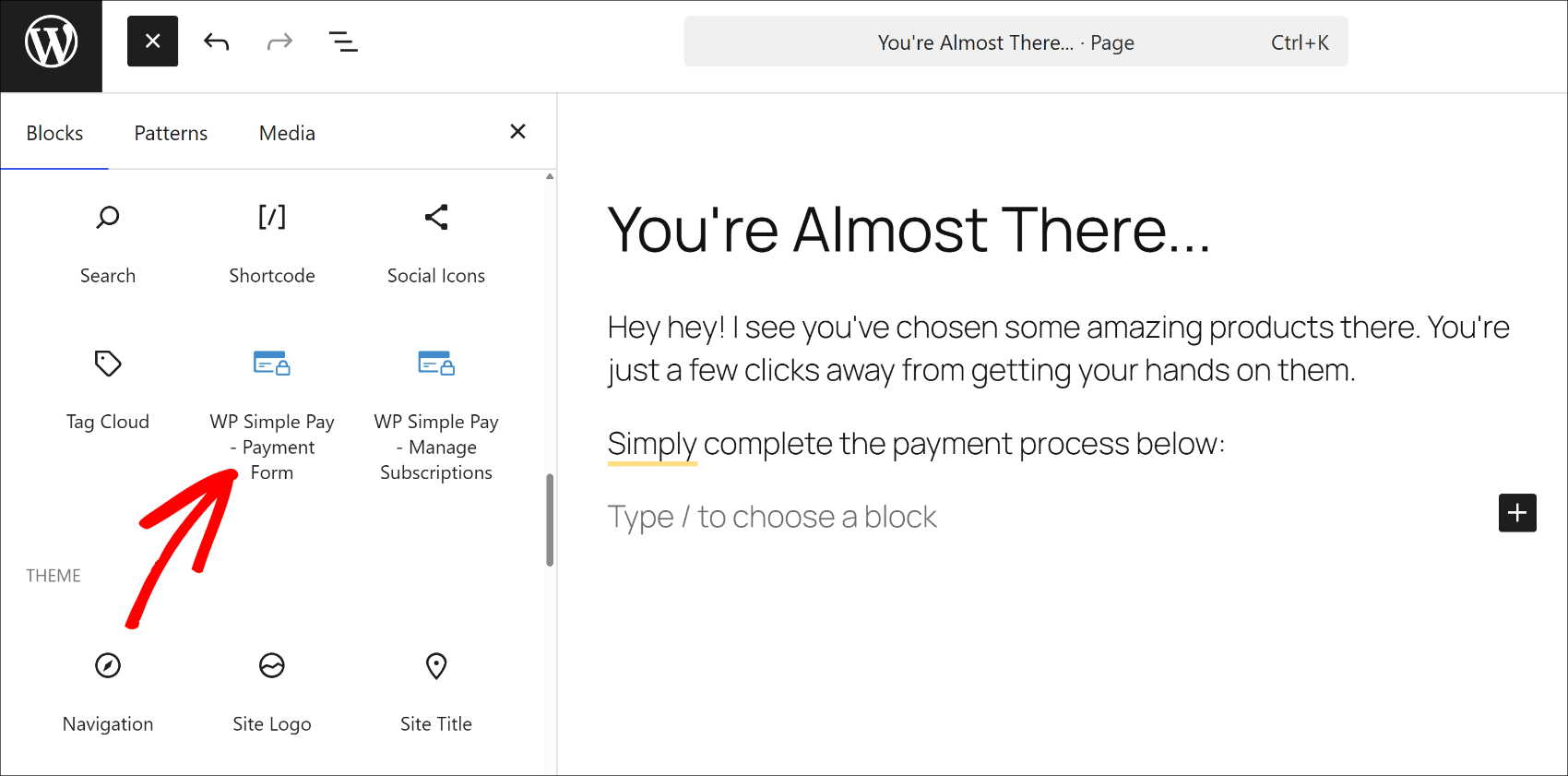
WP Simple Pay ti offre due modi per incorporare il modulo ovunque sul tuo sito. Il modo più semplice è aprire qualsiasi pagina o post nell'editor di contenuti di WordPress, fare clic sull'icona + per aggiungere un nuovo blocco, cercare WP Simple Pay – Modulo di pagamento
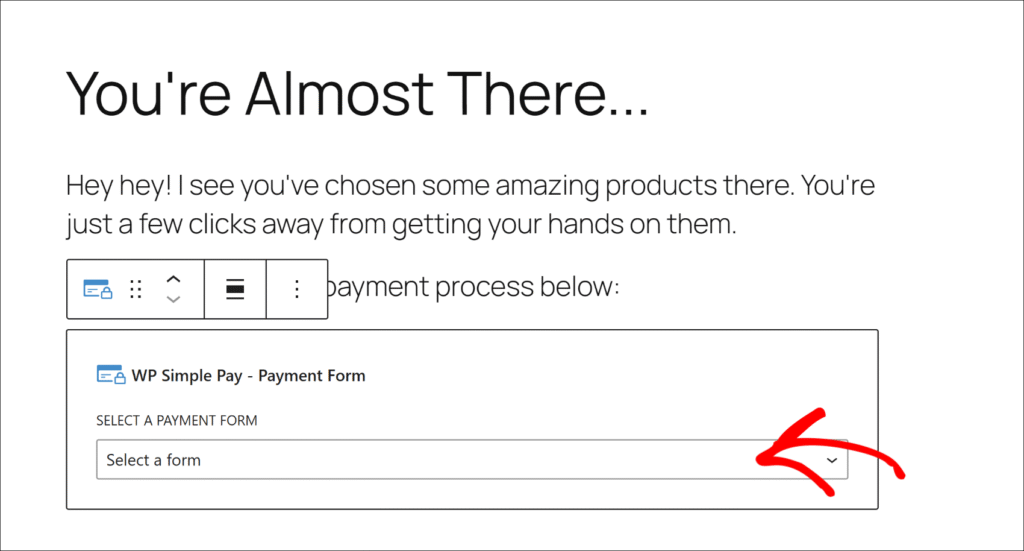
Dopo aver selezionato il blocco, scegli il modulo dal menu a discesa.
Se stai lavorando in un editor classico o in un'area widget, usa invece lo shortcode. Copia lo shortcode dal pannello Pubblica del modulo nel formato e incollalo ovunque tu voglia che appaia il modulo.
Per maggiori dettagli, consulta la nostra guida su come aggiungere un modulo di pagamento a una pagina in WordPress.
Ora, diamo un'occhiata ai posti in cui puoi incorporare il tuo modulo e aumentare le conversioni.
6 Posizioni per Aggiungere un Modulo di Pagamento
Una volta che il modulo di pagamento è pronto e sai come incorporarlo, il passo successivo è trovare la posizione migliore per posizionarlo in modo da ottenere molte conversioni.
1. Pagine di Checkout
Una pagina di checkout è la posizione più ovvia per un modulo di pagamento. È adatta per qualsiasi sito che preveda che i visitatori acquisteranno più articoli o vorranno "salvare" articoli aggiungendoli a un carrello mentre continuano a navigare. Se hai un negozio di ecommerce completo, ha senso utilizzare una pagina di checkout.

1.1. Aggiungere una Pagina di Checkout a WordPress
Con WP Simple Pay, puoi incorporare un modulo sul tuo sito o incorporarlo in una pagina di checkout Stripe esterna. Tutto quello che devi fare è selezionare dove vuoi incorporarlo con un clic.
Per maggiori dettagli, puoi consultare la guida completa alla configurazione di una pagina di checkout Stripe in WordPress.
1.2. Migliori Pratiche per le Pagine di Checkout
Il tuo modulo di pagamento dovrebbe essere l'elemento principale della tua pagina di checkout. Non affollare questa pagina con immagini, testi o link aggiuntivi che non sono correlati all'esperienza di checkout. Qualsiasi cosa aggiungi a questa pagina è un'opportunità per i clienti di distrarsi e andarsene. È persino intelligente usare un'intestazione e un piè di pagina personalizzati su questa pagina in modo che gli utenti non abbiano vie per fare altro.
Se i tuoi clienti necessitano di informazioni post-vendita, aggiungile a una pagina "grazie" separata in modo che non interrompa la tua conversione. Queste potrebbero includere istruzioni o passaggi successivi da intraprendere (come "Controlla la tua email dopo l'acquisto"), migliori pratiche per il prodotto/servizio o come contattarti se hai domande o dubbi.
2. Pagine di Destinazione per i Pagamenti
Una landing page è una pagina su cui atterrano per la prima volta i tuoi visitatori (un nome appropriato, vero?). Ad esempio, potresti acquistare annunci che rimandano a una landing page in cui il testo dell'annuncio è correlato al testo della pagina. La tua pagina dei servizi potrebbe anche essere una landing page.
Le landing page hanno tipicamente un unico scopo: convincere il visitatore a compiere un'azione, come contattarti, effettuare una donazione, iscriversi alla tua mailing list o effettuare un acquisto. Aggiungere un modulo di pagamento a questa pagina, invece di far cliccare ai visitatori su un'altra pagina, potrebbe essere un buon modo per aumentare le conversioni.
2.1. Aggiungere una Landing Page di Pagamento a WordPress
WP Simple Pay ti consente di creare facilmente una landing page di pagamento senza distrazioni sul tuo sito WordPress. Con la landing page di pagamento dedicata, puoi garantire alte conversioni poiché rimuove attriti non necessari sulla pagina, come intestazioni, piè di pagina e altro, indipendentemente dal tema WordPress che utilizzi.
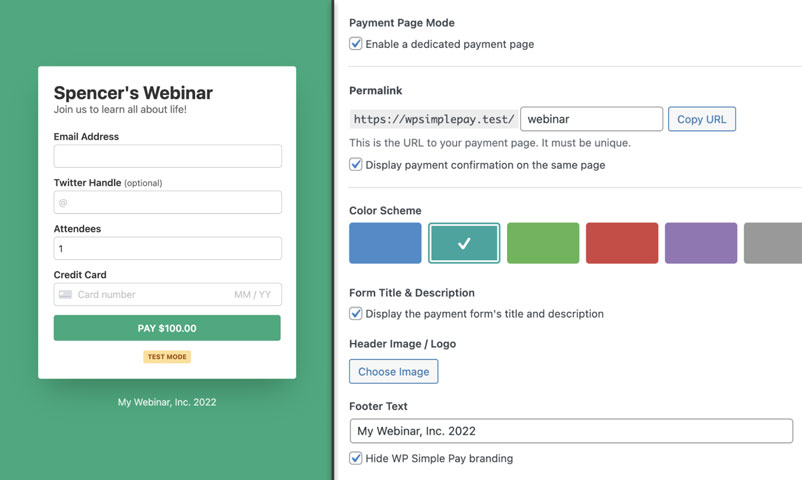
Se decidi di aggiungere un modulo di pagamento a una landing page, assicurati solo che la pagina includa tutte le informazioni di cui un visitatore ha bisogno per prendere una decisione di acquisto. Non aspettarti che i visitatori navighino sul tuo sito alla ricerca di risposte alle loro domande. Includi un titolo accattivante, testo di supporto, domande frequenti, segnali di fiducia e tutto ciò che puoi aggiungere per far sentire sicuri i tuoi clienti.
Dai un'occhiata: Come creare una landing page di pagamento con WordPress
Rimuovi la commissione aggiuntiva del 3%!
La maggior parte dei plugin Stripe addebita una commissione aggiuntiva del 3% per OGNI transazione
…non WP Simple Pay Pro!
3. Pagine Prodotto o nel Tuo Contenuto
Pagine prodotto:
Le pagine prodotto sono pagine che promuovono un prodotto o servizio specifico. Queste potrebbero essere landing page, ma non sempre lo sono.
A seconda della natura dei tuoi prodotti e servizi, potrebbe essere intelligente inserire il modulo di pagamento direttamente sulla pagina del prodotto, anziché utilizzare un carrello della spesa e un flusso di checkout tradizionali. Ciò ha senso quando non ti aspetti che i visitatori acquistino più prodotti/servizi contemporaneamente.
Nel Tuo Contenuto:
Mentre crei contenuti per i tuoi lettori, potresti menzionare un prodotto o servizio e voler dare loro la possibilità di acquistarlo subito. In questi casi, è utile aggiungere il modulo di pagamento direttamente alla pagina.
Ad esempio, supponiamo che tu stia scrivendo un post del blog. Nell'articolo, fai riferimento al tuo ebook. Invece di collegarti a un'altra pagina, potresti includere una breve descrizione del libro e un semplice modulo di pagamento per acquistarlo. Ciò garantisce che tu crei ogni possibile opportunità per i tuoi lettori di acquistare.
3.1. Aggiungere un Modulo di Pagamento a Qualsiasi Post o Pagina
Per incorporare un modulo di pagamento in qualsiasi post del blog o pagina, vai semplicemente alla schermata di modifica del post/pagina e quindi aggiungi il blocco WP Simple Pay – Modulo di pagamento ovunque tu voglia incorporarlo in quel post. Dopo aver aggiunto il blocco, assicurati di scegliere il modulo di pagamento corretto. Quindi pubblica il post.
4. Barre Laterali
In alcuni casi, ha senso inserire un modulo di pagamento in una barra laterale. Poiché la barra laterale è un elemento che appare su molte pagine, un modulo in questa posizione lo farà apparire in tutto il tuo sito web. Ciò è particolarmente utile se il tuo sito web ha (o avrà) molte pagine e desideri che il modulo sia il più accessibile possibile.
Ad esempio, supponiamo che tu produca regolarmente contenuti per il blog. Invece di cercare di portare i lettori del blog alla tua pagina di destinazione dell'ebook, potresti promuovere il tuo ebook nella barra laterale di ogni pagina. Potresti includere un modulo di pagamento subito sotto in modo che i lettori possano acquistare senza fare un altro passo.
Se sei un'organizzazione no profit che raccoglie donazioni, è intelligente mettere un modulo di pagamento nella barra laterale in modo che i tuoi potenziali donatori possano donare non appena ne hanno voglia. Questo assicura che tu non perda mai una donazione perché il modulo era inaccessibile.
Questo modulo di pagamento nella barra laterale è un ottimo esempio. Appare su più pagine del sito per i fan generosi che vogliono offrire un caffè a questo podcaster.
NOTA: Puoi facilmente incorporare un modulo WP Simple Pay sul tuo sito copiando lo shortcode del tuo modulo in un widget della barra laterale dove vuoi incorporarlo.
5. Piè di pagina
I moduli di pagamento nei piè di pagina sono rari, ma hanno senso in alcuni casi. A differenza delle barre laterali che appaiono su alcune ma non su *tutte* le pagine, i piè di pagina generalmente appaiono su ogni pagina (tranne nei casi in cui i piè di pagina sono specificamente esclusi, come nelle pagine di destinazione). Pertanto, qualunque cosa tu metta nel piè di pagina dovrebbe essere qualcosa di adatto a ogni pagina.
I piè di pagina sono luoghi inadatti per moduli di pagamento che vendono prodotti e servizi che richiedono testi e immagini di supporto. Semplicemente non c'è abbastanza spazio per quel tipo di cose. Ma un modulo di pagamento nel piè di pagina può funzionare se stai vendendo un prodotto autoesplicativo (come un contenuto) o sollecitando una piccola donazione (come "offrimi un caffè" o "sostienici con 3$").
Se il tuo sito ha un'area piè di pagina con widget, puoi incorporare il modulo nel piè di pagina copiando lo shortcode del modulo in un widget del piè di pagina.
6. Pagine esterne al sito
Questa non è tecnicamente una località incorporabile, ma non volevamo escluderla. La tua opzione finale è utilizzare una pagina esterna ospitata dal tuo processore di pagamento. Un pulsante sul tuo sito web porta il visitatore a una pagina separata che include i campi di pagamento tradizionali. Ecco come appare una pagina di checkout ospitata da Stripe.
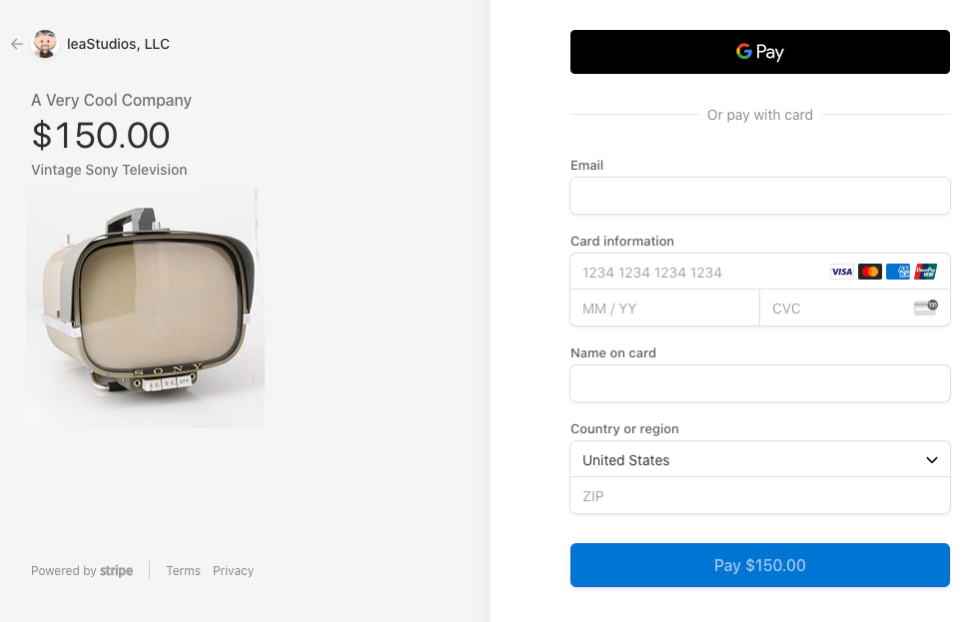
Il vantaggio di questo sistema è che tutta la creazione della pagina è fatta per te dal servizio di hosting. Il pulsante per raggiungere questa pagina può esistere ovunque, anche come semplice link di testo su un menu o nel tuo contenuto. Inoltre, la pagina è ospitata da un'azienda rispettabile di cui le persone si fidano come sicura.
Domande frequenti
1. Qual è la differenza tra un modulo di pagamento sul sito e un modulo di checkout Stripe esterno?
Un Modulo di pagamento sul sito visualizza i campi di pagamento direttamente sulla tua pagina WordPress, mantenendo il cliente sul tuo sito durante la transazione. Un Modulo di checkout Stripe esterno reindirizza il cliente alla pagina di checkout ospitata da Stripe per completare il pagamento. I moduli sul sito ti danno un maggiore controllo sull'esperienza di checkout e richiedono WP Simple Pay Pro.
2. Posso incorporare un modulo WP Simple Pay in una barra laterale o in un'area widget?
Sì. Qualsiasi modulo WP Simple Pay può essere incorporato in una barra laterale o in un'area widget utilizzando il blocco widget o lo shortcode. Per i posizionamenti nella barra laterale, consigliamo di abilitare l'opzione Apri in una finestra modale di sovrapposizione nella scheda Generale in modo che il modulo completo si apra in una modale anziché essere visualizzato inline nello spazio ristretto della barra laterale.
3. Cos'è la modalità Pagina di pagamento e quale piano richiede?
La Modalità Pagina di pagamento è una funzionalità di WP Simple Pay che crea una pagina autonoma e priva di distrazioni ospitata sul tuo sito WordPress per qualsiasi modulo di pagamento. Rimuove la navigazione del sito, le intestazioni, le barre laterali e i piè di pagina in modo che i visitatori si concentrino sul pagamento. La modalità Pagina di pagamento è disponibile nel piano Professional o superiore.
4. Come aggiungo un modulo WP Simple Pay a una pagina WordPress?
Apri la pagina nell'editor a blocchi, fai clic sul pulsante + per aggiungere un nuovo blocco, cerca WP Simple Pay – Modulo di pagamento e selezionalo dai risultati. Scegli il tuo modulo dal menu a discesa nelle impostazioni del blocco. In alternativa, copia lo shortcode dal pannello Pubblica del modulo nel formato e incollalo in qualsiasi pagina, post o area widget.
5. Quale posizionamento del modulo di pagamento converte meglio?
Le pagine di destinazione di pagamento dedicate e le pagine di checkout superano costantemente altri posizionamenti perché rimuovono la navigazione e i contenuti in competizione. Abbiamo visto proprietari di siti aumentare significativamente il loro tasso di conversione spostando un modulo da una pagina generica a una pagina dedicata senza altri link. I posizionamenti nella barra laterale e nel piè di pagina funzionano meglio come punti di accesso secondari per offerte autoesplicative che come posizioni di checkout primarie.
Come puoi vedere, ci sono molti posti adatti per incorporare i tuoi moduli di pagamento, ma la posizione giusta dipende dalla natura e dallo scopo del tuo modulo. Ma per avere il pieno controllo, hai bisogno di un plugin di pagamento flessibile che ti permetta di pubblicare moduli ovunque.
Speriamo che questo articolo ti abbia aiutato a capire come aggiungere un modulo di pagamento a WordPress e 6 posizioni in cui incorporarlo. Potresti anche voler consultare le nostre guide su le differenze tra moduli di pagamento incorporati, overlay e Stripe Checkout e come ottimizzare le tue pagine prodotto per aumentare le vendite.
Pronto per iniziare ad accettare pagamenti Stripe sul tuo sito WordPress? Inizia oggi stesso con WP Simple Pay.
Per leggere altri articoli come questo, seguici oggi stesso su X.
Divulgazione: I nostri contenuti sono supportati dai lettori. Ciò significa che se cliccate su alcuni dei nostri link, potremmo guadagnare una commissione. Raccomandiamo solo prodotti che crediamo aggiungeranno valore ai nostri lettori.

