
Come aggiungere un modulo di pagamento a una pagina in WordPress senza codice (passo dopo passo)
Ultimo aggiornamento il

 Spencer Finnell
Vuoi aggiungere moduli di pagamento al tuo sito WordPress senza usare codice?
Aggiungere moduli di pagamento a qualsiasi pagina o post su un sito con facilità e flessibilità è essenziale per la crescita e il successo di tutte le attività di eCommerce. Dopotutto, è il modo principale per generare entrate e mantenere attive le vendite.
In questo articolo, ti mostreremo il modo migliore per aggiungere un modulo di pagamento a una pagina o a un post su un sito WordPress senza usare una sola riga di codice.
Aggiungere moduli di pagamento a un sito WordPress
Molte attività di eCommerce e organizzazioni non profit non necessitano di un elaborato sistema di carrello della spesa o di una piattaforma complicata che richieda diversi componenti aggiuntivi per riscuotere pagamenti e donazioni.
Semplicemente aggiungendo un modulo di pagamento o un pulsante Acquista ora a una pagina è tutto ciò che serve. La buona notizia è che esistono plugin disponibili per aiutarti a configurare facilmente moduli di pagamento sul tuo sito senza conoscere il codice.
Gli aggiornamenti recenti di WordPress rendono anche super facile pubblicare tutti i tipi di moduli, elementi e media su un sito senza molte conoscenze tecniche.
Se stai cercando di ottenere moduli di pagamento professionali e ottimizzati sul tuo sito con facilità, continua a leggere!
Come aggiungere un modulo di pagamento a una pagina WordPress
Con il plugin WordPress giusto, puoi aggiungere un modulo di pagamento al tuo sito in pochi semplici passaggi.
Con WP Simple Pay, il miglior plugin per pagamenti Stripe disponibile, puoi creare moduli di pagamento per abbonamenti una tantum o ricorrenti in pochi minuti. Una delle cose migliori del plugin è che offre oltre 10 opzioni di metodi di pagamento, permettendoti di espandere la tua portata e aumentare le conversioni.

Puoi anche utilizzare le sue semplici ma potenti funzionalità di integrazione per incorporare moduli di pagamento direttamente in una pagina del tuo sito o creare una pagina di pagamento dedicata in modo da non doverne creare una nuova in WordPress.
Installazione e attivazione di WP Simple Pay
Se non hai ancora installato il plugin sul tuo sito, visita semplicemente la pagina dei prezzi e scegli il piano che si adatta alle tue esigenze uniche.
Una volta installato e attivato il plugin, la sua procedura guidata di configurazione ti aiuterà a configurare le impostazioni e a connettere il tuo account Stripe.
Se questa è la prima volta che installi un plugin, puoi trovare aiuto con la nostra guida su come installare WP Simple Pay Pro.
Senza ulteriori indugi, diamo uno sguardo passo dopo passo a come aggiungere un modulo di pagamento a una pagina in WordPress senza codice.
Passaggio 1: Crea un modulo di pagamento
Una volta installato e attivato WP Simple Pay sul tuo sito, dovrai connettere il tuo account Stripe. Se non l'hai già fatto, puoi facilmente creare un account Stripe durante il processo di configurazione.
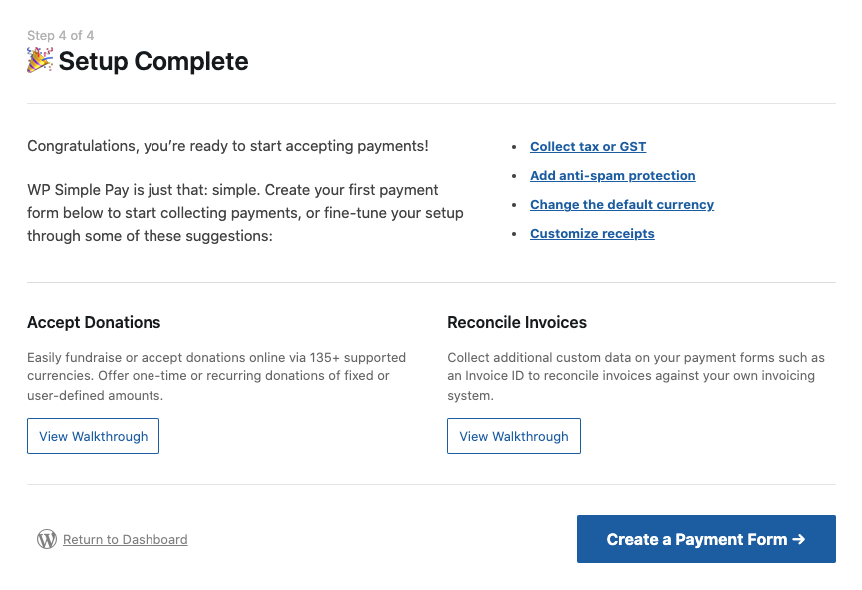
Una volta completati i passaggi, verrà visualizzata una pagina di successo.
Fai clic sul pulsante Crea un modulo di pagamento.
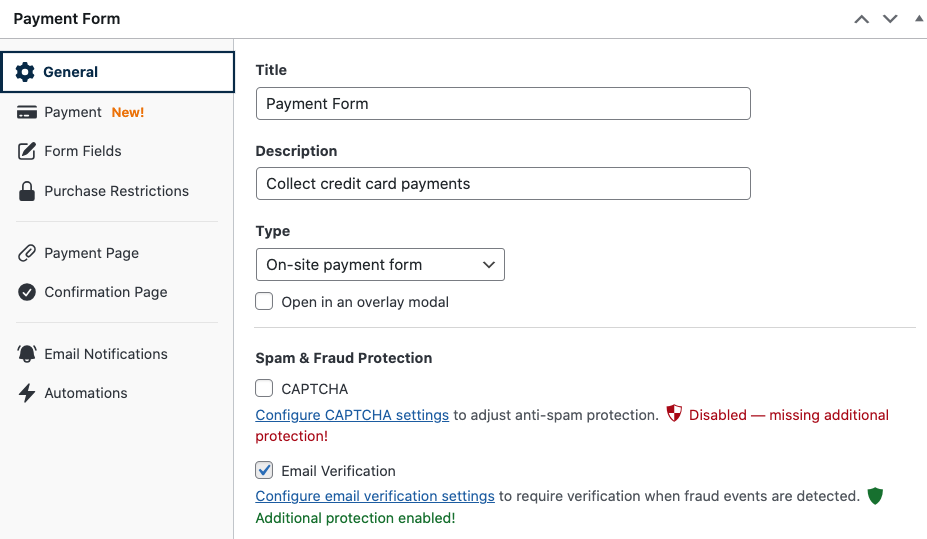
Successivamente, nella scheda Generale, inserisci il titolo e la descrizione del tuo modulo. Assicurati di lasciare selezionato Modulo di pagamento sul sito per Tipo, in modo che i tuoi clienti o donatori possano completare la transazione senza lasciare il tuo sito.
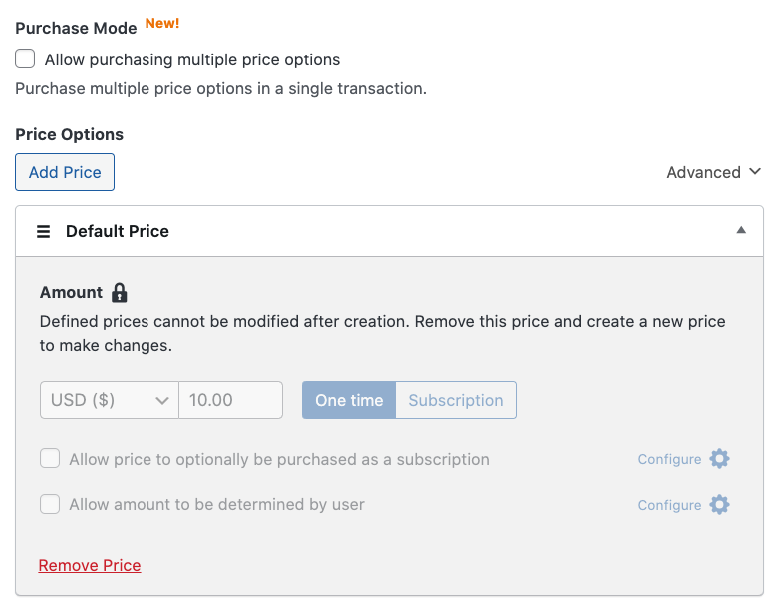
Quindi, nella scheda Pagamento, inserisci gli importi dei prezzi e utilizza l'interruttore per scegliere tra un pagamento singolo e un abbonamento.
Puoi anche consentire ai clienti di acquistare più articoli in una singola transazione facendo clic sulla casella di controllo accanto a "Consenti acquisto di più opzioni di prezzo".
Scorri la pagina quando hai finito di configurare le opzioni di prezzo e seleziona i metodi di pagamento che desideri offrire ai clienti. WP Simple Pay offre diverse opzioni per aiutarti ad ampliare la tua portata in diverse fasce demografiche e località.
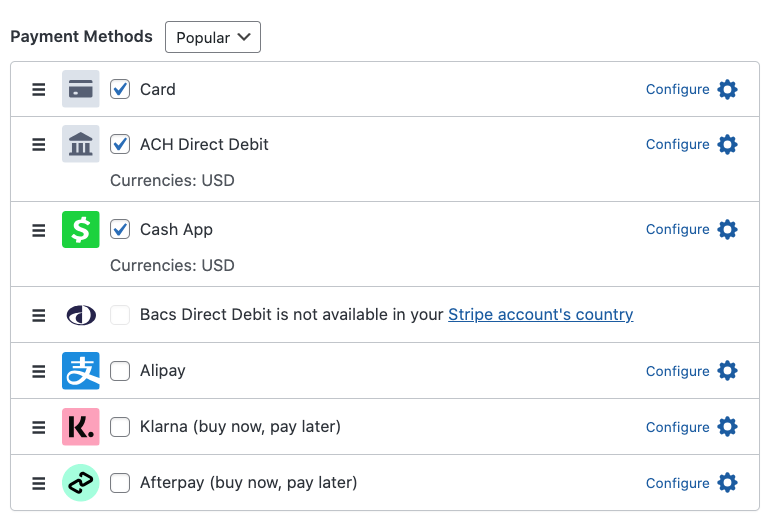
Successivamente, fai clic sulla scheda Campi del modulo. Qui puoi aggiungere, modificare e rimuovere campi personalizzati dal tuo modulo. Seleziona semplicemente quelli che desideri sul tuo modulo dal menu a discesa.
Infine, se devi impostare restrizioni di acquisto per cose come registrazioni a eventi a tempo limitato o prodotti in edizione limitata, puoi farlo utilizzando la scheda Restrizioni di acquisto.
Ora che hai configurato il tuo modulo di pagamento, è ora di aggiungerlo al tuo sito senza usare una sola riga di codice!
WP Simple Pay offre due modi per aggiungere il tuo modulo di pagamento al tuo sito. Puoi utilizzare il plugin per creare una pagina di pagamento dedicata direttamente dal generatore di moduli di pagamento, eliminando la necessità di creare una nuova pagina in WordPress.
Tutto ciò che devi fare è fare clic sulla scheda Pagina di pagamento e selezionare la casella accanto a "Abilita una pagina di pagamento dedicata".
Al termine, assicurati di fare clic su Pubblica.
In alternativa, puoi semplicemente copiare e incollare lo shortcode in qualsiasi pagina o post del tuo sito.
Diamo un'occhiata a entrambi i metodi di seguito.
Passaggio 2: Pubblica il tuo modulo di pagamento sul tuo sito
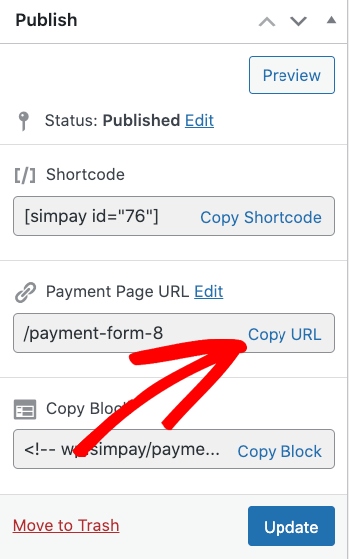
Innanzitutto, torna al modulo Pubblica sul lato destro della pagina e fai clic su Copia blocco.
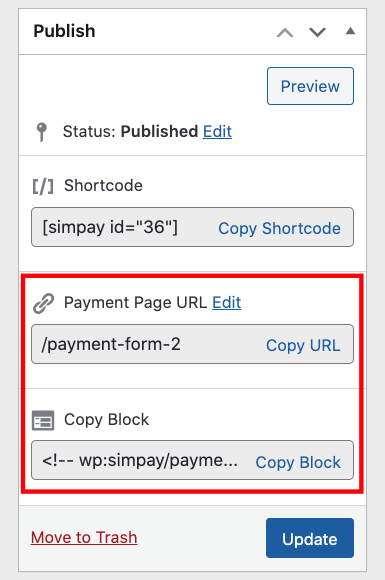
Quindi, vai alla pagina o al post in cui desideri il modulo e incollalo nell'editor a blocchi. Il tuo modulo verrà visualizzato!
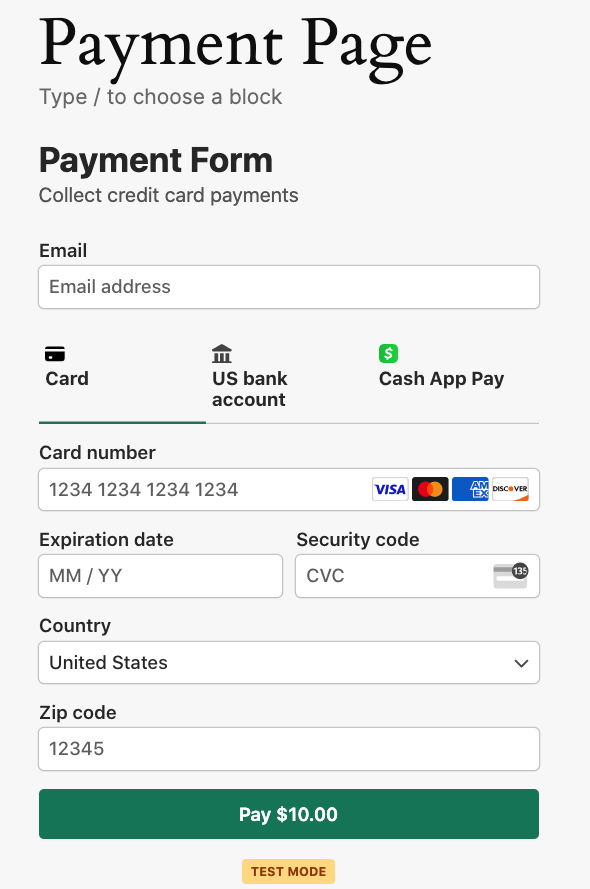
D'altra parte, se scegli di creare una pagina di pagamento dedicata utilizzando la scheda Pagina di pagamento nel generatore di moduli di pagamento, la tua pagina di pagamento esiste già!
WP Simple Pay ti consente di personalizzare la tua pagina di pagamento con uno schema di colori unico, un logo e opzioni di branding aggiuntive.
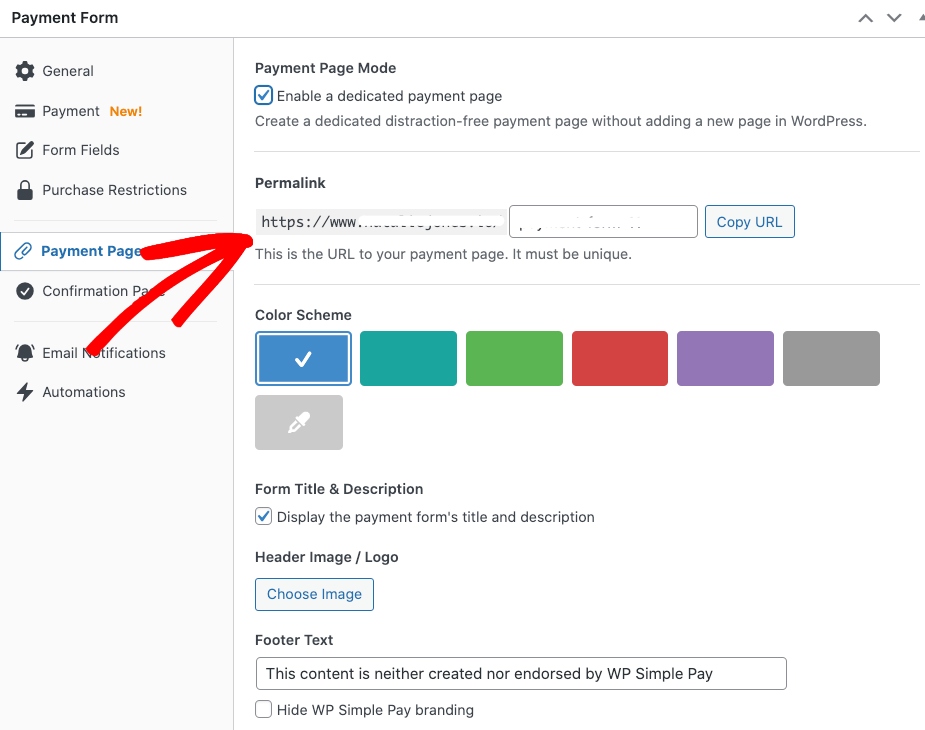
Puoi trovare il link condivisibile nella sezione Pubblica.
Ecco fatto! Speriamo che questo articolo ti abbia aiutato a imparare come aggiungere un modulo di pagamento a una pagina del tuo sito WordPress senza codice.
Se ti è piaciuto questo articolo, potresti anche voler consultare la nostra guida su come creare i moduli di pagamento perfetti in WordPress.
Cosa stai aspettando? Inizia oggi stesso con WP Simple Pay!
Per leggere altri articoli come questo, seguici su X.
Divulgazione: I nostri contenuti sono supportati dai lettori. Ciò significa che se cliccate su alcuni dei nostri link, potremmo guadagnare una commissione. Raccomandiamo solo prodotti che crediamo aggiungeranno valore ai nostri lettori.


Lascia un commento