
Come Accettare Pagamenti in un Intervallo di Date Specifico in WordPress
Ultimo aggiornamento il

Stai cercando di accettare pagamenti durante un intervallo di date specifico in WordPress?
Avere il controllo sulla data e l'ora di inizio/fine di quando il tuo sito accetta pagamenti online è un'ottima soluzione per eventi sensibili al tempo come le registrazioni. Accettare pagamenti durante un intervallo di date specifico garantisce inoltre che non si vendano eccessivamente prodotti con disponibilità limitata.
In questo articolo, ti mostreremo come accettare facilmente pagamenti in un intervallo di date specifico in WordPress in modo da poter prevenire la sovra-prenotazione di eventi o la vendita eccessiva di prodotti non più disponibili.
Perché Impostare un Programma di Raccolta Pagamenti?
Configurare in anticipo quando il tuo sito inizia e smette di accettare pagamenti è un'ottima soluzione sia per eventi che per prodotti e servizi in edizione limitata.
Ad esempio, la registrazione online per un evento come un webinar potrebbe essere disponibile per l'acquisto solo poche settimane prima dell'evento dal vivo. Programmare la raccolta dei pagamenti per l'evento in base alle tue esigenze esatte può aiutare a prevenire la vendita eccessiva dei posti disponibili.
Accettare Pagamenti Durante un Intervallo di Date Specifico
WP Simple Pay è il miglior plugin per pagamenti Stripe per WordPress che ti consente di accettare pagamenti sul tuo sito per tutti i tipi di prodotti, servizi ed eventi.
Una delle cose migliori di WP Simple Pay è che ti permette di personalizzare i tuoi moduli di pagamento per accettare pagamenti durante un intervallo di date specifico.
Le funzionalità aggiuntive di WP Simple Pay includono:
- Limiti di inventario: Controlla il numero di transazioni che un modulo di pagamento può accettare per gestire obiettivi di raccolta fondi e prodotti con disponibilità limitata.
- Accetta oltre 10 metodi di pagamento: Aumenta le conversioni offrendo ai clienti più modi per pagare, inclusi bonifico bancario ACH, carte di credito/debito e Apple Pay / Google Pay.
- Campi Modulo Avanzati e Personalizzati: Poni ai tuoi clienti una serie di domande personalizzate utilizzando menu a discesa, caselle di controllo e campi di testo.
- Modelli di Modulo Predefiniti: Crea moduli di pagamento in pochi minuti utilizzando un modello predefinito che meglio si adatta alle tue esigenze, inclusi moduli per registrazioni di eventi.
- E altro ancora…
Rimuovi la commissione aggiuntiva del 3%!
La maggior parte dei plugin Stripe addebita una commissione aggiuntiva del 3% per OGNI transazione
…non WP Simple Pay Pro!
Passaggio 1: Installa e attiva WP Simple Pay
Per iniziare ad accettare pagamenti durante un intervallo di date specifico, la prima cosa che dovrai fare è installare e attivare WP Simple Pay.
Il modo più semplice per farlo è visitare la pagina dei prezzi, scegliere un piano in base alle tue esigenze e creare un account WP Simple Pay.
Successivamente, scarica il plugin dal tuo account o dalla ricevuta d'acquisto via email. Quindi, naviga semplicemente su Plugin » Aggiungi Nuovo » Carica Plugin nella tua bacheca di amministrazione di WordPress. Fai clic su Scegli File e trova il file .zip di WP Simple Pay sul tuo computer. Fai clic su Installa Ora. Una volta completato il caricamento, fai clic sul pulsante Attiva Plugin.
Per istruzioni, consulta la nostra guida dettagliata su come installare WP Simple Pay.
Dopo aver attivato il plugin in WordPress, dovrai collegare il tuo account Stripe al tuo sito seguendo i passaggi della procedura guidata di configurazione.
Non preoccuparti se non hai familiarità con Stripe o non hai ancora un account. Con Stripe Connect, puoi integrare facilmente il tuo account Stripe con il tuo sito. La procedura guidata di configurazione ti guiderà anche nella creazione di un nuovo account Stripe, se non ne hai già uno.
Passaggio 2: Collega WordPress a Stripe
Per collegare il tuo sito WordPress a Stripe, fai clic su Connetti con Stripe.

Successivamente, inserisci l'indirizzo email che utilizzi per il tuo account Stripe e collegalo al tuo sito. Se non hai un account Stripe, puoi crearne facilmente uno inserendo il tuo indirizzo email e completando la registrazione.

Al completamento di questo processo, ti verrà mostrata una pagina di successo che dice Configurazione completata. Successivamente, per creare un modulo di pagamento, fai clic sul pulsante Crea un modulo di pagamento.

Passaggio 3: Crea un modulo di pagamento
Finora, hai scaricato, installato e attivato WP Simple Pay in WordPress, collegato il tuo account Stripe e fatto clic su Crea un modulo di pagamento.
Dovresti essere arrivato alla pagina della libreria di modelli di moduli di pagamento predefiniti. WP Simple Pay offre tantissimi modelli di moduli di pagamento predefiniti tra cui scegliere. Ai fini di questo tutorial, procediamo e scegliamo il modello base Modulo di pagamento.

Passaggio 4: Configura le impostazioni del modulo di pagamento
Per iniziare ad accettare pagamenti durante un intervallo di date specifico, dovrai configurare le impostazioni del tuo modulo di pagamento.
Innanzitutto, vai alla scheda Generale. Qui puoi modificare il titolo, la descrizione e il tipo di modulo.
Per quanto riguarda il tipo di modulo, hai la possibilità di scegliere tra un Modulo di pagamento sul sito e un Checkout Stripe fuori dal sito, che reindirizzerà i tuoi clienti a una pagina di checkout ospitata da Stripe.
Se lo desideri, puoi anche far aprire il tuo modulo in una finestra popup scegliendo Apri in una sovrapposizione modale.
Una cosa da tenere a mente è che per impostare la pianificazione della raccolta dei pagamenti e iniziare ad accettare pagamenti durante un intervallo di date specifico, dovrai scegliere il tipo di modulo di pagamento sul sito.

Successivamente, fai clic su Pagamento. Qui puoi impostare il prezzo, la valuta e i metodi di pagamento che desideri offrire ai tuoi clienti. Puoi anche impostare un'opzione di pagamento una tantum o in abbonamento.

Successivamente, fai clic su Campi del modulo. Qui puoi modificare, aggiungere o rimuovere campi del modulo. Puoi persino riorganizzare l'ordine dei campi facendo clic e trascinando sull'icona del pulsante del menu per creare un modulo di pagamento completamente personalizzato come desideri.
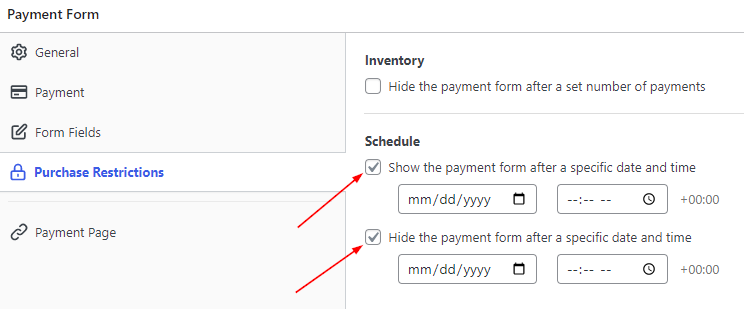
Infine, per configurare facilmente la pianificazione della raccolta dei pagamenti, fai clic su Restrizioni di acquisto.
Successivamente, seleziona le caselle e inserisci le date e gli orari specifici in cui desideri che il modulo accetti pagamenti.
Passaggio 5: Incorpora il modulo di pagamento in una pagina
Ora che il tuo modulo di pagamento è programmato per accettare pagamenti solo nell'intervallo di date specificato, sei pronto per aggiungerlo al tuo sito.
Prima di rendere attivo il tuo modulo, assicurati di testarlo. Puoi passare l'intero sito o singoli moduli di pagamento tra la modalità di test e quella live. Per istruzioni dettagliate, segui il nostro tutorial su come abilitare la modalità di test di Stripe in WordPress.
Per incorporare il modulo di pagamento, vai semplicemente alla pagina o all'articolo in cui desideri inserire il tuo modulo. Successivamente, fai clic sull'icona + per aggiungere il blocco WP Simple Pay. Quindi scegli il modulo che hai appena creato e fai clic su Pubblica.

Ecco fatto! Speriamo che questo articolo ti abbia aiutato a imparare come accettare pagamenti sul tuo sito WordPress durante un intervallo di date specifico.
Se ti è piaciuto questo articolo, potresti anche voler dare un'occhiata a come vendere prodotti in edizione limitata in WordPress.
Cosa stai aspettando? Inizia oggi stesso con WP Simple Pay!
Per leggere altri articoli come questo, seguici su X.
Divulgazione: I nostri contenuti sono supportati dai lettori. Ciò significa che se cliccate su alcuni dei nostri link, potremmo guadagnare una commissione. Raccomandiamo solo prodotti che crediamo aggiungeranno valore ai nostri lettori.


Lascia un commento