
Come Creare un Modulo di Pagamento Overlay in WordPress (Modo Semplice)
Ultimo aggiornamento il

Vuoi creare un modulo di pagamento overlay sul tuo sito? Con WP Simple Pay, puoi facilmente creare un pulsante che apre un modulo di pagamento overlay quando cliccato.
In questo articolo, ti mostreremo come creare un modulo di pagamento overlay in WordPress (passo dopo passo).
Creazione di un Modulo di Pagamento Overlay
WP Simple Pay, il miglior plugin Stripe per WordPress, rende facile accettare pagamenti in diversi modi, incluso un modulo di pagamento overlay.
Tutto ciò che devi fare è creare un pulsante di pagamento e incorporarlo sul tuo sito. Quando i tuoi clienti cliccano su quel pulsante, verrà attivato un modulo popup overlay, dove i tuoi clienti potranno completare il pagamento.
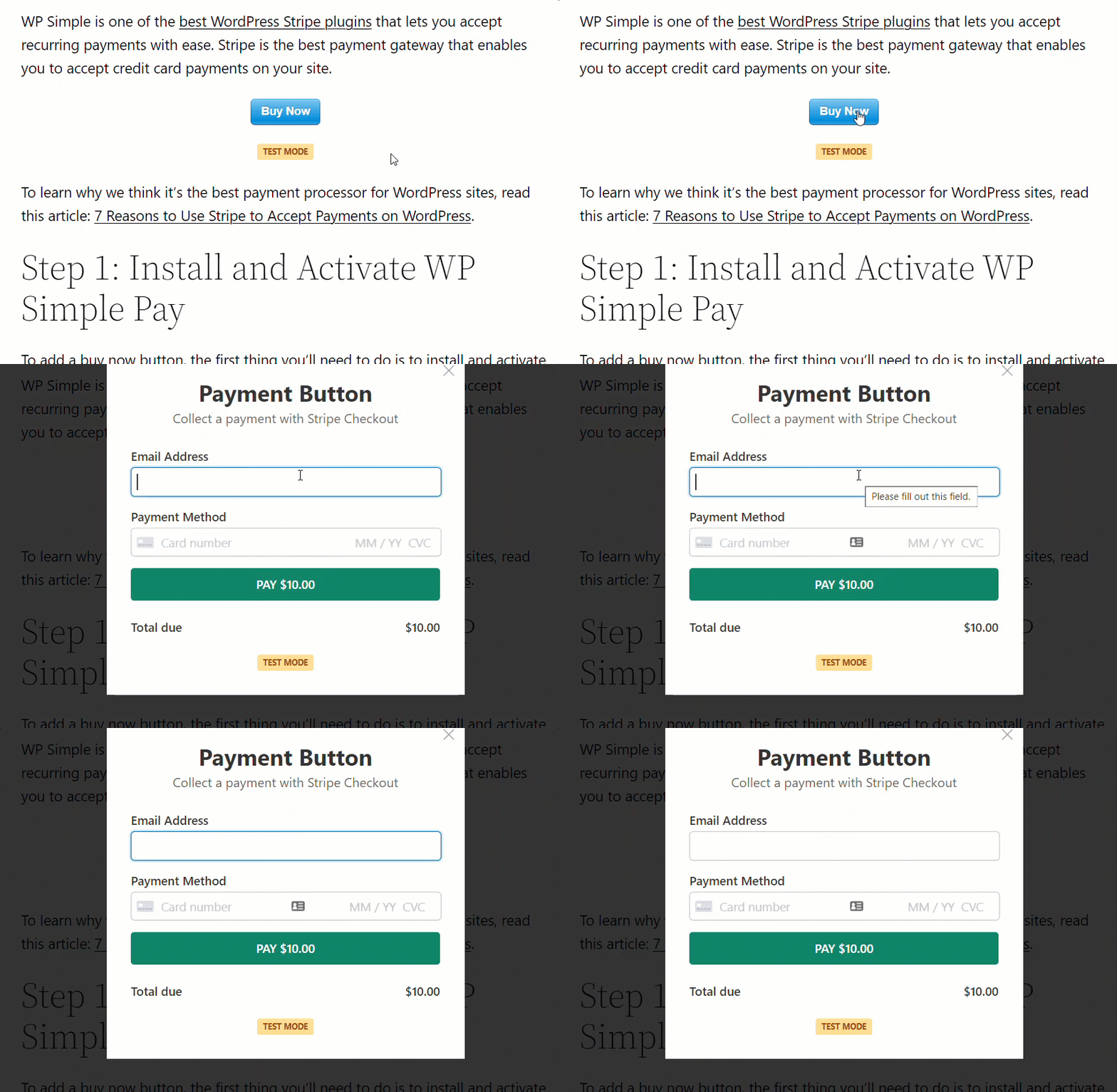
La cosa migliore è che un modulo popup overlay consente ai tuoi clienti di completare il pagamento sulla stessa pagina in cui è incorporato il pulsante di pagamento.
Ciò significa che, a differenza di un pulsante di pagamento convenzionale, NON è necessario reindirizzare a un'altra pagina di checkout, il che aumenta il tasso di conversione e ti aiuta a guadagnare di più.
Passaggio 1: Installa e attiva WP Simple Pay
Per creare un modulo di pagamento overlay, la prima cosa da fare è installare e attivare WP Simple Pay.
WP Simple Pay è uno dei migliori plugin Stripe per WordPress che ti consente di creare facilmente un pulsante di pagamento.
Dopo aver acquistato il plugin WP Simple Pay, scaricalo dalla ricevuta email del tuo acquisto o dal tuo account WP Simple Pay.
Per installarlo, vai nel backend di WordPress, naviga su Aggiungi Nuovo sotto Plugin, e poi su Carica Plugin. Clicca su Scegli File e trova il file .zip di WP Simple Pay sul tuo computer. Clicca su Installa Ora. Al termine del caricamento, premi il pulsante Attiva Plugin.
Se vuoi installare WP Simple Pay tramite FTP, segui questa guida.
Rimuovi la commissione aggiuntiva del 3%!
La maggior parte dei plugin Stripe addebita una commissione aggiuntiva del 3% per OGNI transazione
…non WP Simple Pay Pro!

Se non hai visualizzato la procedura guidata di configurazione, vai alla scheda WP Simple Pay » Impostazioni » Avanzate e fai clic sul pulsante Avvia procedura guidata di configurazione.
2: Collega WordPress a Stripe
Per collegare il tuo sito WordPress a Stripe, fai clic su Connetti con Stripe.

Successivamente, inserisci l'indirizzo email che utilizzi per il tuo account Stripe e collegalo al tuo sito. Se non hai un account Stripe, puoi crearne facilmente uno inserendo il tuo indirizzo email e completando la registrazione.
Al termine di questo processo, ti verrà mostrata una pagina di successo che dice: “Configurazione completata.” Successivamente, fai clic su Crea un modulo di pagamento.

Passo 3: Crea un Modulo di Pagamento Overlay
Ora che hai collegato il tuo account Stripe al tuo sito, è il momento di creare il tuo modulo di pagamento overlay.
Devi iniziare scegliendo uno dei modelli di modulo predefiniti che WP Simple Pay offre. Ogni modello di modulo predefinito viene fornito con tutte le funzionalità essenziali di cui avrai bisogno per le tue esigenze specifiche.
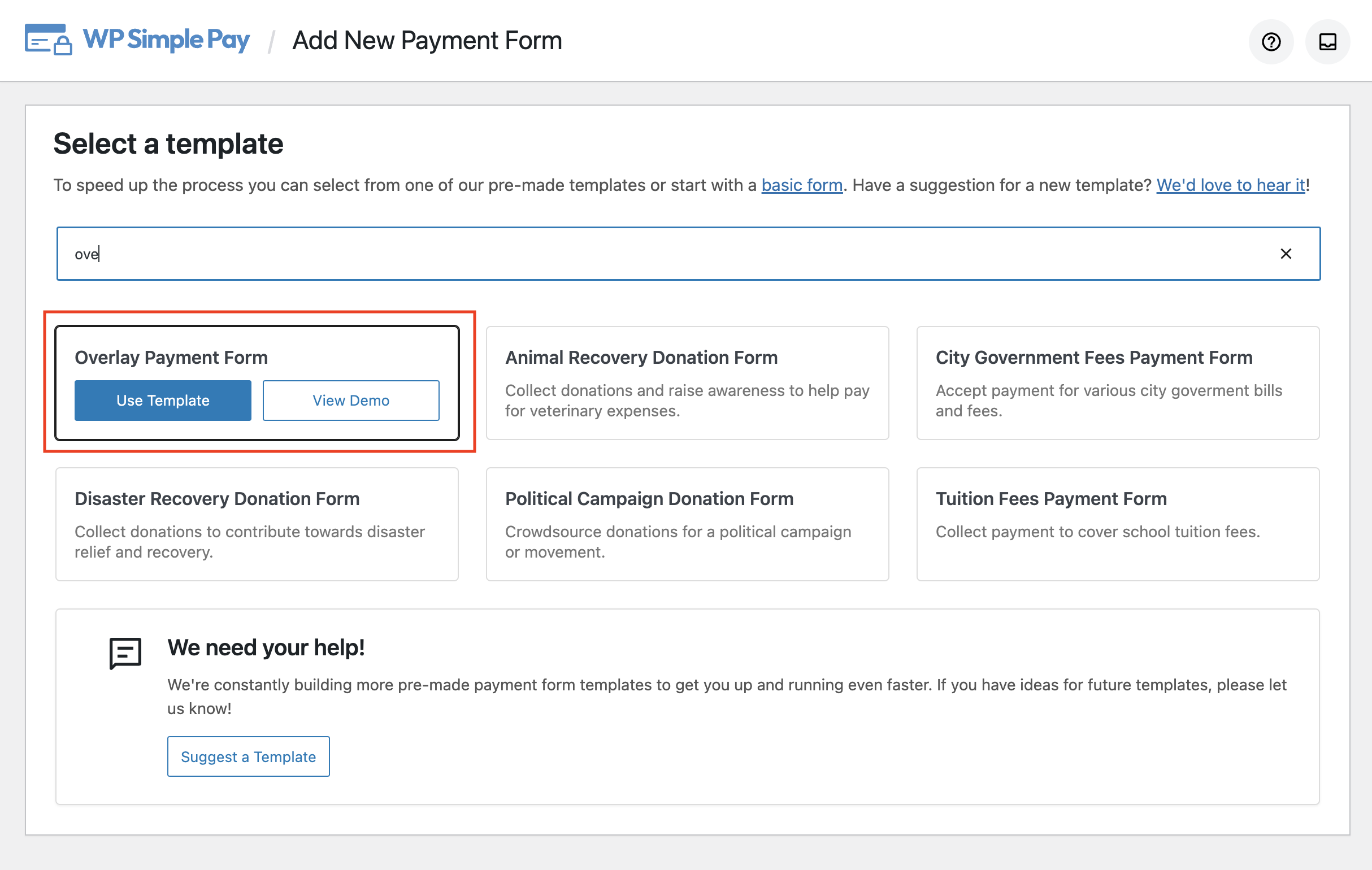
Mentre puoi creare un modulo di pagamento overlay con qualsiasi modello, scegliamo il modello Modulo di Pagamento Overlay poiché pre-seleziona le funzionalità di cui avrai bisogno fin da subito.
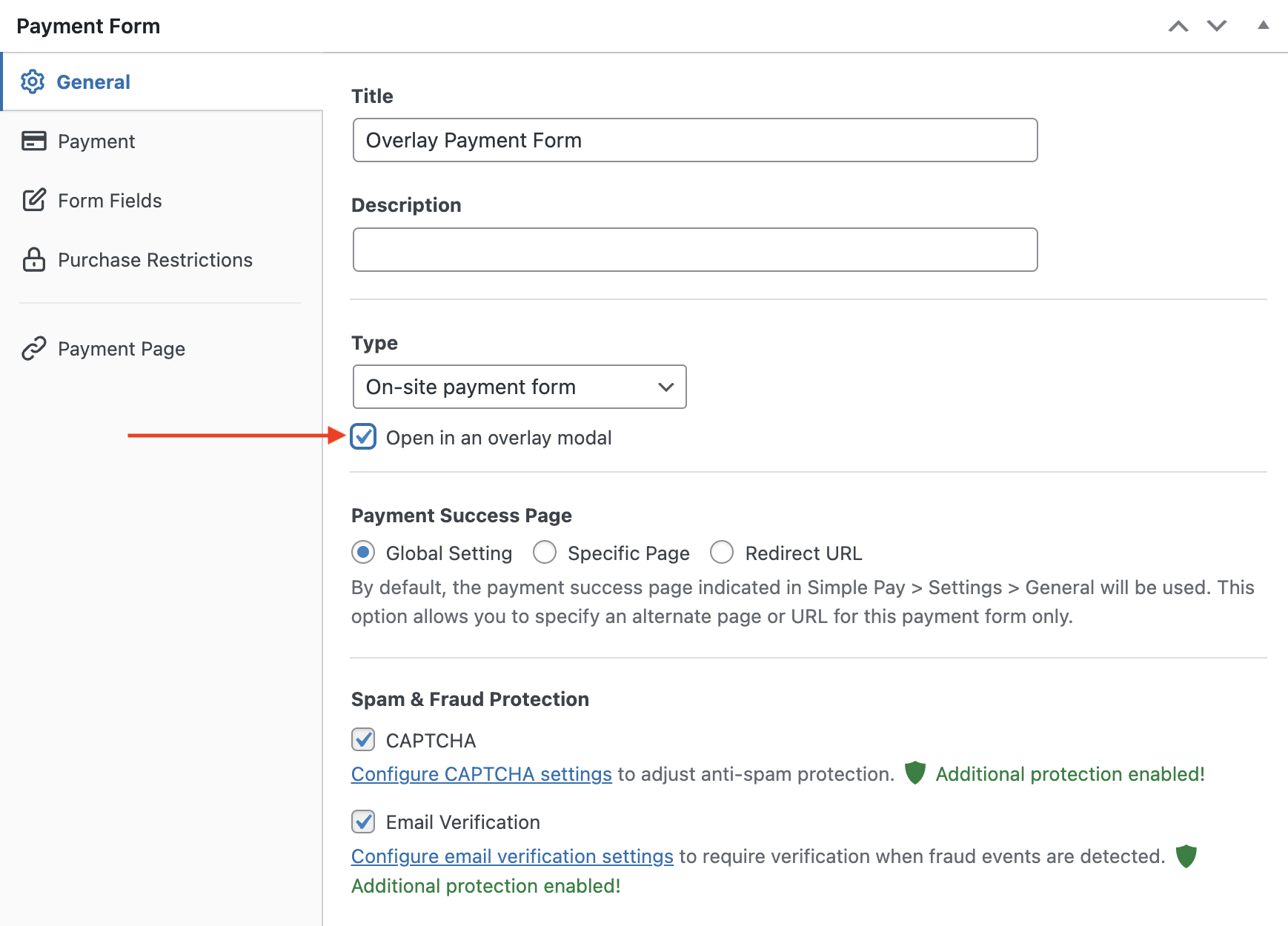
Nelle impostazioni Generali, puoi personalizzare il titolo e la descrizione del tuo modulo.
Il modello Modulo di Pagamento Overlay pre-seleziona il Tipo come Modulo di pagamento sul sito, e pre-seleziona anche la casella Apri in una modale overlay.
Successivamente, clicca sulla scheda Pagamento a sinistra, dove puoi aggiungere, rimuovere o personalizzare le opzioni di prezzo. Puoi anche abilitare diversi metodi di pagamento supportati nel paese del tuo account Stripe.

Ora assicurati di salvare il modulo come bozza cliccando su Salva Bozza sul lato destro.
Nella scheda Campi modulo, puoi scoprire che diversi campi modulo sono preselezionati per questo modello.
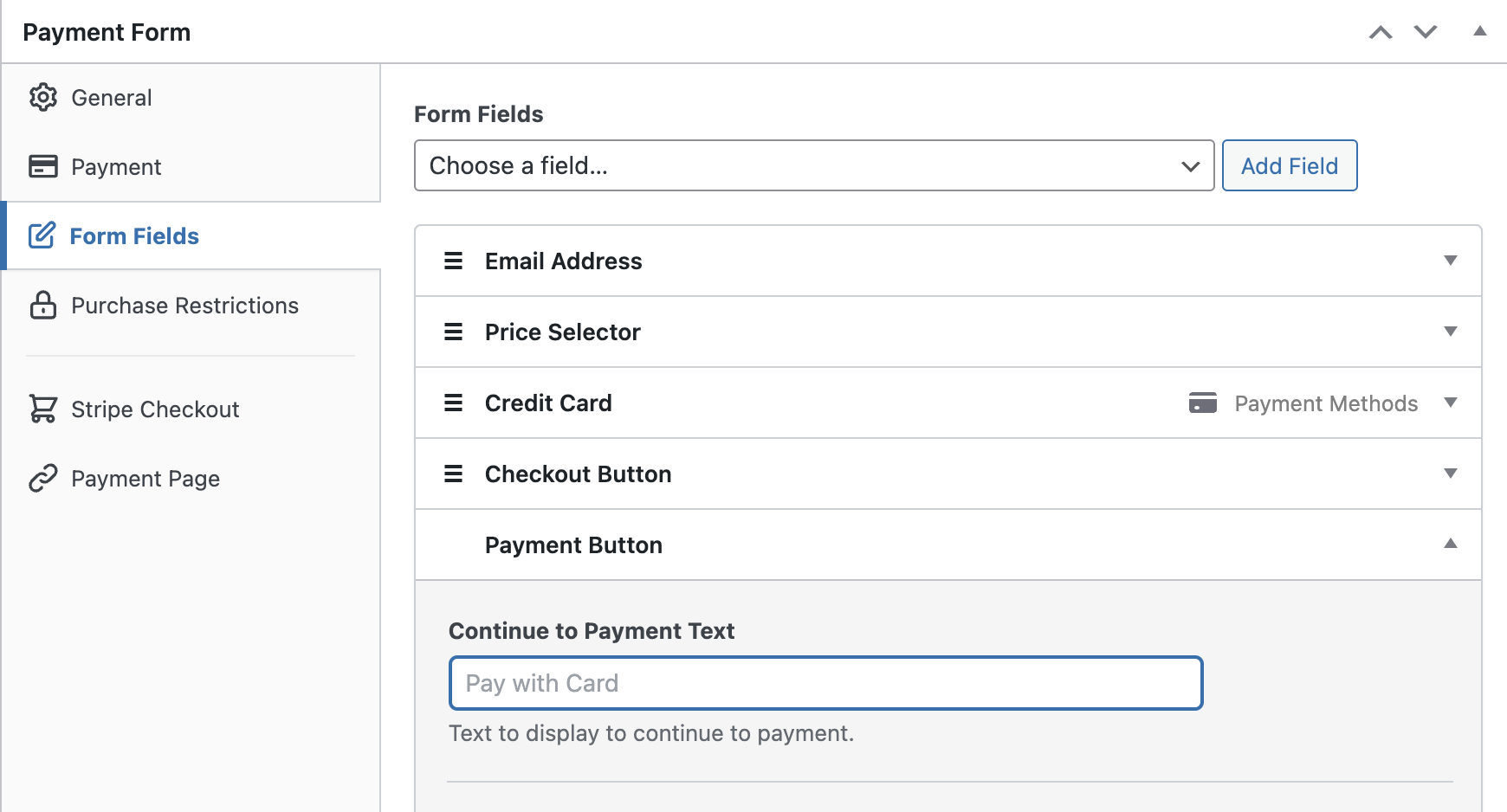
Tutti questi campi modulo, ad eccezione del campo Pulsante di pagamento, verranno utilizzati e mostrati nel modulo di pagamento sovrapposto. Il campo Pulsante di pagamento è il pulsante su cui il tuo cliente deve fare clic per visualizzare il modulo di pagamento sovrapposto.
Proprio come con qualsiasi altro campo, sentiti libero di personalizzare il testo del Pulsante di pagamento e modificare lo Stile del pulsante secondo le tue esigenze.
Puoi anche raccogliere dati aggiuntivi dai tuoi clienti aggiungendo nuovi campi al tuo modulo.
Vai avanti e visualizza ora il tuo pulsante facendo clic sul pulsante Anteprima sulla destra. Quindi fai clic sul tuo pulsante di pagamento per vedere il tuo modulo sovrapposto. Se sembra a posto, pubblica il modulo e quindi effettua alcuni pagamenti di prova per vedere se funziona come previsto (leggi di più sulla modalità di prova).
Passaggio 4: Aggiungi il modulo di pagamento sovrapposto al tuo sito
Ora che il tuo modulo di pagamento è pronto per accettare pagamenti, è il tuo turno di incorporare il tuo modulo sul tuo sito web.

Per incorporare il modulo, vai al post o alla pagina in cui desideri pubblicarlo. Quindi fai clic sull'icona + per aggiungere il blocco WP Simple Pay. Quindi scegli un modulo che hai appena creato. E poi, fai clic su Pubblica o Aggiorna.
Fatto! Speriamo che questo articolo ti abbia aiutato a imparare come creare un modulo di pagamento sovrapposto in WordPress. Inizia oggi stesso con WP Simple Pay per accettare pagamenti.
Per leggere altri articoli come questo, seguici su Facebook e Twitter.
Divulgazione: I nostri contenuti sono supportati dai lettori. Ciò significa che se cliccate su alcuni dei nostri link, potremmo guadagnare una commissione. Raccomandiamo solo prodotti che crediamo aggiungeranno valore ai nostri lettori.


Lascia un commento