
Sbloccare la Personalizzazione: Come Consentire ai Clienti di Aggiungere Note ai Moduli di Pagamento in WordPress
Ultimo aggiornamento il

 Spencer Finnell
Vuoi consentire ai clienti di aggiungere note personalizzate ai loro moduli di pagamento?
Consentire ai clienti di aggiungere note ai propri moduli di pagamento durante il checkout è un modo efficace per aumentare le conversioni e migliorare la soddisfazione generale del cliente.
In questo articolo, ti mostreremo il modo migliore per consentire ai clienti di personalizzare i propri moduli di pagamento con note specifiche per i loro acquisti.
Perché consentire ai clienti di aggiungere note ai propri moduli?
Ci sono diversi modi in cui consentire ai clienti di aggiungere note ai propri moduli di pagamento può aiutare ad aumentare le vendite, ridurre i rimborsi e migliorare la soddisfazione del cliente.
Ad esempio, se la tua attività è principalmente focalizzata sulla vendita di prodotti su misura, i visitatori che possono spiegare meglio le loro esigenze sono più propensi a fidarsi di te per i loro affari.
Dare loro la possibilità di connettersi con te a un livello personale attraverso note personalizzate consente loro di dichiarare chiaramente cosa si aspettano da te.
Un altro esempio potrebbe essere che offri servizi che richiedono informazioni aggiuntive, come registrazioni di eventi, catering e sessioni fotografiche.
Come abilitare note personalizzate sui tuoi moduli
Quando si tratta di consentire ai clienti di aggiungere note ai propri moduli di pagamento, il modo più semplice è utilizzare un plugin per pagamenti Stripe o WordPress che ti permetta di aggiungere l'opzione senza codice.
WP Simple Pay è il plugin per pagamenti Stripe numero 1 per WordPress. Ti consente di creare moduli di pagamento per il tuo sito in pochi minuti utilizzando un avanzato costruttore di moduli di pagamento drag-and-drop. Puoi anche usarlo per accettare pagamenti online senza configurare un carrello della spesa.

Una delle parti migliori del plugin è che ti consente di creare moduli di pagamento per pagamenti una tantum o ricorrenti, offrendoti la flessibilità di riscuotere pagamenti per registrazioni, prodotti e servizi personalizzati, donazioni e altro ancora.
Utilizzando la scheda Campi del modulo nel costruttore di moduli di pagamento, puoi aggiungere la possibilità per i clienti di inserire note personalizzate relative ai loro acquisti in pochi passaggi. Non solo, puoi utilizzare campi personalizzati per raccogliere informazioni aggiuntive dai clienti per aiutarti a fare ogni genere di cosa, come creare elenchi personalizzati di newsletter e migliorare la comunicazione con i clienti.
Per saperne di più, consulta la nostra guida su come raccogliere dati dei clienti durante il checkout.
Diamo un'occhiata passo dopo passo a come puoi ottenere questo risultato.
Passaggio 1: Installa e attiva WP Simple Pay
La prima cosa che dovrai fare per iniziare a consentire ai clienti di aggiungere note ai propri moduli di pagamento è installare e attivare WP Simple Pay sul tuo sito WordPress.
Visita semplicemente la pagina dei prezzi, scegli il piano che meglio si adatta alle tue esigenze e carica il file .zip sul tuo sito.
Se questa è la prima volta che installi un plugin, non preoccuparti! Puoi seguire la nostra guida dettagliata su come installare WP Simple Pay.
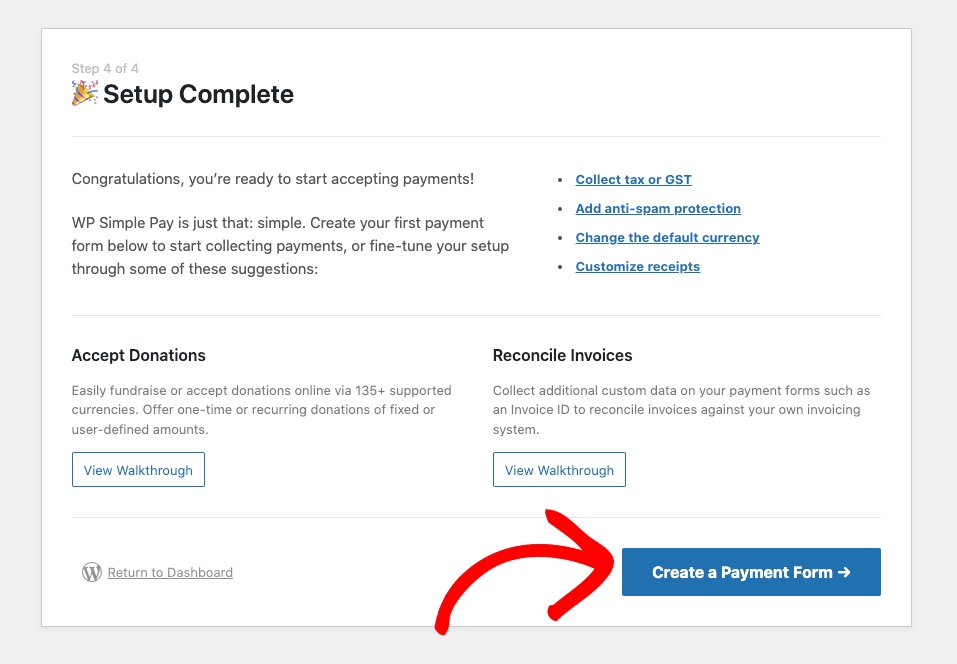
Una volta terminata l'attivazione del plugin, la procedura guidata di configurazione ti guiderà rapidamente attraverso la configurazione delle impostazioni e la connessione del tuo account Stripe.
Una volta completata la configurazione del plugin, apparirà un messaggio di successo. Fai clic sul pulsante Crea un modulo di pagamento.
Passaggio 2: Crea un modulo di pagamento
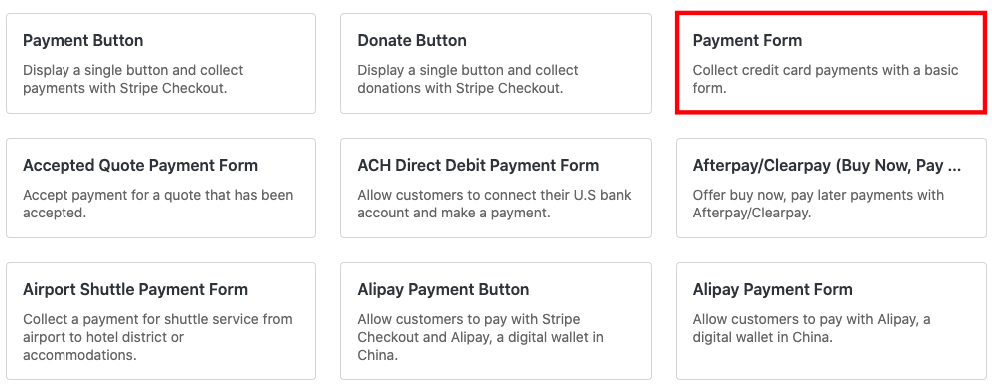
Noterai che WP Simple Pay offre tantissimi modelli di moduli di pagamento predefiniti tra cui scegliere.
Ai fini di questo tutorial, scegliamo il Modulo di pagamento di base.
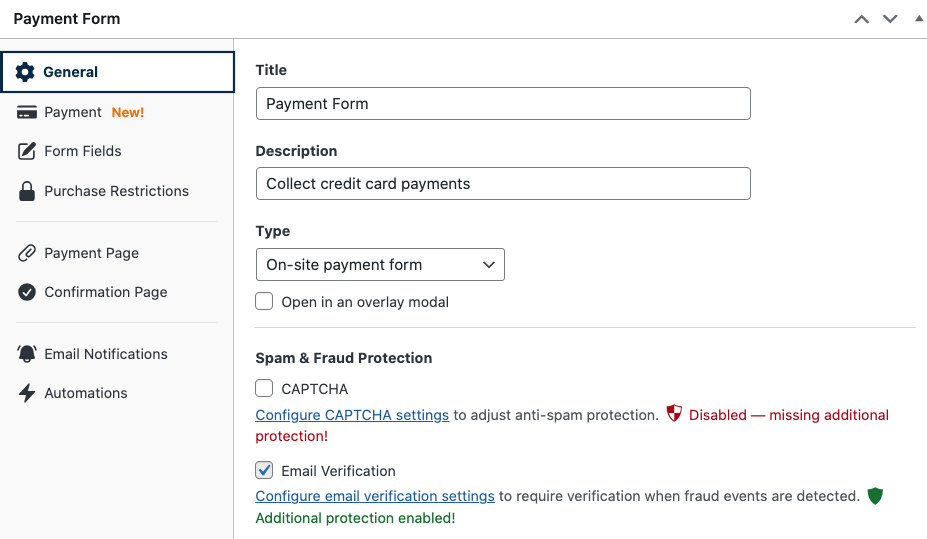
Dalla scheda Generale, aggiungi il titolo e la descrizione del modulo di pagamento e assicurati di lasciare selezionato Modulo di pagamento sul sito per il Tipo.
Successivamente, dalla scheda Pagamento, inserisci gli importi dei prezzi e configura le opzioni di quantità se desideri offrire più quantità in una singola transazione.
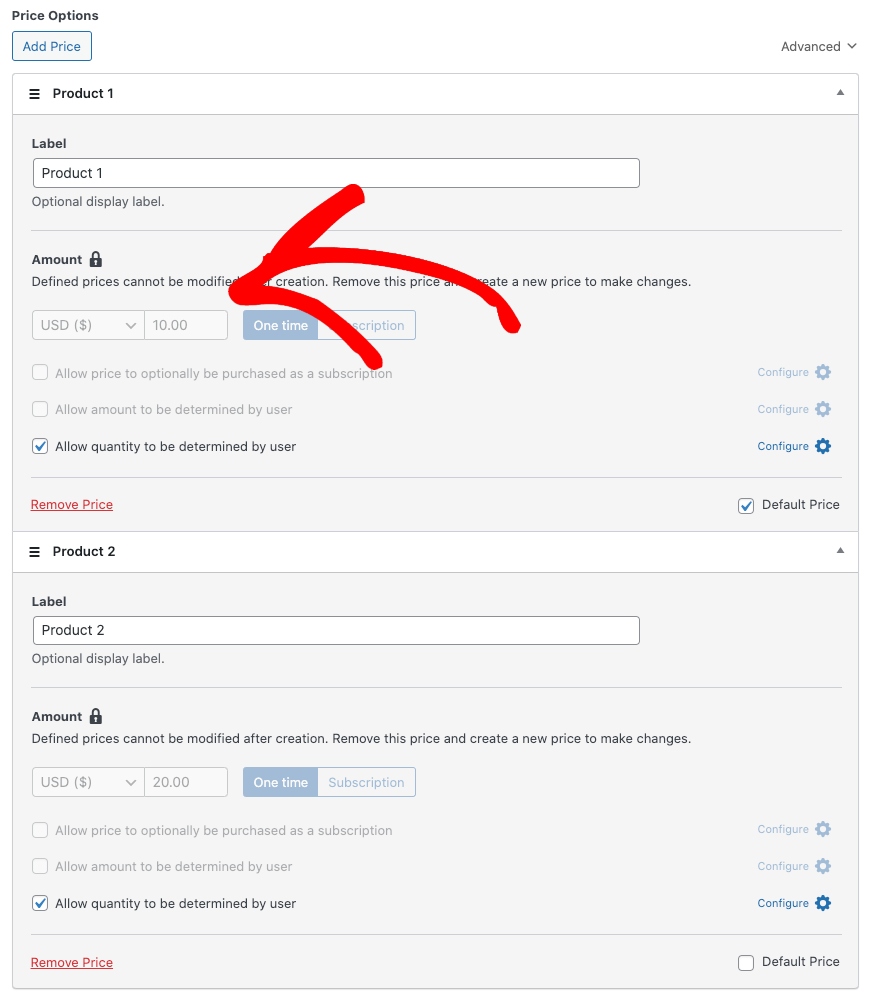
Una volta terminate le opzioni di prezzo, scorri verso il basso e scegli le opzioni di metodo di pagamento che desideri offrire.
Successivamente, vai alla scheda Campi personalizzati. Dal menu a discesa Campi del modulo, scegli l'opzione Testo.
Quindi, inserisci semplicemente l'etichetta per il campo di testo delle note.
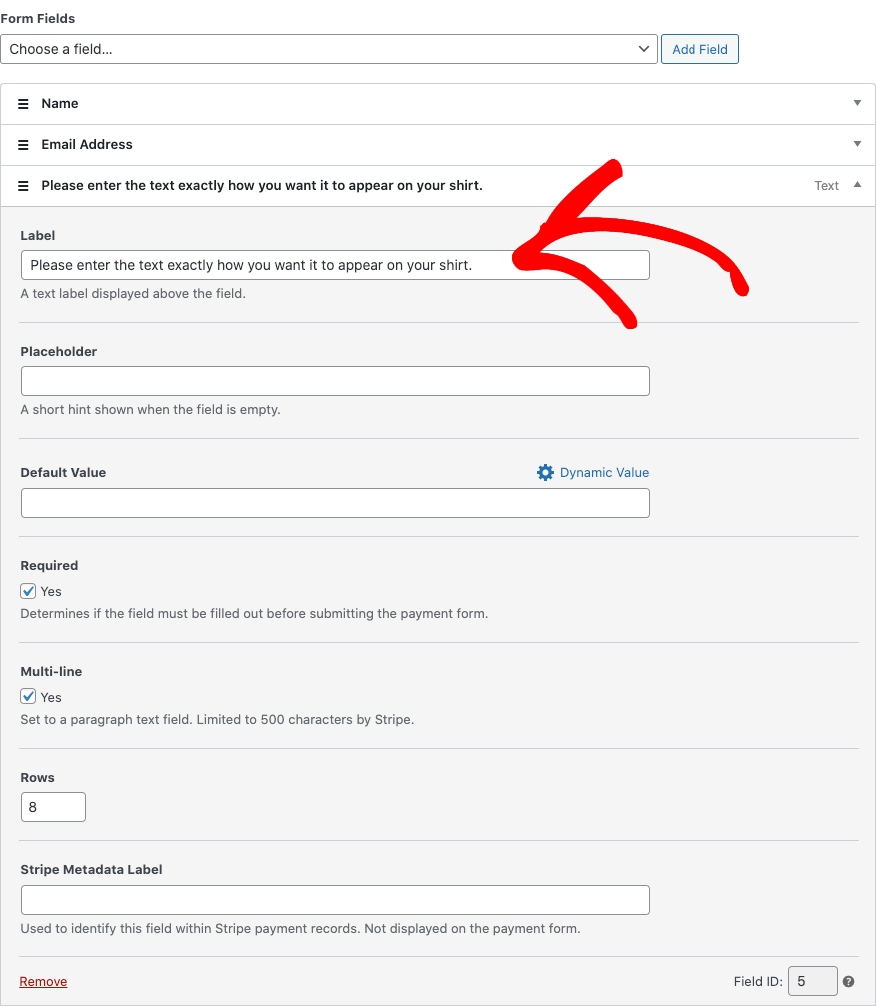
Assicurati di selezionare la casella Richiesto e Multilinea. Al termine, fai clic su Salva bozza e visualizza l'anteprima del modulo.
Il tuo modulo dovrebbe assomigliare a quello sottostante:
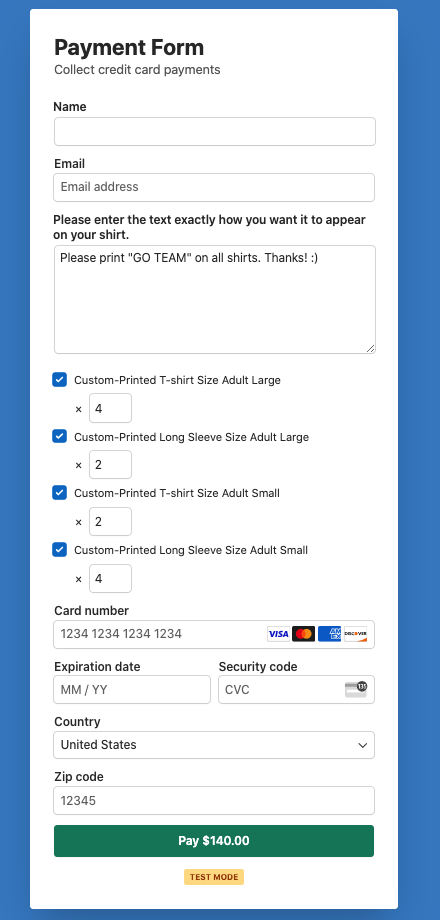
Passaggio 3: Pubblica il tuo modulo di pagamento
Ora che hai creato il tuo modulo di pagamento che consente ai clienti di inserire note personalizzate, è ora di aggiungerlo al tuo sito. Innanzitutto, assicurati di fare clic su Pubblica una volta che sei soddisfatto.
Quindi, fai semplicemente clic su Copia blocco nella sezione Pubblica dello schermo.
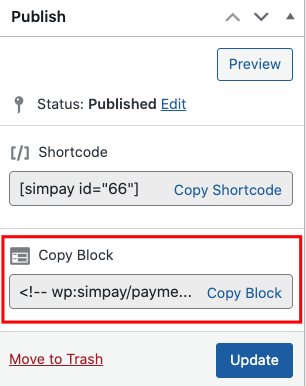
Infine, vai alla pagina in cui desideri il tuo modulo e incolla lo shortcode. Verrà visualizzato sulla pagina.
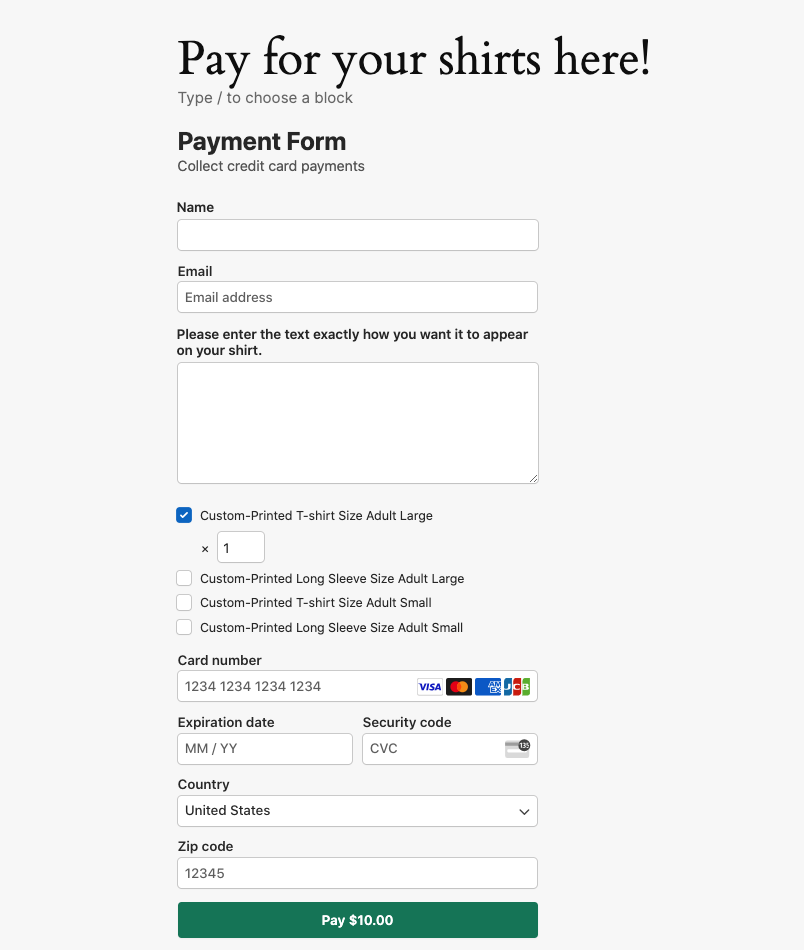
Ecco fatto! Speriamo che questo articolo ti abbia aiutato a imparare come consentire ai clienti di aggiungere note personalizzate ai loro moduli di pagamento durante il checkout.
Se ti è piaciuto questo articolo, potresti anche voler consultare la nostra guida su come abilitare facilmente acquisti multipli in una transazione.
Cosa stai aspettando? Inizia oggi stesso con WP Simple Pay!
Per leggere altri articoli come questo, seguici su X.
Divulgazione: I nostri contenuti sono supportati dai lettori. Ciò significa che se cliccate su alcuni dei nostri link, potremmo guadagnare una commissione. Raccomandiamo solo prodotti che crediamo aggiungeranno valore ai nostri lettori.


Lascia un commento