
Potenzia le Tue Vendite: Come Abilitare Facilmente Acquisti Multi-Articolo in una Singola Transazione
Ultimo aggiornamento il

 Spencer Finnell
Vuoi potenziare le tue vendite permettendo ai clienti di acquistare più articoli o servizi e prodotti basati su abbonamento in un'unica transazione?
Consentire ai clienti di acquistare più quantità utilizzando un unico modulo di pagamento offre diversi vantaggi significativi per le attività online. Eliminare gli attriti durante il processo di pagamento è essenziale per aumentare i tassi di conversione, ridurre l'abbandono del carrello e aumentare il valore medio dell'ordine.
In questo articolo, spiegheremo come abilitare facilmente gli acquisti multi-articolo in un'unica transazione sul tuo sito WordPress.
Offrire più articoli in un unico acquisto
Abilitare più articoli e quantità su un unico modulo di pagamento può migliorare la soddisfazione del cliente, aumentare le vendite e migliorare l'efficienza complessiva dell'elaborazione dei pagamenti.
È fondamentale per le attività online rendere l'esperienza di checkout il più semplice e snella possibile. Se non viene offerto l'acquisto di più di un articolo in diverse quantità su un unico modulo di pagamento, molti potenziali clienti abbandoneranno il tuo sito e ne cercheranno uno che lo offra.
Immagina di voler acquistare diverse quantità da un'attività e dover completare transazioni separate. Non ideale, vero?
Questo scenario sarebbe ancora più problematico per le organizzazioni che offrono biglietti, registrazioni a eventi, servizi di catering, sessioni fotografiche, e così via.
Ecco alcuni altri motivi per cui dovresti abilitare acquisti e quantità multi-articolo su un unico modulo di pagamento:
- Moduli di pagamento flessibili consentono di raggiungere un pubblico più ampio. Possono aiutare ad attrarre acquirenti che preferiscono acquistare all'ingrosso o cercano la comodità di pagare per diversi prodotti a diversi importi in un'unica transazione.
- Una fidelizzazione del cliente migliorata può essere raggiunta permettendo ai clienti di acquistare gli articoli nelle quantità desiderate in un'unica transazione semplice.
Abilitare acquisti multipli in un'unica transazione
Vediamo come puoi salvare i clienti persi e aumentare le vendite con alcuni semplici passaggi sul tuo modulo di pagamento.
Passaggio 1: Installa un plugin per pagamenti Stripe
Scegliere il plugin giusto per i pagamenti Stripe è un passaggio fondamentale per garantire di poter consentire ai clienti acquisti multipli in un'unica transazione.
WP Simple Pay è il miglior plugin per pagamenti Stripe per WordPress perché rende facile accettare pagamenti direttamente sul tuo sito senza usare codice. Abilita anche acquisti multi-articolo su un unico modulo di pagamento, il che può aiutarti a far crescere le tue vendite.

Innanzitutto, per installare e attivare WP Simple Pay sul tuo sito, visita semplicemente la pagina dei prezzi e scegli il piano migliore per le tue esigenze specifiche.
Quindi, dovrai scaricare il file .Zip dalla tua email di conferma del pagamento o dal tuo account WP Simple Pay e caricarlo sul tuo sito dalla dashboard di amministrazione di WordPress.
Se è la prima volta che installi un plugin, non preoccuparti! Segui semplicemente la nostra guida passo passo per l'installazione di WP Simple Pay.
Una volta terminata l'installazione e l'attivazione di WP Simple Pay, la procedura guidata di configurazione ti aiuterà a impostare le impostazioni di base dell'email e a collegare il tuo account Stripe. Fai clic sul pulsante Iniziamo.

Se non hai visualizzato la procedura guidata di configurazione, vai alla scheda WP Simple Pay » Impostazioni » Avanzate e fai clic sul pulsante Avvia procedura guidata di configurazione.
2: Collega WordPress a Stripe
Per collegare il tuo sito WordPress a Stripe, fai clic su Connetti con Stripe.

Successivamente, inserisci l'indirizzo email che utilizzi per il tuo account Stripe e collegalo al tuo sito. Se non hai un account Stripe, puoi crearne facilmente uno inserendo il tuo indirizzo email e completando la registrazione.
Al termine di questo processo, ti verrà mostrata una pagina di successo che dice: “Configurazione completata.” Successivamente, fai clic su Crea un modulo di pagamento.

Passaggio 3: Crea un modulo di pagamento
Ora che hai installato e attivato WP Simple Pay sul tuo sito, è il momento di creare un modulo di pagamento che consenta ai tuoi clienti di acquistare facilmente più articoli.
Come puoi vedere, WP Simple Pay fornisce diversi modelli di modulo di pagamento predefiniti tra cui scegliere.
Ai fini di questo tutorial, dovrai selezionare il modello di base Modulo di pagamento. Questo modello ti consente di creare moduli di pagamento che permettono ai tuoi clienti di offrire più articoli su un unico modulo.

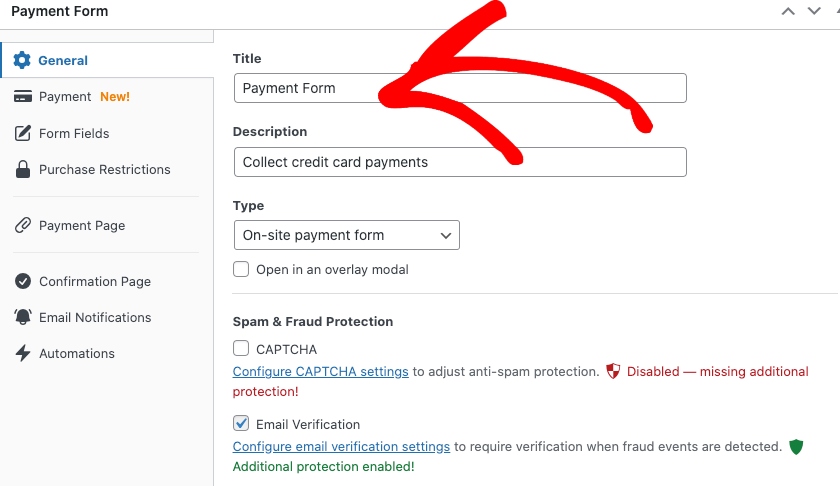
Dal costruttore del modulo di pagamento, fai clic sulla scheda Generale per iniziare a creare il tuo modulo senza usare codice. Inserisci il titolo e la descrizione del tuo modulo e mantieni selezionato Modulo di pagamento sul sito per il Tipo di modulo.
Successivamente, fai clic sulla scheda Pagamento. La prima cosa che dovrai fare è selezionare la casella accanto a Consenti acquisto di più opzioni di prezzo.
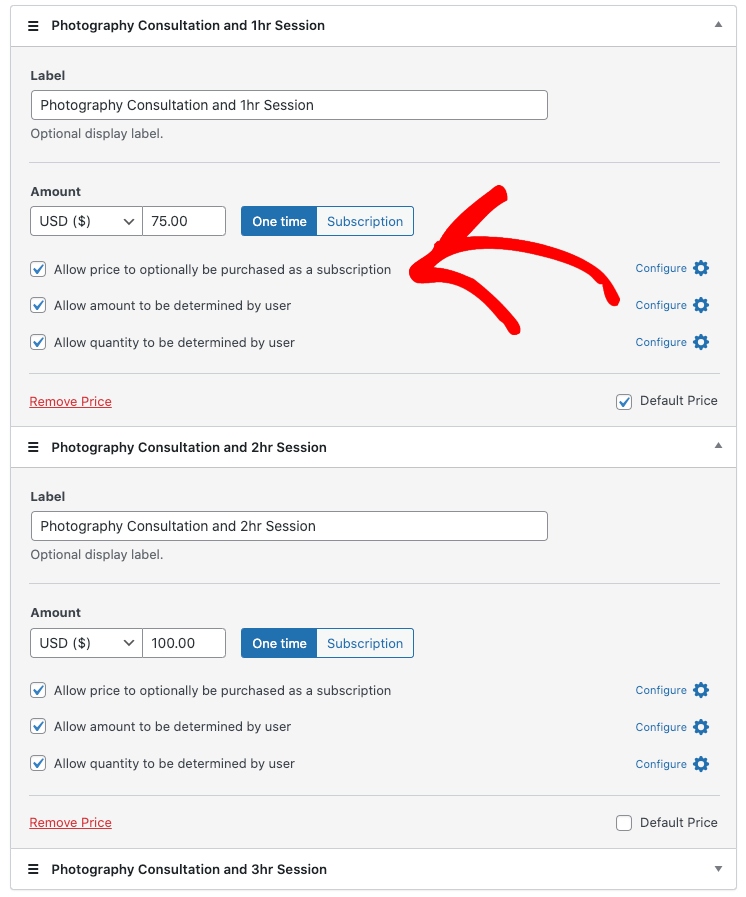
Quindi, procedi e aggiungi le tue opzioni di prezzo. Per ogni opzione di prezzo, assicurati di selezionare le caselle accanto a Consenti all'importo di essere determinato dall'utente e Consenti alla quantità di essere determinata dall'utente.
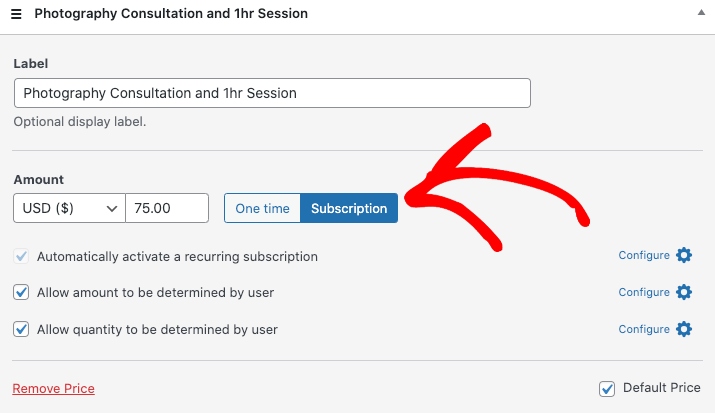
Se desideri offrire servizi o prodotti basati su abbonamento, puoi attivare il pulsante di abbonamento per consentire ai clienti di impostare pagamenti ricorrenti automatici per ogni opzione di prezzo.
In alternativa, puoi consentire ai clienti di scegliere se attivare o meno i pagamenti ricorrenti selezionando la casella accanto a Consenti acquisto opzionale come abbonamento.

Ai fini di questo tutorial, consentiremo ai clienti di scegliere tra un acquisto singolo o un piano di abbonamento per ogni articolo. Tuttavia, puoi personalizzare il tuo modulo di pagamento multi-articolo per soddisfare le esigenze specifiche della tua attività.
Quando hai impostato le tue opzioni e gli importi di prezzo, scorri verso il basso per selezionare i metodi di pagamento che desideri accettare.
Ricorda, più opzioni di metodo di pagamento offri, più vendite è probabile che tu faccia.
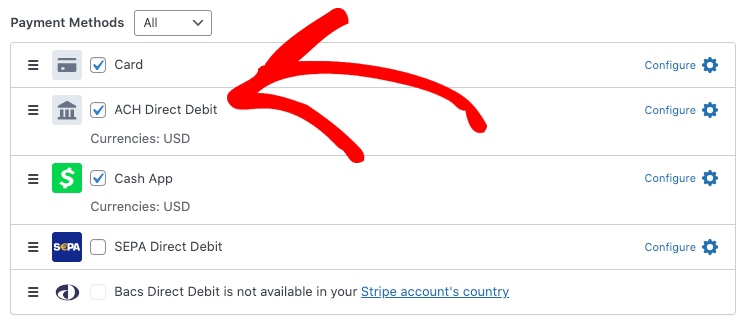
Successivamente, fai clic sulla scheda Campi personalizzati. Qui puoi aggiungere, modificare e rimuovere campi personalizzati e disporli nel tuo modulo.
Ad esempio, puoi aggiungere il campo Testo per consentire ai clienti di fornire note o informazioni aggiuntive sulle loro esigenze specifiche.
Scegli semplicemente il campo Testo fornito nel menu a discesa e inserisci le istruzioni nel campo Etichetta.
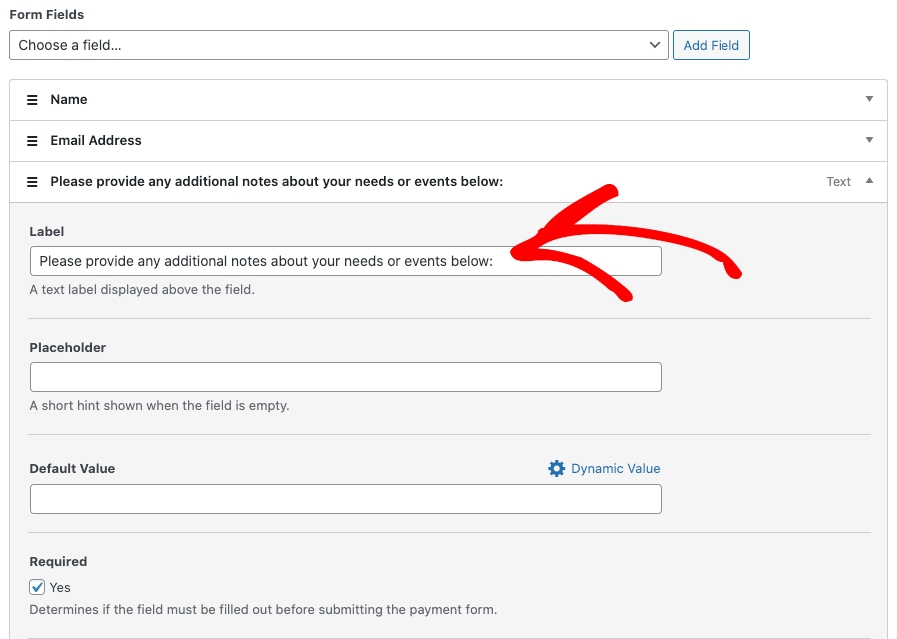
Una volta configurati i campi personalizzati, assicurati di fare clic sul pulsante Salva bozza e di visualizzare in anteprima il modulo per assicurarti che le opzioni di prezzo e i pulsanti di quantità funzionino correttamente.
Una volta soddisfatto del tuo modulo, fai clic sul pulsante Pubblica.
Il tuo modulo dovrebbe apparire simile a quello sottostante:

Passaggio 4: Pubblica il tuo modulo multi-elemento
Ora che hai creato il tuo modulo di pagamento multi-elemento, dovrai aggiungerlo a una pagina o a un post sul tuo sito.
Innanzitutto, vai alla pagina o al post e fai clic sull'icona + per aprire il blocco WP Simple Pay.
Successivamente, dal menu a discesa, scegli il modulo di pagamento che hai appena creato.

Il tuo modulo di pagamento verrà ora visualizzato sulla pagina. Assicurati di fare clic sul pulsante Aggiorna o Salva.
Ecco fatto! Speriamo che questo articolo ti abbia aiutato a capire come potenziare le tue vendite offrendo più articoli e quantità su un unico modulo di pagamento.
Se ti è piaciuto questo articolo, potresti anche voler consultare la nostra guida su come migliorare la comunicazione con i clienti con una ricevuta email dettagliata.
Cosa stai aspettando? Inizia oggi stesso con WP Simple Pay!
Per leggere altri articoli come questo, seguici su X.
Divulgazione: I nostri contenuti sono supportati dai lettori. Ciò significa che se cliccate su alcuni dei nostri link, potremmo guadagnare una commissione. Raccomandiamo solo prodotti che crediamo aggiungeranno valore ai nostri lettori.


Lascia un commento