
Come consentire ai clienti di scegliere il loro metodo di pagamento preferito sul tuo sito WordPress
Ultimo aggiornamento il

 Spencer Finnell
Vuoi offrire più metodi di pagamento sul tuo sito WordPress e consentire ai clienti di scegliere quello preferito?
Consentire ai clienti di scegliere i metodi di pagamento in base alla comodità e alla posizione è un modo molto efficace per aumentare le conversioni e far crescere la tua attività.
In questo articolo, ti mostreremo come consentire facilmente ai clienti di scegliere un metodo di pagamento in WordPress.
Offrire più metodi di pagamento in WordPress
Utilizzare un plugin per i pagamenti Stripe come WP Simple Pay è il modo migliore per offrire più opzioni di metodi di pagamento su un modulo di pagamento e consentire ai clienti di scegliere quello preferito.
Il plugin ti consente di offrire oltre 10 opzioni di metodi di pagamento sul tuo sito WordPress, ampliando la tua portata e aumentando significativamente la probabilità che i clienti scelgano di acquistare da te.

Puoi accettare carte di credito e debito tradizionali, addebito diretto SEPA, portafogli digitali (Apple Pay / Google Pay / Microsoft Pay, Cash App), Alipay, addebito diretto Bacs, Buy Now, Pay Later, solo per citarne alcuni.
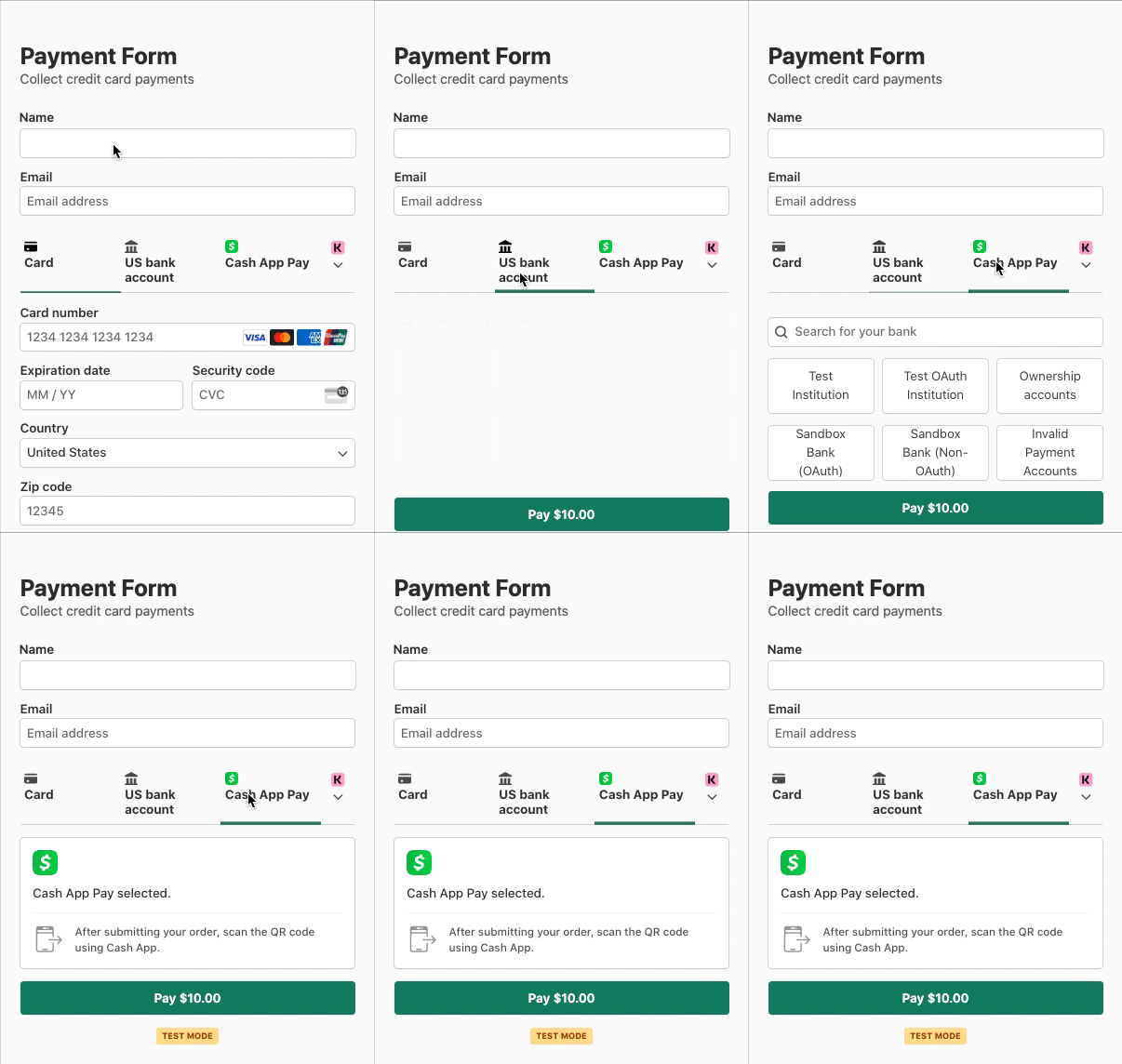
Ai fini di questo tutorial, creeremo il seguente modulo di pagamento:
Passaggio 1: Installa WP Simple Pay per offrire più pagamenti
Per offrire più metodi di pagamento e consentire ai clienti di selezionarne uno, dovrai prima installare e attivare WP Simple Pay sul tuo sito. Per farlo, vai alla pagina dei prezzi, scegli un piano e scarica il plugin sul tuo computer.
Una volta fatto ciò, puoi caricarlo sul tuo sito WordPress e installarlo.
Per maggiori dettagli, consulta questa guida passo passo su come installare WP Simple Pay.
Dopo aver attivato il plugin, verrai indirizzato alla procedura guidata di configurazione per collegare il tuo sito a Stripe. Fai clic su Inizia.

Se non hai visualizzato la procedura guidata di configurazione, vai alla scheda WP Simple Pay » Impostazioni » Avanzate e fai clic sul pulsante Avvia procedura guidata di configurazione.
2: Collega WordPress a Stripe
Per collegare il tuo sito WordPress a Stripe, fai clic su Connetti con Stripe.

Successivamente, inserisci l'indirizzo email che utilizzi per il tuo account Stripe e collegalo al tuo sito. Se non hai un account Stripe, puoi crearne facilmente uno inserendo il tuo indirizzo email e completando la registrazione.
Al termine di questo processo, ti verrà mostrata una pagina di successo che dice: “Configurazione completata.” Successivamente, fai clic su Crea un modulo di pagamento.

Passaggio 3: Crea un modulo con più metodi di pagamento
Facendo clic sul pulsante Crea un modulo di pagamento, ti verrà chiesto di selezionare tra diversi modelli di modulo predefiniti.
Semplifichiamo scegliendo il Modulo di pagamento di base.

Una volta scelto il modello preferito, ti verrà chiesto di configurare il modulo. Nella scheda Generale, puoi modificare il titolo, la descrizione e alcuni altri elementi del tuo modulo.
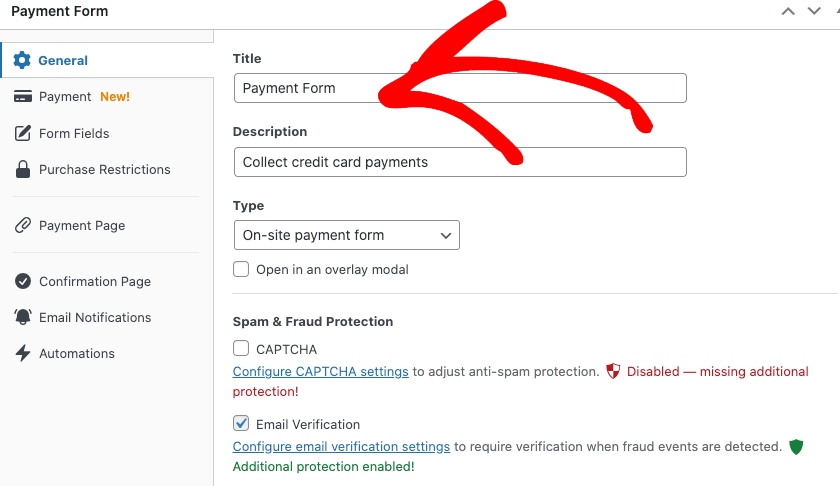
Per impostazione predefinita, il modulo di pagamento sul sito è scelto come tipo di pagamento. Ciò garantisce che i clienti possano completare le loro transazioni senza lasciare il tuo sito.
Successivamente, scegliamo la scheda Pagamento a sinistra per configurare le impostazioni di pagamento. Da questa pagina, puoi aggiungere nuovi prezzi, modificare la valuta e l'importo, e scegliere tra pagamenti una tantum o in abbonamento.
A differenza di molti plugin di pagamento Stripe, WP Simple Pay ti consente di offrire più articoli in un'unica transazione per aiutarti ad aumentare il valore medio dell'ordine. Per saperne di più, consulta la nostra guida su come abilitare acquisti multi-articolo in un'unica transazione.
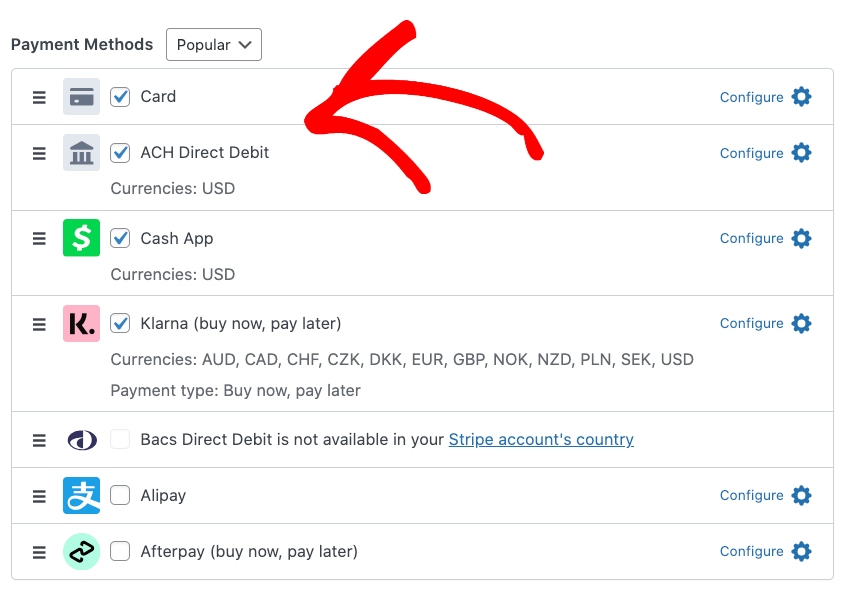
Nella stessa pagina, puoi anche abilitare più metodi di pagamento che desideri offrire tramite questo particolare modulo.
Seleziona semplicemente i metodi di pagamento che desideri offrire ai clienti dall'elenco. Per questo particolare modulo di pagamento, abbiamo selezionato Carta, Addebito diretto SEPA, Cash App e Klarna.
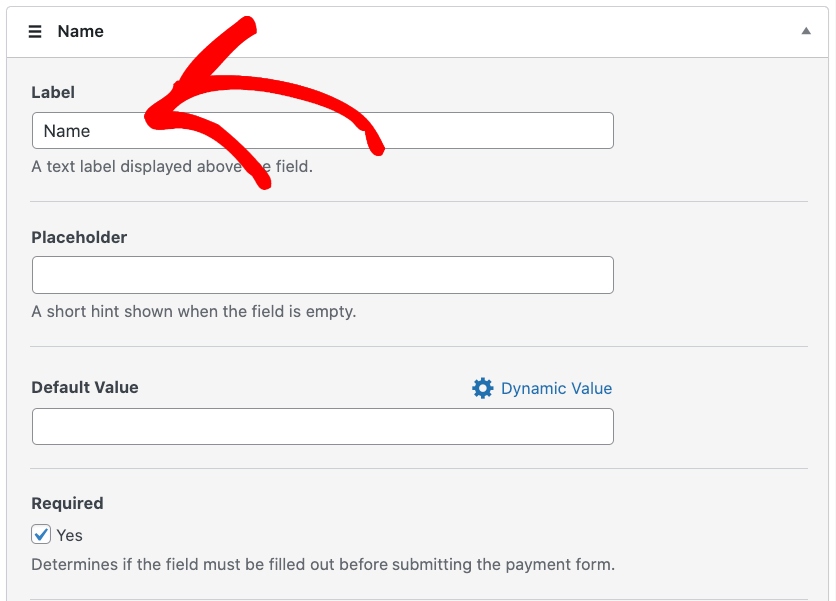
Successivamente, dalla scheda Campi del modulo, puoi facilmente aggiungere, modificare e rimuovere campi utilizzando menu a discesa, campi di testo e caselle di controllo. Ad esempio, aggiungere Nome è semplice come selezionarlo dall'elenco e fare clic su Aggiungi campo.
Passaggio 4: Pubblica il tuo modulo sul tuo sito
Ecco fatto! Il tuo modulo è configurato per consentire ai clienti di scegliere il loro metodo di pagamento preferito al momento del checkout.
Procediamo alla pubblicazione del tuo modulo facendo clic sul pulsante Pubblica sul lato destro.
Per incorporare il modulo, vai al post o alla pagina in cui desideri pubblicarlo. Quindi fai clic sull'icona + per aggiungere il blocco WP Simple Pay. Scegli il modulo che hai appena creato e fai clic su Pubblica o Aggiorna.

Fatto! Speriamo che questo articolo ti abbia aiutato a capire come consentire ai tuoi clienti di scegliere un metodo di pagamento in WordPress.
Se ti è piaciuto questo articolo, potresti anche voler consultare come offrire piani di pagamento "Acquista ora, paga dopo" in WordPress.
Cosa stai aspettando? Inizia oggi stesso con WP Simple Pay!
Per leggere altri articoli come questo, seguici su Facebook e Twitter.
Divulgazione: I nostri contenuti sono supportati dai lettori. Ciò significa che se cliccate su alcuni dei nostri link, potremmo guadagnare una commissione. Raccomandiamo solo prodotti che crediamo aggiungeranno valore ai nostri lettori.




Lascia un commento