
Come Usare i Tag Intelligenti per Personalizzare le Email di Conferma Pagamento
Ultimo aggiornamento il

Hai desiderato usare i tag intelligenti per personalizzare le tue email di conferma del pagamento?
Sebbene i tag intelligenti possano inizialmente sembrare scoraggianti per i nuovi utenti di WordPress, non è necessaria alcuna competenza di codifica per sfruttare la loro potenza al fine di migliorare la comunicazione con i clienti e semplificare i processi post-acquisto.
In questo articolo, ti mostreremo come puoi facilmente usare i tag intelligenti per personalizzare le tue email di conferma del pagamento in WordPress.
Perché personalizzare le email di conferma del pagamento?
Personalizzare le tue email di conferma del pagamento è importante per un paio di ragioni principali.
- Coltiva un legame più forte con i tuoi clienti: personalizzare le email di conferma del pagamento ti consente di aggiungere un tocco umano ai tuoi messaggi di "grazie". I clienti sono più propensi a tornare da te per altri prodotti o servizi se sentono che ti prendi sinceramente cura delle loro esigenze.
- Migliora la trasparenza: personalizzare le tue email di conferma ti consente di affrontare i prossimi passi richiesti nel percorso di acquisto, come le date di un evento o un link per il download di file digitali.
Cosa sono gli Smart Tag?
I tag intelligenti identificano determinate parole e tipi di dati nelle pagine web e in altri contenuti digitali per aiutare gli utenti a eseguire attività in modo rapido e semplice. Automatizzando le attività, i tag intelligenti migliorano la produttività.
Detto questo, quando si tratta dei tuoi moduli di pagamento WP Simple Pay, i tag intelligenti ti rendono estremamente facile aggiungere automaticamente dettagli personalizzati raccolti durante il checkout alle ricevute di pagamento e alle email di conferma senza codice. Questo li rende uno strumento eccellente per elevare la comunicazione con i clienti senza occupare il tuo tempo.
Come Usare i Tag Intelligenti per Personalizzare le Email di Conferma Pagamento
Se stai già utilizzando WP Simple Pay per accettare pagamenti online, puoi personalizzare le tue email di conferma utilizzando i tag intelligenti che il plugin supporta attualmente.
Se non stai già utilizzando il miglior plugin per pagamenti Stripe per accettare pagamenti sul tuo sito, dovrai scegliere un piano dalla pagina dei prezzi che meglio si adatta alle tue esigenze. Quindi, carica il file .zip tramite la tua bacheca di amministrazione di WordPress.
Se questa è la prima volta che installi un plugin, consulta la nostra guida passo passo su come installare WP Simple Pay.
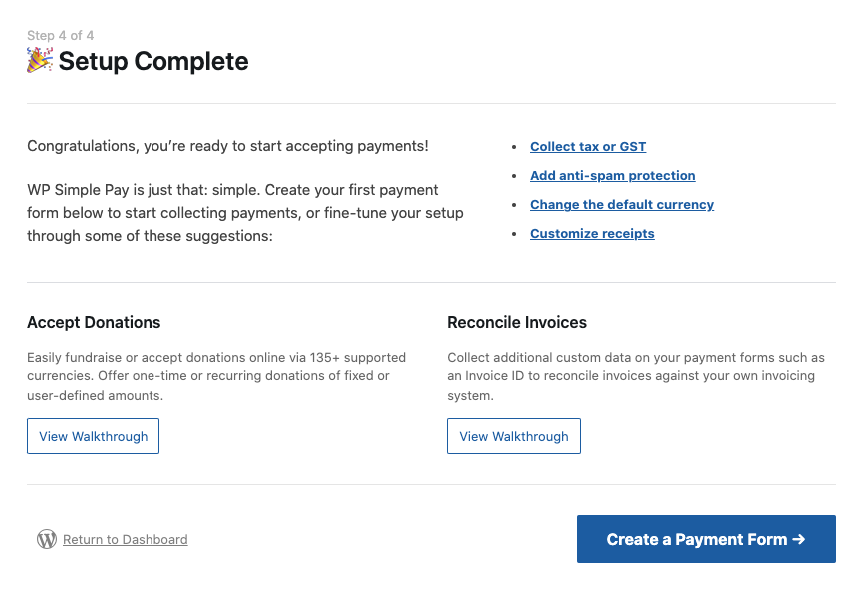
Una volta installato e attivato il plugin, la procedura guidata di configurazione ti guiderà nella configurazione delle tue impostazioni e nel collegamento del tuo account Stripe. Una volta terminato, fai clic sul pulsante Crea un modulo di pagamento nella pagina di successo.
Passaggio 1: Crea un modulo di pagamento
Dovrai prima creare un modulo di pagamento per iniziare ad accettare pagamenti sul tuo sito e inviare email di conferma del pagamento personalizzate ai clienti.
Noterai che ci sono diversi modelli di modulo di pagamento predefiniti tra cui scegliere. Andiamo avanti e scegliamo il Modulo di pagamento di base.
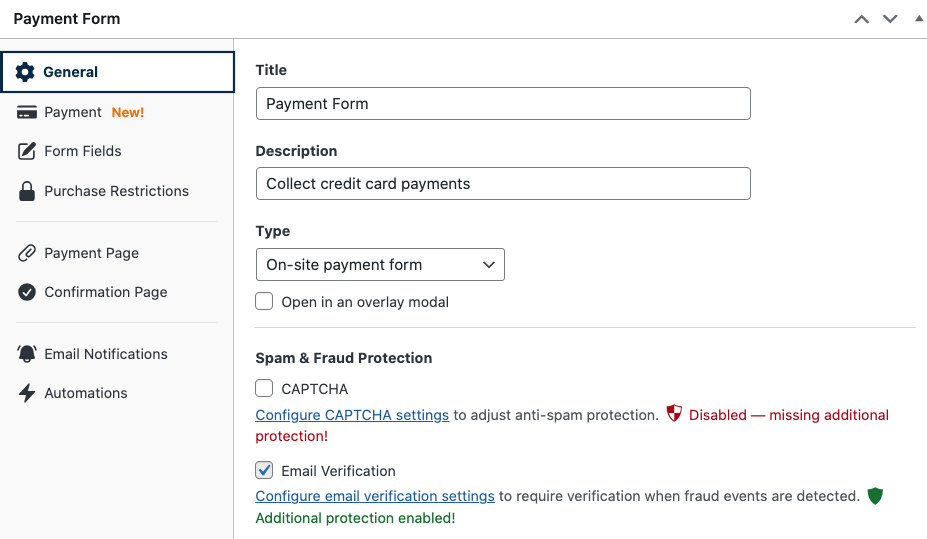
Successivamente, nella scheda Generale, assicurati di inserire il titolo e la descrizione del tuo modulo e mantieni selezionato Modulo di pagamento sul sito per il Tipo.
Quindi, fai clic sulla scheda Pagamento. Se desideri offrire articoli multipli in una singola transazione, dovrai inserire gli importi dei prezzi e le quantità per ciascun articolo.
Infine, scorri la pagina verso il basso e scegli le opzioni del metodo di pagamento che desideri accettare.
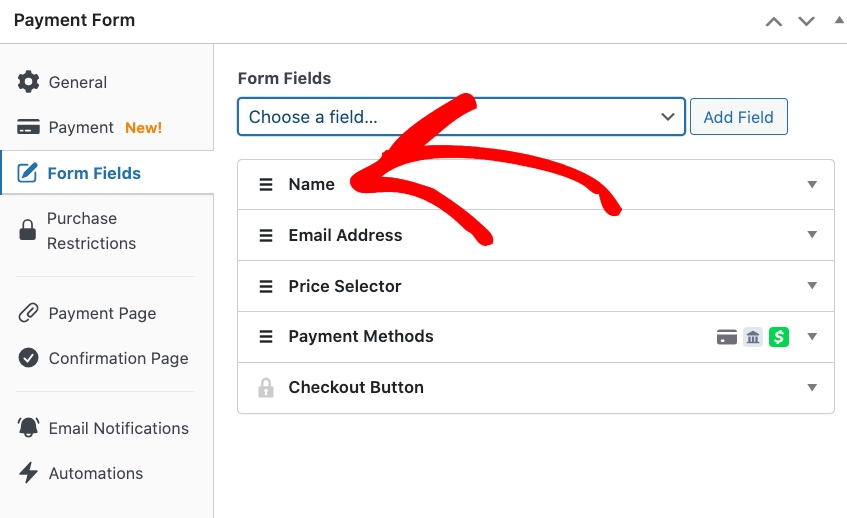
Una volta terminato, fai clic su Campi modulo. Qui puoi raccogliere informazioni specifiche dai tuoi clienti per personalizzare le conferme via email.
Per saperne di più, consulta la nostra guida dettagliata su quali informazioni raccogliere dai clienti durante il checkout.
Ai fini di questo tutorial, aggiungiamo Nome al modulo di pagamento. Scegli semplicemente 'Nome' dal menu a discesa e fai clic sul pulsante Aggiungi campo.
Se desideri creare una pagina di pagamento dedicata per ospitare il tuo modulo di pagamento, continua nella scheda Pagina di pagamento e configura le tue impostazioni.
Utilizzando la scheda Pagina di conferma, puoi anche creare un messaggio di pagina di conferma dedicato a cui i clienti vengono reindirizzati dopo i loro acquisti.
Passaggio 2: Aggiungi Smart Tag alla tua conferma email
Finora hai installato e attivato WP Simple Pay sul tuo sito, collegato il tuo account Stripe e creato un modulo di pagamento.
Il passaggio successivo per personalizzare il messaggio email di conferma del pagamento per questo modulo specifico è fare clic sulla scheda Notifiche email.
Nel campo di testo, inserisci il tuo messaggio e aggiungi smart tag per personalizzarlo.
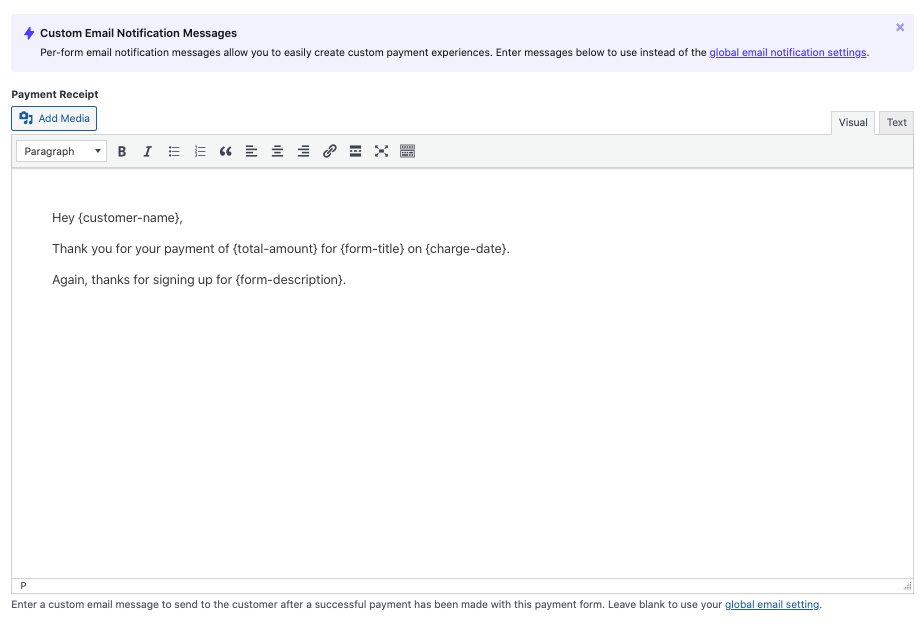
Per questo esempio specifico, sono stati aggiunti {customer-name}, {total-amount}, {form-title}, {charge-date} e {form-description}.
WP Simple Pay supporta comodamente i seguenti smart tag:
| {form-title} – Il titolo del modulo. {form-description} – La descrizione del modulo. {form-amount} – L'importo totale del pagamento. {customer-name} – Il valore del campo Nome del modulo. {charge-date} – La data di addebito restituita da Stripe. {charge-ID} – L'ID di addebito univoco restituito da Stripe. {subtotal-amount} – Il costo cumulativo degli articoli selezionati. {payment-type} – Il tipo di pagamento (una tantum o ricorrente). {card-brand} – Il marchio della carta utilizzata. Visa, Amex, ecc. {card-last4} – Le ultime quattro cifre della carta utilizzata. {tax-amount} – L'importo delle tasse calcolato in base al totale e alla percentuale delle tasse impostata. {free-recovery-amount} – L'importo del recupero commissioni calcolato in base al totale e alla percentuale di recupero commissioni impostata. {receipt} – Il riepilogo della ricevuta del pagamento, inclusi articoli, aggiustamenti e totali. {coupon-amount}- L'importo del coupon applicato al pagamento. |
Una volta terminata la scrittura del tuo messaggio personalizzato, assicurati di fare clic su Pubblica.
Passaggio 3: Pubblica il tuo modulo di pagamento
Ora che hai creato il tuo modulo di pagamento e aggiunto gli smart tag all'email di conferma del pagamento, dovrai pubblicare il tuo modulo su una pagina o un post del tuo sito.
Tutto ciò che devi fare è semplicemente fare clic su Copia blocco sotto la sezione Pubblica del tuo schermo e incollarlo nella pagina o nel post.
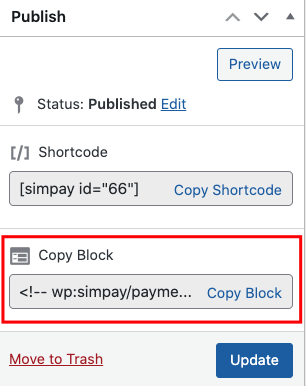
La tua email di conferma di pagamento personalizzata verrà inviata automaticamente ai clienti quando effettueranno il checkout utilizzando questo modulo.
Se ti è piaciuto questo articolo, potresti anche voler consultare la nostra guida su come creare flussi di pagamento personalizzati con messaggi di conferma per modulo in WordPress.
Cosa stai aspettando? Inizia oggi stesso con WP Simple Pay!
Per leggere altri articoli come questo, seguici su X.
Divulgazione: I nostri contenuti sono supportati dai lettori. Ciò significa che se cliccate su alcuni dei nostri link, potremmo guadagnare una commissione. Raccomandiamo solo prodotti che crediamo aggiungeranno valore ai nostri lettori.


Lascia un commento