
Come creare flussi di pagamento personalizzati con messaggi di conferma per modulo in WordPress
Ultimo aggiornamento il

Vuoi creare flussi di pagamento personalizzati utilizzando messaggi di conferma per singolo modulo in WordPress?
Se vendi servizi su misura, corsi online o anche un prodotto che richiede passaggi post-acquisto o informazioni aggiuntive, l'impostazione di messaggi di conferma specifici per i singoli moduli di pagamento è un ottimo modo per migliorare l'esperienza di pagamento complessiva per i tuoi clienti.
In questo articolo, ti mostreremo come creare facilmente flussi di pagamento personalizzati con messaggi di conferma per singolo modulo in WordPress.
Creazione di Flussi di Pagamento Personalizzati in WordPress
Il modo migliore per creare flussi di pagamento personalizzati sul tuo sito è utilizzare un plugin per pagamenti Stripe per WordPress che supporti messaggi di conferma e notifiche per singolo modulo.
WP Simple Pay è il plugin per pagamenti Stripe n. 1 per WordPress che ti consente di creare facilmente moduli di pagamento e accettare pagamenti online senza impostare un carrello della spesa.
Il plugin offre anche messaggi di conferma per i singoli moduli di pagamento in modo che gli utenti possano personalizzare i propri flussi di pagamento esattamente come desiderano.
Con WP Simple Pay, puoi anche…
- Accetta più metodi di pagamento, incluse carte di credito e debito, addebito diretto SEPA, Affirm, Cash App Pay, Apple Pay / Google Pay e altro.
- Calcola e riscuoti le tasse automaticamente in base alla posizione dei tuoi clienti.
- Scegli tra diversi modelli predefiniti per creare i moduli di pagamento perfetti in pochi minuti senza codice.
- Rimuovi la commissione di elaborazione Stripe del 3% richiedendo ai tuoi clienti o donatori di coprirla.
- E molto altro ancora.
Rimuovi la commissione aggiuntiva del 3%!
La maggior parte dei plugin Stripe addebita una commissione aggiuntiva del 3% per OGNI transazione
…non WP Simple Pay Pro!
Ora, immergiamoci e creiamo un flusso di pagamento personalizzato per un singolo modulo di pagamento utilizzando WP Simple Pay.
Passaggio 1: Installa e attiva WP Simple Pay in WordPress
Per iniziare, dovrai prima installare e attivare il plugin sul tuo sito WordPress.
Tutto ciò che devi fare è visitare la pagina dei prezzi e scegliere il piano che soddisfa le tue esigenze. WP Simple Pay offre quattro piani diversi, oltre a una versione gratuita per aiutarti a iniziare.
Per impostare flussi di pagamento personalizzati utilizzando messaggi specifici per i singoli moduli di pagamento, dovrai acquistare un piano Pro.
Per confrontare ogni piano, consulta la nostra guida: WP Simple Pay Lite vs. Pro: vale la pena pagare per Pro?
Una volta acquistato un piano, scarica semplicemente il file .zip inviato nella tua email di conferma. Puoi anche trovarlo nel tuo account WP Simple Pay.
Successivamente, vai alla scheda Plugin nella tua bacheca di amministrazione di WordPress, fai clic su Aggiungi Nuovo e poi su Carica Plugin.
Una volta installato e attivato il plugin, la procedura guidata di configurazione ti chiederà di collegare il tuo account Stripe. Se non hai ancora un account Stripe, puoi crearne uno ora.
Procedi e fai clic su Iniziamo.

Se non hai visualizzato la procedura guidata di configurazione, vai alla scheda WP Simple Pay » Impostazioni » Avanzate e fai clic sul pulsante Avvia procedura guidata di configurazione.
2: Collega WordPress a Stripe
Per collegare il tuo sito WordPress a Stripe, fai clic su Connetti con Stripe.

Successivamente, inserisci l'indirizzo email che utilizzi per il tuo account Stripe e collegalo al tuo sito. Se non hai un account Stripe, puoi crearne facilmente uno inserendo il tuo indirizzo email e completando la registrazione.
Al termine di questo processo, ti verrà mostrata una pagina di successo che dice: “Configurazione completata.” Successivamente, fai clic su Crea un modulo di pagamento.

Passaggio 3: Crea un modulo di pagamento
Dovresti essere arrivato alla pagina della libreria Modelli Modulo. Noterai che il plugin offre tantissimi modelli predefiniti tra cui scegliere. Ai fini di questo tutorial, procediamo e scegliamo il Modulo di Pagamento di base.

Ora dovresti trovarti nella scheda Generale nella pagina del costruttore del modulo, dove puoi modificare il titolo e la descrizione del tuo modulo.
Qui sceglierai anche tra un modulo di pagamento in loco e un modulo Stripe Checkout esterno Tipo. Ai fini di questo tutorial, procediamo creando un modulo di pagamento in loco. Questo consente ai tuoi clienti di completare i pagamenti direttamente sul tuo sito.
Successivamente, puoi scegliere le impostazioni del tuo CAPTCHA.
Una volta terminato, fai clic sulla scheda Pagamento. Qui puoi impostare le preferenze di riscossione delle imposte, aggiungere il tuo prezzo e scegliere tra pagamento singolo o abbonamento.
Vengono visualizzati anche i metodi di pagamento disponibili. Noterai che Carta è selezionata per impostazione predefinita. Puoi selezionare le caselle se desideri offrire metodi di pagamento aggiuntivi.
Ora che hai configurato le impostazioni di pagamento, fai clic sulla scheda Campi del modulo. Puoi aggiungere, modificare e rimuovere campi personalizzati per raccogliere ulteriori informazioni sul cliente. Per riordinare come appariranno sul tuo modulo live, semplicemente trascinali e rilasciali.
Successivamente, nella scheda Restrizioni sull'acquisto, puoi pianificare quando il tuo modulo inizierà e smetterà di accettare pagamenti. Questa funzionalità è ottima per prodotti in edizione limitata, eventi a tempo limitato come registrazioni e donazioni.
Passaggio 4: Crea un messaggio di conferma personalizzato
Ora che hai creato il tuo modulo di pagamento e configurato le impostazioni, è il momento di impostare un messaggio di conferma personalizzato per il tuo modulo e configurare dove verrà visualizzato dopo un pagamento andato a buon fine.
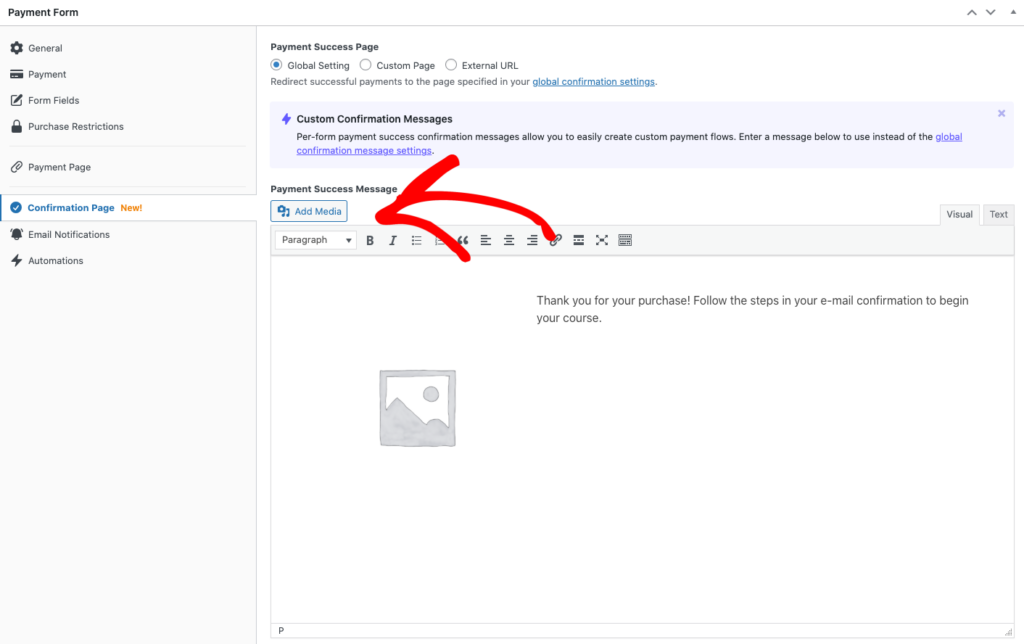
Accedi alla scheda Pagina di conferma, dove noterai tre opzioni per la Pagina di successo del pagamento. Questa è semplicemente la pagina a cui i tuoi clienti verranno reindirizzati dopo un pagamento andato a buon fine. Questa è anche la pagina che visualizzerà il tuo messaggio personalizzato.
Procedi mantenendo selezionate le Impostazioni globali e inserisci il tuo messaggio personalizzato nel campo di testo fornito. Questa è un'ottima occasione per ringraziare i tuoi clienti per il loro acquisto e fornire eventuali passaggi successivi richiesti o informazioni aggiuntive relative al loro ordine.
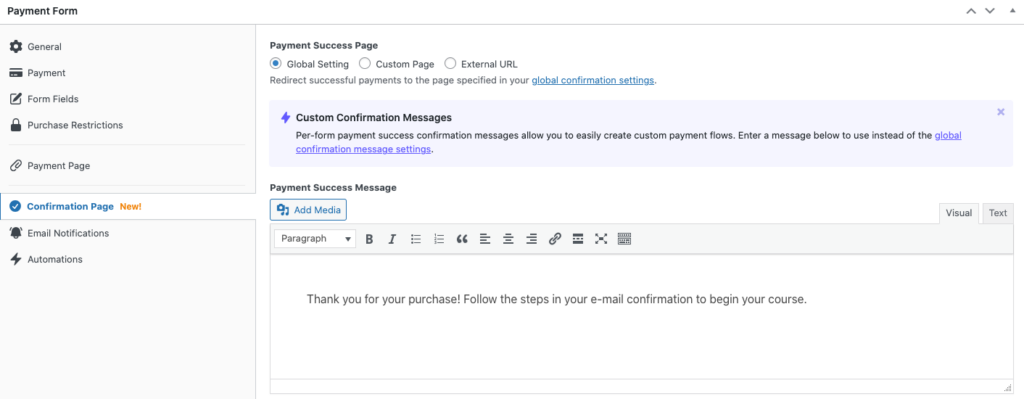
Una volta terminato, fai clic su Pubblica.
Passaggio 5: Configura la pagina di successo del pagamento
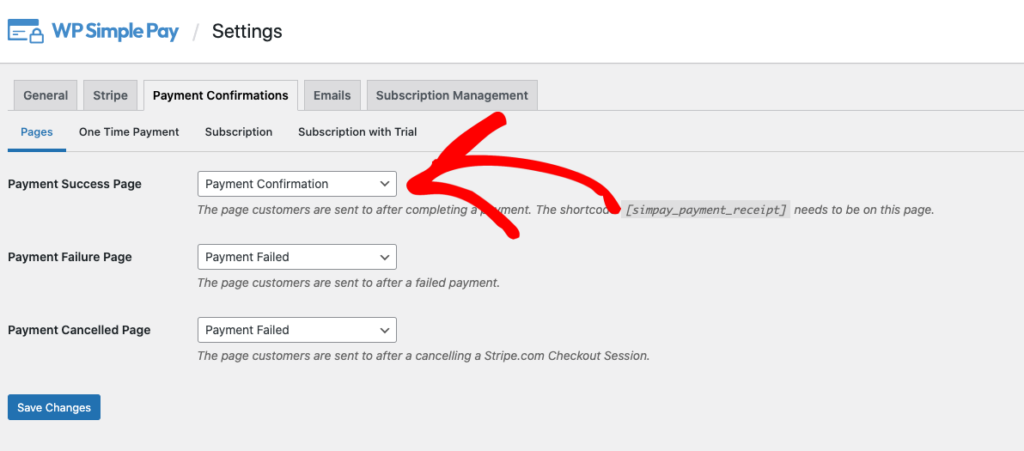
Ora che hai pubblicato il tuo modulo in modo che sia pronto per essere aggiunto a un post o a una pagina del tuo sito, vai su Impostazioni → Conferme di pagamento.
Assicurati di selezionare Conferma pagamento dal menu a discesa Pagina di successo del pagamento. Ciò garantirà che il tuo messaggio personalizzato venga visualizzato sulla pagina corretta dopo che un pagamento è stato effettuato con successo utilizzando il modulo.
Una volta terminato, fai clic su Salva modifiche.
Passaggio 6: Pubblica il tuo modulo su una pagina
Hai quasi finito! Per pubblicare il tuo modulo su una pagina, vai semplicemente alla pagina e fai clic sull'icona + per aggiungere il blocco WP Simple Pay. Quindi, scegli il modulo che hai appena creato e fai clic su Pubblica o Aggiorna.

Passaggi successivi
Ora che hai pubblicato il tuo modulo con un messaggio post-acquisto personalizzato sul tuo sito, si consiglia di completare un acquisto di prova per assicurarsi che il messaggio venga visualizzato correttamente nella pagina di conferma del pagamento.
Per maggiori informazioni, consulta la nostra guida dettagliata su Come testare i pagamenti Stripe in WordPress.
Una volta completato il pagamento di prova, il tuo messaggio di conferma personalizzato dovrebbe essere visualizzato nella pagina di conferma del pagamento.
Dovrebbe apparire più o meno così:
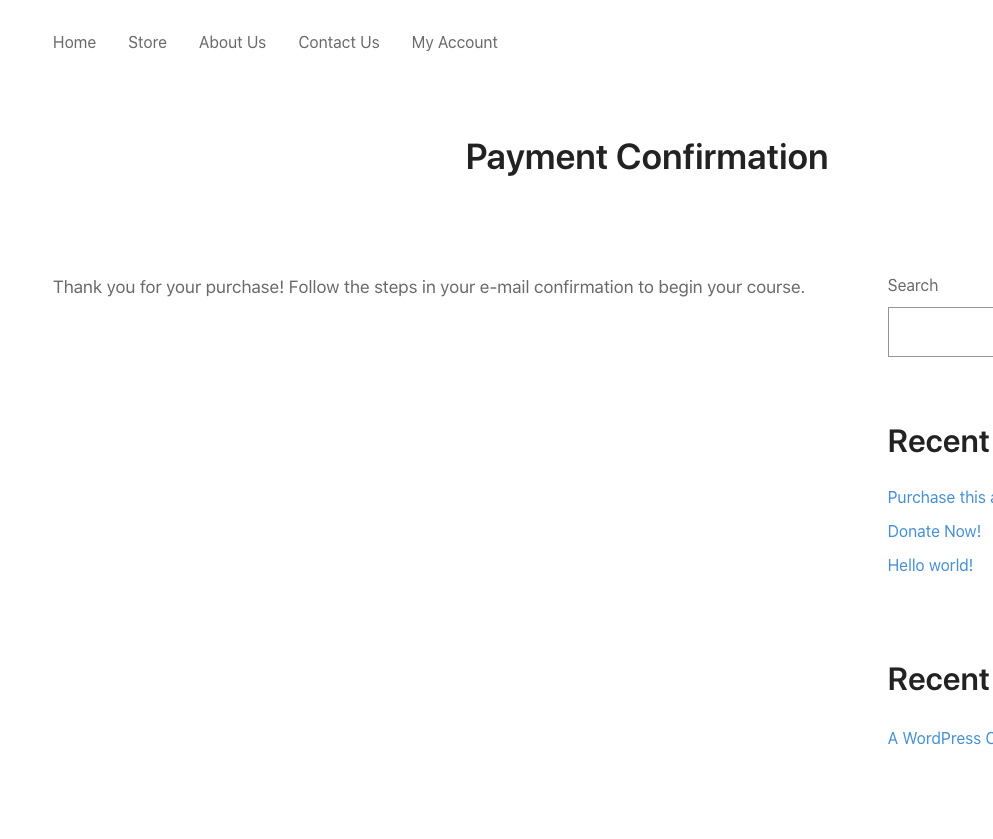
Se desideri aggiungere un'immagine o un logo accanto al tuo messaggio personalizzato, WP Simple Pay offre questa funzionalità. Fai semplicemente clic sul pulsante Aggiungi media nell'editor del modulo sopra il campo di testo e carica la tua immagine.
Ecco fatto! Speriamo che questo articolo ti abbia aiutato a creare un flusso di pagamento personalizzato con un messaggio di conferma per modulo.
Se ti è piaciuto questo articolo, potresti anche voler consultare la nostra guida su Come accettare pagamenti ACH in WordPress.
Cosa stai aspettando? Inizia oggi stesso con WP Simple Pay!
Per leggere altri articoli come questo, seguici su X.
Divulgazione: I nostri contenuti sono supportati dai lettori. Ciò significa che se cliccate su alcuni dei nostri link, potremmo guadagnare una commissione. Raccomandiamo solo prodotti che crediamo aggiungeranno valore ai nostri lettori.



Lascia un commento