
Come accettare pagamenti Cash App in WordPress
Ultimo aggiornamento il

Vuoi accettare pagamenti Cash App sul tuo sito WordPress?
Con due terzi delle transazioni mensili di Cash App provenienti dalle generazioni millennial e Gen Z, il servizio di pagamento mobile ti consente di attingere a mercati precedentemente inesplorati.
In questo articolo, ti mostreremo come accettare facilmente pagamenti Cash App in WordPress.
Cos'è Cash App Pay?
Cash App è un servizio di pagamento mobile che consente agli utenti di trasferire denaro tra loro utilizzando un'app per telefoni cellulari. L'app è disponibile negli Stati Uniti e nel Regno Unito.
Poiché il 55% degli utenti di Cash App non possiede una carta di credito, Cash App è inestimabile nel facilitare i pagamenti effettuati con una carta di debito collegata o un saldo memorizzato.
È completamente gratuito inviare e ricevere denaro. Inoltre, tutto ciò che gli utenti devono fare è scaricare l'app per iniziare. Una volta che gli utenti hanno selezionato Cash App Pay come metodo di pagamento preferito, possono scansionare il codice QR sul loro desktop o reindirizzare a Cash App dal checkout del commerciante.
Come accettare Cash App Pay in WordPress
Il modo più semplice per iniziare ad accettare pagamenti Cash App è utilizzare un plugin di pagamento Stripe per WordPress che supporti Cash App Pay.
WP Simple Pay è il plugin di pagamento Stripe n. 1 per WordPress che ti consente di riscuotere facilmente pagamenti direttamente sul tuo sito senza dover configurare una soluzione di eCommerce complicata o persino un carrello della spesa.
Una delle cose migliori del plugin è che consente ai tuoi utenti di scegliere tra diversi metodi di pagamento, tra cui Cash App Pay, addebito diretto ACH, carte di credito e debito, Apple Pay / Google Pay, servizi Buy Now, Pay Later (BNPL) come Affirm e altro.
Le funzionalità aggiuntive di WP Simple Pay includono:
- Costruttore di moduli drag & drop avanzato: crea moduli di pagamento dall'aspetto professionale e accattivante in pochi minuti.
- Recupero commissioni: riscuoti l'intero importo del pagamento o della donazione trasferendo la commissione di elaborazione Stripe ai tuoi clienti.
- Campi modulo personalizzati: raccogli informazioni aggiuntive dai tuoi clienti durante il checkout.
- E altro ancora…
Rimuovi la commissione aggiuntiva del 3%!
La maggior parte dei plugin Stripe addebita una commissione aggiuntiva del 3% per OGNI transazione
…non WP Simple Pay Pro!
Passaggio 1: Installa e attiva WP Simple Pay
Per iniziare a offrire Cash App Pay come metodo di pagamento ai tuoi clienti, la prima cosa da fare è installare e attivare WP Simple Pay in WordPress.
Tutto ciò che devi fare è andare alla pagina dei prezzi e scegliere il piano più adatto alla tua attività.
Una volta completato l'acquisto, puoi scaricare il plugin dalla ricevuta di acquisto via email o dal tuo account WP Simple Pay. Quindi, carica semplicemente il plugin dalla tua dashboard di WordPress.
Per istruzioni dettagliate su come installare WP Simple Pay, consulta le nostre istruzioni passo passo.

Se non hai visualizzato la procedura guidata di configurazione, vai alla scheda WP Simple Pay » Impostazioni » Avanzate e fai clic sul pulsante Avvia procedura guidata di configurazione.
2: Collega WordPress a Stripe
Per collegare il tuo sito WordPress a Stripe, fai clic su Connetti con Stripe.

Successivamente, inserisci l'indirizzo email che utilizzi per il tuo account Stripe e collegalo al tuo sito. Se non hai un account Stripe, puoi crearne facilmente uno inserendo il tuo indirizzo email e completando la registrazione.
Al termine di questo processo, ti verrà mostrata una pagina di successo che dice: “Configurazione completata.” Successivamente, fai clic su Crea un modulo di pagamento.

Passaggio 3: Crea un modulo di pagamento che accetta Cash App
Una volta fatto clic su Crea un modulo di pagamento, verrai portato alle opzioni del modello di modulo di pagamento.
Ai fini di questo tutorial, procediamo e scegliamo il Modulo di pagamento di base.

Successivamente, atterrerai nella scheda Generale del modulo di pagamento. Qui è dove puoi aggiungere il titolo e la descrizione del tuo modulo.
Puoi anche scegliere tra un modulo di pagamento in loco che manterrà i tuoi visitatori sul tuo sito durante l'intero processo di checkout o una pagina di checkout ospitata da Stripe per il tuo tipo di modulo.
Ai fini di questo tutorial, scegliamo Modulo di pagamento in loco.
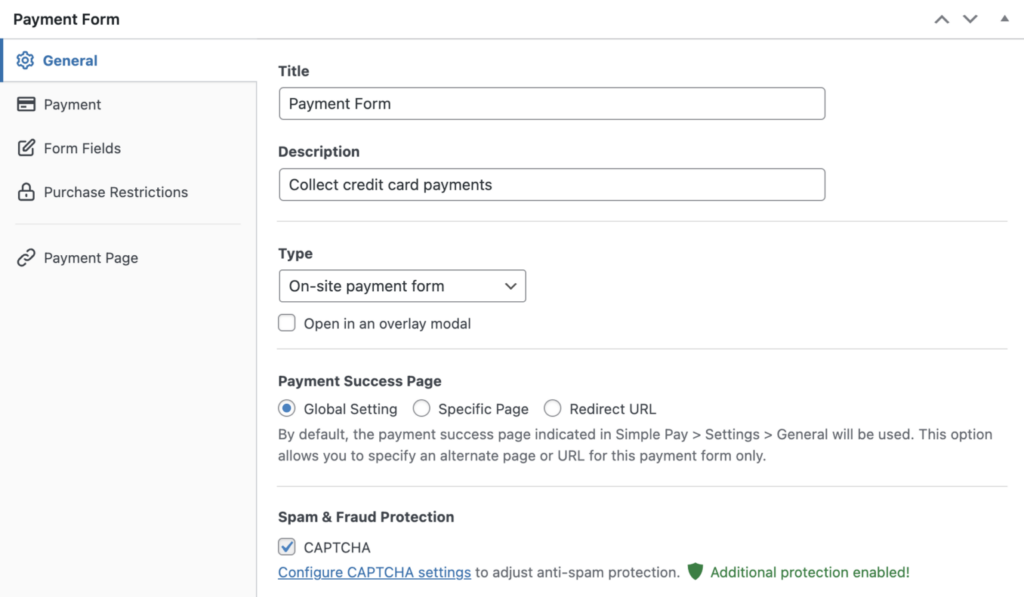
Noterai che c'è una casella Protezione da spam e frodi che ti consente di scegliere le impostazioni CAPTCHA. Una volta terminate le modifiche desiderate al modulo, fai clic sulla scheda Pagamento.
Qui puoi aggiungere il tuo importo e scegliere tra un pagamento una tantum o ricorrente (abbonamento). Procedi e attiva Pagamento una tantum.
Successivamente, seleziona Cash App dall'elenco dei metodi di pagamento disponibili nel menu a discesa. Se desideri trasferire la commissione di elaborazione di Stripe ai tuoi clienti, fai clic su Configura, seleziona la casella Recupero commissioni e inserisci la percentuale e l'importo.

Ora che hai abilitato i pagamenti con Cash App sul tuo modulo, fai clic su Campi del modulo per aggiungere o rimuovere facilmente campi personalizzati al tuo modulo. Ad esempio, puoi richiedere ai tuoi clienti di inserire il loro nome e indirizzo di spedizione durante il checkout.
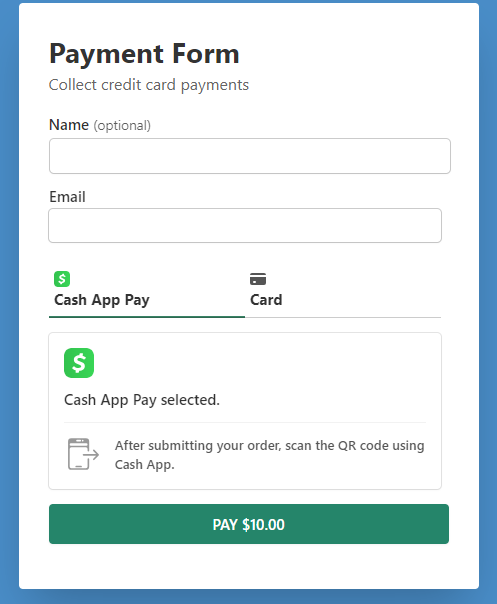
Una volta terminata la configurazione dei campi, assicurati di salvare o aggiornare le modifiche e di visualizzare in anteprima il modulo. Dovrebbe apparire simile a quello sottostante.
Passaggio 4: Pubblica il tuo modulo di pagamento
Ora che hai creato un modulo di pagamento che ti consente di accettare pagamenti con Cash App direttamente sul tuo sito, tutto ciò che devi fare è incorporare il tuo modulo.
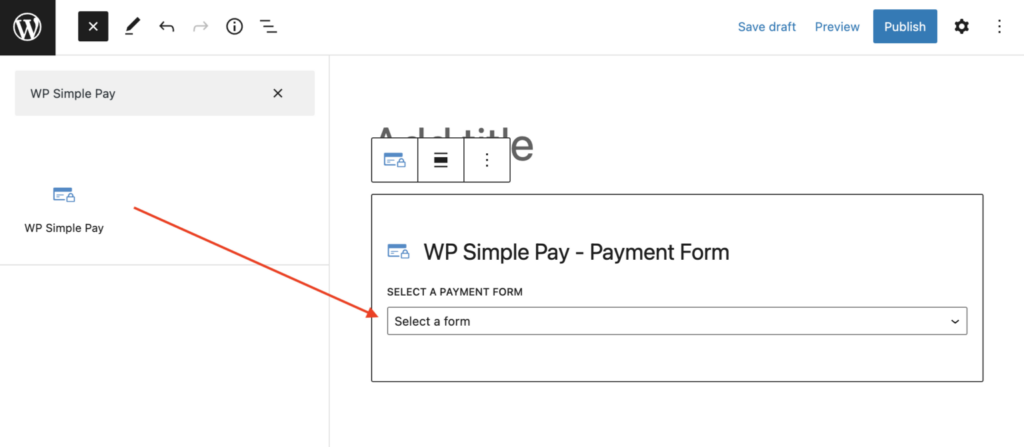
Per incorporare il modulo, vai al post o alla pagina in cui desideri pubblicarlo. Fai clic sull'icona + per aggiungere il blocco WP Simple Pay. Quindi scegli semplicemente il modulo che hai appena creato e fai clic su Pubblica o Aggiorna.
Ecco fatto! Speriamo che questo articolo ti abbia aiutato a imparare come accettare pagamenti con Cash App sul tuo sito WordPress.
Articoli Correlati
Per ulteriori informazioni, assicurati di leggere queste guide utili:
- Come Accettare Metodi di Pagamento Aggiuntivi in Stripe Gratuitamente
- Come accettare pagamenti in un intervallo di date specifico in WordPress
- Come Accettare Google Pay / Apple Pay / Microsoft Pay in WordPress
- Come accettare pagamenti Affirm in WordPress
Cosa stai aspettando? Inizia oggi stesso con WP Simple Pay!
Per leggere altri articoli come questo, seguici su X.
Divulgazione: I nostri contenuti sono supportati dai lettori. Ciò significa che se cliccate su alcuni dei nostri link, potremmo guadagnare una commissione. Raccomandiamo solo prodotti che crediamo aggiungeranno valore ai nostri lettori.




Lascia un commento