
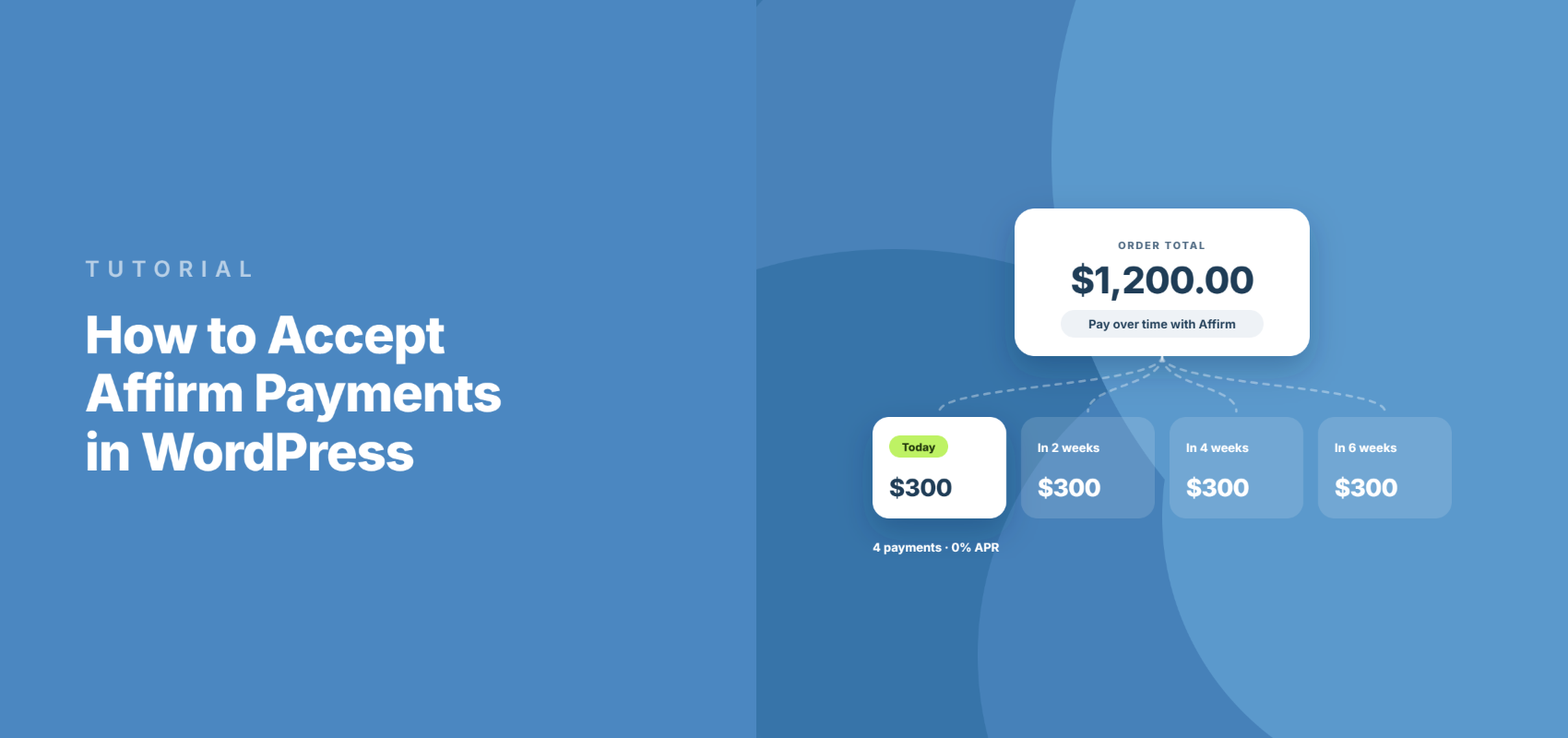
Come accettare pagamenti Affirm in WordPress
Ultimo aggiornamento il

Vuoi accettare pagamenti Affirm sul tuo sito WordPress? Offrire opzioni di finanziamento flessibili è un ottimo modo per attrarre clienti e aumentare il valore medio degli ordini.
Affirm è uno dei pochi modi per smettere di perdere vendite di fascia alta senza aspettare i tuoi soldi. Ricevi l'intero importo al momento della vendita, meno la commissione di Stripe, e Affirm si occupa di riscuotere le rate.
Ho trascorso oltre un decennio a testare plugin di pagamento su WordPress e questo nasconde più trappole della maggior parte. In questo articolo, ti mostrerò come accettare facilmente pagamenti Affirm in WordPress.
Cos'è Affirm e come pagano i clienti?
Affirm è un prestatore e puoi considerarlo una piattaforma di "Acquista ora, paga dopo" (BNPL) che consente ai tuoi clienti di suddividere i pagamenti per gli acquisti in rate che possono essere effettuate nel tempo senza commissioni.
Quando un cliente sceglie Affirm al momento del checkout, viene reindirizzato al sito o all'app di Affirm, accede al proprio account e quindi sceglie un piano di rimborso che ha 12 ore per accettare.
Quali piani vedono dipende da quanto stanno spendendo. Negli Stati Uniti, Stripe documenta tre livelli: Paga in 30 per acquisti tra $ 35 e $ 50, Paga in 4 rate bimestrali senza interessi tra $ 50 e $ 500 e rate mensili da 3 a 36 mesi da $ 100 fino a $ 30.000.
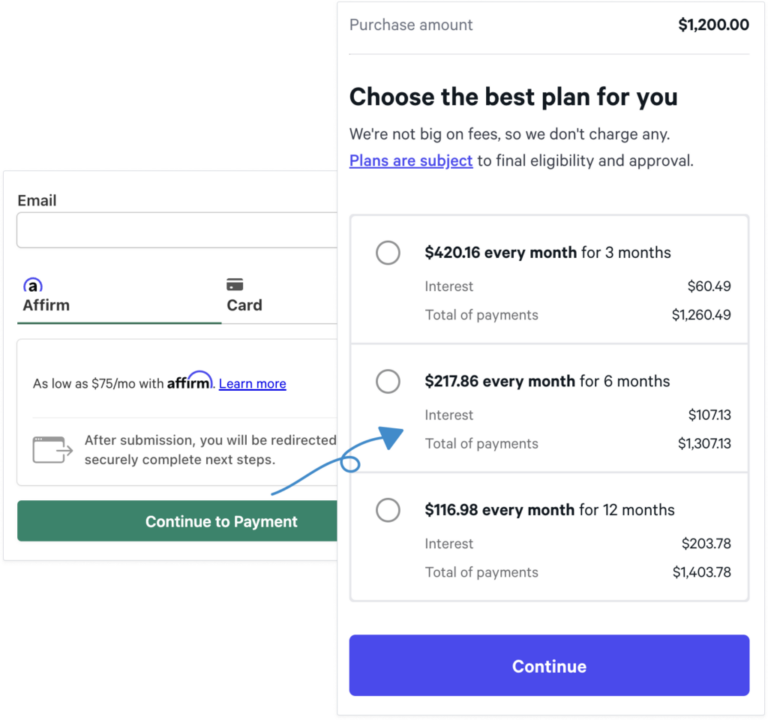
Una cosa da notare è che solo alcuni di questi piani sono senza interessi. Paga in 30 e Paga in 4 sono al 0% di TAEG, ma i piani mensili più lunghi comportano interessi, con tassi che vanno dal 10% al 36% di TAEG a seconda dell'idoneità del cliente.
Oltre a ciò, non puoi scegliere quale piano vede il cliente. Affirm lo decide algoritmicamente in base alla dimensione del carrello e al profilo del cliente, quindi lo stesso modulo può mostrare termini diversi a persone diverse.
Dove Affirm Funziona Effettivamente
Questa è la prima cosa da controllare, perché esclude Affirm per molti siti prima che inizi qualsiasi configurazione.
Il tuo account Stripe deve avere sede negli Stati Uniti o in Canada e puoi addebitare solo in USD o CAD. Affirm è in anteprima privata per il Regno Unito, ma non è ancora generalmente disponibile lì.
Affirm è anche solo domestico. Puoi vendere a clienti nello stesso paese della tua attività e in nessun altro luogo, quindi un'attività statunitense non può utilizzare Affirm per vendere a un cliente canadese anche se entrambi i paesi sono supportati.
Poi c'è la restrizione della categoria aziendale, che coglie di sorpresa le persone. Stripe elenca Affirm come proibito per i servizi business-to-business, servizi professionali come legali, consulenza e contabilità, la maggior parte dei codici di categoria commerciante di software, college e università, organizzazioni di appartenenza, organizzazioni religiose e raccolta fondi di beneficenza.
Quest'ultimo gruppo è importante per molti utenti di WP Simple Pay. Se gestisci un'organizzazione no-profit e stai raccogliendo donazioni, Affirm non è un'opzione, quindi vorrai invece considerare gli altri metodi di pagamento supportati da Stripe.
Dovresti Abilitare Affirm?
Se sei idoneo, ecco cosa valuterei prima di attivarlo.
- Ricevi il pagamento in anticipo, per intero. Stripe ti rende disponibile l'intero importo dell'acquisto meno le commissioni, e Affirm si assume il rischio di rimborso da lì.
- Il regolamento richiede fino a due giorni lavorativi. Affirm regola su una pianificazione T+2, quindi è più lento di un pagamento con carta ma non in modo drastico.
- La commissione è più alta di quella di una carta. Stripe addebita una commissione per transazione per Affirm che differisce dalla sua tariffa standard per le carte, quindi vale la pena controllare i prezzi dei metodi di pagamento locali di Stripe per il numero attuale prima di impegnarsi. Tieni presente che la commissione di elaborazione di Stripe si applica sempre a ogni metodo di pagamento. Ciò che WP Simple Pay Pro rimuove è la commissione *aggiuntiva* del plugin che alcuni altri plugin Stripe aggiungono, non la commissione di Stripe stessa.
- I rimborsi sono più lenti e a senso unico. Hai 120 giorni per emettere un rimborso; ci vogliono circa due giorni per l'elaborazione e, una volta inviato, non può essere annullato. Affirm annulla i pagamenti programmati rimanenti del cliente e restituisce ciò che hanno già pagato, meno gli interessi che sono stati addebitati.
- Le contestazioni funzionano in modo diverso. Non c'è una scadenza per un cliente per presentare una contestazione Affirm; hai 15 giorni di calendario per presentare prove e Affirm emette una decisione finale entro 60 giorni. Affirm copre le perdite dovute a frodi dei clienti, anche se Stripe potrebbe contattarti per mettere in pausa una spedizione prima.
- Nessuna sottoscrizione, in assoluto. Affirm non supporta i pagamenti ricorrenti, che è il motivo più comune per cui le persone lo trovano mancante in un modulo. Di più su questo a breve.
- Stripe Radar non lo copre. Se ti affidi alle regole di Radar per il controllo delle frodi, queste non si applicheranno ai pagamenti Affirm.
Detto questo, diamo un'occhiata a come puoi accettare pagamenti Affirm sul tuo sito WordPress.
Accetta pagamenti Affirm sul tuo sito
Per accettare pagamenti Affirm sul tuo sito, tutto ciò che devi fare è scegliere un plugin di pagamento WordPress che supporti Affirm. WP Simple Pay è il plugin di pagamenti Stripe n. 1 per WordPress, che ti consente di accettare pagamenti Affirm direttamente sul tuo sito, insieme a molti altri metodi di pagamento.

Il plugin ti consente inoltre di accettare facilmente pagamenti online senza dover configurare un complesso negozio eCommerce o persino un carrello della spesa. È un plugin di pagamenti Stripe autonomo, quindi non è necessario installare alcun altro componente aggiuntivo o estensione per riscuotere i pagamenti.
Le funzionalità aggiuntive di WP Simple Pay includono:
- Moduli di Pagamento sul Sito: Consenti ai tuoi visitatori di effettuare il checkout direttamente sul tuo sito.
- Modelli di moduli di pagamento: Scegli tra tantissimi modelli di moduli di pagamento diversi per creare moduli per diversi prodotti, servizi ed eventi in pochi minuti.
- Abbonamenti: Imposta piani di abbonamento che addebitano automaticamente gli abbonati.
- Accetta oltre 13 metodi di pagamento, incluse carte di debito/credito, addebito diretto ACH, Google Pay/Apple Pay e altro ancora.
- E altro ancora…
Tieni presente che Affirm non è disponibile in tutti i piani WP Simple Pay. Richiede il piano Professional o il piano Elite, quindi se sei su Personal o Plus, dovrai effettuare l'aggiornamento prima che Affirm compaia nell'elenco dei metodi di pagamento.
Avrai anche bisogno di un account Stripe con sede negli Stati Uniti o in Canada e di un sito WordPress su cui puoi installare plugin.
Passaggio 1: Installa e attiva WP Simple Pay
Per iniziare, vai alla pagina dei prezzi di WP Simple Pay, scegli il piano Professional o Elite e crea il tuo account.
Una volta acquistato, puoi scaricare il file zip del plugin dalla tua area account o dall'email di ricevuta d'acquisto. Quindi, nella tua bacheca WordPress, carica il plugin. Una volta fatto, installalo e attivalo.

Al termine dell'attivazione, WP Simple Pay prende il controllo dello schermo con la sua procedura guidata di configurazione.
Questo è il segnale che il plugin è stato installato correttamente. Puoi semplicemente seguire le istruzioni nella procedura guidata per configurare il plugin.
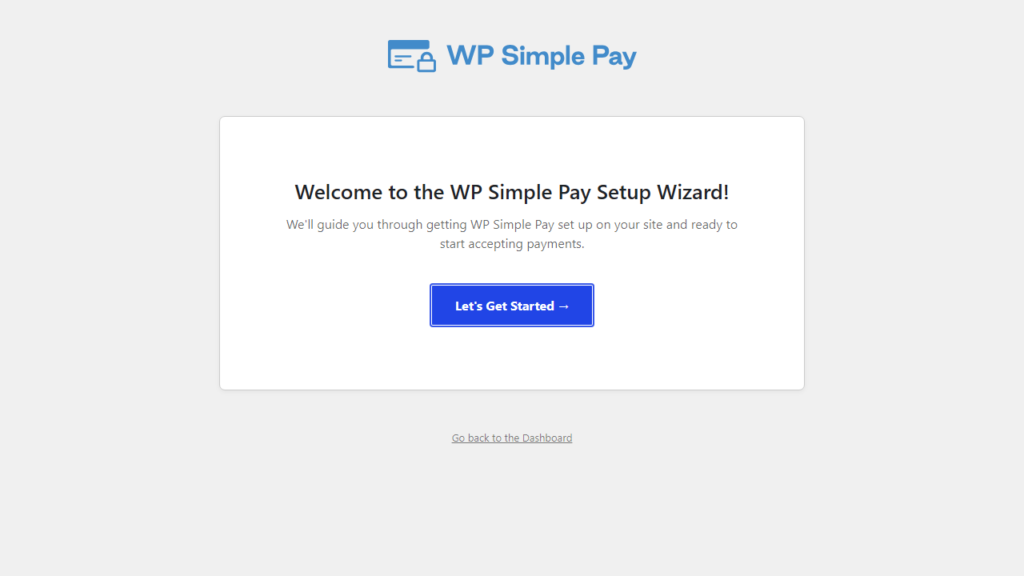
Se la procedura guidata non è apparsa, puoi avviarla manualmente da WP Simple Pay » Impostazioni » Avanzate facendo clic sul pulsante Avvia procedura guidata di configurazione. C'è anche una guida completa all'installazione nella documentazione se rimani bloccato.
Passaggio 2: Collega WordPress a Stripe
Successivamente, dovrai collegare il plugin a Stripe. Fai clic su Connetti con Stripe e inserisci l'indirizzo email associato al tuo account Stripe.

Se non hai ancora un account Stripe, puoi crearne uno dalla stessa schermata inserendo la tua email e completando la registrazione.
Ricorda solo che il paese dell'account deve essere USA o Canada affinché Affirm funzioni.
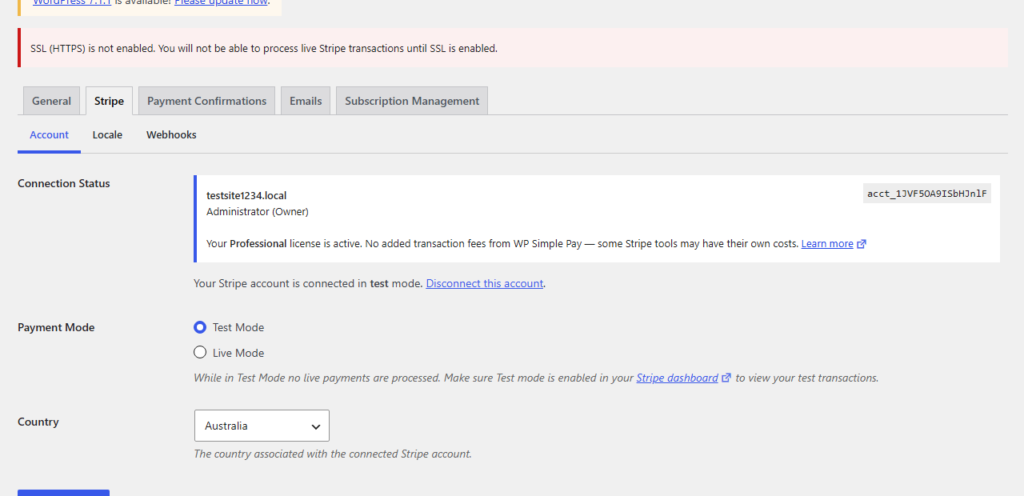
Una volta che la connessione ha successo, atterrerai su una pagina Configurazione completata.
Passaggio 3: Attiva Affirm nella tua dashboard Stripe
Questo passaggio è facile da trascurare, ed è esattamente il motivo per cui Affirm spesso funziona in modalità di test per poi scomparire quando vai in produzione.
Affirm deve essere attivato nella tua dashboard Stripe prima che possa elaborare pagamenti reali. Quindi vai alle impostazioni dei metodi di pagamento della tua dashboard Stripe, trova Affirm e attivalo lì.
Dopodiché, Stripe potrebbe esaminare il tuo account per confermare la tua idoneità. Richiede inoltre che il tuo sito web sia pubblicamente raggiungibile e che visualizzi i prezzi nella valuta locale del cliente.
Passaggio 4: Crea il tuo modulo di pagamento
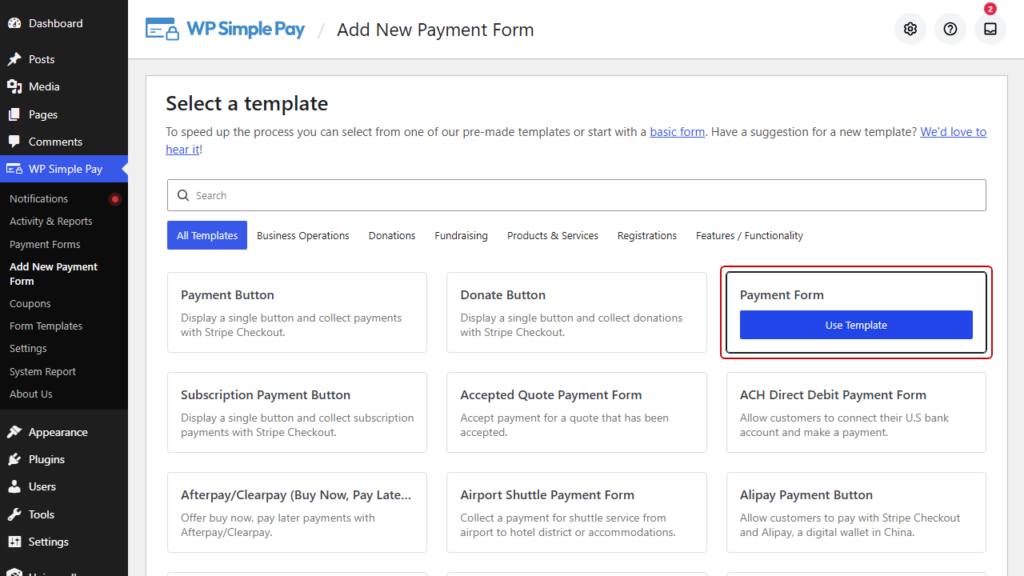
Tornando su WordPress, vai su WP Simple Pay » Aggiungi nuovo modulo di pagamento. Vedrai la libreria di modelli, che offre punti di partenza per prodotti, servizi, donazioni ed eventi.
Per un acquisto diretto con Affirm, puoi scegliere il modello Modulo di pagamento.
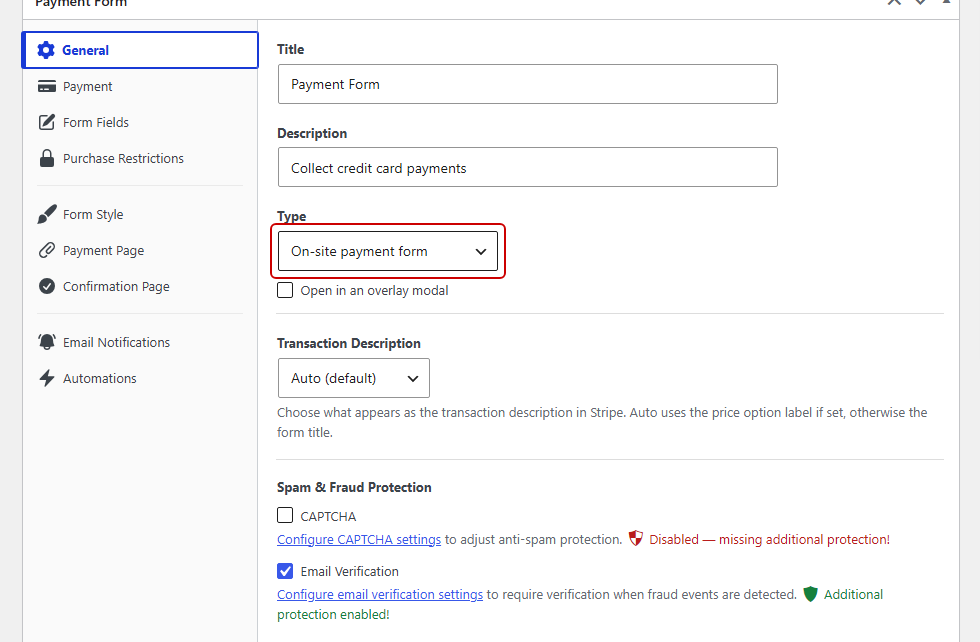
Da qui, la scheda Generale è dove imposti il titolo e la descrizione del tuo modulo e scegli il tipo di modulo.
Seleziona Modulo di pagamento sul sito in modo che i clienti possano completare l'acquisto senza lasciare il tuo sito.
Passaggio 5: Aggiungi Affirm come metodo di pagamento
Ora fai clic sulla scheda Pagamento. Qui è dove imposti l'importo e scegli quali metodi di pagamento accetta il modulo.
Imposta prima il tuo prezzo e impostalo a $100 o più, perché se l'importo del modulo è inferiore a $100, il plugin elimina silenziosamente Affirm da ciò che invia a Stripe.
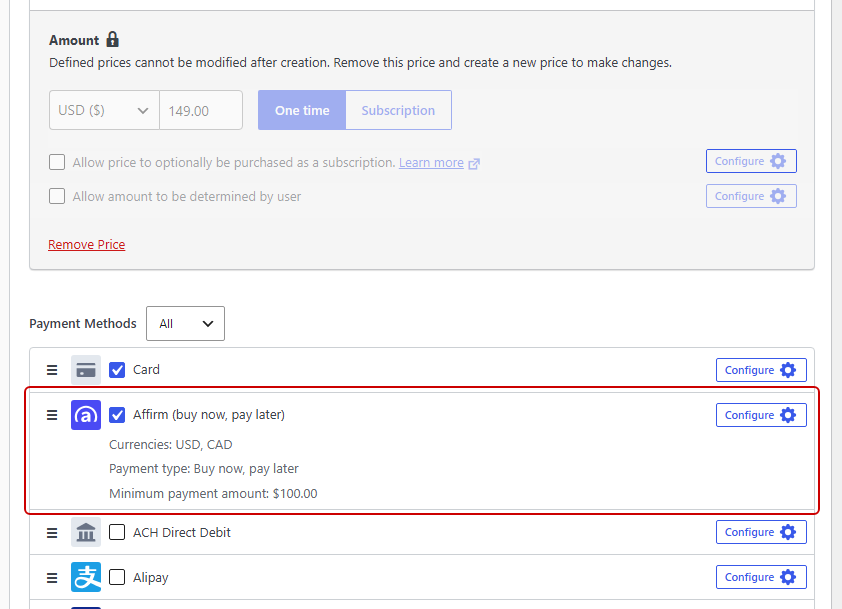
Con l'importo definito, abilita Affirm (acquista ora, paga dopo) dall'elenco dei metodi di pagamento. Vale la pena abilitare anche la Carta in modo che i clienti che non si qualificano per Affirm abbiano comunque un modo per pagare, e ci sono maggiori informazioni su offrire ai clienti una scelta del metodo di pagamento se desideri aggiungerne altri.
Una cosa da non toccare: mantieni il tipo di pagamento come una tantum. Affirm non apparirà affatto se configuri il modulo per pagamenti ricorrenti.
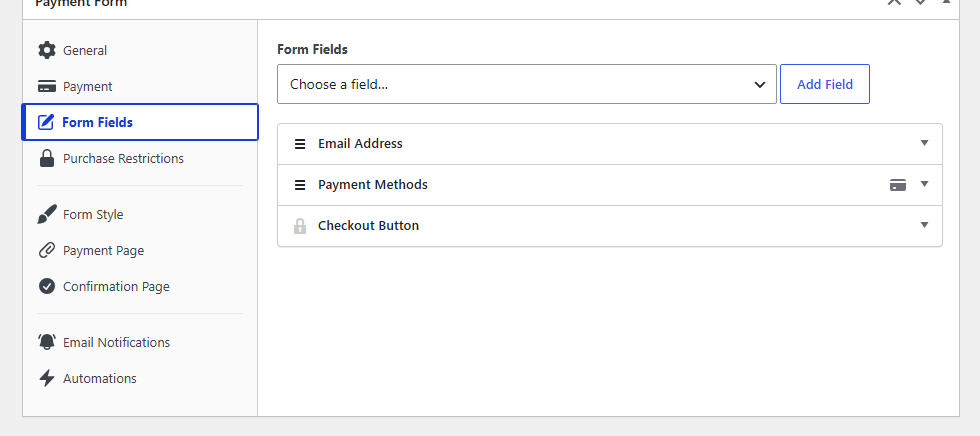
Dopodiché, puoi aprire la scheda Campi del modulo per aggiungere, rimuovere o riordinare campi come il nome del cliente. Quando il modulo ha l'aspetto desiderato, fai clic su Pubblica.
Passaggio 6: Incorpora il modulo in una pagina
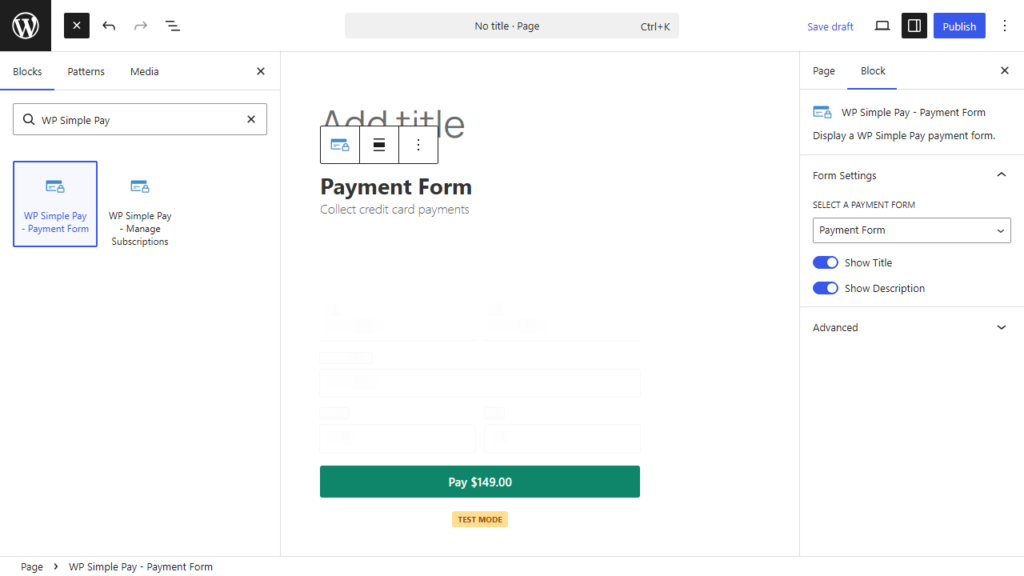
Con il modulo pubblicato, apri la pagina o il post in cui desideri che appaia. Fai clic sull'icona +, cerca il blocco WP Simple Pay e aggiungilo.
Quindi scegli il tuo nuovo modulo dal menu a discesa del blocco e pubblica la pagina.
Passaggio 7: Testa Affirm prima di andare live
Non saltare questo. Affirm si comporta diversamente da un pagamento con carta e vorrai vedere il flusso di reindirizzamento tu stesso prima che lo faccia un cliente.
Innanzitutto, passa il plugin alla modalità di test, cosa che puoi fare da WP Simple Pay » Impostazioni » Stripe cambiando la modalità di connessione. C'è una guida dettagliata alla modalità di test di Stripe se non l'hai mai usata prima.
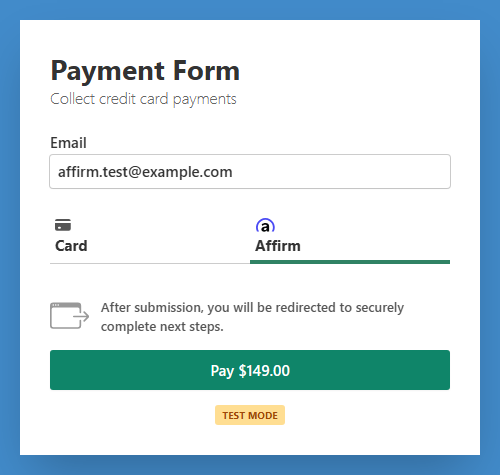
Quindi carica la tua pagina, scegli Affirm e segui il reindirizzamento. Dovresti atterrare nell'ambiente di test di Affirm, vedere le opzioni del piano e tornare al tuo sito una volta autorizzato il pagamento.

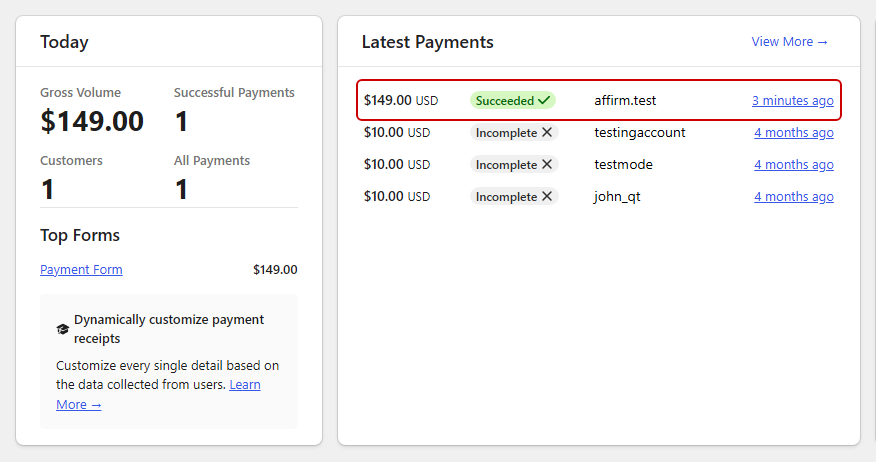
Infine, conferma che il pagamento sia effettivamente arrivato controllando WP Simple Pay » Attività e report.
Se la transazione compare lì, il tuo modulo funziona.
Risoluzione dei problemi dei pagamenti Affirm in WordPress
- Affirm è mancante dall'elenco dei metodi di pagamento. Controlla prima il tuo livello di licenza, poiché Affirm richiede il piano Professional o Elite. Se il tuo livello è a posto, il plugin potrebbe informarti che "Affirm non è disponibile nel paese del tuo account Stripe", il che significa che il tuo account Stripe non ha sede negli Stati Uniti o in Canada.
- Affirm non viene visualizzato al checkout. Le cause più comuni sono un importo del modulo inferiore a $100, una valuta del modulo che non sia USD o CAD e un modulo impostato per pagamenti ricorrenti anziché una tantum. Affirm viene visualizzato anche solo ai clienti il cui paese di residenza è supportato, cosa che Stripe determina prima dall'indirizzo di spedizione e poi dall'indirizzo IP del cliente.
- Affirm scompare quando il tuo modulo vende più articoli. Se hai abilitato l'acquisto di più articoli, WP Simple Pay rimuove automaticamente Affirm, insieme a Klarna, Afterpay e Alipay. Questi metodi non sono supportati dall'API Stripe Invoices utilizzata dai moduli multi-articolo, quindi un modulo a singolo articolo è l'unico modo per offrire Affirm.
- Affirm funziona in modalità di test ma non in modalità live. Questo è quasi sempre il Passaggio 3. Affirm deve essere attivato separatamente nella tua dashboard Stripe per i pagamenti live e Stripe potrebbe ancora stare esaminando il tuo account per l'idoneità.
- I pagamenti falliscono per un tipo specifico di attività. Controlla l'elenco delle categorie proibite e ristrette nella documentazione di Affirm di Stripe. Software, servizi professionali, B2B e raccolta fondi sono tutti proibiti, e un certo numero di categorie commerciali e di servizi sono ristrette e richiedono informazioni aggiuntive sull'account.
Domande frequenti
1. Affirm funziona per abbonamenti o pagamenti ricorrenti?
No. Affirm non supporta i pagamenti ricorrenti e WP Simple Pay lo nasconde su qualsiasi modulo configurato per abbonamenti. Se hai bisogno di fatturazione ricorrente in stile rateale, utilizza invece un piano di pagamento rateale basato su carta, che addebita una carta salvata secondo una pianificazione da te definita.
2. C'è una commissione per l'accettazione dei pagamenti Affirm?
Sì. Stripe addebita una commissione per transazione per Affirm che è superiore alla sua tariffa standard per le carte, e puoi controllare la cifra attuale sulla pagina dei prezzi dei metodi di pagamento locali di Stripe. WP Simple Pay Pro non aggiunge alcuna commissione aggiuntiva del plugin, a differenza di altri plugin Stripe, ma la commissione di elaborazione di Stripe si applica sempre.
3. Quali paesi e valute supportano Affirm?
Affirm funziona per le aziende con sede negli Stati Uniti e in Canada, che addebitano in USD o CAD. È solo nazionale, quindi puoi vendere solo a clienti nel tuo paese. Il Regno Unito è in anteprima privata ma non è generalmente disponibile.
4. Qual è l'importo minimo per un pagamento Affirm?
100 $. WP Simple Pay impone quel minimo e rimuove silenziosamente Affirm da un modulo con un prezzo inferiore. Il limite di Stripe è inferiore, 35 $ per Paga in 30 giorni e 50 $ per Paga in 4 rate, ma quei livelli non sono raggiungibili tramite WP Simple Pay. Prezza il tuo modulo a 100 $ o più.
5. Vengo pagato in anticipo o quando il cliente paga?
Vieni pagato in anticipo. Stripe mette a tua disposizione l'intero importo dell'acquisto meno le commissioni, e Affirm riscuote poi direttamente le rate dal tuo cliente. Il regolamento richiede fino a due giorni lavorativi e Affirm si assume il rischio se il cliente smette di pagare.
Considerazioni finali
Affirm è una valida aggiunta se vendi prodotti una tantum di prezzo più elevato a clienti statunitensi o canadesi e rientri al di fuori delle categorie proibite da Stripe. Essere pagati per intero in anticipo mentre il cliente distribuisce il costo è un vero buon affare.
Non è adatto per abbonamenti, per organizzazioni no-profit che raccolgono donazioni o per aziende di servizi che Stripe limita. Se questo è il tuo caso, aggiungere altre opzioni "acquista ora, paga dopo" come Klarna o Afterpay vale la pena di essere considerato, poiché le loro regole di idoneità differiscono da quelle di Affirm.
Spero che questo articolo ti abbia aiutato a imparare come accettare facilmente i pagamenti Affirm in WordPress. Se ti è piaciuto questo articolo, potresti anche voler controllare come accettare pagamenti ricorrenti in WordPress e come accettare donazioni in WordPress.
Pronto a offrirlo? Ottieni WP Simple Pay Pro e abilita Affirm sul tuo prossimo modulo.
Divulgazione: I nostri contenuti sono supportati dai lettori. Ciò significa che se cliccate su alcuni dei nostri link, potremmo guadagnare una commissione. Raccomandiamo solo prodotti che crediamo aggiungeranno valore ai nostri lettori.



Lascia un commento