
Come accettare pagamenti su WordPress senza WooCommerce
Ultimo aggiornamento il

La maggior parte dei proprietari di siti WordPress che desiderano accettare pagamenti su WordPress senza WooCommerce finiscono per installarlo comunque. Ed è lo strumento sbagliato per chiunque abbia bisogno di un modulo di pagamento anziché di un negozio.
WooCommerce è una piattaforma eCommerce completa costruita attorno a prodotti, inventario, un carrello della spesa e gestione degli ordini. Se sei un libero professionista, un'organizzazione no profit o un creatore di corsi, nulla di tutto ciò si applica alla tua situazione.
Abbiamo visto tutto questo in prima persona. Impostare un negozio per riscuotere una commissione di servizio o elaborare una donazione significa configurare regole fiscali e di spedizione che non utilizzerai mai e instradare ogni cliente attraverso un carrello prima che possa pagare.
Questa è frizione accumulata su un checkout che dovrebbe richiedere secondi, e ogni passaggio non necessario è un'opportunità per qualcuno di abbandonare il processo. È qui che WP Simple Pay torna utile. Mette un modulo di pagamento online su qualsiasi pagina in pochi minuti senza un carrello della spesa.
In questo articolo, ti mostreremo come accettare pagamenti su WordPress senza WooCommerce.
Perché non hai bisogno di WooCommerce per i pagamenti
Accettare un pagamento e gestire un negozio online sono due cose diverse, e WooCommerce le raggruppa.
Un plugin di pagamento dedicato gestisce il lato pagamenti senza la meccanica del negozio. Quindi ottieni un modulo che raccoglie denaro senza il catalogo prodotti, il carrello o la gestione degli ordini che altrimenti dovresti configurare.
Un plugin solo per pagamenti collega il tuo sito WordPress direttamente a un processore di pagamento, e per WP Simple Pay, quel processore è Stripe. Crei un modulo, imposti un prezzo, scegli un tipo di pagamento (una tantum o ricorrente) e pubblichi.
Dalla nostra esperienza, questa configurazione copre la maggior parte dei proprietari di siti WordPress: liberi professionisti che riscuotono acconti, organizzazioni no profit che gestiscono raccolte fondi, creatori di corsi che fatturano iscrizioni e organizzatori di eventi che necessitano di un modulo, non di un negozio completo.
Il risultato è un modulo di pagamento Stripe su qualsiasi pagina, senza carrello tra il cliente e il pulsante di pagamento.
Ora, vediamo perché usare WooCommerce è eccessivo per il tuo sito WordPress.
Perché WooCommerce è eccessivo per i pagamenti
Abbiamo lavorato con molti proprietari di siti che hanno installato WooCommerce per riscuotere un singolo pagamento e hanno impiegato più tempo nella configurazione di quanto si aspettassero.
Ecco dove la frizione tende a manifestarsi:
- È costruito per negozi, non per moduli: WooCommerce è progettato attorno a prodotti, inventario e carrelli della spesa, quindi per mettere online un modulo di pagamento autonomo è necessario creare un "prodotto", configurare una pagina di checkout e disabilitare funzionalità che non utilizzerai mai.
- La configurazione richiede molto più tempo del dovuto: una nuova installazione di WooCommerce richiede la configurazione del gateway di pagamento, delle imposte e delle impostazioni di spedizione prima che qualsiasi cosa sia online, anche se stai solo riscuotendo una commissione fissa per il servizio.
- Ogni pagamento passa attraverso un carrello: WooCommerce instrada i clienti attraverso un flusso "Aggiungi al carrello" prima del checkout, che è l'UX corretto per un negozio con più articoli. Ma una barriera non necessaria per una commissione di servizio, una donazione o un pagamento di iscrizione.
- La manutenzione continua si accumula: WooCommerce e le sue estensioni richiedono aggiornamenti regolari, controlli di compatibilità e attenzione periodica, mentre un plugin solo per i pagamenti presenta un'area di superficie molto più piccola da mantenere.
WP Simple Pay rimuove tutto questo overhead e offre ai proprietari di siti WordPress esattamente ciò di cui hanno bisogno: un modulo di pagamento Stripe attivo su qualsiasi pagina in pochi minuti. Per un'analisi diretta di come un plugin di pagamento si confronta con un negozio completo, consulta la nostra analisi di WooCommerce vs WP Simple Pay.
Detto questo, vediamo come puoi configurare WP Simple Pay in WordPress e creare un semplice modulo di pagamento.
Come Accettare Pagamenti Senza WooCommerce
Per accettare pagamenti Stripe su WordPress senza un carrello della spesa, WP Simple Pay è la migliore soluzione sul mercato.

WP Simple Pay è il plugin di pagamenti Stripe #1 per WordPress. Ti consente di riscuotere pagamenti una tantum e ricorrenti da un singolo modulo drag-and-drop, supportando oltre 10 servizi di pagamento, come Apple Pay, Google Pay, addebito diretto SEPA, Klarna, Afterpay, Affirm e altri tramite Stripe, senza configurare un carrello della spesa o scrivere una riga di codice.
Ecco cosa lo rende la scelta giusta per questo tutorial:
- Oltre 10 metodi di pagamento — Accetta carte, Apple Pay, Google Pay, addebito diretto SEPA, Klarna, Afterpay, Affirm, Cash App Pay e altro tramite Stripe, tutto dallo stesso modulo senza configurazione per metodo richiesta.
- Modelli di pagamento predefiniti — Scegli tra modelli pronti all'uso per pagamenti una tantum, abbonamenti, donazioni, registrazioni a eventi e altro ancora, in modo da iniziare da una base funzionante anziché da una pagina vuota.
- Nessuna commissione di transazione aggiuntiva del 3% — WP Simple Pay Pro rimuove la commissione aggiuntiva del 3% del plugin che la maggior parte dei plugin Stripe addebita oltre alla commissione di elaborazione standard di Stripe.
- Pagamenti una tantum e ricorrenti — Accetta entrambi i tipi di pagamento dallo stesso costruttore di moduli, senza bisogno di un plugin separato per gli abbonamenti.
Con questo, vediamo come puoi usare WP Simple Pay per accettare pagamenti in WordPress senza WooCommerce.
Passaggio 1: Installa e attiva WP Simple Pay
Per iniziare, puoi visitare il sito web di WP Simple Pay e scegliere il piano che si adatta alle tue esigenze.
Una volta completato l'acquisto, scarica il file ZIP del plugin dalla dashboard del tuo account WP Simple Pay.

Quindi, puoi caricare i file del plugin dal pannello di amministrazione di WordPress e installare e attivare il plugin.
Dopo l'attivazione, la procedura guidata di configurazione di WP Simple Pay si avvia automaticamente. Fai clic su Iniziamo per iniziare a collegare il tuo account Stripe.

Nota: Se la procedura guidata non viene visualizzata, vai su WP Simple Pay » Impostazioni » Generali » Avanzate e fai clic sul pulsante Avvia procedura guidata di configurazione. Per assistenza nell'installazione dei plugin, consulta la guida di WPBeginner su come installare un plugin di WordPress.
WP Simple Pay è installato e pronto. Successivamente, lo collegherai al tuo account Stripe.
Passaggio 2: Collega WordPress a Stripe
Dalla procedura guidata di configurazione, fai clic su Connetti con Stripe e inserisci l'indirizzo email associato al tuo account Stripe.
L'autorizzazione collega il tuo sito WordPress a Stripe e i nuovi utenti possono creare un account Stripe dalla stessa schermata senza una registrazione separata.

Dopo aver completato la connessione, la procedura guidata ti guiderà attraverso alcuni passaggi di configurazione aggiuntivi prima di raggiungere la schermata 🎉 Configurazione completata, a quel punto WP Simple Pay sarà pronto per creare moduli di pagamento.
Per maggiori dettagli sulla connessione Stripe, consulta la documentazione di configurazione di WP Simple Pay Stripe.

Nota: WP Simple Pay si connette in modalità di test per impostazione predefinita. La modalità di test ti consente di effettuare pagamenti utilizzando le carte di test di Stripe prima di andare online, in modo da poter confermare che tutto funzioni prima che vengano coinvolti soldi reali.
Passaggio 3: Crea il tuo modulo di pagamento
Successivamente, puoi creare un nuovo modulo di pagamento per il tuo sito web. Puoi semplicemente fare clic sul pulsante Crea un modulo di pagamento nella procedura guidata di configurazione per iniziare.
Oppure, dalla tua bacheca di WordPress, vai su WP Simple Pay » Moduli di pagamento e quindi fai clic su Aggiungi nuovo modulo di pagamento.

WP Simple Pay aprirà quindi il selettore di modelli, dove sceglierai un punto di partenza per il tuo modulo.
Per un pagamento singolo generico, seleziona il modello Modulo di pagamento; per una pagina di raccolta fondi, scegli Pulsante Dona; per la fatturazione ricorrente, scegli Modulo di pagamento in abbonamento. Ogni modello è completamente personalizzabile e per suggerimenti su come ottenere di più da essi, consulta la nostra guida su come utilizzare i modelli di moduli di pagamento in WordPress per aumentare le vendite.
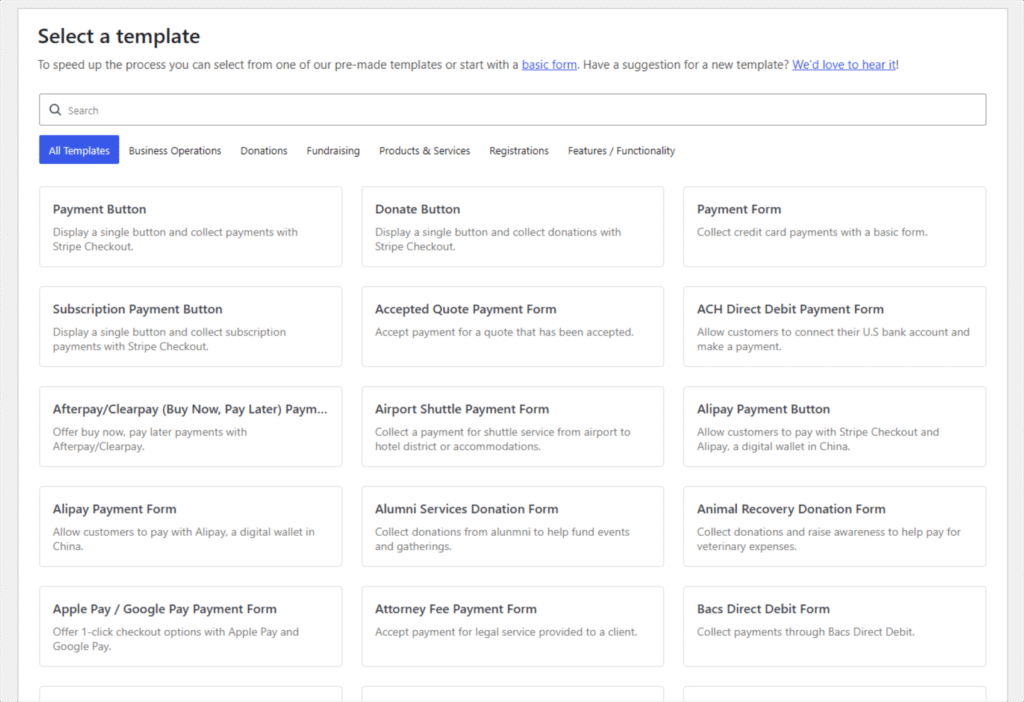
Ogni modello è completamente personalizzabile e per suggerimenti su come ottenere di più da essi, consulta la nostra guida su come utilizzare i modelli di moduli di pagamento in WordPress per aumentare le vendite.
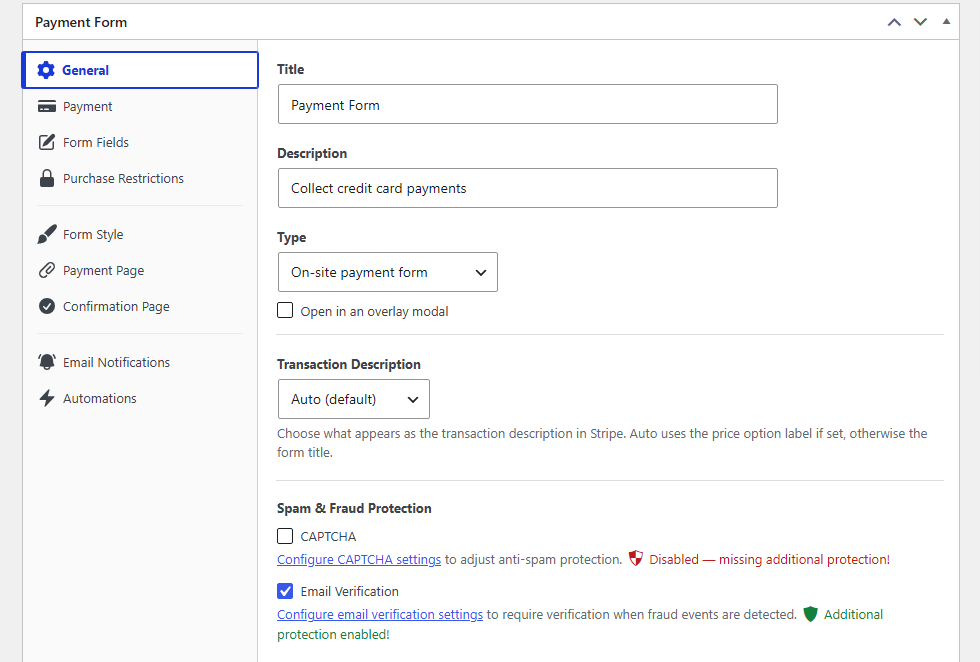
Nella scheda Generale, assegna un titolo e una descrizione al tuo modulo. Dopodiché, puoi scegliere il tipo di visualizzazione facendo clic sul menu a discesa Tipo. Qui dovresti vedere 2 opzioni:
- Modulo di pagamento sul sito incorpora il modulo direttamente nella pagina.
- Modulo di checkout Stripe esterno invia i clienti a una pagina di checkout ospitata da Stripe.
E sotto il menu a discesa Tipo, vedrai la casella di controllo Apri in una finestra modale, che lo avvia come popup.
Per aiuto nella scelta tra queste opzioni, consulta la nostra guida su moduli di pagamento incorporati, overlay o Stripe Checkout.
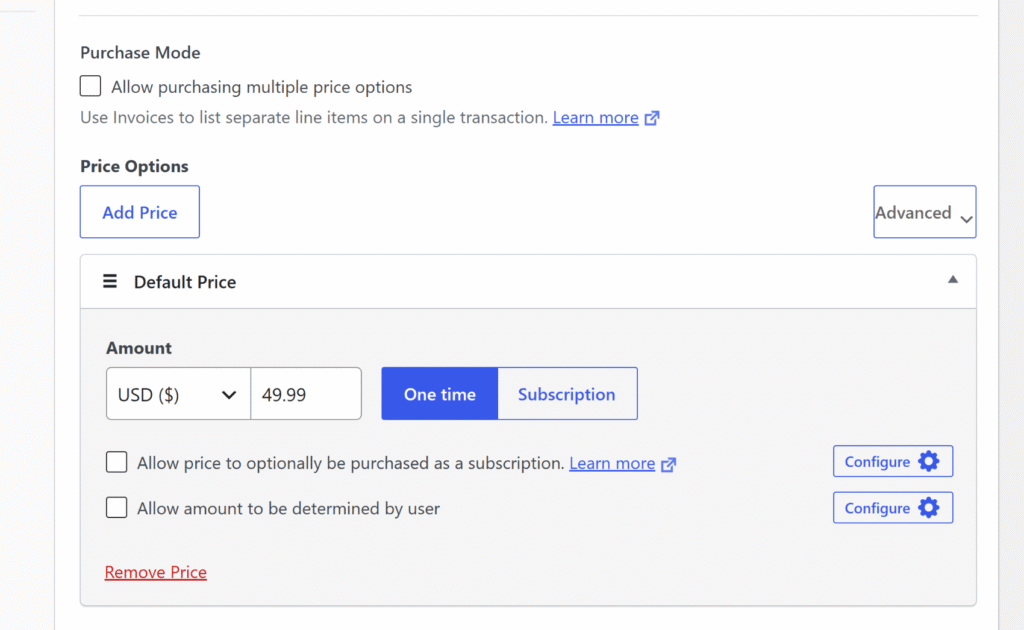
Successivamente, puoi fare clic sulla scheda Pagamento e impostare la valuta, l'importo del pagamento e il tipo di fatturazione (una tantum o abbonamento).
Per offrire ai clienti la scelta tra più prezzi, fai clic su Aggiungi prezzo per aggiungere righe di prezzo aggiuntive, o consulta la documentazione di opzioni di pagamento di WP Simple Pay per maggiori informazioni.
Puoi quindi scorrere verso il basso e selezionare i metodi di pagamento che desideri offrire ai tuoi clienti.
WP Simple Pay offre oltre 10 opzioni di pagamento, rendendo più facile per gli utenti scegliere un'opzione che trovano conveniente.
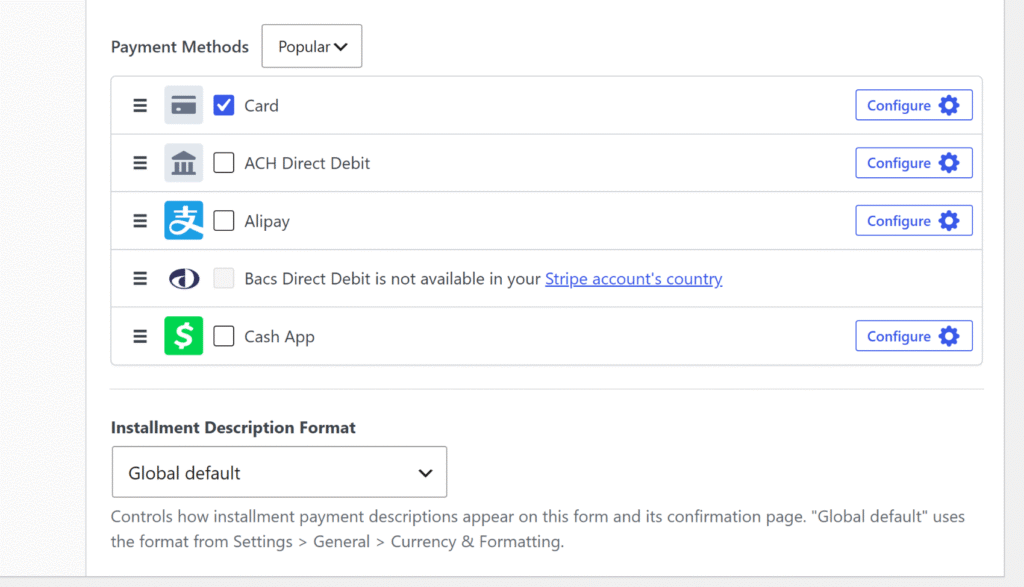
Una volta fatto, puoi personalizzare il tuo modulo di pagamento.
Nella scheda Campi modulo, vedrai i campi predefiniti che il tuo modulo mostra ai clienti: un campo per l'indirizzo email, un selettore di prezzo e il campo di inserimento della carta.
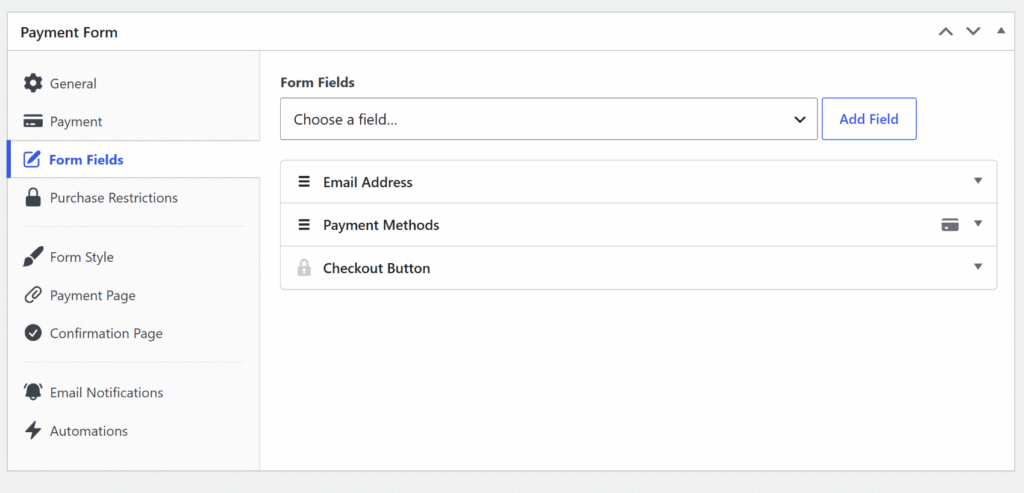
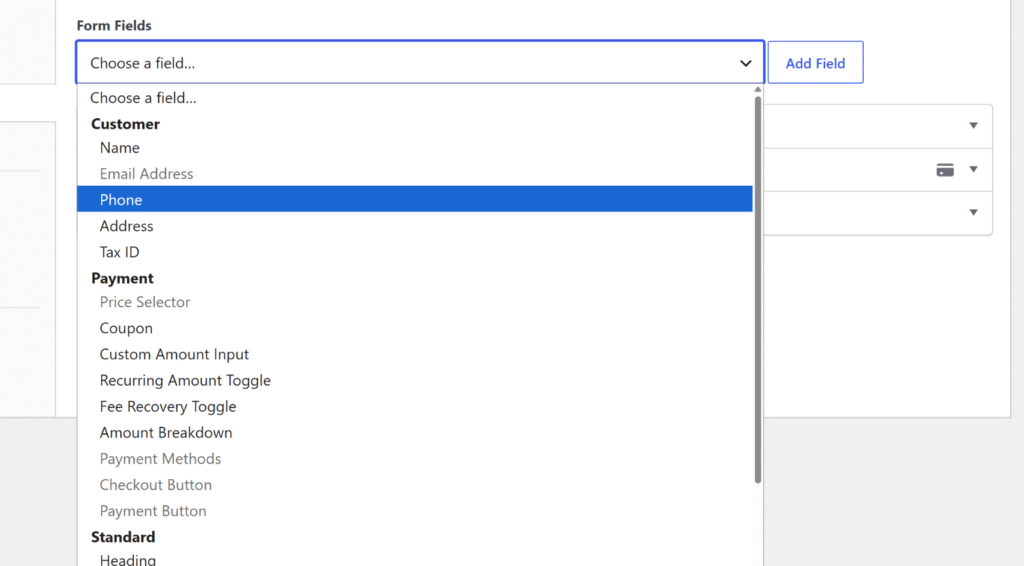
Seleziona un tipo di campo dal menu a discesa Scegli un campo e fai clic su Aggiungi campo per inserirlo.
Può essere un numero di telefono, un campo di testo o una casella di controllo.
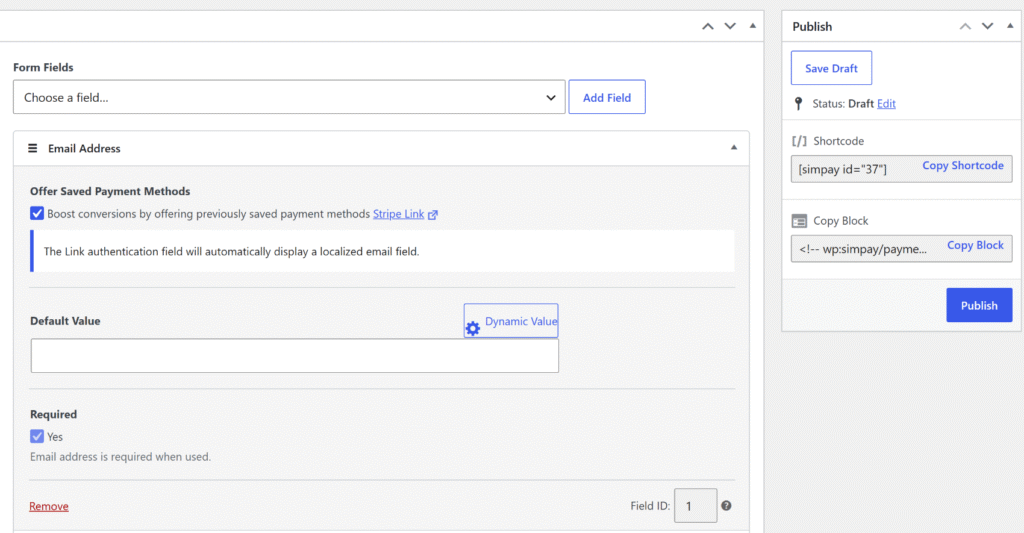
Successivamente, puoi espandere ogni campo del modulo e aggiungere altri dettagli.
Quando il tuo modulo è configurato, fai clic su Pubblica.
Passaggio 4: Aggiungi il modulo a una pagina ed esegui un pagamento di prova
Ora che il tuo modulo è pronto, puoi semplicemente inserirlo ovunque sul tuo sito per riscuotere pagamenti.
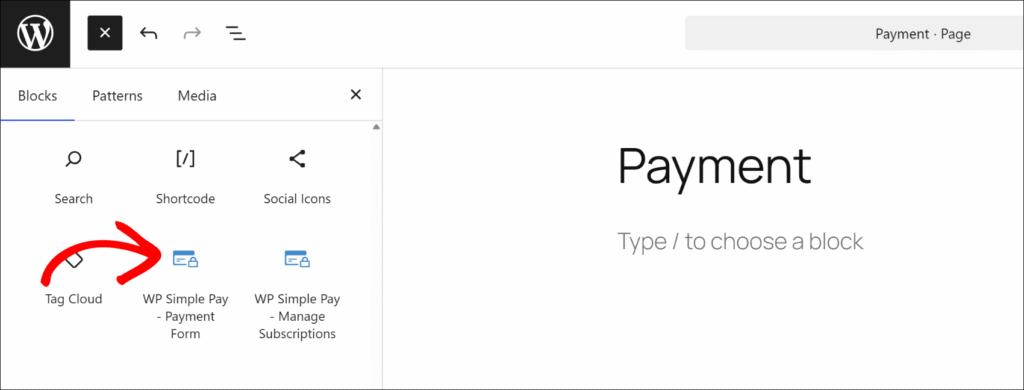
Per iniziare, crea una nuova pagina WordPress o apri una esistente, quindi aggiungi un blocco WP Simple Pay – Modulo di pagamento dall'editor dei contenuti di WordPress.
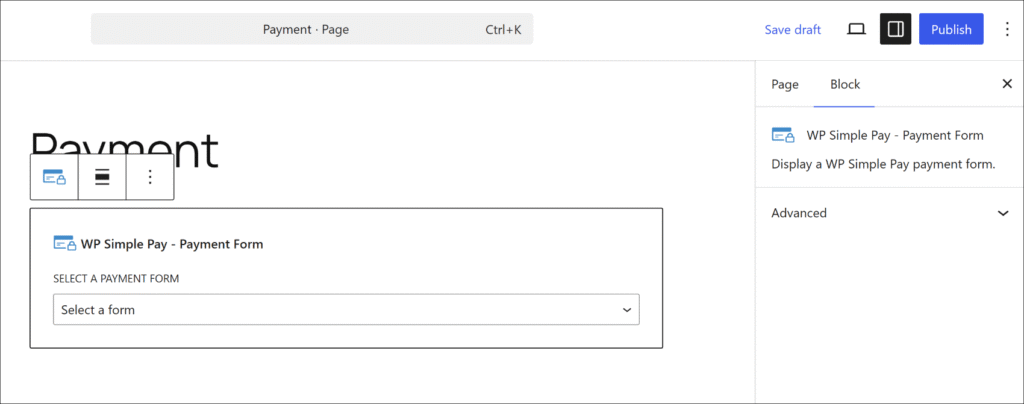
Una volta aggiunto il blocco, scegli il tuo modulo pubblicato dal menu a discesa.
Ora puoi fare clic su Aggiorna o Pubblica per rendere la pagina live.
Puoi anche copiare lo shortcode dall'editor del modulo e incollarlo in qualsiasi area di testo o blocco shortcode sulla pagina.
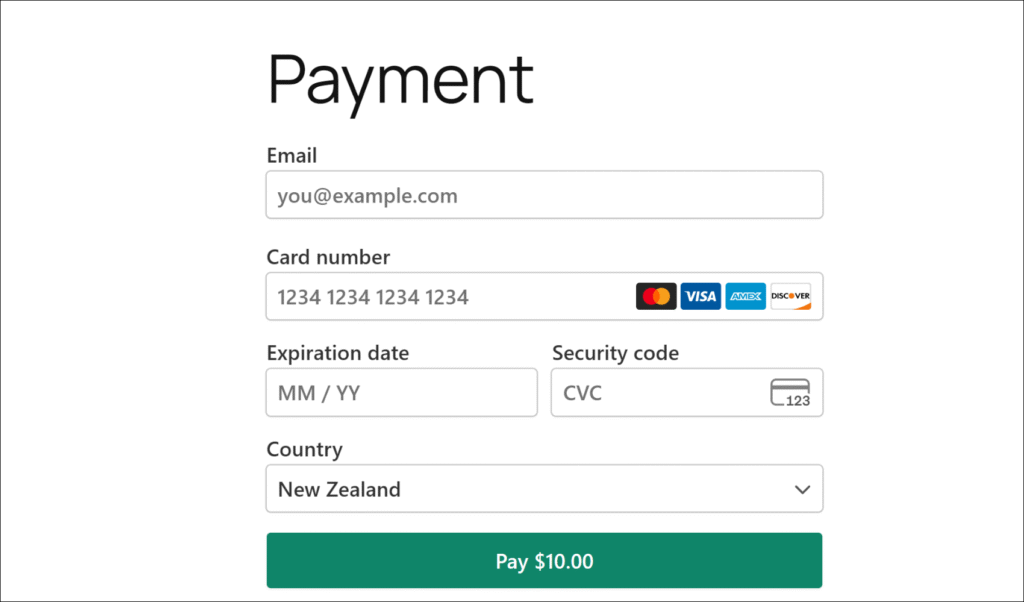
Con il modulo attivo in modalità di prova, inserisci il numero di carta di prova Stripe 4242 4242 4242 4242, una data di scadenza futura qualsiasi e un CVC di 3 cifre qualsiasi, quindi invia. Verrà visualizzato il messaggio di conferma e potrai trovare un elenco completo di carte di prova per diversi scenari di pagamento nella documentazione di test di Stripe.
Da lì, puoi andare su WP Simple Pay » Attività e report per confermare che il pagamento di prova appaia nel feed delle attività recenti.
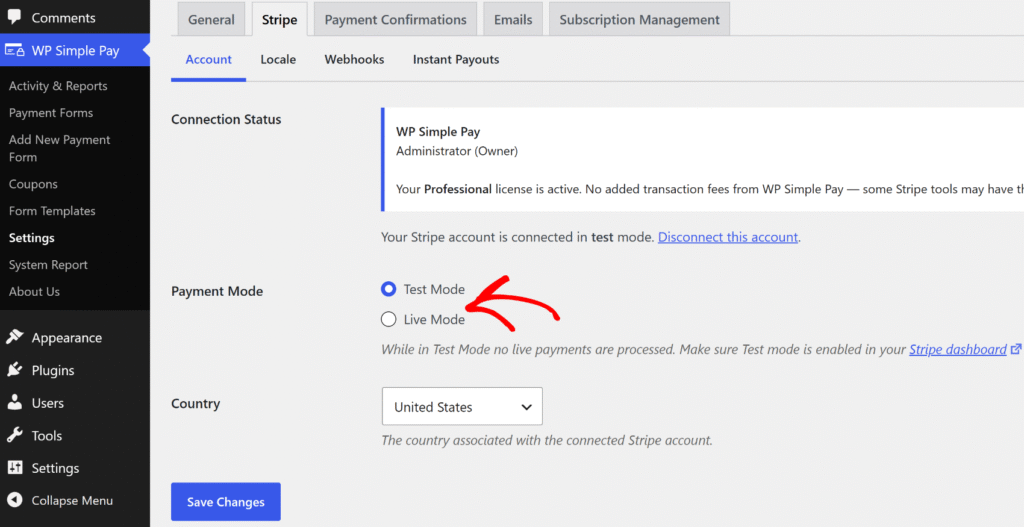
Una volta confermato che il pagamento di prova funziona, vai su WP Simple Pay » Impostazioni » Stripe » Account e cambia la radio Modalità di pagamento da Modalità di prova a Modalità live.
Il tuo modulo è ora pronto per accettare pagamenti reali.
Bonus: Accetta pagamenti ricorrenti in WordPress
Se hai bisogno di fatturare ai clienti secondo una pianificazione, WP Simple Pay gestisce la fatturazione ricorrente dallo stesso costruttore di moduli senza richiedere un plugin separato.
Nella scheda Pagamento, cambia il tipo di pagamento in Abbonamento e imposta l'intervallo di fatturazione: giornaliero, settimanale, mensile o annuale.
Puoi anche aggiungere una commissione di configurazione, una prova gratuita o un numero definito di addebiti per la fatturazione a rate — queste opzioni di abbonamento avanzate richiedono il piano WP Simple Pay Pro Professional o superiore. La fatturazione ricorrente di base è disponibile su ogni piano WP Simple Pay Pro, a partire da Personal.
Per una guida completa, consulta la nostra guida su come accettare pagamenti ricorrenti tramite il tuo sito WordPress.
FAQ sui moduli di pagamento senza WooCommerce
1. Posso accettare pagamenti in WordPress senza WooCommerce?
Sì. Un plugin di pagamento dedicato come WP Simple Pay collega WordPress direttamente a Stripe senza WooCommerce. Crei un modulo di pagamento personalizzato, lo pubblichi su qualsiasi pagina WordPress e inizi a riscuotere pagamenti in pochi minuti. Non è richiesto alcun catalogo prodotti, carrello della spesa o configurazione del negozio.
2. Qual è il miglior plugin di pagamento WordPress senza WooCommerce?
WP Simple Pay è il plugin di pagamenti Stripe n. 1 per WordPress, utilizzato da oltre 14.000 proprietari di siti che necessitano di riscuotere pagamenti senza un negozio di e-commerce completo. Supporta pagamenti una tantum e ricorrenti, oltre 10 metodi di pagamento e modelli predefiniti per donazioni, abbonamenti e registrazioni di eventi. La configurazione richiede pochi minuti, senza bisogno di sviluppatori o carrelli della spesa.
3. Ho bisogno di un account Stripe per usare WP Simple Pay?
Sì. WP Simple Pay è alimentato da Stripe, che gestisce tutta l'elaborazione dei pagamenti ed è progettato per le attività di servizi digitali, non per la vendita al dettaglio. La procedura guidata di configurazione include un pulsante Connetti con Stripe che guida attraverso la connessione completa senza alcuna chiave API. I nuovi utenti possono creare un account Stripe direttamente dalla procedura guidata durante la configurazione, e Stripe supporta oltre 135 valute in oltre 45 paesi.
4. Come aggiungo un modulo di pagamento a WordPress senza WooCommerce?
Installa WP Simple Pay, connettilo a Stripe utilizzando la procedura guidata di configurazione, quindi vai su WP Simple Pay » Moduli di Pagamento, fai clic su Aggiungi Nuovo Modulo di Pagamento, quindi scegli un modello. Imposta l'importo, il tipo di pagamento e gli eventuali campi personalizzati nelle schede pertinenti, quindi fai clic su Pubblica. Aggiungi il modulo a qualsiasi pagina WordPress utilizzando il blocco WP Simple Pay – Modulo di Pagamento o uno shortcode.
5. WP Simple Pay addebita costi aggiuntivi oltre a quelli di Stripe?
WP Simple Pay Pro non aggiunge una commissione di transazione extra oltre alla commissione di elaborazione standard di Stripe. La commissione di elaborazione di Stripe si applica a tutte le transazioni indipendentemente dal plugin. WP Simple Pay Lite include una commissione aggiuntiva del 3% per transazione, che viene rimossa su tutti i piani Pro. Visita la pagina dei prezzi di WP Simple Pay per una ripartizione completa dei livelli.
Ora sai come accettare pagamenti in WordPress senza WooCommerce: installa WP Simple Pay, connettilo a Stripe, crea un modulo di pagamento in pochi minuti e pubblicalo su qualsiasi pagina.
Speriamo che questo articolo ti abbia aiutato a imparare come accettare pagamenti in WordPress senza WooCommerce. Potresti anche voler consultare le nostre guide su come accettare pagamenti ricorrenti tramite il tuo sito WordPress e su come progettare il modulo di pagamento perfetto in 9 passaggi.
Pronto per iniziare ad accettare pagamenti? Inizia oggi stesso con WP Simple Pay.
Per leggere altri articoli come questo, seguici su X.
Divulgazione: I nostri contenuti sono supportati dai lettori. Ciò significa che se cliccate su alcuni dei nostri link, potremmo guadagnare una commissione. Raccomandiamo solo prodotti che crediamo aggiungeranno valore ai nostri lettori.


Lascia un commento