
Come Accettare Pagamenti Ricorrenti su WordPress (Passo dopo Passo)
Ultimo aggiornamento il

Vuoi accettare pagamenti ricorrenti sul tuo sito WordPress?
Sia che tu abbia un'attività online che offre prodotti, servizi, corsi online o abbonamenti, consentire ai tuoi clienti o membri di iscriversi a pagamenti ricorrenti su base settimanale, mensile o annuale ti permette di raccogliere un flusso costante di entrate senza alzare un dito.
Inoltre, i pagamenti ricorrenti aiutano le organizzazioni no-profit e di beneficenza ad attrarre entrate da una base di donatori stabile.
In questo articolo, ti mostreremo come accettare facilmente pagamenti ricorrenti su WordPress in modo da poter contare su finanziamenti a lungo termine e semplificare i tuoi processi di fatturazione.
Cosa Sono Esattamente i Pagamenti Ricorrenti?
La fatturazione ricorrente è la pratica di addebitare ai tuoi clienti, committenti o donatori a intervalli prestabiliti per un periodo di tempo o a tempo indeterminato. Invece di inviare una fattura o richiedere il pagamento, l'importo viene semplicemente addebitato sul metodo di pagamento selezionato dai tuoi clienti. Nessuno deve fare nulla manualmente una volta che il modulo di pagamento Stripe è configurato.
In passato, fatturare ai clienti su base di abbonamento era difficile. Dovevi inviare fatture, indirizzarli a moduli di pagamento individualizzati o inserire i dettagli della loro carta di credito ad ogni data di pagamento.
Ma con la fatturazione ricorrente automatica, puoi accettare pagamenti ripetuti senza problemi senza disturbare i tuoi clienti.
I Vantaggi della Fatturazione Ricorrente
Perché dovresti offrire la fatturazione ricorrente ai tuoi clienti, committenti o donatori?
- Puoi automatizzare la tua fatturazione, il che significa niente più incassi di assegni, elaborazione di carte di credito o invio di fatture ogni mese. È molto meno lavoro da gestire.
- Poiché il sistema è automatizzato, ci sono meno pagamenti in ritardo o mancanti.
- La fidelizzazione dei tuoi clienti/donatori aumenta a causa dell'inerzia: la probabilità che i clienti rimangano perché non devono prendere una nuova decisione di acquisto ogni mese.
- Le informazioni di pagamento rimangono sicure perché c'è meno duplicazione/circolazione di informazioni sensibili.
- Meno conversazioni imbarazzanti con i tuoi clienti riguardo a pagamenti in ritardo o mancanti, il che migliora la tua relazione generale.
- Il tuo flusso di cassa diventa più prevedibile perché non aspetti nessuno per essere pagato.
- Meno denaro speso in materiali come carta, buste e francobolli.
Tieni presente che la fatturazione è una spesa. Ogni minuto che passi a esaminare i tuoi conti, inserire i dettagli della carta di credito, inviare promemoria di pagamento e fare follow-up è tempo che non puoi dedicare a lavori più importanti, come far crescere la tua attività.
Anche i tuoi clienti lo apprezzeranno, soprattutto se hanno intenzione di lavorare con te o donare alla tua causa per un lungo periodo di tempo. Risparmierai loro anche il fastidio di gestire i pagamenti.
Quindi, se addebiti regolarmente gli stessi clienti, è intelligente accettare pagamenti ricorrenti automaticamente.
Configurazione dei Pagamenti Ricorrenti in WordPress
Per accettare pagamenti ricorrenti, la prima cosa da fare è scegliere un gateway di pagamento. Ti consigliamo di utilizzare Stripe, il miglior gateway di pagamento che ti consente di accettare sia pagamenti con carta di credito che metodi di pagamento non tramite carta.
Per scoprire perché lo riteniamo il miglior processore di pagamento per siti WordPress, leggi la nostra guida dettagliata: 7 motivi per usare Stripe per accettare pagamenti su WordPress.
Il modo più semplice per accettare pagamenti Stripe sul tuo WordPress è utilizzare WP Simple Pay.
WP Simple Pay è il plugin per pagamenti Stripe n. 1 per WordPress che ti permette di accettare pagamenti ricorrenti con facilità. Il plugin consente inoltre ai tuoi clienti di gestire i propri rinnovi ricorrenti per contribuire a ridurre al minimo il churn degli abbonamenti e aumentare la fidelizzazione dei clienti.
Le funzionalità aggiuntive di WP Simple Pay includono:
- Periodi di prova gratuiti: Offri ai clienti periodi di prova gratuiti per attrarre più abbonati.
- Coupon: Imposta sconti in percentuale o in importo fisso che possono essere riscattati una volta o per sempre.
- Integrazioni di terze parti: Integra i tuoi moduli di pagamento con plugin di automazione popolari per automatizzare le attività post-acquisto come l'aggiunta di nuovi abbonati alla tua lista e-mail.
- E-mail di conferma per modulo: Personalizza le tue e-mail di conferma del pagamento per migliorare la comunicazione con i tuoi abbonati.
- Costruttore di moduli drag-and-drop avanzato: Crea i moduli di pagamento perfetti in pochi minuti senza bisogno di codice.
- E molto altro ancora…
Rimuovi la commissione aggiuntiva del 3%!
La maggior parte dei plugin Stripe addebita una commissione aggiuntiva del 3% per OGNI transazione
…non WP Simple Pay Pro!
Come accettare pagamenti ricorrenti
Il modo migliore per accettare pagamenti ricorrenti sul tuo sito WordPress è utilizzare WP Simple Pay.
In questo tutorial, ti mostreremo quanto è facile!
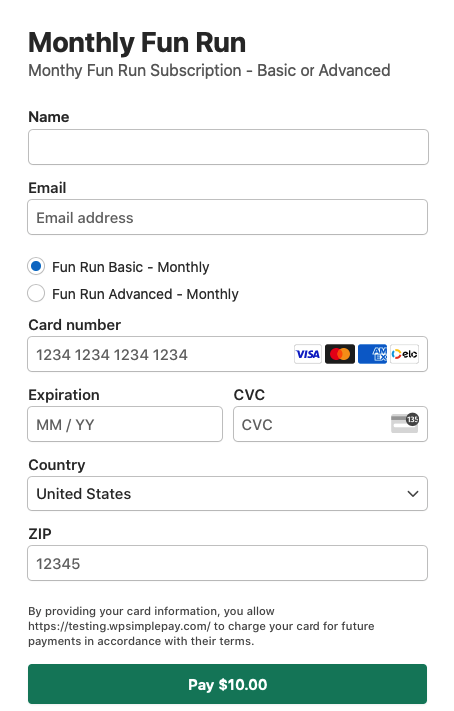
Ecco il modulo che andremo a creare. Tieni presente che puoi personalizzare facilmente l'aspetto del modulo come preferisci.
Passaggio 1: Installa e attiva WP Simple Pay
Per iniziare ad accettare pagamenti ricorrenti sul tuo sito WordPress, la prima cosa da fare è installare e attivare WP Simple Pay.
Innanzitutto, visita la pagina dei prezzi e scegli il piano migliore per le tue esigenze.
Dopo aver acquistato il plugin WP Simple Pay, scaricalo dalla ricevuta e-mail di acquisto o dal tuo account WP Simple Pay.
Per installarlo, vai alla dashboard di amministrazione di WordPress, naviga su Plugin » Aggiungi nuovo, e quindi fai clic su Carica plugin.
Successivamente, fai clic su Scegli file e individua il file .zip di WP Simple Pay sul tuo computer. Fai clic su Installa ora. Al termine del caricamento dopo pochi secondi, fai clic sul pulsante Attiva plugin.
È la prima volta che installi un plugin in WordPress? Nessun problema! Puoi seguire le nostre istruzioni dettagliate in questa guida.
Una volta attivato il plugin, verrai indirizzato alla procedura guidata di configurazione. La procedura guidata semplifica la configurazione di un account Stripe e il suo collegamento al tuo sito. Nella procedura guidata, fai clic su Iniziamo.

Se non hai visualizzato la procedura guidata di configurazione, vai alla scheda WP Simple Pay » Impostazioni » Avanzate e fai clic sul pulsante Avvia procedura guidata di configurazione.
2: Collega WordPress a Stripe
Per collegare il tuo sito WordPress a Stripe, fai clic su Connetti con Stripe.

Successivamente, inserisci l'indirizzo email che utilizzi per il tuo account Stripe e collegalo al tuo sito. Se non hai un account Stripe, puoi crearne facilmente uno inserendo il tuo indirizzo email e completando la registrazione.
Al termine di questo processo, ti verrà mostrata una pagina di successo che dice: “Configurazione completata.” Successivamente, fai clic su Crea un modulo di pagamento.

Passaggio 3: Crea un modulo di pagamento ricorrente
Ora che hai collegato il tuo sito a Stripe, iniziamo a creare un modulo di pagamento.
Esistono diversi modelli di modulo di pagamento che ti consentono di accettare pagamenti, quindi non devi sempre creare un modulo di pagamento da zero. Se non sei ancora in questa pagina, puoi navigare su WP Simple Pay » Aggiungi nuovo per creare un modulo di pagamento.
Ai fini di questo tutorial, scegliamo il modello base Modulo di pagamento.

Passaggio 4: Configura il modulo per accettare pagamenti ricorrenti
Dopo aver selezionato il modello Modulo di pagamento, verrai indirizzato alla pagina di creazione del modulo di pagamento, dove potrai scegliere diverse impostazioni di configurazione.
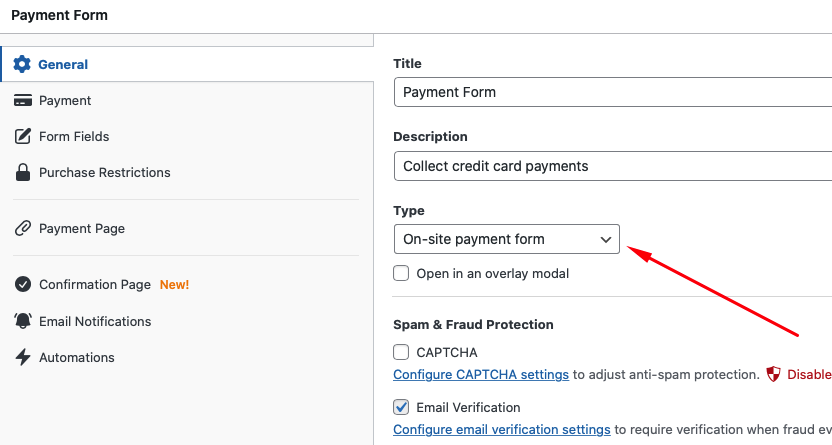
Nella scheda Generale, puoi modificare il titolo, la descrizione e il tipo di modulo in base alle tue esigenze. Per saperne di più, consulta questo post su come selezionare i tipi di modulo di pagamento corretti.
Lascia pure che il Tipo di modulo rimanga impostato su Modulo di pagamento sul sito per garantire che i tuoi abbonati completino il processo di checkout senza mai lasciare il tuo sito.
Successivamente, fai clic su Pagamento. Potrai personalizzare il prezzo e le opzioni di prezzo e persino scegliere tra opzioni di pagamento una tantum e abbonamento.
Quando fai clic su uno degli importi del prezzo, puoi vedere che la casella di controllo Consenti l'acquisto opzionale del prezzo come abbonamento è disponibile. Con questa opzione selezionata, i tuoi clienti possono effettuare pagamenti una tantum o come abbonamento.
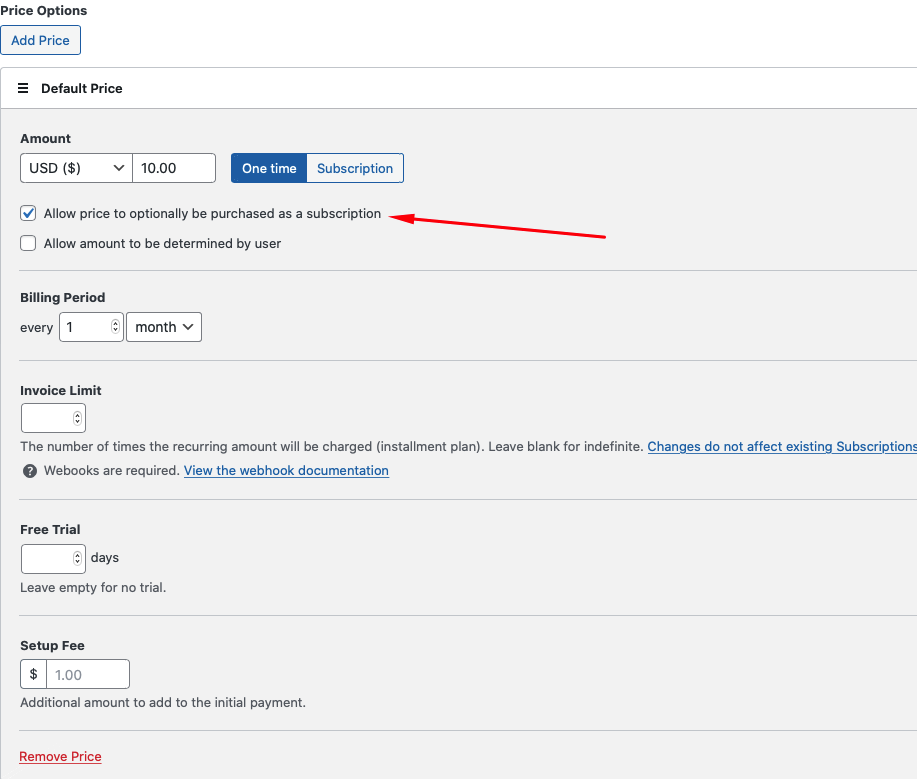
In alternativa, se desideri accettare solo pagamenti ricorrenti e disabilitare i pagamenti una tantum, puoi attivare il pulsante Abbonamento invece di Pagamento singolo.
Sentiti libero di modificare il periodo di fatturazione e aggiungere una prova gratuita se lo desideri. Puoi anche offrire ai tuoi clienti più opzioni di prezzo se offri diversi pacchetti di prezzo. Fai semplicemente clic sul pulsante Aggiungi prezzo e personalizza il prezzo e il periodo di fatturazione. Assicurati di etichettare le tue opzioni di prezzo in modo che i tuoi clienti possano identificare rapidamente l'abbonamento che desiderano.
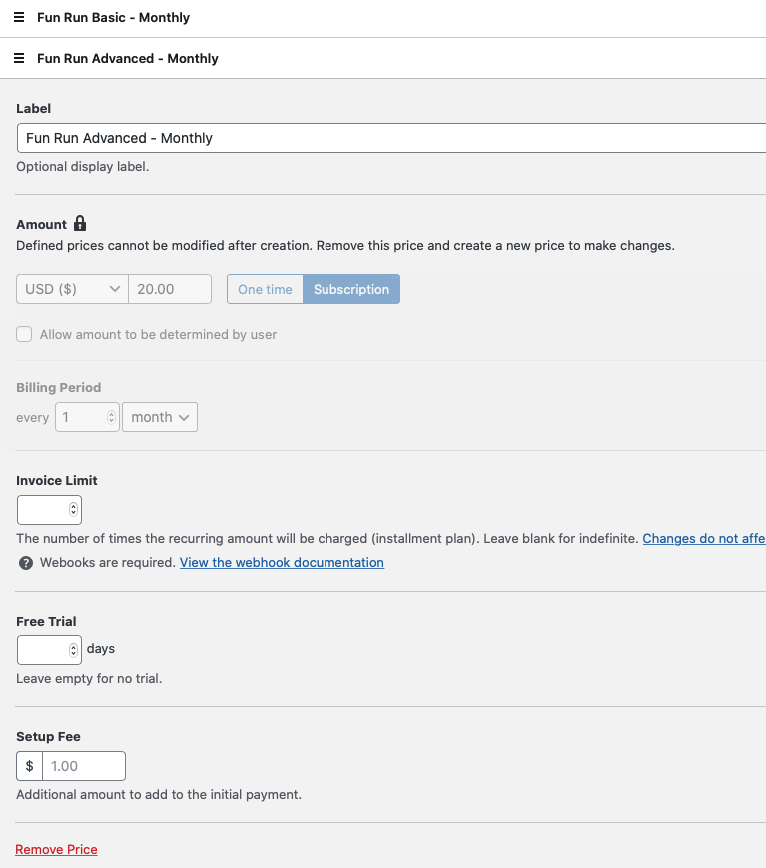
In questo tutorial, utilizzeremo i valori predefiniti per il periodo di fatturazione, ovvero fatturato ogni mese.
Puoi persino personalizzare la gestione dell'abbonamento navigando su WP Simple Pay » Impostazioni e quindi facendo clic sulla scheda Gestione abbonamenti nella tua bacheca WordPress.
Per i Metodi di pagamento, noterai un elenco di opzioni disponibili. Lascia selezionato Carta. Ciò garantirà che la carta di credito del tuo cliente venga addebitata automaticamente ogni mese.
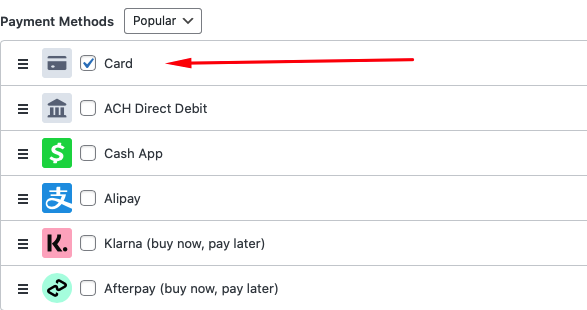
Successivamente, fai clic sull'opzione Campi modulo. Qui puoi aggiungere, modificare o rimuovere campi personalizzati dal tuo modulo. Aggiungiamo Nome in modo che i tuoi abbonati siano tenuti a compilare il loro nome durante il processo di checkout.
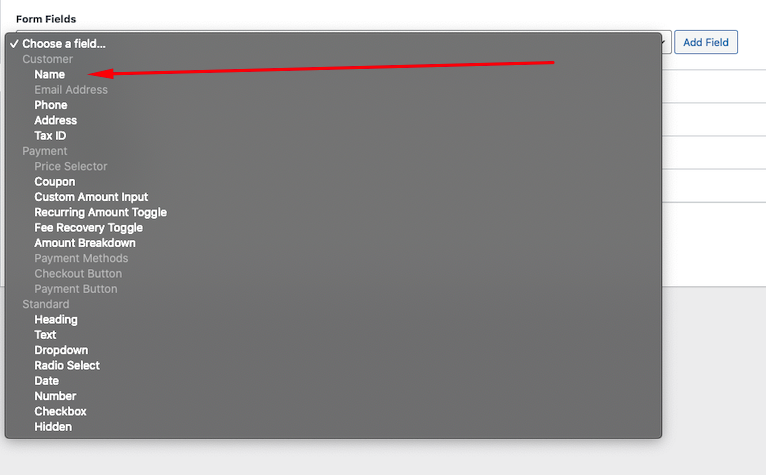
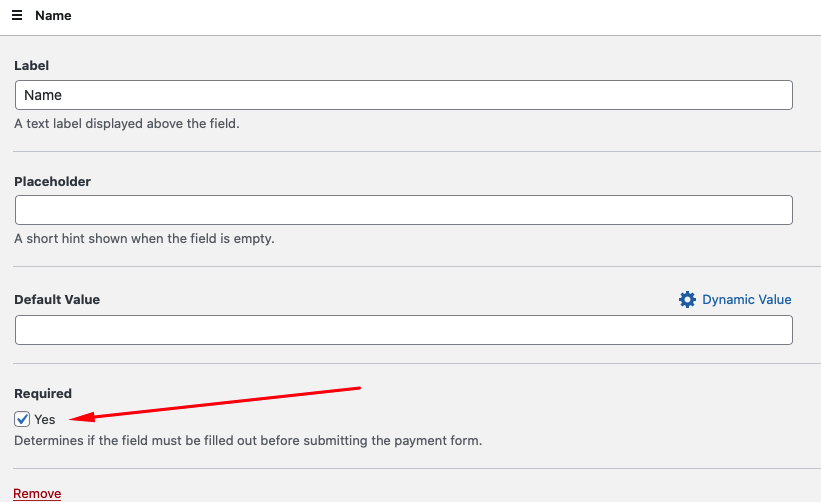
Una volta fatto clic sul pulsante Aggiungi campo, fai clic sull'opzione Nome dall'elenco dei campi e seleziona la casella Obbligatorio.
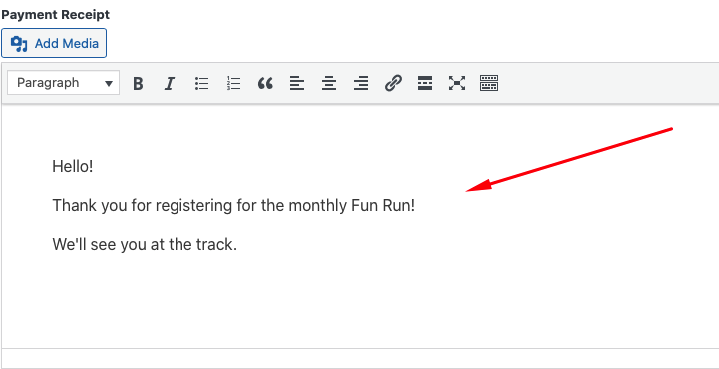
Successivamente, fai clic sul pulsante Salva bozza e poi sull’opzione Notifiche e-mail. È sempre una buona idea personalizzare il messaggio di conferma e-mail con informazioni aggiuntive sull’evento, sui prodotti o sui servizi.
Digita semplicemente il tuo messaggio nel campo.
Non dimenticare di pubblicare il tuo modulo al termine.
Passaggio 5: Aggiungi il modulo di pagamento ricorrente a una pagina
Assicurati di testare prima il modulo prima che vada online. Puoi alternare l'intero sito o i singoli moduli di pagamento tra modalità di test e live (leggi di più sulla modalità di test).
Una volta pronto, il tuo ultimo passaggio è inserirlo in una pagina.
Accedi a una pagina/un post di WordPress esistente o creane uno nuovo. Quindi fai clic sull’icona + per aggiungere il blocco WP Simple Pay. Scegli il modulo che hai appena creato e fai clic su Pubblica o Aggiorna.

Fatto!
Speriamo che questa guida ti sia stata d’aiuto per imparare ad accettare pagamenti ricorrenti su WordPress.
Se ti è piaciuto questo articolo, potresti anche voler consultare la nostra guida su come creare un account utente WordPress dopo il pagamento.
Cosa stai aspettando? Inizia oggi stesso con WP Simple Pay!
Per leggere altri articoli come questo, seguici su X.
Divulgazione: I nostri contenuti sono supportati dai lettori. Ciò significa che se cliccate su alcuni dei nostri link, potremmo guadagnare una commissione. Raccomandiamo solo prodotti che crediamo aggiungeranno valore ai nostri lettori.




Lascia un commento