
Come consentire ai clienti di gestire i rinnovi ricorrenti in WordPress
Ultimo aggiornamento il

Vuoi consentire ai tuoi clienti di gestire i rinnovi ricorrenti (abbonamenti) sul tuo sito WordPress?
Studi recenti dimostrano che gli abbonamenti e-commerce continueranno a guadagnare popolarità tra i consumatori. Questo perché gli abbonamenti consentono loro di interagire con i marchi che amano, controllare le proprie finanze e fare acquisti in modo più semplice.
Detto questo, consentire ai tuoi clienti di controllare i propri abbonamenti è un ottimo modo per migliorare l'esperienza del cliente, ridurre l'abbandono degli abbonamenti e costruire relazioni durature con i tuoi clienti.
In questo articolo, condivideremo il metodo più semplice per consentire ai tuoi clienti di gestire i propri rinnovi ricorrenti in WordPress.
Perché consentire ai clienti di gestire i rinnovi ricorrenti?
Abbiamo già detto che consentire ai tuoi clienti di gestire i rinnovi ricorrenti è un ottimo modo per migliorare l'esperienza del cliente. Tuttavia, ci sono diversi vantaggi aggiuntivi che possono aiutarti ad espandere la tua attività.
Consentendo ai tuoi clienti di gestire i propri rinnovi ricorrenti, puoi:
- Ridurre l'abbandono degli abbonamenti
- Aumentare la fidelizzazione dei clienti
- Coltivare relazioni durature con i clienti
Dare ai tuoi clienti la libertà di aggiornare le proprie informazioni di pagamento o persino di annullare il proprio abbonamento prima del ciclo di fatturazione successivo può aiutarti a rappresentare la tua attività come affidabile.
Di conseguenza, ciò porta a tassi di fidelizzazione dei clienti più elevati, a una migliore esperienza del cliente e a maggiori entrate per la tua attività.
Consentire ai clienti di gestire i rinnovi ricorrenti
WP Simple Pay è il plugin di pagamenti Stripe n. 1 per WordPress che ti consente di attivare pagamenti ricorrenti tramite abbonamento per i tuoi clienti creando un modulo di pagamento personalizzabile.
Una delle cose migliori del plugin standalone è che ti offre la possibilità di consentire ai tuoi clienti di gestire i propri abbonamenti.
Inoltre, puoi offrire prove gratuite, addebitare ai tuoi clienti una commissione iniziale di configurazione e offrire flessibili piani di rateizzazione.
WP Simple Pay offre due diversi modi per controllare come i clienti gestiscono i propri abbonamenti, in modo da poter decidere quale funziona meglio per la tua attività:
- On-Site: Consenti ai tuoi clienti di aggiornare il metodo di pagamento del proprio abbonamento tramite uno dei metodi disponibili nel modulo di pagamento originale.
- Portale Clienti Stripe: Consenti ai tuoi clienti di gestire il proprio abbonamento tramite il Portale Clienti ospitato da Stripe.
Ai fini di questo tutorial, ti mostreremo come configurare le impostazioni di gestione degli abbonamenti On-Site.
Passaggio 1: Installa e attiva WP Simple Pay
Per iniziare a consentire ai tuoi clienti di gestire i rinnovi ricorrenti, la prima cosa che dovrai fare è installare e attivare WP Simple Pay sul tuo sito WordPress.
Rimuovi la commissione aggiuntiva del 3%!
La maggior parte dei plugin Stripe addebita una commissione aggiuntiva del 3% per OGNI transazione
…non WP Simple Pay Pro!
Tutto ciò che devi fare è andare alla pagina dei prezzi, scegliere il piano migliore per le tue esigenze e creare un account WP Simple Pay.
Successivamente, dovrai scaricare il plugin dal tuo account e caricarlo sul tuo sito.
Per istruzioni, consulta la nostra guida dettagliata su come installare WP Simple Pay.

Se non hai visualizzato la procedura guidata di configurazione, vai alla scheda WP Simple Pay » Impostazioni » Avanzate e fai clic sul pulsante Avvia procedura guidata di configurazione.
2: Collega WordPress a Stripe
Per collegare il tuo sito WordPress a Stripe, fai clic su Connetti con Stripe.

Successivamente, inserisci l'indirizzo email che utilizzi per il tuo account Stripe e collegalo al tuo sito. Se non hai un account Stripe, puoi crearne facilmente uno inserendo il tuo indirizzo email e completando la registrazione.
Al termine di questo processo, ti verrà mostrata una pagina di successo che dice: “Configurazione completata.” Successivamente, fai clic su Crea un modulo di pagamento.

Passaggio 3: Crea un modulo di pagamento per abbonamenti
Ora che hai collegato il tuo account Stripe al tuo sito, è il momento di creare un modulo di abbonamento.
Dovresti essere arrivato alla pagina della libreria di modelli di moduli di pagamento. Sebbene siano disponibili diversi modelli di moduli di pagamento per abbonamenti, ai fini di questo tutorial, scegliamo Modulo di pagamento per abbonamenti.
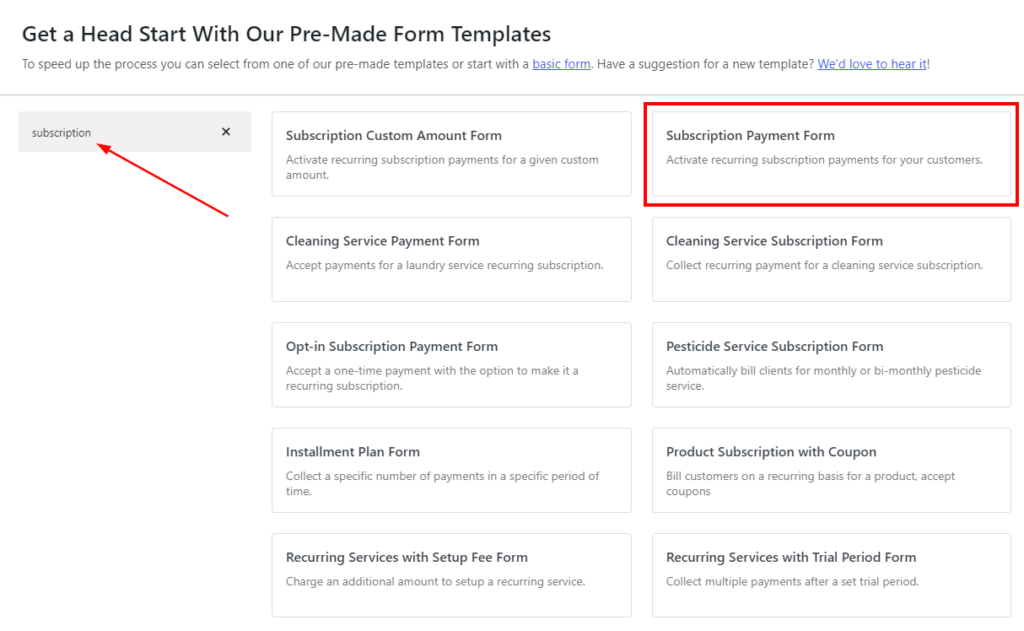
Passaggio 4: Configura il modulo per accettare pagamenti ricorrenti
Nella schermata successiva, verrai indirizzato alla scheda Generale. Qui puoi personalizzare il titolo, la descrizione e il tipo di modulo di pagamento.
Per ulteriori informazioni sui tipi di moduli, consulta la nostra guida dettagliata su come scegliere il tipo di modulo di pagamento corretto.
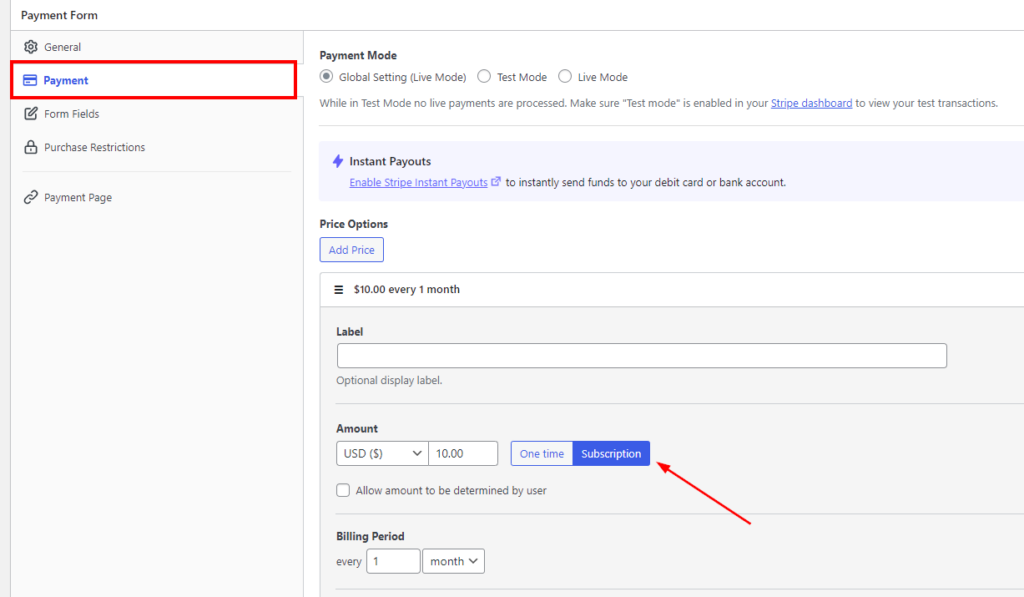
Successivamente, fai clic sulla scheda Pagamento. Qui puoi aggiungere l'importo del pagamento, la valuta e i metodi di pagamento al tuo modulo.
Una volta terminata la personalizzazione del modulo, dovrai configurarlo per accettare pagamenti ricorrenti.
Quando fai clic su uno degli importi dei prezzi, noterai che puoi attivare l'interruttore tra Pagamento singolo e Abbonamento. Attiva il pulsante Abbonamento, anziché Pagamento singolo.
Per saperne di più su come creare moduli di pagamento per abbonamenti efficaci, consulta il nostro tutorial su come accettare pagamenti ricorrenti tramite il tuo sito WordPress.
Passaggio 5: Personalizza le impostazioni di gestione degli abbonamenti
Per consentire ai tuoi clienti di gestire i propri rinnovi ricorrenti, dovrai personalizzare le impostazioni del modulo di pagamento per abbonamenti.
Naviga semplicemente su WP Simple Pay » Impostazioni e fai clic sulla scheda Gestione abbonamenti.
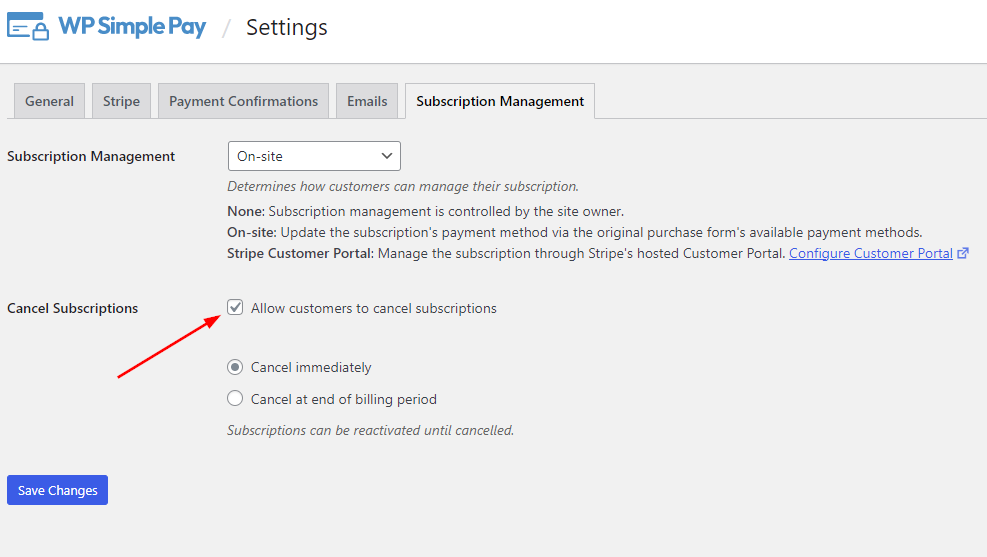
Per consentire ai tuoi clienti di annullare i propri abbonamenti, seleziona la casella. Hai anche la possibilità di consentire ai tuoi clienti di annullare immediatamente o alla fine del periodo di fatturazione.
Non dimenticare di salvare le modifiche.
Fatto! Speriamo che questo tutorial ti abbia insegnato come consentire ai tuoi clienti di gestire i rinnovi ricorrenti in WordPress.
Se ti è piaciuto questo articolo, potresti anche voler consultare come aggiungere una commissione di configurazione a un piano di abbonamento in WordPress.
Cosa stai aspettando? Inizia oggi stesso con WP Simple Pay!
Per leggere altri articoli come questo, seguici su X.
Divulgazione: I nostri contenuti sono supportati dai lettori. Ciò significa che se cliccate su alcuni dei nostri link, potremmo guadagnare una commissione. Raccomandiamo solo prodotti che crediamo aggiungeranno valore ai nostri lettori.




Lascia un commento