
Come aggiungere una commissione di configurazione a un piano di pagamento in abbonamento di Stripe in WordPress
Ultimo aggiornamento il

 Spencer Finnell
Vuoi aggiungere una commissione di configurazione a un modulo di pagamento in abbonamento in WordPress?
Addebitare una commissione iniziale per le attivazioni degli abbonamenti è un ottimo modo per coprire i costi iniziali. Riduce anche efficacemente il churn perché i clienti hanno preso un impegno finanziario più significativo.
In questo articolo, ti mostreremo come aggiungere una commissione di configurazione ai tuoi moduli di pagamento in abbonamento.
Addebito di una commissione di configurazione per l'abbonamento
Ci sono alcuni vantaggi chiave nell'addebitare una commissione di configurazione una tantum per le attivazioni degli abbonamenti.
- Ha un ottimo senso commerciale se il tuo servizio basato su abbonamento richiede un lavoro di configurazione aggiuntivo.
- Può aiutarti ad attrarre clienti impegnati, riducendo significativamente il churn degli abbonamenti a lungo termine.
- Puoi offrire servizi specializzati di "white glove" a un costo aggiuntivo.
Utilizzare un plugin di pagamento Stripe per WordPress semplice ma robusto come WP Simple Pay è il modo più semplice per addebitare una commissione di configurazione per i piani di pagamento in abbonamento.
WP Simple Pay è il plugin di pagamento Stripe n. 1 per WordPress che ti consente di riscuotere facilmente pagamenti una tantum o ricorrenti sul tuo sito senza dover configurare un carrello della spesa o installare plugin aggiuntivi.
Ti consente di accettare oltre 10 metodi di pagamento per la massima conversione, incluse carte di credito e debito tradizionali, portafogli digitali, addebito diretto SEPA, compra ora, paga dopo e altro ancora.
Una delle cose migliori di WP Simple Pay è che puoi utilizzare il suo avanzato generatore di moduli drag-and-drop per creare moduli di pagamento per prodotti, servizi, registrazioni, donazioni e altro ancora senza usare una sola riga di codice.
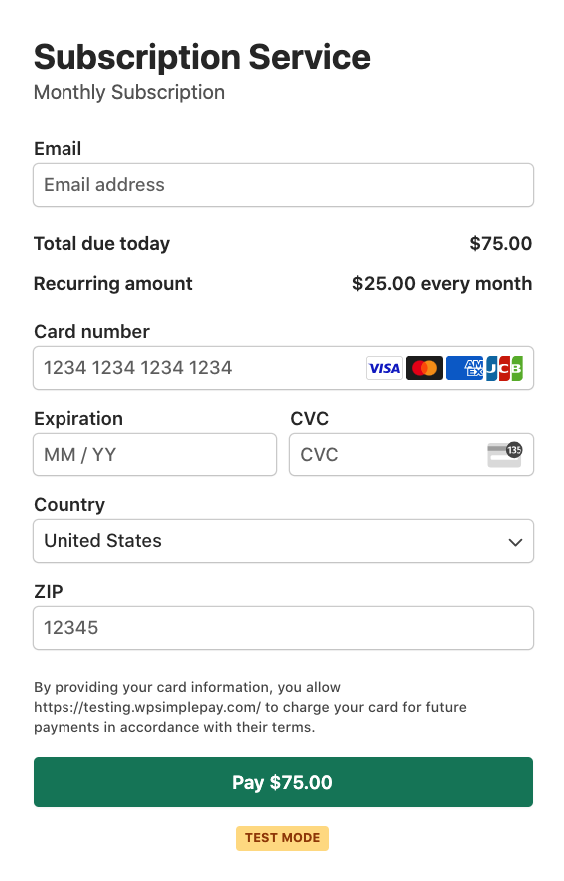
Utilizzando WP Simple Pay, creeremo un modulo di pagamento in abbonamento con una commissione di configurazione come quello qui sotto.
Passaggio 1: Installa e attiva WP Simple Pay
Per creare un modulo di abbonamento che accetti una commissione di configurazione/iniziale una tantum, dovrai installare e attivare il plugin WP Simple Pay sul tuo sito. Puoi installare il plugin selezionando un piano dalla pagina dei prezzi.
Hai bisogno di aiuto per scegliere il piano migliore? Vedi la nostra guida dettagliata: WP Simple Pay Lite vs. Pro: vale la pena Pro?
Una volta effettuato l'accesso al tuo account WP Simple Pay, scarica il plugin e caricalo sul tuo sito. Puoi anche trovare il file .zip nella tua email di conferma del pagamento.
Per maggiori dettagli, consulta questa guida passo passo su come installare WP Simple Pay.

Se non hai visualizzato la procedura guidata di configurazione, vai alla scheda WP Simple Pay » Impostazioni » Avanzate e fai clic sul pulsante Avvia procedura guidata di configurazione.
2: Collega WordPress a Stripe
Per collegare il tuo sito WordPress a Stripe, fai clic su Connetti con Stripe.

Successivamente, inserisci l'indirizzo email che utilizzi per il tuo account Stripe e collegalo al tuo sito. Se non hai un account Stripe, puoi crearne facilmente uno inserendo il tuo indirizzo email e completando la registrazione.
Al termine di questo processo, ti verrà mostrata una pagina di successo che dice: “Configurazione completata.” Successivamente, fai clic su Crea un modulo di pagamento.

Passaggio 3: Crea un modulo di pagamento per abbonamenti
Finora, hai installato WP Simple Pay e collegato il tuo account Stripe al tuo sito. Ora, dovrai creare un modulo di abbonamento che riscuota una commissione di configurazione una tantum. Tieni presente che il campo Commissione di configurazione è disponibile nei piani Professional ed Elite.
In questa pagina, troverai diversi modelli di modulo di pagamento che ti consentono di creare moduli di pagamento per diversi casi d'uso. Per questo tutorial, procedi e scegli il modello Modulo di commissione di configurazione per abbonamento.
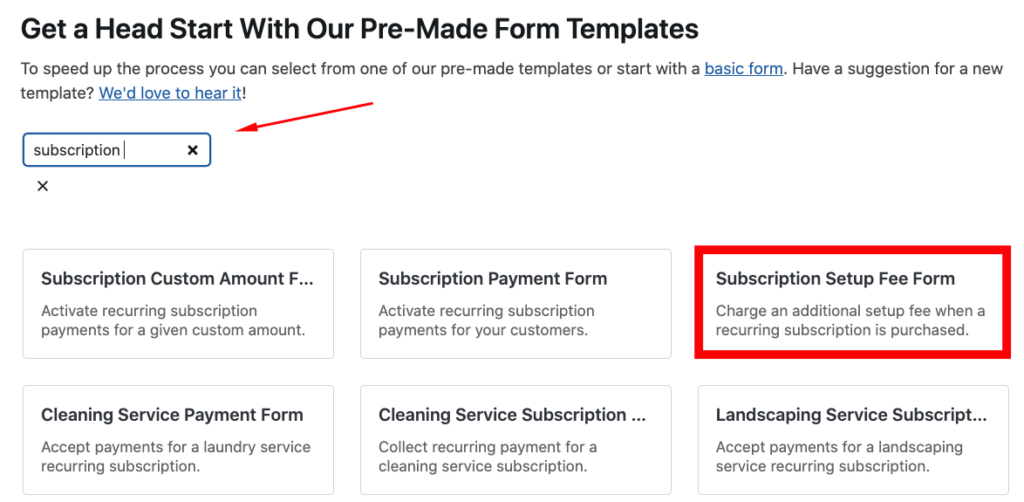
In futuro, ogni volta che vorrai creare un modulo di pagamento, potrai navigare su WP Simple Pay » Aggiungi nuovo e scegliere qualsiasi modello desideri utilizzare.
Ora che hai selezionato il tuo modello preferito, ti verrà richiesto di configurare il Impostazioni generali per del tuo modulo. Qui puoi personalizzare il titolo, la descrizione e gli elementi aggiuntivi.

WP Simple Pay ti consente di ospitare il tuo modulo sul tuo sito o su una pagina di checkout ospitata da Stripe. Se desideri ospitare il modulo sul tuo sito, non è necessario apportare alcuna modifica al campo Tipo. Altrimenti, scegli il modulo Stripe Checkout Esterno dal menu a discesa.
Per maggiori dettagli, consulta la nostra guida completa su come impostare una pagina di checkout Stripe in WordPress.
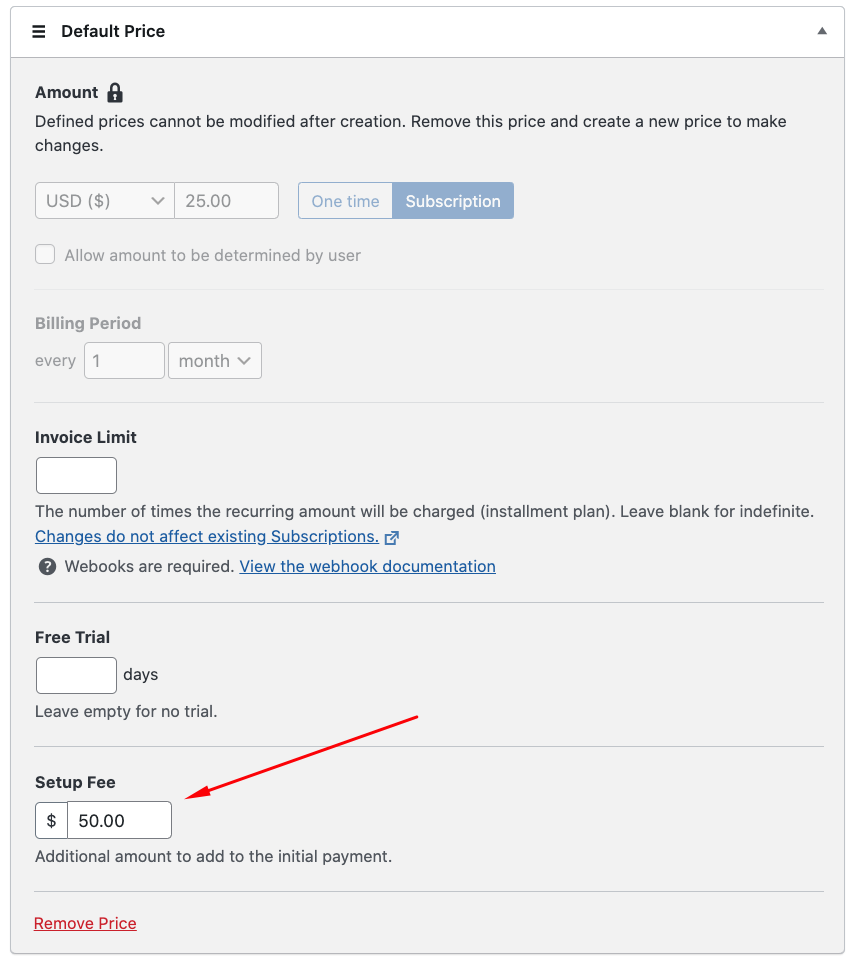
Successivamente, seleziona la scheda Pagamento sulla sinistra. Sentiti libero di modificare il prezzo predefinito, aggiungere nuove opzioni di prezzo, cambiare la valuta e altro ancora. Poiché abbiamo scelto un modello di modulo di pagamento in abbonamento nel passaggio precedente, l'opzione Abbonamento è stata scelta per questo modulo.
Inoltre, una commissione di configurazione di $50 verrà aggiunta all'importo iniziale. Puoi rivedere rapidamente l'importo della commissione per adattarlo al meglio alle tue esigenze inserendolo nel campo Commissione di configurazione.
Puoi aggiungere o personalizzare qualsiasi campo del modulo esistente nella scheda Campi del modulo.

Passaggio 4: Pubblica il tuo modulo di pagamento Stripe
Fatto! Ora puoi procedere alla pubblicazione del tuo modulo di pagamento e quindi incorporarlo sul tuo sito.
Assicurati di testare prima il modulo prima che vada online. Puoi passare l'intero sito o singoli moduli di pagamento tra la modalità di test e quella live. Per saperne di più, leggi sulla modalità di test.
Per incorporare il modulo, vai al post o alla pagina in cui desideri pubblicarlo. Quindi fai clic sull'icona + per aggiungere il blocco WP Simple Pay. Quindi, scegli il modulo che hai appena creato. Infine, fai clic su Pubblica o Aggiorna.

Ecco fatto!
Speriamo che questo articolo ti abbia aiutato a capire come aggiungere una commissione di configurazione iniziale a un piano di pagamento in abbonamento Stripe in WordPress.
Se ti è piaciuto questo articolo, potresti anche voler consultare la nostra guida su come offrire sconti del 100% sulle iscrizioni in abbonamento in WordPress.
Inizia oggi stesso a usare WP Simple Pay e abilita tutte le funzionalità avanzate di Stripe sul tuo sito.
Per leggere altri articoli come questo, seguici su Facebook e Twitter.
Divulgazione: I nostri contenuti sono supportati dai lettori. Ciò significa che se cliccate su alcuni dei nostri link, potremmo guadagnare una commissione. Raccomandiamo solo prodotti che crediamo aggiungeranno valore ai nostri lettori.


Lascia un commento