
Come Aggiungere un Abbonamento di Prova Gratuita con Stripe in WordPress
Ultimo aggiornamento il

Vuoi offrire un abbonamento di prova gratuito sul tuo sito WordPress? Non devi essere un colosso come Netflix per iniziare a offrirlo. Con WP Simple Pay, chiunque può offrire un piano di pagamento di prova gratuito. L'unico requisito è che devi sapere come puntare e cliccare con il mouse!
In questo articolo, ti mostreremo come aggiungere un'offerta di abbonamento di prova gratuito sul tuo sito WordPress con Stripe.
Offrire Prove Gratuite con Stripe
Il modo più semplice per offrire servizi di prova gratuiti sul tuo sito WordPress è con WP Simple Pay.
WP Simple Pay è senza dubbio il miglior plugin di pagamento Stripe per WordPress che offre molte funzionalità come pagamenti Compra Ora, Paga Dopo, pagamenti ricorrenti, accettazione di pagamenti tramite portafogli digitali come Google Pay e Apple Pay, e altro ancora.
Prima di iniziare, tieni presente che Stripe richiede che il tuo sito utilizzi la crittografia SSL/HTTPS sul tuo sito per accettare pagamenti. Non preoccuparti se non hai ancora un certificato SSL, consulta la guida passo passo su come aggiungere SSL in WordPress.
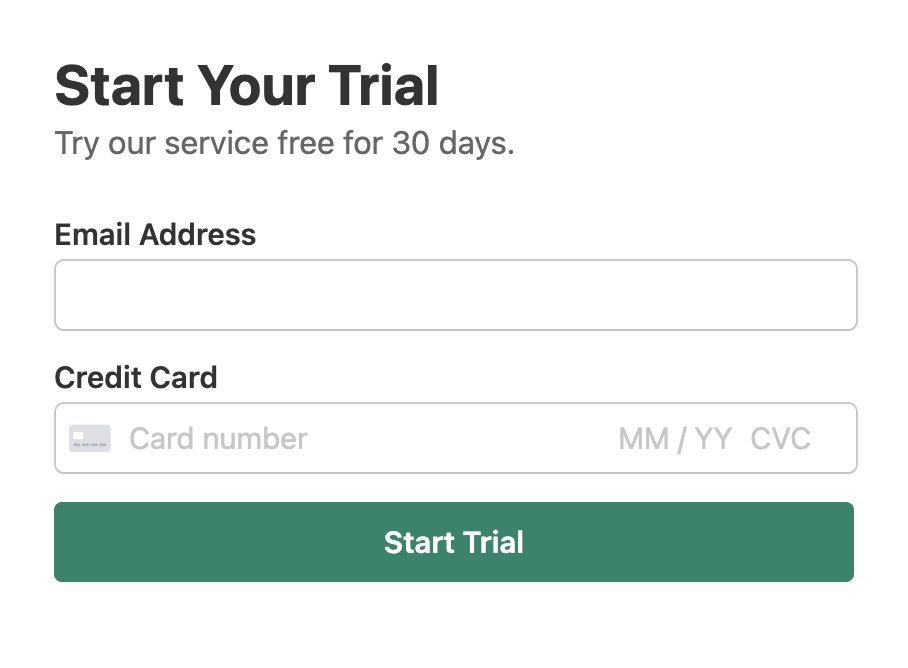
Ecco come apparirà il modulo di prova gratuita:
Passaggio 1: Installa WP Simple Pay per Impostare la Prova Gratuita in WordPress
Per impostare un abbonamento di prova gratuito sul tuo sito WordPress, la prima cosa da fare è installare e attivare il plugin WP Simple Pay.
Per maggiori dettagli, consulta questa guida passo passo su come installare WP Simple Pay.
Rimuovi la commissione aggiuntiva del 3%!
La maggior parte dei plugin Stripe addebita una commissione aggiuntiva del 3% per OGNI transazione
…non WP Simple Pay Pro!

Se non hai visualizzato la procedura guidata di configurazione, vai alla scheda WP Simple Pay » Impostazioni » Avanzate e fai clic sul pulsante Avvia procedura guidata di configurazione.
2: Collega WordPress a Stripe
Per collegare il tuo sito WordPress a Stripe, fai clic su Connetti con Stripe.

Successivamente, inserisci l'indirizzo email che utilizzi per il tuo account Stripe e collegalo al tuo sito. Se non hai un account Stripe, puoi crearne facilmente uno inserendo il tuo indirizzo email e completando la registrazione.
Al termine di questo processo, ti verrà mostrata una pagina di successo che dice: “Configurazione completata.” Successivamente, fai clic su Crea un modulo di pagamento.

Passaggio 3: Crea un Modulo di Prova Gratuita in WordPress
Dopo aver collegato il tuo account Stripe a WordPress, puoi procedere alla creazione di un modulo di pagamento che accetti un abbonamento di prova gratuito.
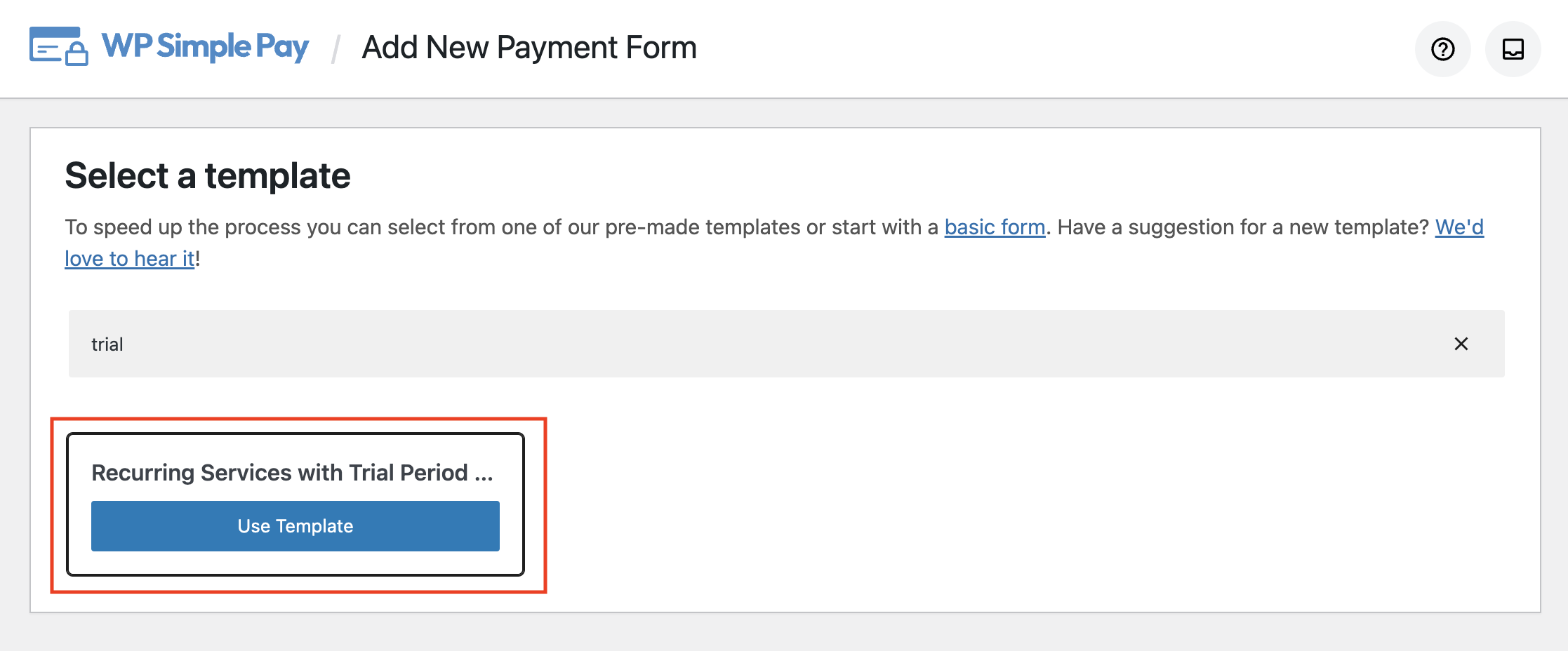
WP Simple Pay è dotato di molti modelli diversi, personalizzati per le tue esigenze uniche. Per il modello di prova gratuita, cerca semplicemente "trial" nella barra di ricerca e scegli il modello chiamato Modulo Servizi Ricorrenti con Periodo di Prova.
Se non sei ancora in questa pagina, puoi navigare su WP Simple Pay » Aggiungi Nuovo per iniziare a creare un modulo di pagamento di prova gratuito.
Dopo aver cliccato sul modello, verrai indirizzato alla scheda Generale del tuo modulo di prova gratuita. Sentiti libero di modificare il titolo, la descrizione e alcuni altri elementi del tuo modulo.

Per impostazione predefinita, Modulo di pagamento sul sito è scelto come tipo di pagamento. Puoi anche configurarlo per aprire il modulo in un metodo overlay, che è l'opzione migliore se vuoi visualizzare un pulsante sulla tua pagina invece di un modulo completo. In questo modo, quando fai clic sul pulsante, verrà attivato il popup.
In alternativa, se desideri ospitare il modulo di pagamento sul sito di Stripe, puoi scegliere il modulo di pagamento fuori sito come Tipo.
Ora diamo un'occhiata a come scegliere l'opzione giusta per la Pagina di Successo del Pagamento. La pagina di successo predefinita (impostazione globale) verrà mostrata al completamento del checkout, che puoi personalizzare in WP Simple Pay » Impostazioni.
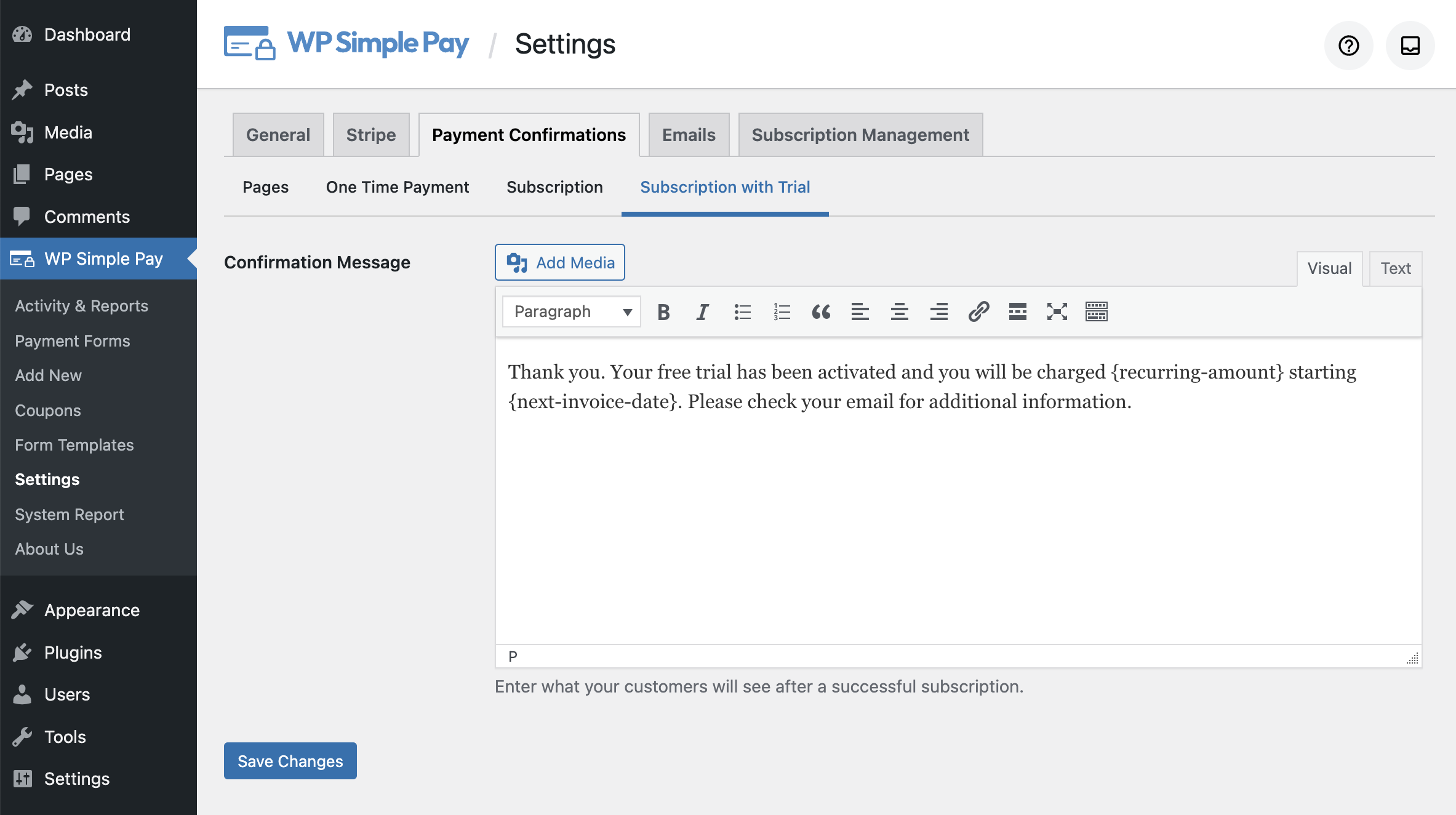
Mentre puoi sempre personalizzare la tua pagina di successo predefinita con smart tag, WP Simple Pay ti consente anche di scegliere una Pagina Specifica per questo modulo specifico. Oppure, se desideri reindirizzare gli utenti a un sito esterno, scegli URL di reindirizzamento.
La prossima cosa che dovrai fare è scegliere l'opzione Pagamento a sinistra. Una volta selezionata, puoi trovare un'opzione per modificare il prezzo predefinito, aggiungere un nuovo importo, scegliere una valuta e altro ancora.
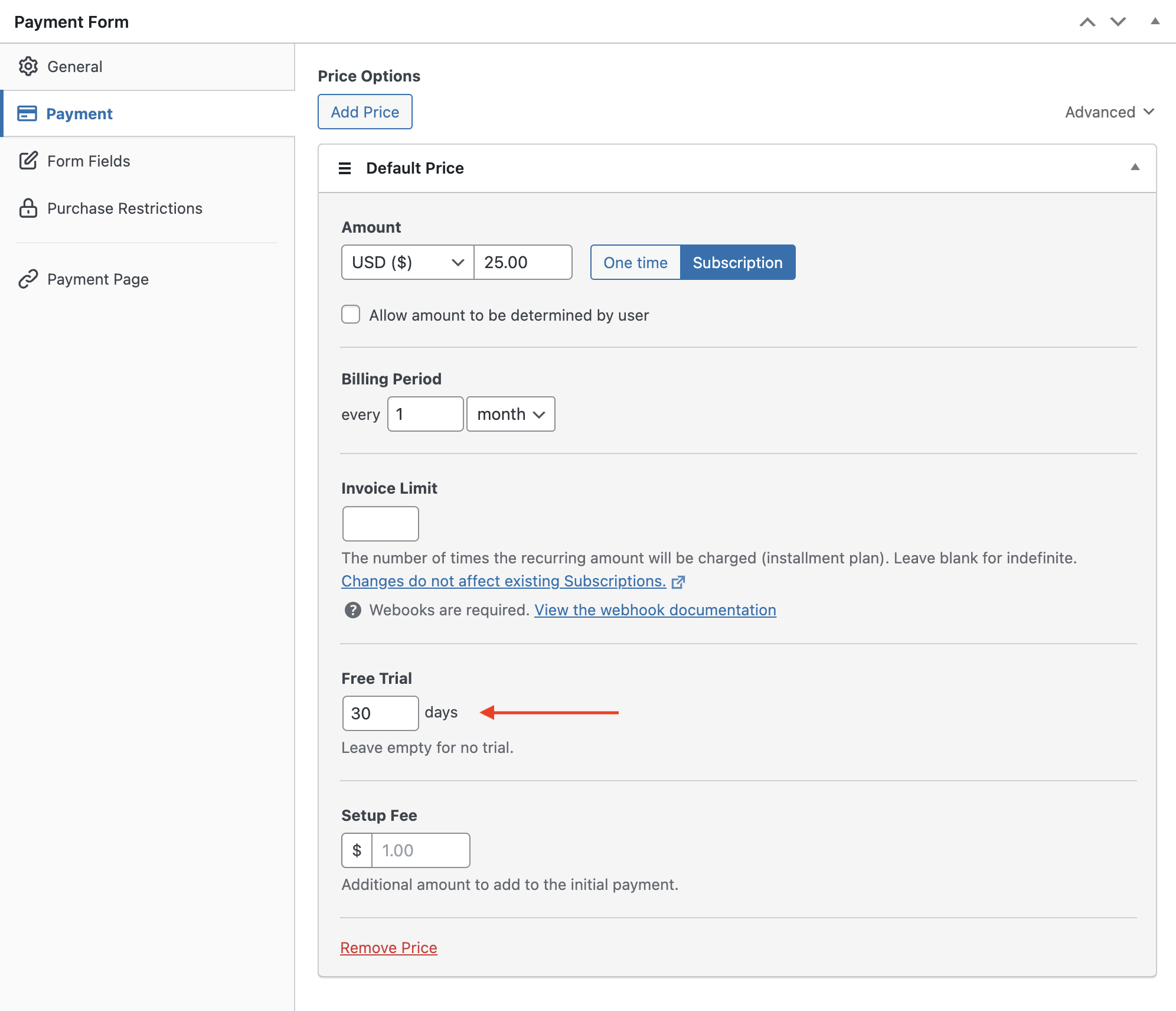
Tieni presente che, per impostazione predefinita, 30 giorni sono impostati come periodo di prova gratuito. Sentiti libero di modificarlo in base alle tue esigenze.
Nell'opzione Campi del modulo, puoi persino aggiungere o personalizzare qualsiasi campo del modulo esistente.

Se desideri creare una pagina di pagamento senza distrazioni sul tuo sito, fai clic sull'opzione Pagina di pagamento a sinistra e abilita la pagina. Per maggiori dettagli, consulta come creare una pagina di pagamento senza distrazioni sul tuo sito.
Passaggio 4: Pubblica il tuo modulo di prova gratuita
A questo punto, sei pronto per testare il tuo modulo di prova gratuita e quindi pubblicarlo sulla tua pagina live. Prosegui e testa il tuo modulo con i dettagli della carta di credito di test. Se il tuo modulo funziona come desideri, puoi passare la modalità di pagamento da Test a Live e quindi incorporarlo sul tuo sito live.
Per incorporare il modulo, vai al post o alla pagina in cui desideri pubblicarlo. Quindi fai clic sull'icona + per aggiungere il blocco WP Simple Pay. Quindi scegli un modulo che hai appena creato. E poi, fai clic su Pubblica o Aggiorna.

Fatto!
Speriamo che questo articolo ti abbia aiutato a imparare come aggiungere un abbonamento di prova gratuita di Stripe in WordPress.
Rimuovi la commissione aggiuntiva del 3%!
La maggior parte dei plugin Stripe addebita una commissione aggiuntiva del 3% per OGNI transazione
…non WP Simple Pay Pro!
Se ti è piaciuto questo articolo, potresti anche voler consultare come abilitare piani di pagamento buy now pay later in WordPress
Per leggere altri articoli come questo, seguici su Facebook e Twitter.
Divulgazione: I nostri contenuti sono supportati dai lettori. Ciò significa che se cliccate su alcuni dei nostri link, potremmo guadagnare una commissione. Raccomandiamo solo prodotti che crediamo aggiungeranno valore ai nostri lettori.


Lascia un commento