
Come creare una landing page per pagamenti Stripe in WordPress
Ultimo aggiornamento il

Vuoi imparare a creare una pagina di checkout / pagamento personalizzata per il tuo sito WordPress?
Creare una landing page senza distrazioni dove i tuoi clienti o donatori possono completare i loro pagamenti è un ottimo modo per aumentare i tassi di conversione. Inoltre, le landing page personalizzate con immagini e il tuo logo possono aiutare a costruire la brand awareness. Fortunatamente, con lo strumento giusto, puoi facilmente aggiungere landing page dedicate che ospitano pagamenti Stripe al tuo sito.
In questo articolo, ti mostreremo il modo migliore per creare una landing page personalizzata per i pagamenti Stripe in WordPress.
Creare una Landing Page per Pagamenti Stripe
Una pagina di pagamento dedicata garantisce alte conversioni poiché rimuove attriti non necessari sulla pagina, come intestazioni, piè di pagina e altro, indipendentemente dal tema WordPress che utilizzi.
Il modo più semplice per creare landing page di checkout dedicate per il tuo sito è utilizzare un plugin per pagamenti Stripe per WordPress che supporti landing page personalizzate.
Con WP Simple Pay, il plugin per pagamenti Stripe numero 1, puoi creare landing page brandizzate per i tuoi moduli di pagamento senza scrivere codice. Una delle cose migliori del plugin è che ti consente di personalizzare i messaggi di conferma del pagamento per singoli moduli di pagamento per migliorare la comunicazione con i tuoi clienti e aiutare a semplificare eventuali passaggi post-acquisto che sono richiesti.
Con WP Simple Pay, puoi anche:
- Accetta Metodi di Pagamento Multipli: Offri metodi di pagamento preferiti per espandere la tua portata e ampliare la tua base di clienti. I metodi di pagamento includono Cash App Pay, Apple Pay / Google Pay / Microsoft Pay, Addebito Diretto SEPA, Carte di Credito e Debito, Alipay e altro.
- Crea Email per Modulo: Invia automaticamente ai tuoi clienti o donatori e-mail di conferma del pagamento personalizzate per singoli moduli.
- Crea Moduli di Pagamento in Pochi Minuti: Utilizza modelli di moduli di pagamento predefiniti e un costruttore di moduli di pagamento avanzato drag-and-drop per iniziare a raccogliere pagamenti sul tuo sito in pochi minuti.
- Rimuovi la Commissione di Elaborazione Stripe del 3%: Trasferisci la commissione aggiuntiva di elaborazione Stripe ai tuoi clienti per riscuotere l'intero importo del pagamento.
- E altro ancora…
Rimuovi la commissione aggiuntiva del 3%!
La maggior parte dei plugin Stripe addebita una commissione aggiuntiva del 3% per OGNI transazione
…non WP Simple Pay Pro!
Ecco alcuni vantaggi dell'utilizzo di una pagina di pagamento sul tuo sito.
- Aumenta le conversioni: Con una pagina di pagamento dedicata, puoi rimuovere tutti gli elementi non necessari che impediscono ai tuoi visitatori di effettuare un pagamento.
- Indipendente dal tuo tema: Nessuno degli elementi del tuo tema, inclusi intestazione, piè di pagina e menu di navigazione, verrà utilizzato nella tua pagina di pagamento personalizzata. Questo ti offre infinite opportunità per ottimizzare la pagina per alte conversioni senza assumere uno sviluppatore.
- Personalizzabile: Con WP Simple Pay, puoi facilmente aggiungere il tuo logo, un'intestazione personalizzata e altro ancora senza toccare una sola riga di codice.
Come Creare una Landing Page per Pagamenti Stripe
Passaggio 1: Installa WP Simple Pay per Creare una Pagina di Pagamento
Per creare una pagina di destinazione per i pagamenti sul tuo sito, la prima cosa da fare è installare e attivare WP Simple Pay. Per installare il plugin, vai alla pagina dei prezzi e seleziona un piano che soddisfi le tue esigenze. Quindi scarica il plugin dal tuo account WP Simple Pay o dalla tua e-mail di conferma del pagamento. Successivamente, installalo in WordPress.
Per maggiori dettagli, consulta questa guida passo passo su come installare WP Simple Pay.
Una volta terminata l'attivazione del plugin, verrai indirizzato alla procedura guidata di configurazione. La procedura guidata ti consente di configurare un account Stripe se non ne hai già uno e di collegarlo al tuo sito senza dover inserire manualmente le tue chiavi API.

Se non hai visualizzato la procedura guidata di configurazione, vai alla scheda WP Simple Pay » Impostazioni » Avanzate e fai clic sul pulsante Avvia procedura guidata di configurazione.
2: Collega WordPress a Stripe
Per collegare il tuo sito WordPress a Stripe, fai clic su Connetti con Stripe.

Successivamente, inserisci l'indirizzo email che utilizzi per il tuo account Stripe e collegalo al tuo sito. Se non hai un account Stripe, puoi crearne facilmente uno inserendo il tuo indirizzo email e completando la registrazione.
Al termine di questo processo, ti verrà mostrata una pagina di successo che dice: “Configurazione completata.” Successivamente, fai clic su Crea un modulo di pagamento.

Passaggio 3: Crea un modulo di pagamento Stripe
Ora che hai installato e attivato WP Simple Pay sul tuo sito WordPress, è il momento di creare una pagina di pagamento.
Dovresti essere stato indirizzato a un elenco completo di modelli di moduli di pagamento predefiniti. Se non sei ancora su questa pagina, vai semplicemente su WP Simple Pay » Aggiungi Nuovo.
Mentre puoi scegliere qualsiasi modello di modulo in base alle tue esigenze, ai fini di questo tutorial, selezioneremo il modello base Modulo di Pagamento.

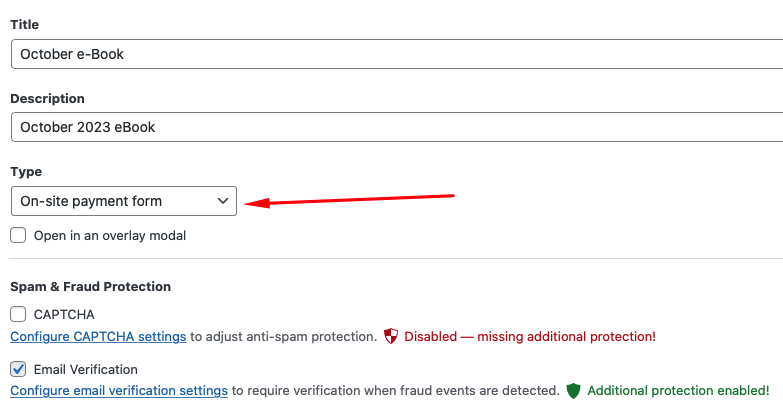
Successivamente, ti verrà richiesto di inserire il titolo e la descrizione del tuo modulo di pagamento. Assicurati anche di selezionare Modulo di pagamento sul sito per garantire che i tuoi clienti completino i loro acquisti direttamente sul tuo sito.
Nota: Se scegli Modulo di checkout Stripe esterno per il Tipo, i tuoi visitatori verranno reindirizzati a una pagina di checkout ospitata da Stripe.
Per la pagina di successo del pagamento, se non desideri utilizzare la pagina predefinita configurata nelle impostazioni del plugin, scegli Pagina specifica. In alternativa, se desideri reindirizzare gli utenti a un sito esterno, scegli URL di reindirizzamento.
Per configurare le impostazioni di pagamento, scegliamo l'opzione Pagamento sulla sinistra. Qui puoi aggiungere nuove opzioni di prezzo e personalizzare quelle esistenti. Oltre a scegliere un importo, puoi anche cambiare la valuta e persino scegliere tra pagamenti una tantum o in abbonamento.
Tieni presente che una volta pubblicato il modulo, non potrai più personalizzarlo. Quindi, per ora, NON cambiamo la modalità di pagamento in Modalità Live finché non visualizzi in anteprima e testi il modulo.
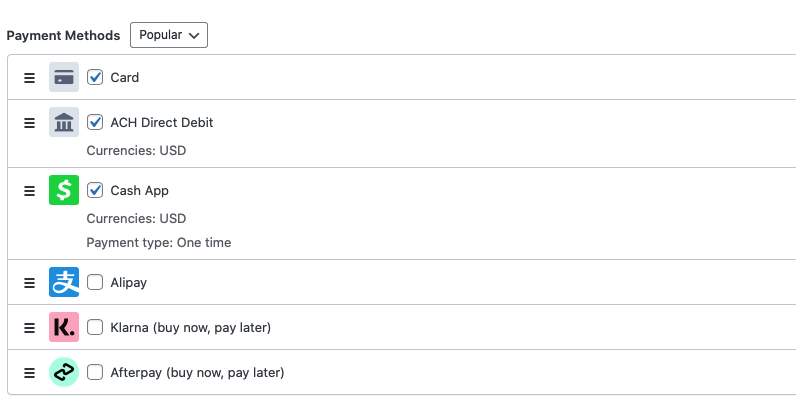
Sentiti libero di abilitare tutti i metodi di pagamento che desideri nella sezione Metodi di Pagamento. È meglio offrire metodi di pagamento multipli per garantire di non escludere potenziali clienti.
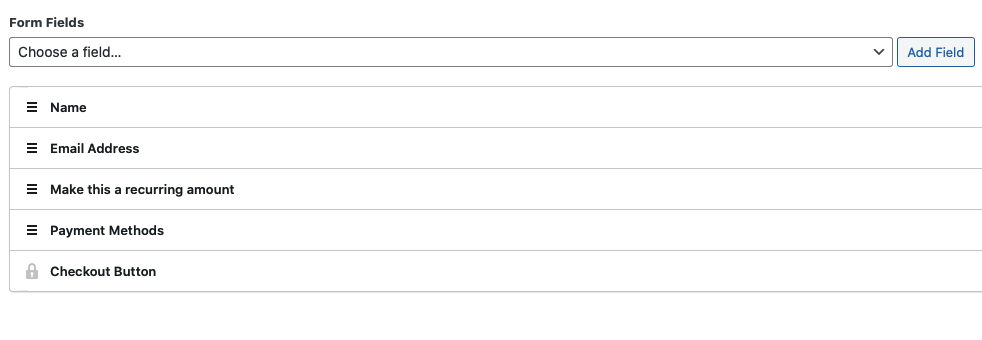
Successivamente, fai clic sull'opzione Campi del Modulo sul lato sinistro. Qui puoi aggiungere, rimuovere o modificare qualsiasi campo del modulo esistente.
Passaggio 4: Crea una pagina di pagamento / checkout Stripe
Per creare la pagina di pagamento Stripe, seleziona Pagina di Pagamento dal lato sinistro.
Successivamente, seleziona la casella di controllo Abilita una pagina di pagamento dedicata.
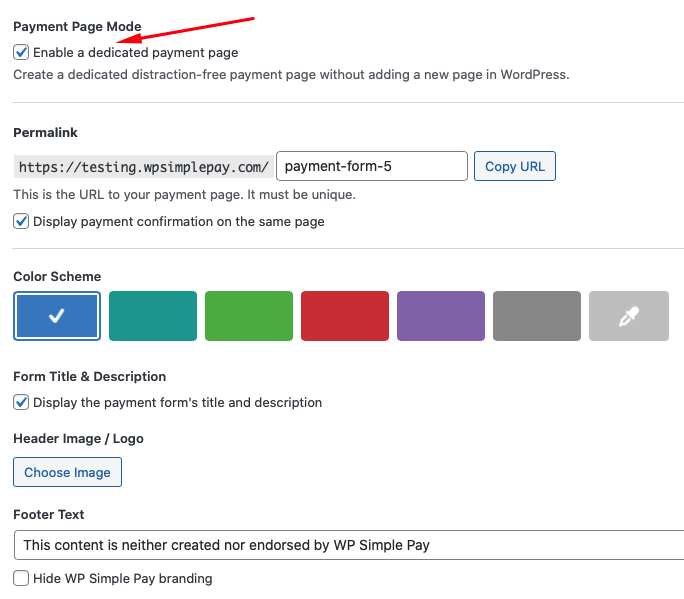
Non appena fai clic sulla casella di controllo, ti verrà richiesto di specificare l'URL per la tua pagina di pagamento, uno schema di colori per lo sfondo e un'immagine di intestazione o un logo. Puoi anche scegliere di mostrare o nascondere il titolo e la descrizione del tuo modulo di pagamento sulla pagina.
Assicurati di deselezionare la casella accanto a Visualizza la conferma di pagamento sulla stessa pagina. Ai fini di questo tutorial, creeremo un messaggio di conferma di pagamento personalizzato relativo a questo modulo specifico.
Fai clic sull'opzione Pagina di conferma sulla sinistra. Qui puoi inserire un messaggio di conferma del pagamento personalizzato che i tuoi clienti vedranno dopo un pagamento andato a buon fine.
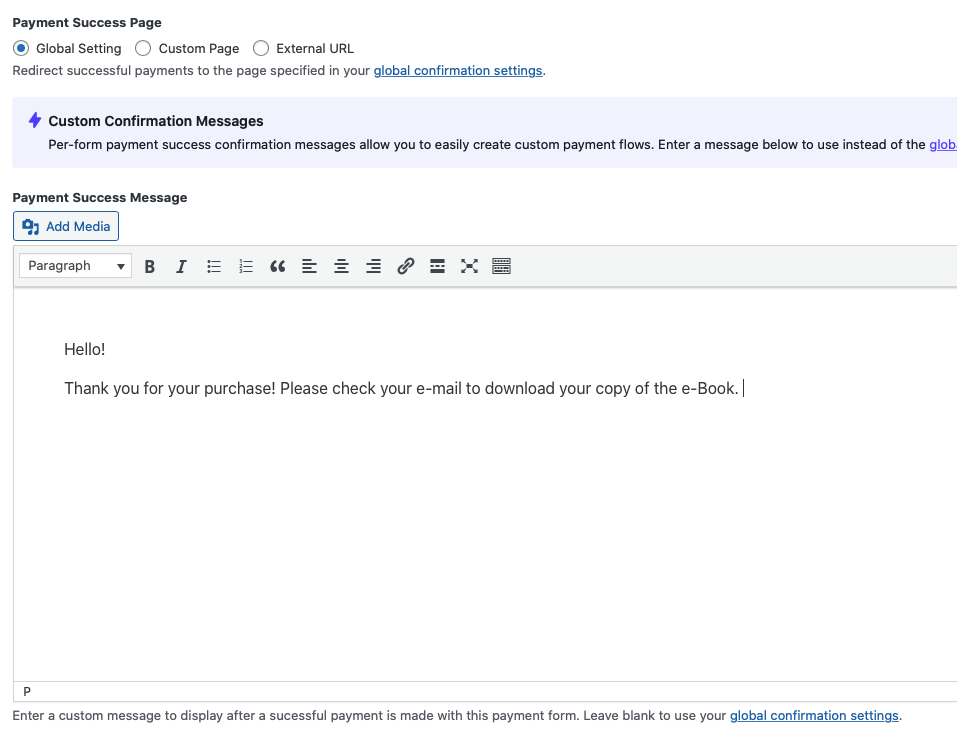
Una volta inserito il messaggio di conferma del pagamento personalizzato nel campo di testo fornito, assicurati di fare clic su Pubblica dopo aver visualizzato l'anteprima del tuo modulo.
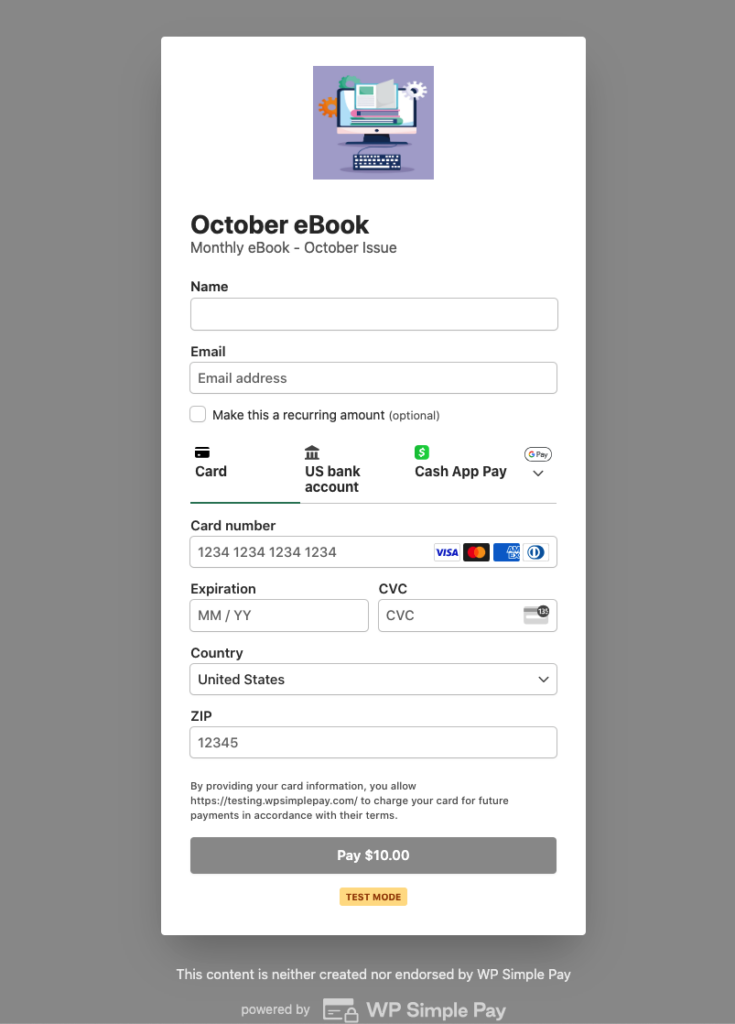
Dopo aver pubblicato il modulo, puoi controllare la pagina di destinazione live andando all'URL che hai creato nell'editor della Pagina di pagamento.
Di seguito è riportata la pagina di destinazione dedicata che abbiamo appena creato.
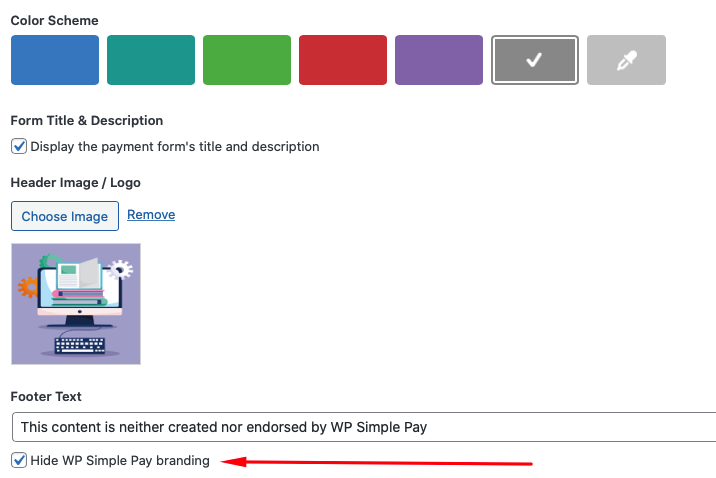
Se decidi di rimuovere il branding di WP Simple Pay dalla pagina di destinazione, hai sempre la possibilità di selezionare la casella accanto a Nascondi branding WP Simple Pay nell'editor della Pagina di pagamento.
Fatto!
Speriamo che tu abbia imparato come creare una pagina di pagamento / checkout Stripe personalizzata in WordPress.
Se ti è piaciuto questo articolo, potresti anche voler consultare le nostre seguenti guide:
- Come accettare Google Pay / Apple Pay / Microsoft Pay in WordPress
- Come accettare pagamenti "acquista ora, paga dopo" in WordPress
- Come accettare pagamenti ricorrenti con WordPress
Cosa stai aspettando? Inizia oggi stesso con WP Simple Pay!
Per leggere altri articoli come questo, seguici su X.
Divulgazione: I nostri contenuti sono supportati dai lettori. Ciò significa che se cliccate su alcuni dei nostri link, potremmo guadagnare una commissione. Raccomandiamo solo prodotti che crediamo aggiungeranno valore ai nostri lettori.




Lascia un commento