

Come Aggiungere Campi Personalizzati a Stripe Checkout in WordPress
Ultimo aggiornamento il

Vuoi aggiungere campi personalizzati ai tuoi moduli di pagamento Stripe Checkout in WordPress?
La raccolta di dati personalizzati è un ottimo modo per comprendere meglio i tuoi clienti. Di conseguenza, puoi migliorare l'esperienza del cliente, prevenire l'abbandono e far crescere la tua attività. Inoltre, i campi modulo personalizzati consentono ai tuoi clienti di fornire le informazioni necessarie sul loro ordine insieme alle loro informazioni di pagamento.
In questo articolo, ti mostreremo come aggiungere facilmente campi personalizzati ai tuoi moduli di pagamento Stripe checkout in WordPress.
Cos'è Stripe Checkout?
Stripe Checkout è una pagina di pagamento pre-costruita e ospitata che consente agli utenti di completare acquisti online in modo sicuro.
Con l'introduzione dei Link di Pagamento, gli utenti possono generare un URL non scadente che consente di completare i pagamenti di Stripe Checkout.
Inoltre, i Link di Pagamento ti consentono di aggiungere fino a due campi personalizzati ai tuoi moduli di pagamento in modo da poter raccogliere informazioni aggiuntive dai tuoi clienti in Stripe Checkout.
Aggiungendo campi personalizzati ai tuoi moduli di pagamento, tra cui Testo, Menu a tendina e Numero, puoi raccogliere informazioni critiche dai tuoi clienti oltre all'indirizzo di spedizione standard, numero di telefono e fatturazione.
Le informazioni raccolte vengono visualizzate nella sezione Riepilogo Checkout della dashboard di Stripe.
Aggiungere Campi Personalizzati a Stripe Checkout
Il modo più semplice per aggiungere campi personalizzati ai tuoi moduli di pagamento Stripe Checkout direttamente in WordPress è utilizzare un plugin per pagamenti Stripe che supporti i Link di Pagamento Stripe.
WP Simple Pay è il plugin per pagamenti Stripe n. 1 per WordPress che ti consente di riscuotere facilmente pagamenti sul tuo sito senza impostare un carrello della spesa o dover imparare a programmare.
Una delle cose migliori di WP Simple Pay è che funziona con i Link di Pagamento Stripe e ti consente di aggiungere facilmente campi personalizzati ai tuoi moduli di pagamento Stripe Checkout direttamente dalla dashboard di amministrazione di WordPress.
Detto questo, WP Simple Pay Lite, la versione gratuita del plugin, offre ora la gestione dei campi personalizzati per la prima volta in assoluto. Ciò significa che puoi aggiungere fino a due campi personalizzati ai tuoi moduli Stripe Checkout senza passare a una versione premium. Se desideri aggiungere più di due campi personalizzati ai tuoi moduli di pagamento, dovrai acquistare un piano WP Simple Pay Pro.
Le funzionalità aggiuntive di WP Simple Pay includono:
- Modelli di Moduli di Pagamento: Crea il modulo di pagamento esatto di cui hai bisogno in pochi minuti.
- Metodi di Pagamento Multipli: Accetta oltre 10 metodi di pagamento, incluse carte di debito e credito tradizionali, addebito diretto ACH, Google Pay / Apple Pay, Cash App e altro.
- Abbonamenti: Riscuoti pagamenti ricorrenti e addebita automaticamente il cliente su base specificata.
- Recupero Commissioni: Ricevi l'intero importo del pagamento trasferendo la commissione di elaborazione Stripe ai tuoi clienti.
- Moduli di Pagamento sul Sito: Aumenta le conversioni consentendo agli utenti di completare gli acquisti senza dover lasciare il tuo sito.
- E altro ancora…
Rimuovi la commissione aggiuntiva del 3%!
La maggior parte dei plugin Stripe addebita una commissione aggiuntiva del 3% per OGNI transazione
…non WP Simple Pay Pro!
Passaggio 1: Scarica e Attiva WP Simple Pay in WordPress
Per aggiungere campi personalizzati ai moduli di pagamento Stripe Checkout in WordPress, la prima cosa da fare è scaricare e attivare WP Simple Pay in WordPress.
Tutto ciò che devi fare è andare alla pagina dei prezzi e scegliere il piano che meglio si adatta alle tue esigenze.
Dopo aver acquistato WP Simple Pay, dovrai scaricare il plugin dall'email della ricevuta di acquisto o dal tuo account WP Simple Pay.

Se non hai visualizzato la procedura guidata di configurazione, vai alla scheda WP Simple Pay » Impostazioni » Avanzate e fai clic sul pulsante Avvia procedura guidata di configurazione.
2: Collega WordPress a Stripe
Per collegare il tuo sito WordPress a Stripe, fai clic su Connetti con Stripe.

Successivamente, inserisci l'indirizzo email che utilizzi per il tuo account Stripe e collegalo al tuo sito. Se non hai un account Stripe, puoi crearne facilmente uno inserendo il tuo indirizzo email e completando la registrazione.
Al termine di questo processo, ti verrà mostrata una pagina di successo che dice: “Configurazione completata.” Successivamente, fai clic su Crea un modulo di pagamento.

Passaggio 3: Crea un modulo di pagamento Stripe Checkout
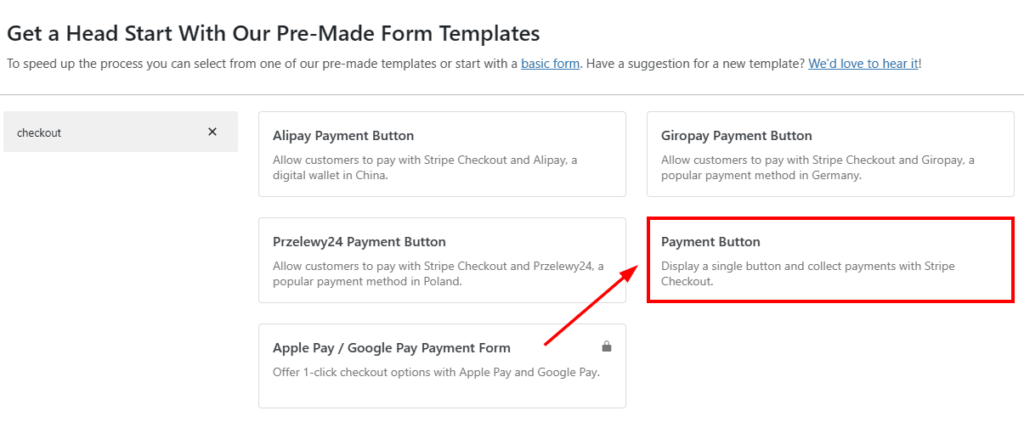
Dovresti essere arrivato alla pagina della libreria dei modelli di moduli di pagamento, dove puoi scegliere tra diversi tipi di moduli.
Ai fini di questo tutorial, procedi e scegli il modello Pulsante di pagamento.
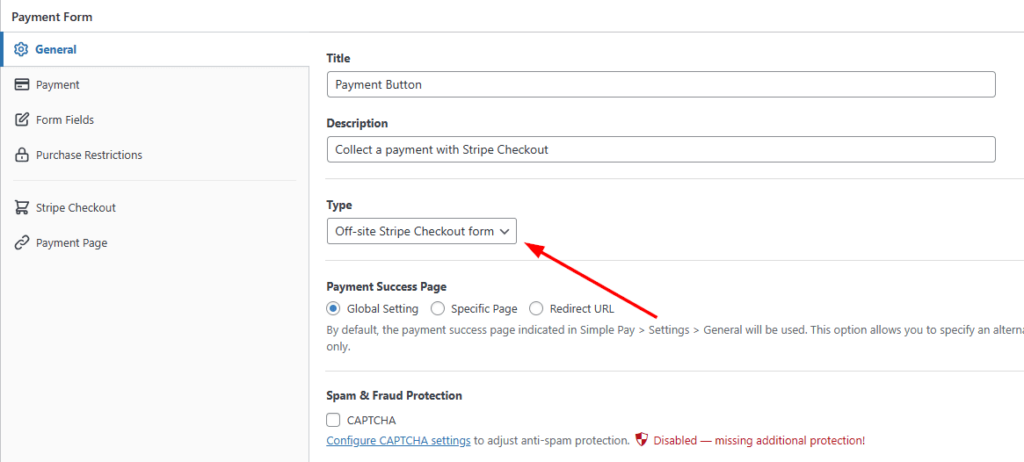
Successivamente, nella scheda Generale, aggiungi il titolo e la descrizione del tuo modulo. Assicurati che il modulo Stripe Checkout off-site sia selezionato per il Tipo del tuo modulo.
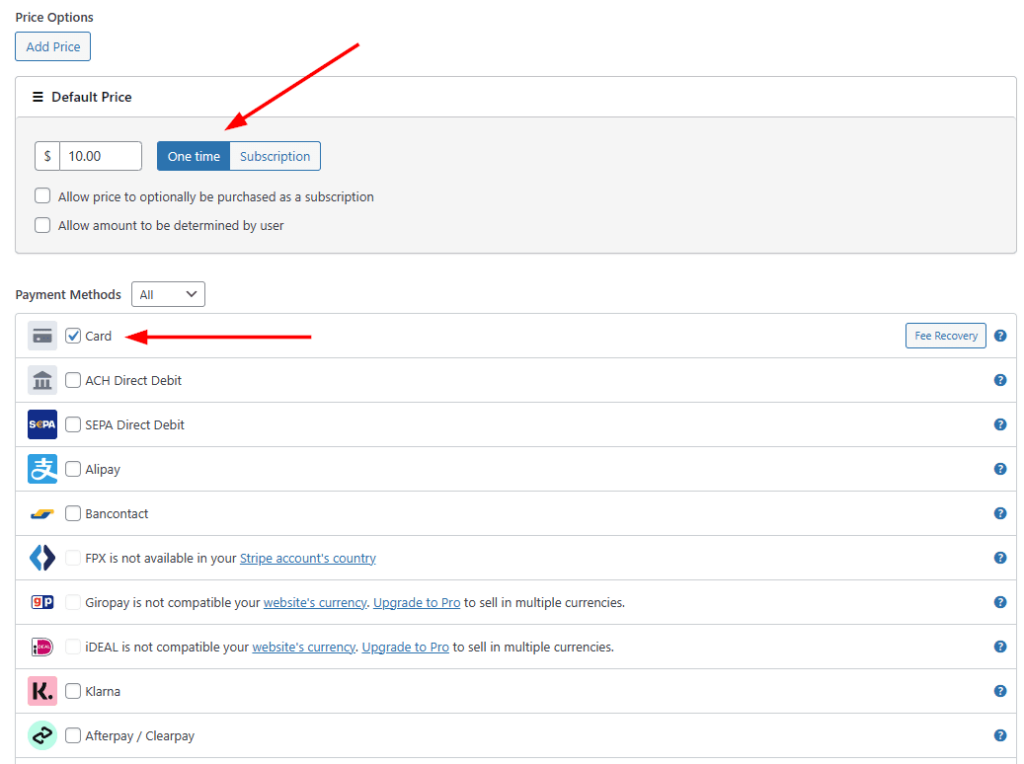
Nella scheda Pagamento, aggiungi il prezzo al modulo di pagamento e seleziona i metodi di pagamento che desideri offrire agli utenti.
Noterai che la versione Lite di WP Simple Pay ti consente di accettare carte di credito e debito tradizionali. Procedi e scegli Pagamento singolo e Carta dall'elenco delle opzioni disponibili.
Passaggio 4: Aggiungi campi personalizzati al modulo Stripe Checkout
Ora che hai creato il tuo modulo di pagamento Stripe Checkout, è ora di aggiungere campi personalizzati.
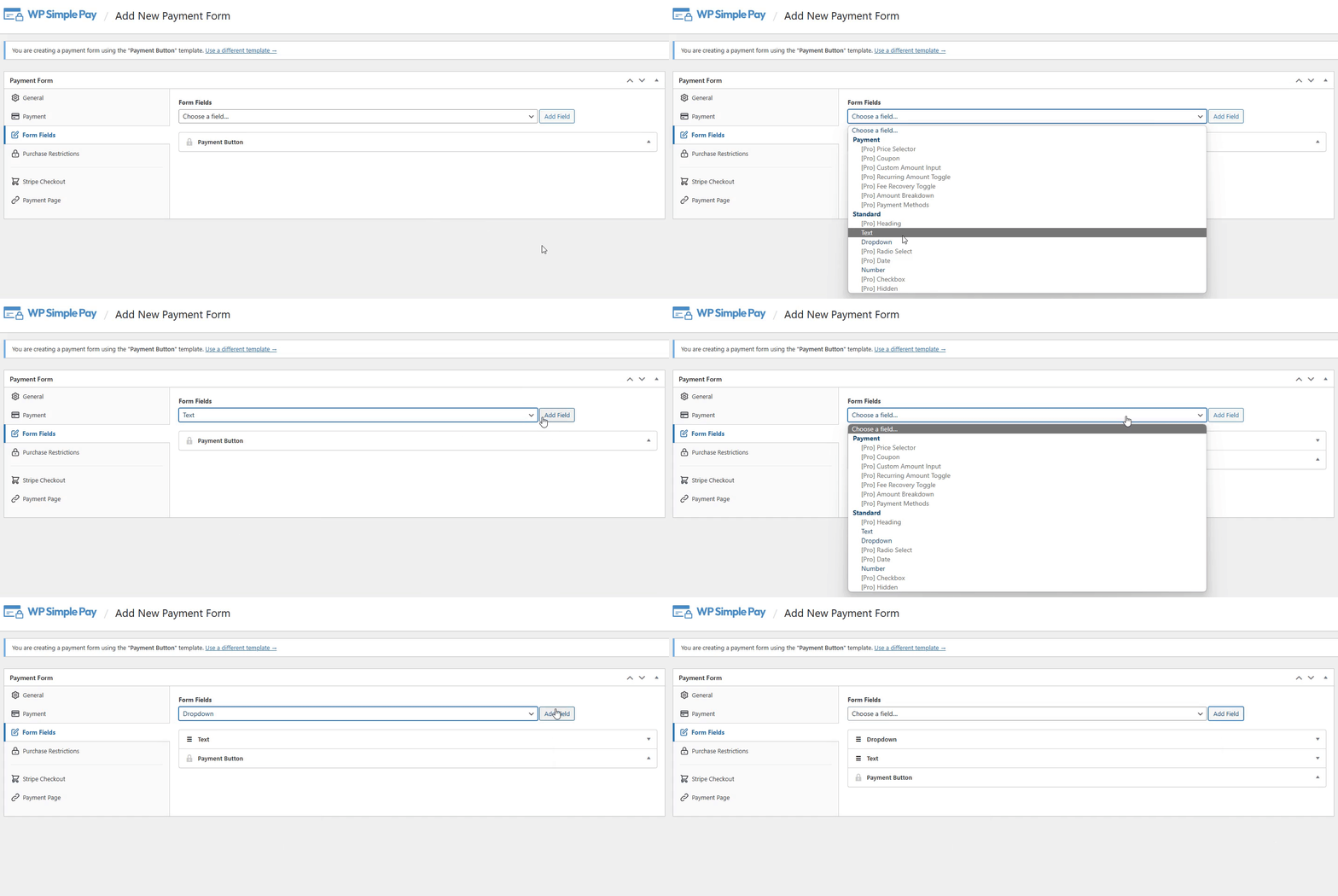
Vai semplicemente alla scheda Campi del modulo e fai clic sul menu a discesa per vedere un elenco di opzioni.
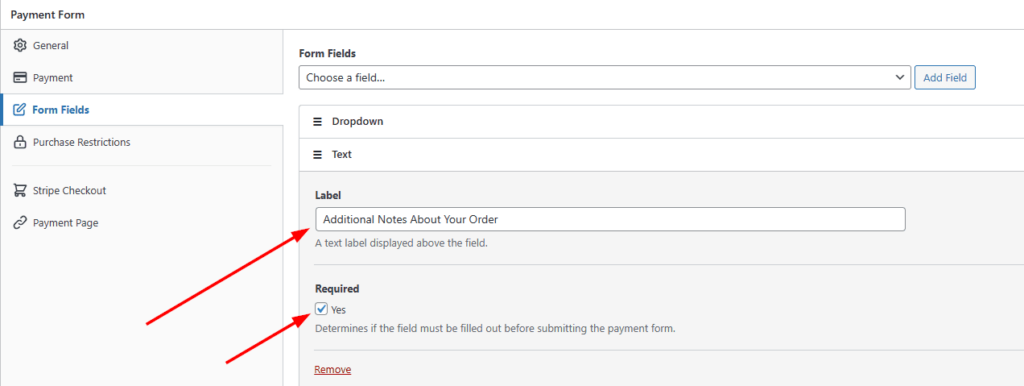
Utilizzando WP Simple Pay Lite, puoi scegliere fino a due campi personalizzati. Ai fini di questo tutorial, procedi e scegli Testo e Menu a discesa.
Per il campo personalizzato del menu a discesa, puoi facilmente aggiungere le informazioni specifiche che desideri raccogliere. Tutto ciò che devi fare è fare clic sull'icona della freccia accanto al campo e aggiungere la tua etichetta e le opzioni ai campi.
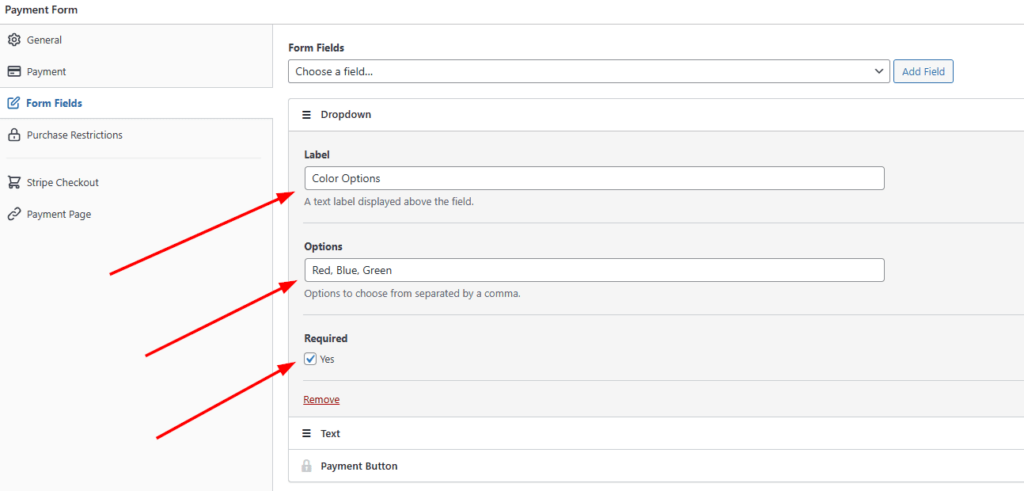
Assicurati di selezionare la casella Obbligatorio per garantire che i tuoi utenti completino i campi del modulo.
Procedi e fai clic su Stripe Checkout una volta terminato di aggiungere i tuoi campi personalizzati. Qui puoi aggiungere un'immagine come un logo, selezionare il testo del tuo pulsante e scegliere le informazioni del cliente che desideri raccogliere oltre ai tuoi campi personalizzati.
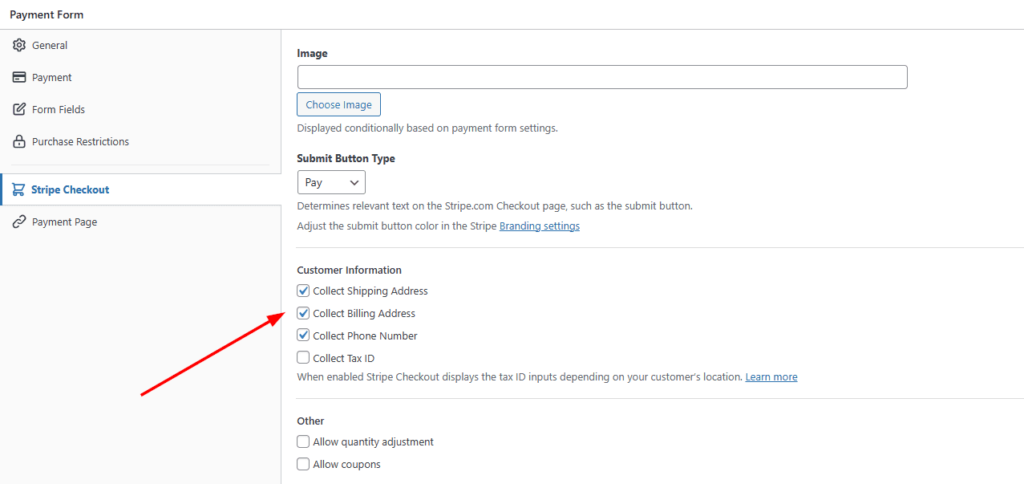
Una volta terminate le modifiche a Stripe Checkout, assicurati di salvare le modifiche. Puoi visualizzare in anteprima il tuo modulo facendo clic su anteprima.
Se il tuo modulo di pagamento Stripe Checkout ha un buon aspetto, procedi e pubblica il tuo modulo.
Il tuo modulo pubblicato dovrebbe assomigliare a quello qui sotto:
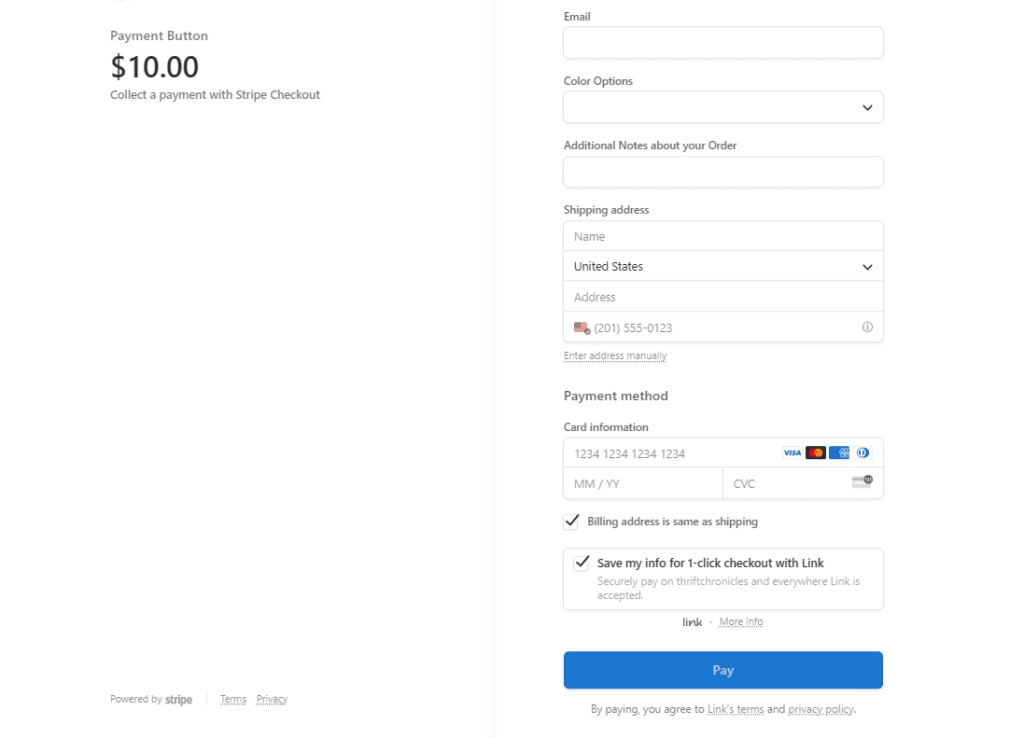
Passaggio 5: Incorpora il tuo pulsante di pagamento Stripe Checkout
Ora che hai creato il tuo modulo di pagamento Stripe Checkout e aggiunto campi personalizzati, tutto ciò che devi fare è incorporare il tuo pulsante Stripe Checkout sul tuo sito.
Per fare ciò, vai alla pagina o al post in cui desideri inserire il tuo pulsante e fai clic sull'icona + per aggiungere il blocco WP Simple Pay. Quindi scegli semplicemente il modulo che hai appena creato e fai clic su Pubblica o Aggiorna.

Ecco fatto! Hai creato un modulo di pagamento Stripe Checkout con campi personalizzati direttamente in WordPress.
Ora sei sulla buona strada per raccogliere ulteriori informazioni in modo da poter offrire una migliore esperienza ai tuoi clienti.
Se ti è piaciuto questo articolo, potresti anche voler consultare la nostra guida su come personalizzare le conferme di pagamento Stripe in WordPress.
Cosa stai aspettando? Inizia oggi stesso con WP Simple Pay!
Per leggere altri articoli come questo, seguici su X.
Divulgazione: I nostri contenuti sono supportati dai lettori. Ciò significa che se cliccate su alcuni dei nostri link, potremmo guadagnare una commissione. Raccomandiamo solo prodotti che crediamo aggiungeranno valore ai nostri lettori.


Lascia un commento