
Come personalizzare la conferma di pagamento Stripe in WordPress
Ultimo aggiornamento il

Vuoi personalizzare la conferma di pagamento Stripe in WordPress?
Con il plugin Stripe giusto per WordPress, puoi visualizzare dinamicamente i dettagli del pagamento nella pagina di conferma e personalizzarla come desideri.
In questo articolo, ti mostreremo come creare una pagina di conferma personalizzata per i pagamenti Stripe in WordPress.
Creazione di una Pagina di Conferma Pagamento Stripe Personalizzata
Utilizzare un plugin WordPress per Stripe è il modo più semplice per creare una pagina di conferma pagamento Stripe personalizzata. Dai un'occhiata ad alcuni vantaggi...
- Facile: È SUPER FACILE creare una pagina di conferma personalizzata con un plugin. Non devi essere uno sviluppatore o un esperto di Stripe per costruirla.
- Utilizza una conferma globale o individuale: Puoi utilizzare una pagina di conferma separata per i singoli moduli di pagamento, se necessario.
- Nessun accesso a Stripe necessario: Personalizza la pagina di conferma con WordPress senza accedere alla dashboard di Stripe.
- Precompilazione automatica: Precompila automaticamente i dettagli del pagamento nella pagina di conferma con tag intelligenti.
- Opzioni di personalizzazione infinite: Puoi aggiungere tutti i dettagli che desideri sulla tua pagina di conferma, come immagini, profili di social media e altro ancora.
Per creare una pagina di successo Stripe personalizzata, tutto ciò che devi fare è installare il plugin WP Simple Pay. Segui la guida passo passo qui sotto per iniziare a creare una pagina di conferma.
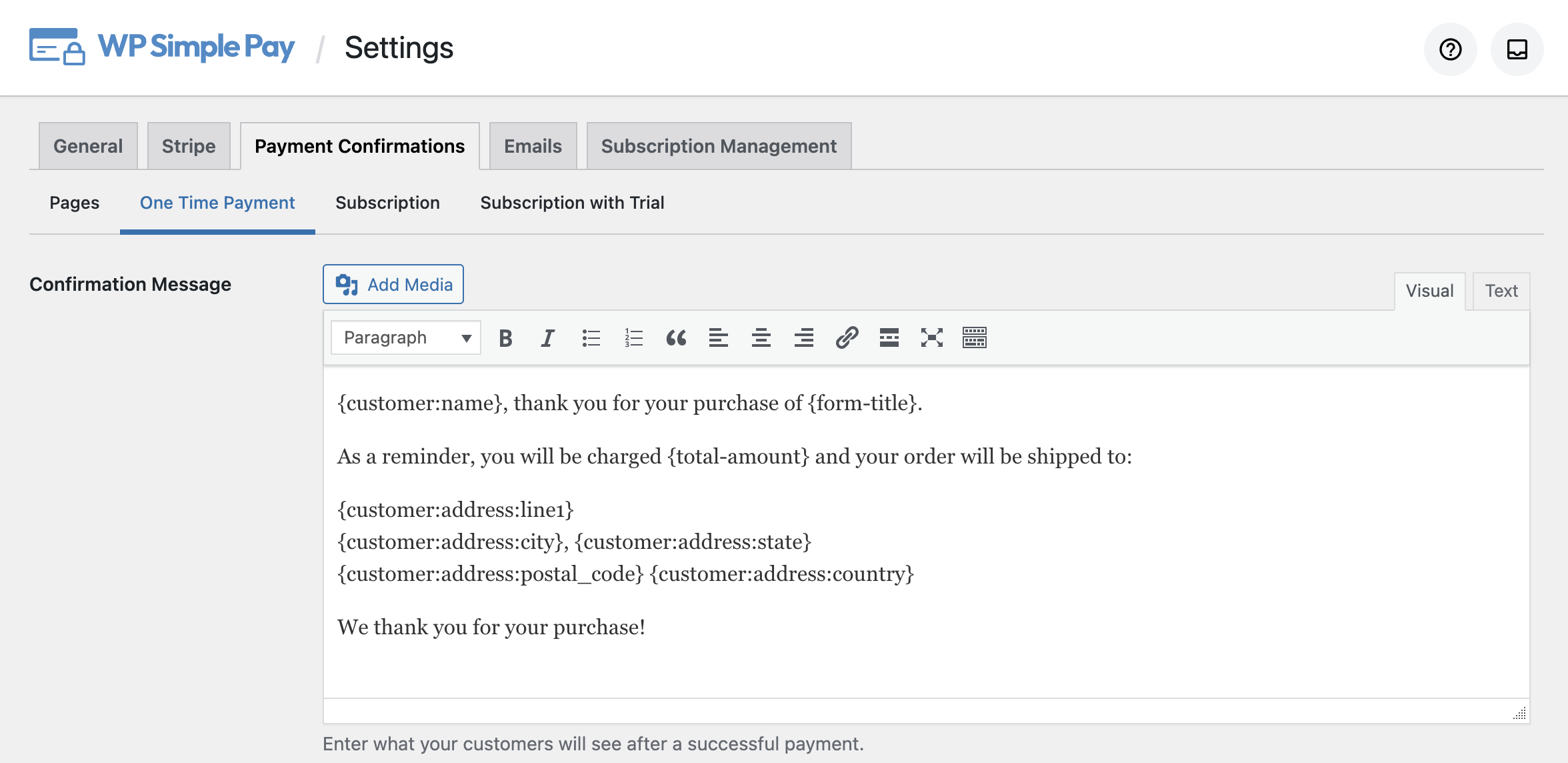
Con questo tutorial, puoi creare una pagina di conferma di pagamento personale e flessibile come:
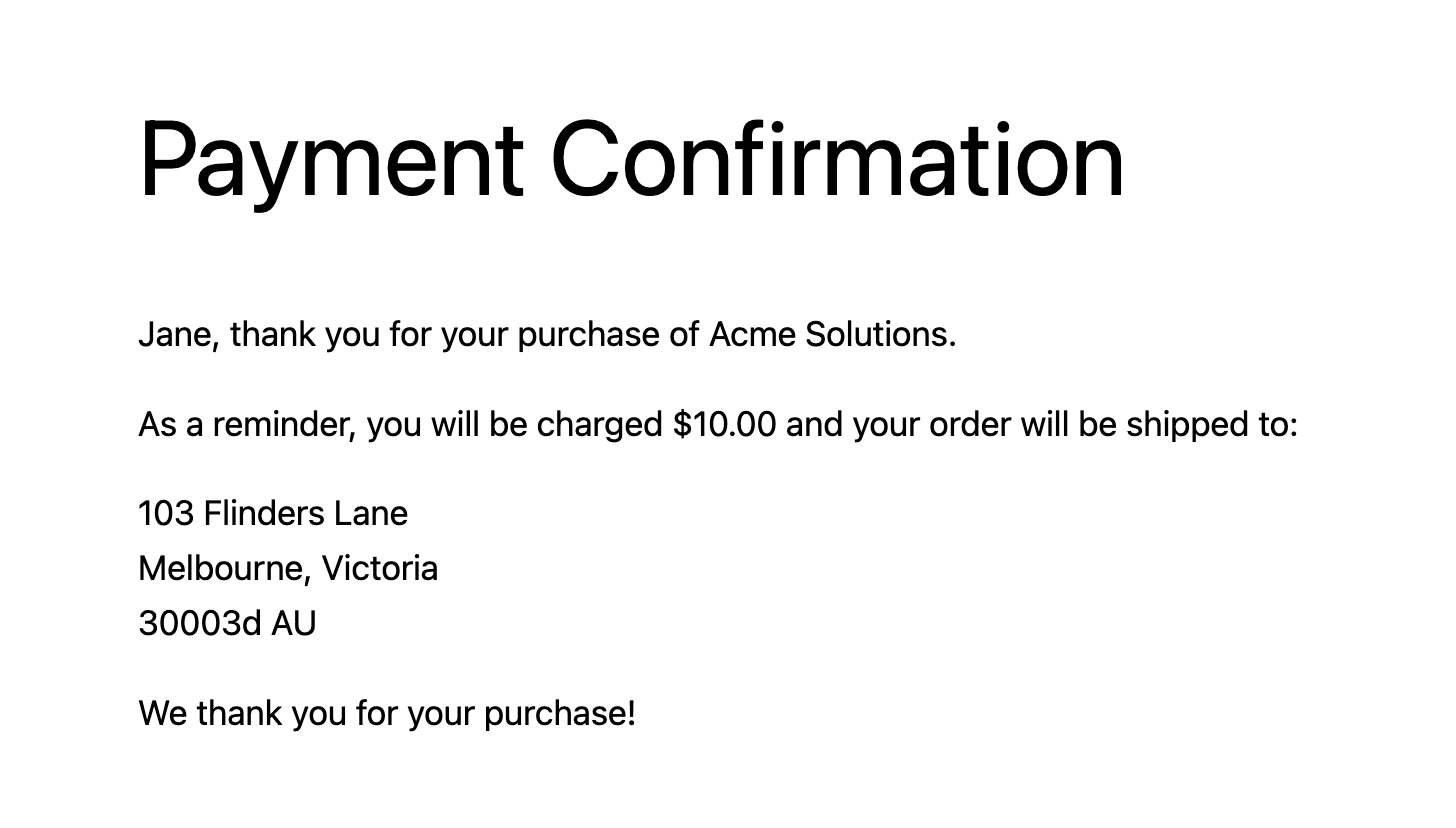
Il messaggio sopra mostrerà qualcosa di simile nella pagina di conferma:
Passaggio 1: Installa e attiva WP Simple Pay
Per mostrare una pagina di conferma di pagamento Stripe personalizzata sul tuo sito WordPress, dovrai installare WP Simple Pay.
WP Simple è uno dei migliori plugin WordPress per Stripe che ti consente di accettare pagamenti dai metodi di pagamento supportati da Stripe, come Google Pay / Apple Pay, pagamento diretto ACH, pagamenti con carta di credito e altro.
Rimuovi la commissione aggiuntiva del 3%!
La maggior parte dei plugin Stripe addebita una commissione aggiuntiva del 3% per OGNI transazione
…non WP Simple Pay Pro!
Dopo aver acquistato il plugin WP Simple Pay, scaricalo dalla ricevuta email del tuo acquisto o dal tuo account WP Simple Pay.
Per installarlo, vai nel backend di WordPress, naviga su Aggiungi Nuovo sotto Plugin, e poi su Carica Plugin. Clicca su Scegli File e trova il file .zip di WP Simple Pay sul tuo computer. Clicca su Installa Ora. Al termine del caricamento, premi il pulsante Attiva Plugin.
Se vuoi installare WP Simple Pay tramite FTP, segui questa guida.

Se non hai visualizzato la procedura guidata di configurazione, vai alla scheda WP Simple Pay » Impostazioni » Avanzate e fai clic sul pulsante Avvia procedura guidata di configurazione.
2: Collega WordPress a Stripe
Per collegare il tuo sito WordPress a Stripe, fai clic su Connetti con Stripe.

Successivamente, inserisci l'indirizzo email che utilizzi per il tuo account Stripe e collegalo al tuo sito. Se non hai un account Stripe, puoi crearne facilmente uno inserendo il tuo indirizzo email e completando la registrazione.
Al termine di questo processo, ti verrà mostrata una pagina di successo che dice: “Configurazione completata.” Successivamente, fai clic su Crea un modulo di pagamento.

Passaggio 3: Personalizza la Conferma di Pagamento Stripe
Con WP Simple Pay, puoi personalizzare la conferma di pagamento globalmente, che verrà applicata a tutti i moduli per impostazione predefinita. Oppure puoi scegliere la pagina di conferma di pagamento individualmente per ogni modulo di pagamento che crei.
Diamo un'occhiata prima a come cambiare la pagina di conferma predefinita.
Passaggio 3. a) Cambia la Pagina di Conferma Predefinita
Per cambiare la pagina di conferma predefinita, vai su WP Simple Pay » Impostazioni e poi fai clic su Conferme di Pagamento. In questa pagina, puoi vedere 3 opzioni come segue:
- Pagina di Successo del Pagamento
- Pagina di Fallimento del Pagamento
- Pagina Annullata dal Pagamento
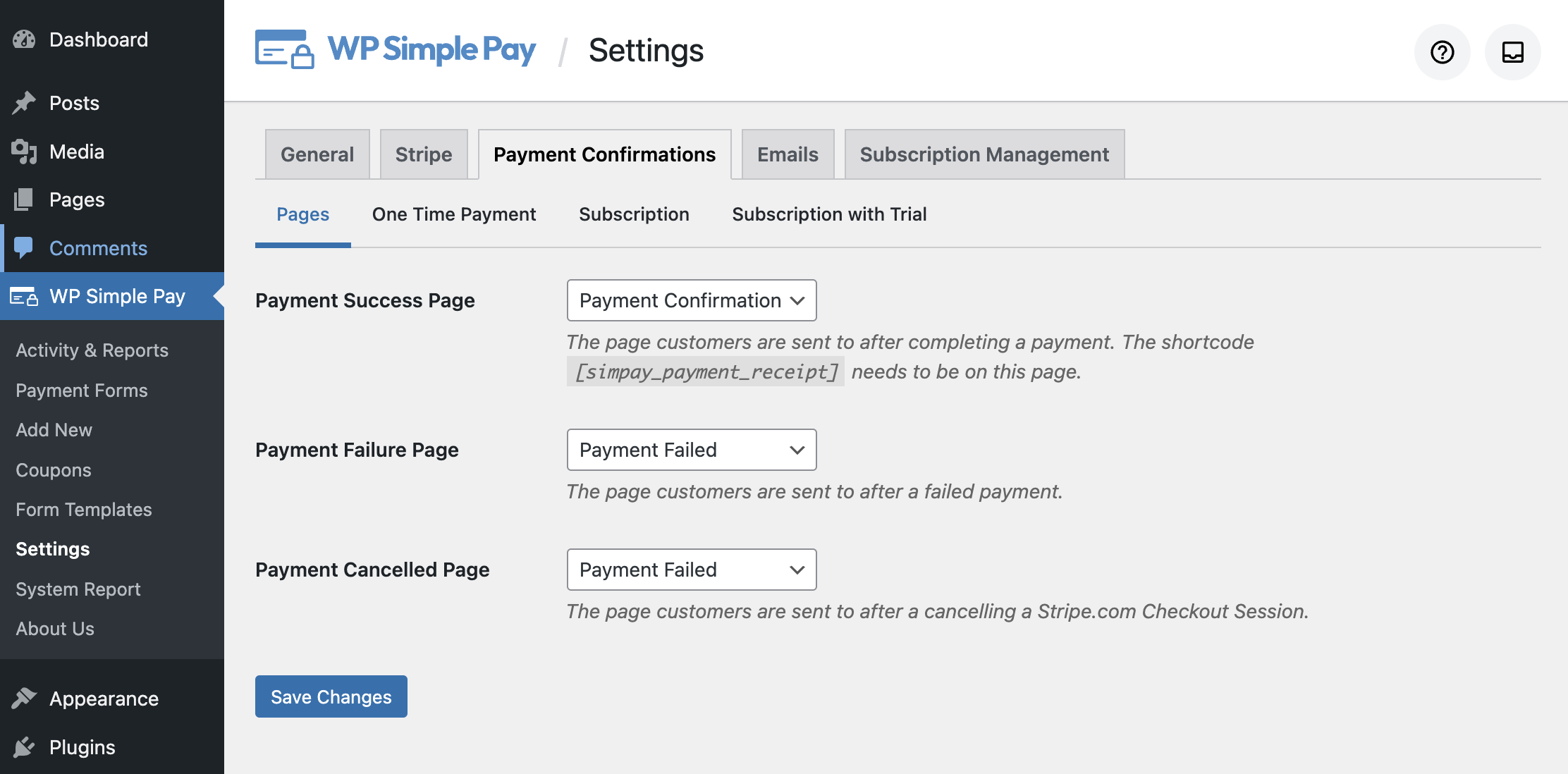
Non appena il plugin WP Simple Pay viene installato e attivato, il plugin crea automaticamente 2 pagine sul tuo sito: Conferma Pagamento e Pagamento Fallito. Queste 2 pagine sono anche configurate automaticamente per essere visualizzate quando un pagamento ha successo o fallisce/viene annullato.
Per modificare la pagina di successo, scegli liberamente tra le pagine esistenti dai rispettivi menu a discesa. Nella tua pagina di conferma, puoi visualizzare dinamicamente i dettagli del pagamento, come l'importo totale, l'importo ricorrente, la data della prossima fattura e altro ancora.
WP Simple Pay ti consente di personalizzare separatamente pagamenti una tantum, abbonamenti e abbonamenti con prova gratuita. Vedremo come personalizzare le informazioni di pagamento sulla pagina di conferma nel Passaggio 4.
Passaggio 3. b) Scegli una Pagina di Conferma Separata per un Modulo
WP Simple Pay ti consente di utilizzare una pagina di conferma separata per ogni modulo, se necessario. Per scegliere una pagina di conferma diversa per uno specifico modulo di pagamento, seleziona il modulo di pagamento che desideri aggiornare andando su WP Simple Pay » Moduli di Pagamento e quindi fai clic sul modulo di pagamento dall'elenco.
Successivamente, nella pagina delle impostazioni generali, puoi configurare la Pagina di Successo del Pagamento. Per impostazione predefinita, è selezionata l'Impostazione Globale. Scegli Pagina Specifica per selezionare una pagina di conferma separata per il tuo modulo.
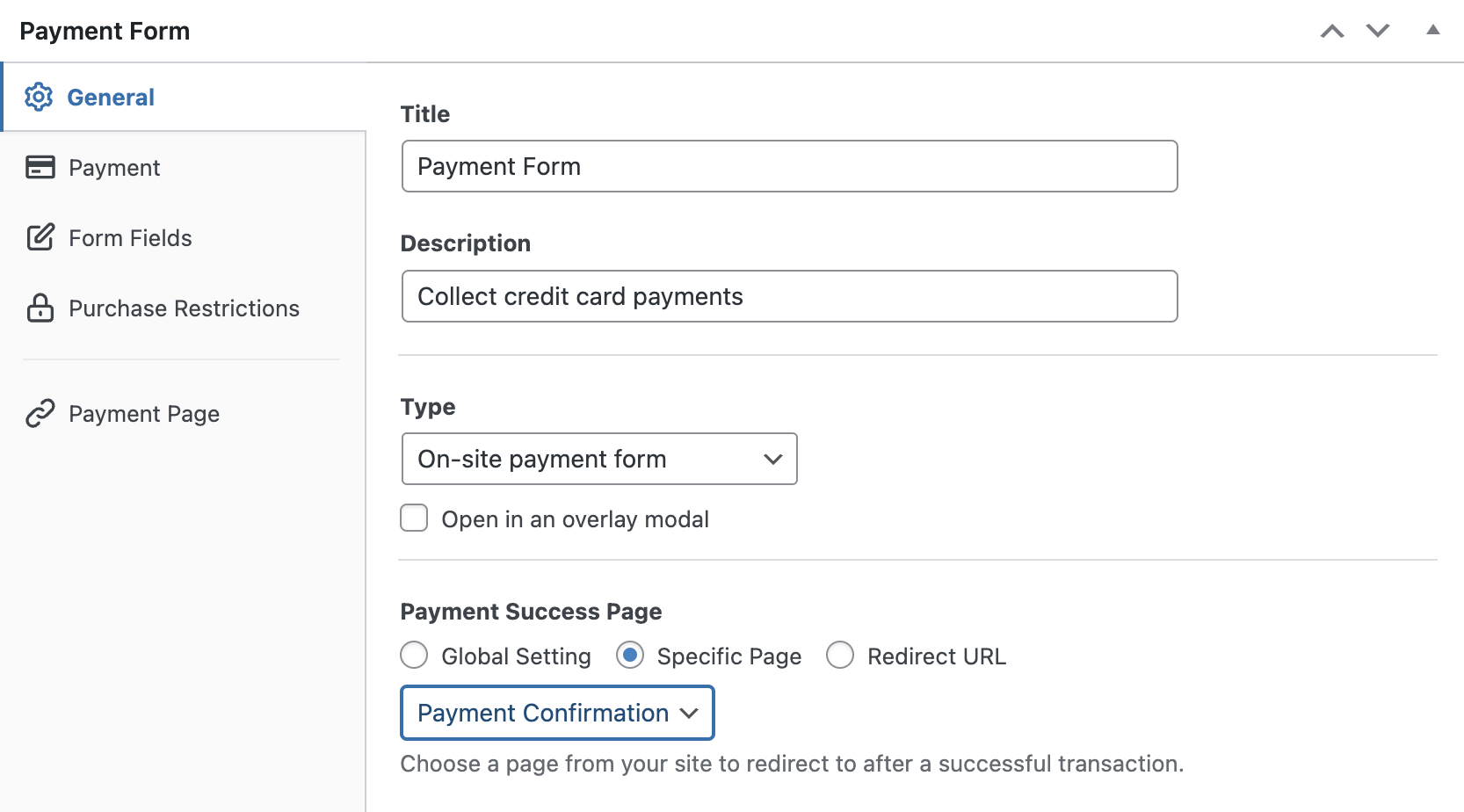
Quindi, fai clic su Pubblica o Aggiorna per aggiornare il tuo modulo.
Passaggio 4: Personalizza le Informazioni sui Dettagli del Pagamento
WP Simple Pay semplifica la personalizzazione delle informazioni di pagamento auto-popolate sulla tua pagina di conferma. Naviga semplicemente su WP Simple Pay » Impostazioni e quindi fai clic su Conferme di Pagamento. Il plugin ti consente di personalizzare separatamente pagamenti una tantum, abbonamenti e abbonamenti con prova gratuita.
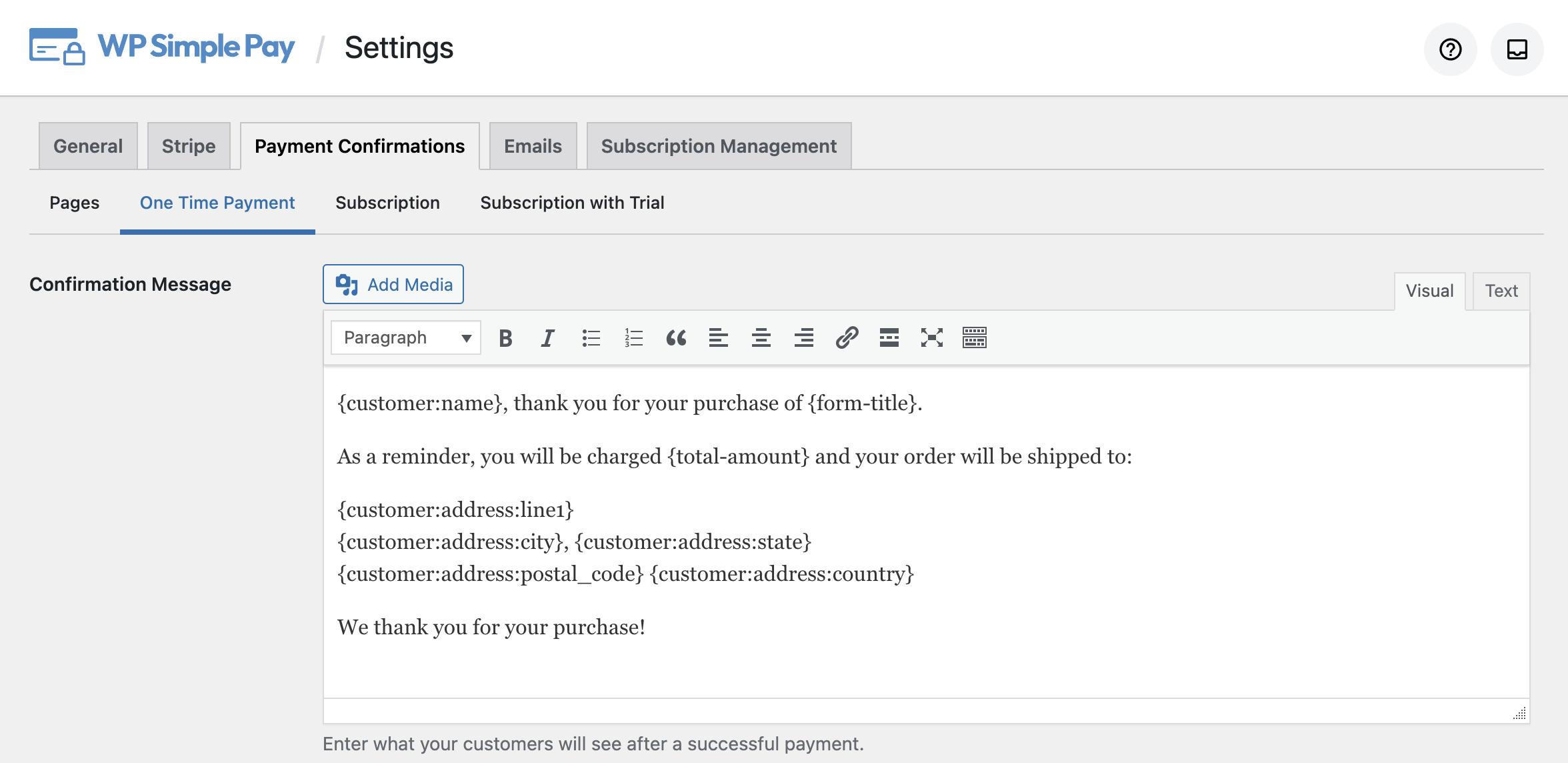
Ad esempio, se fai clic sulla scheda Pagamento Una Tantum, vedrai un editor in cui puoi personalizzare i dettagli del pagamento con i tag intelligenti disponibili.
Ecco i tag intelligenti disponibili e cosa fanno:
{form-title}
Il titolo del modulo.
{form-description}
La descrizione del modulo.
{total-amount}
Il prezzo totale del pagamento.
{customer-name}
Il valore del campo del modulo Nome.
{charge-date}
La data di addebito restituita da Stripe.
{charge-id}
L'ID di addebito univoco restituito da Stripe.
{payment-type}
Il tipo di pagamento (una tantum o ricorrente).
{card-brand}
Il marchio della carta utilizzata. Visa, Amex, ecc.
{card-last4}
Le ultime quattro cifre della carta utilizzata.
{tax-amount}
L'importo della tassa calcolato in base al totale e all'impostazione della percentuale di tassa.
{recurring-amount}
L'importo ricorrente da addebitare per ogni periodo del piano di abbonamento.
{max-charges}
Il numero totale di addebiti massimi impostati per un piano rateale.
{trial-end-date}
Il giorno in cui termina la prova gratuita del piano.
{next-invoice-date}
La data in cui è dovuta la prossima fattura.
{update-payment-method-url}
URL per aggiornare il metodo di pagamento dell'abbonamento.
Allo stesso modo, puoi aggiornare i dettagli per Abbonamento e Abbonamento con prova.
Dopo aver apportato le modifiche, fai clic su Salva modifiche.
Passaggio bonus: Crea un modulo di pagamento
Ora che hai configurato una pagina di conferma personalizzata per i pagamenti Stripe, è il momento di creare un modulo di pagamento e iniziare ad accettare pagamenti.
Ecco alcune guide per aiutarti a iniziare.
- Crea un semplice modulo di pagamento Stripe
- Accetta pagamenti Google Pay/Apple Pay
- Accetta pagamenti Buy Now, Pay Later
Fatto!
Speriamo che questo articolo ti abbia aiutato a imparare come personalizzare facilmente la conferma dei pagamenti Stripe in WordPress.
Cosa stai aspettando? Inizia oggi stesso con WP Simple Pay!
Per leggere altri articoli come questo, seguici su Facebook e Twitter.
Divulgazione: I nostri contenuti sono supportati dai lettori. Ciò significa che se cliccate su alcuni dei nostri link, potremmo guadagnare una commissione. Raccomandiamo solo prodotti che crediamo aggiungeranno valore ai nostri lettori.


Lascia un commento