
Come Accettare Pagamenti Stripe sul Tuo Sito WordPress (Senza Codice)
Ultimo aggiornamento il

 Spencer Finnell
Vuoi accettare pagamenti Stripe sul tuo sito WordPress?
Indipendentemente dal tuo settore, abilitare i pagamenti Stripe sul tuo sito ti permette di accettare pagamenti online tramite carte di credito, portafogli digitali, addebito diretto SEPA, Alipay, "Acquista ora, paga dopo" e altro ancora. Infatti, Stripe ti consente di accettare oltre 10 metodi di pagamento.
In questo articolo, ti spiegheremo come accettare pagamenti Stripe su WordPress senza sforzo.
Perché Scegliere Stripe per Accettare Pagamenti Online?
Usare Stripe è uno dei modi più semplici per accettare pagamenti online sul tuo sito. Che tu sia un freelance, un lavoratore autonomo, un ente non profit o il proprietario di una piccola impresa, puoi facilmente accettare pagamenti una tantum o ricorrenti con Stripe.
A differenza di PayPal, Stripe è un prodotto "developer-friendly" che ti permette di personalizzare ogni processo dell'esperienza di pagamento online. Tuttavia, richiede un po' più di conoscenza di sviluppo e può a volte essere intimidatorio da configurare per utenti non tecnici.
Fortunatamente, con un plugin di pagamento Stripe come WP Simple Pay, chiunque può facilmente abilitare i pagamenti Stripe su un sito WordPress senza dover assumere uno sviluppatore.

Abilitare i Pagamenti con Stripe in WordPress
Vediamo come abilitare i pagamenti con Stripe in WordPress utilizzando WP Simple Pay.
Alla fine di questo tutorial, imparerai come creare un pulsante di pagamento Stripe o un modulo di pagamento sul tuo sito in modo rapido e semplice, senza codice.
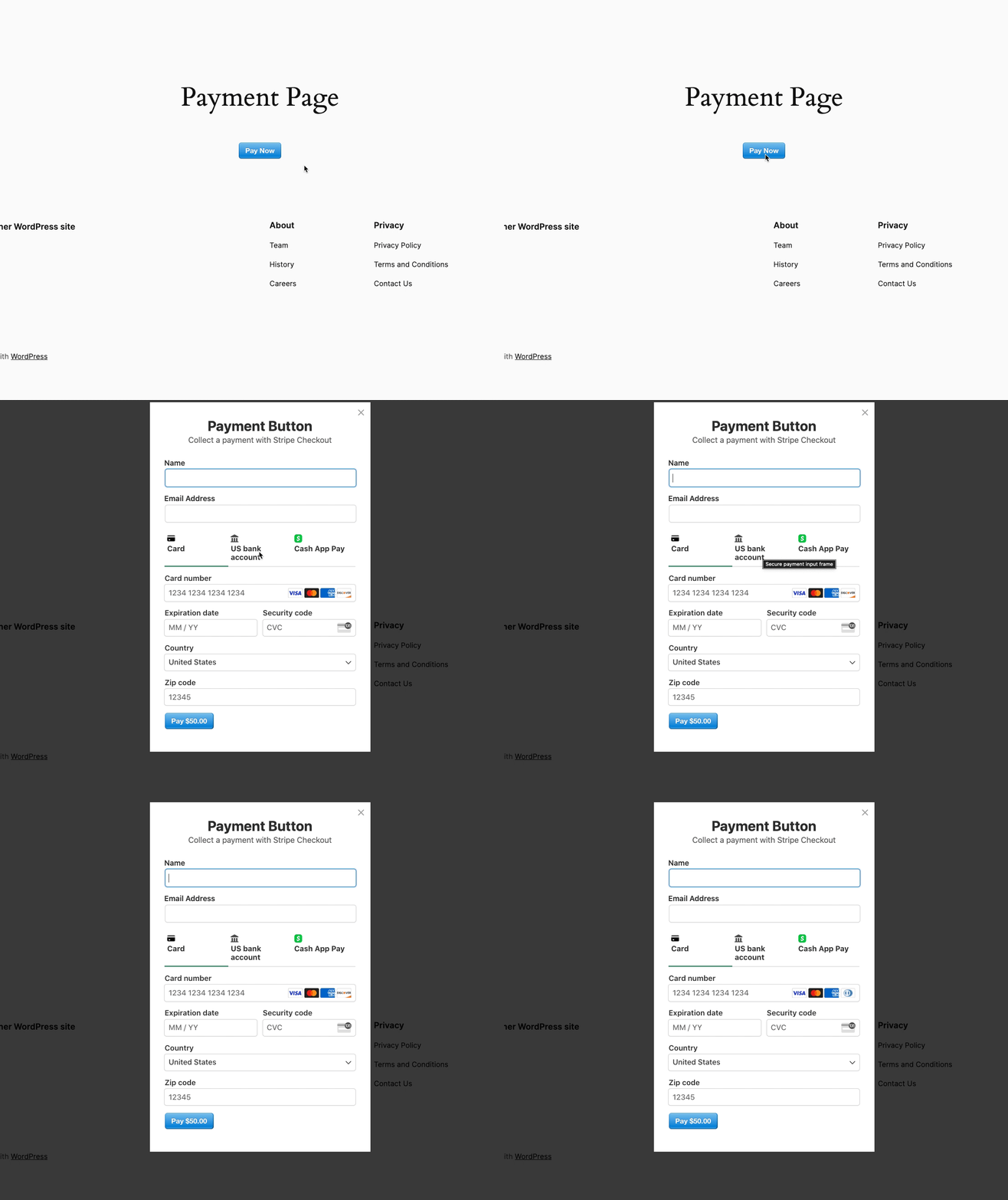
Ecco come appare un pulsante di pagamento Stripe.
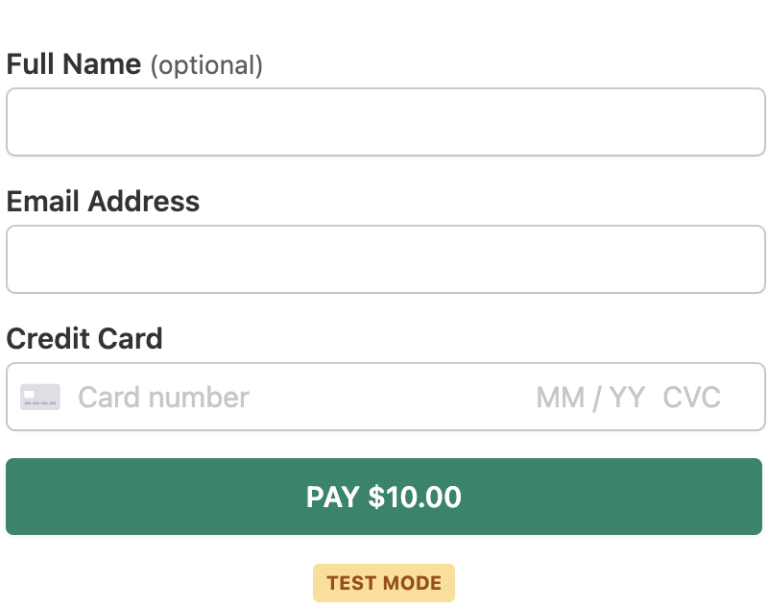
Ecco come appare un modulo di pagamento Stripe. WP Simple Pay ti consente anche di aggiungere campi personalizzati e offrire più opzioni di metodo di pagamento su un singolo modulo.
Passaggio 1: Installa e attiva WP Simple Pay
Innanzitutto, dovrai installare e attivare il plugin WP Simple Pay. Per maggiori dettagli, consulta questa guida passo passo su come installare un plugin WordPress.
Una volta completato l'acquisto del tuo piano premium WP Simple Pay, dovrai caricare il file .zip dalla tua bacheca di amministrazione di WordPress.
La procedura guidata di configurazione avanzata del plugin ti guiderà quindi nella configurazione del tuo account e nel collegamento del tuo account Stripe.
Per iniziare, fai semplicemente clic su Inizia.

Se non hai visualizzato la procedura guidata di configurazione, vai alla scheda WP Simple Pay » Impostazioni » Avanzate e fai clic sul pulsante Avvia procedura guidata di configurazione.
2: Collega WordPress a Stripe
Per collegare il tuo sito WordPress a Stripe, fai clic su Connetti con Stripe.

Successivamente, inserisci l'indirizzo email che utilizzi per il tuo account Stripe e collegalo al tuo sito. Se non hai un account Stripe, puoi crearne facilmente uno inserendo il tuo indirizzo email e completando la registrazione.
Al termine di questo processo, ti verrà mostrata una pagina di successo che dice: “Configurazione completata.” Successivamente, fai clic su Crea un modulo di pagamento.

Passaggio 3: Accettare Pagamenti con Stripe
Ora che hai collegato il tuo sito a Stripe, iniziamo a creare un modulo di pagamento.
Puoi vedere alcuni diversi modelli che ti consentono di accettare pagamenti sul tuo sito. Se non sei ancora su questa pagina, puoi navigare su WP Simple Pay » Aggiungi Nuovo per iniziare a creare un modulo di pagamento.
Se vuoi creare un pulsante di pagamento, fai clic su Pulsante di Pagamento.
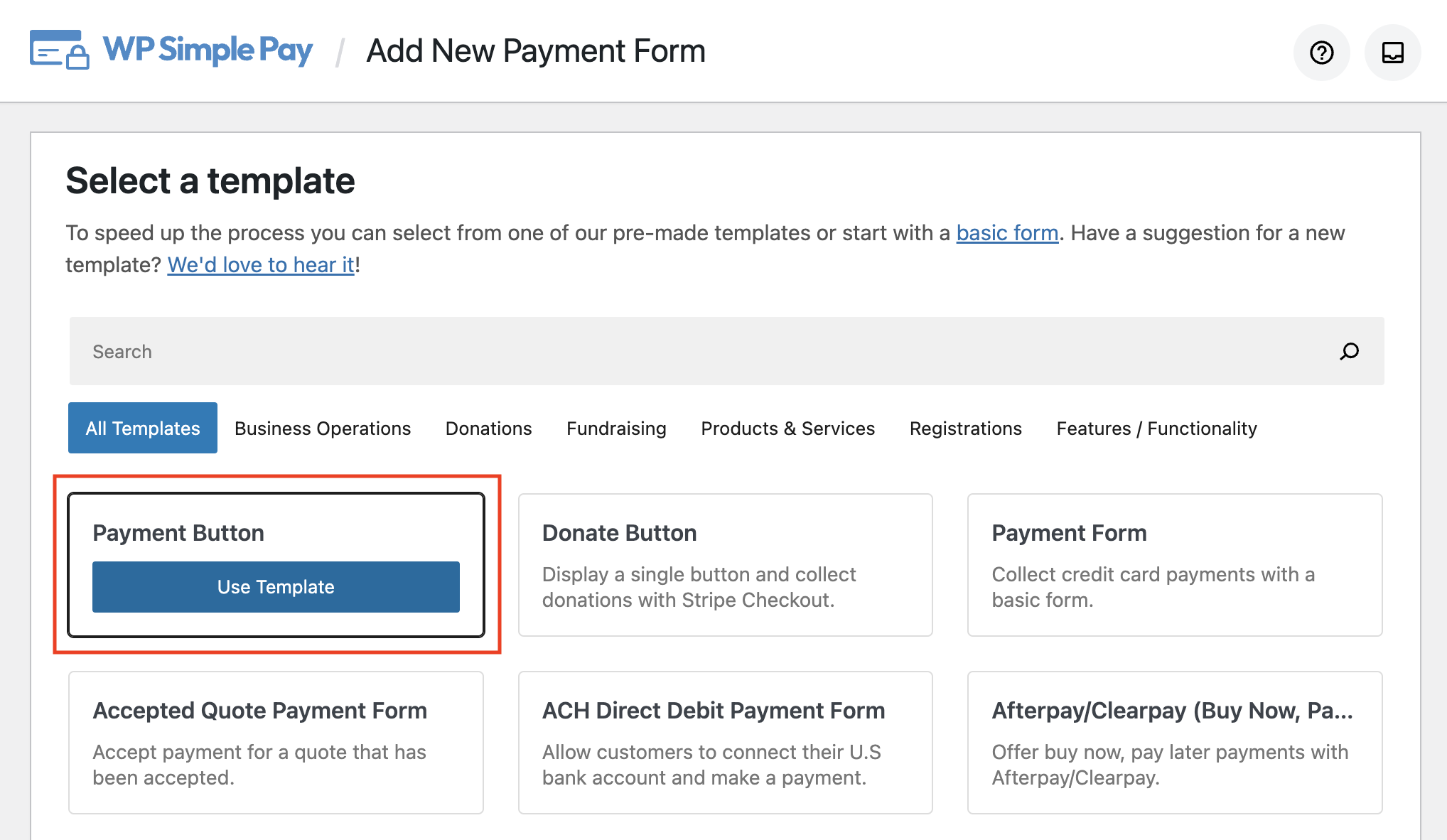
In alternativa, se hai bisogno di un modulo di pagamento, fai clic invece su Modulo di Pagamento.

Passaggio 4: Creazione di un pulsante di pagamento o di un modulo di pagamento
Se hai fatto clic sul modello Pulsante di pagamento nel Passaggio 3, vedrai una pagina simile a quella sottostante.
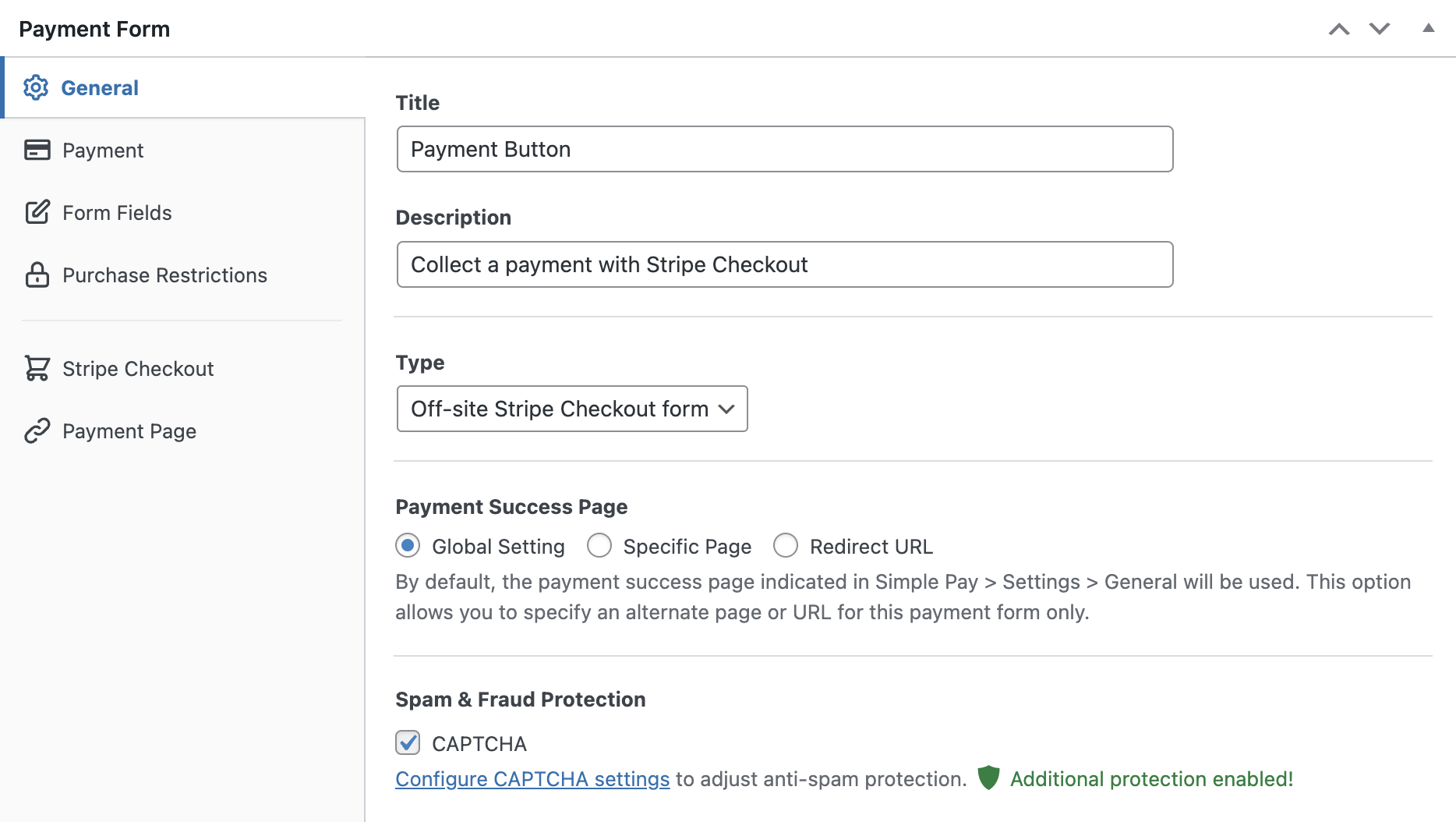
Ora ti verrà chiesto di configurare il tuo modulo Pulsante di pagamento. Puoi modificarne il titolo e la descrizione.
L'opzione Tipo per impostazione predefinita sceglie il modulo Stripe Checkout esterno.
Puoi cambiarlo in un modulo di pagamento interno o configurarlo per aprire il modulo con un metodo a comparsa.
Ora, seleziona la scheda Pagamento a sinistra. Vedrai un'opzione per modificare il prezzo predefinito.

Per ora, NON cambiamo la modalità di pagamento in Modalità Live
Qui puoi modificare la valuta e l'importo e persino scegliere tra un pagamento singolo o ricorrente.
Puoi anche vendere più articoli in una singola transazione. Per farlo, seleziona la casella accanto a Consenti l'acquisto di più opzioni di prezzo e aggiungi i tuoi prezzi.
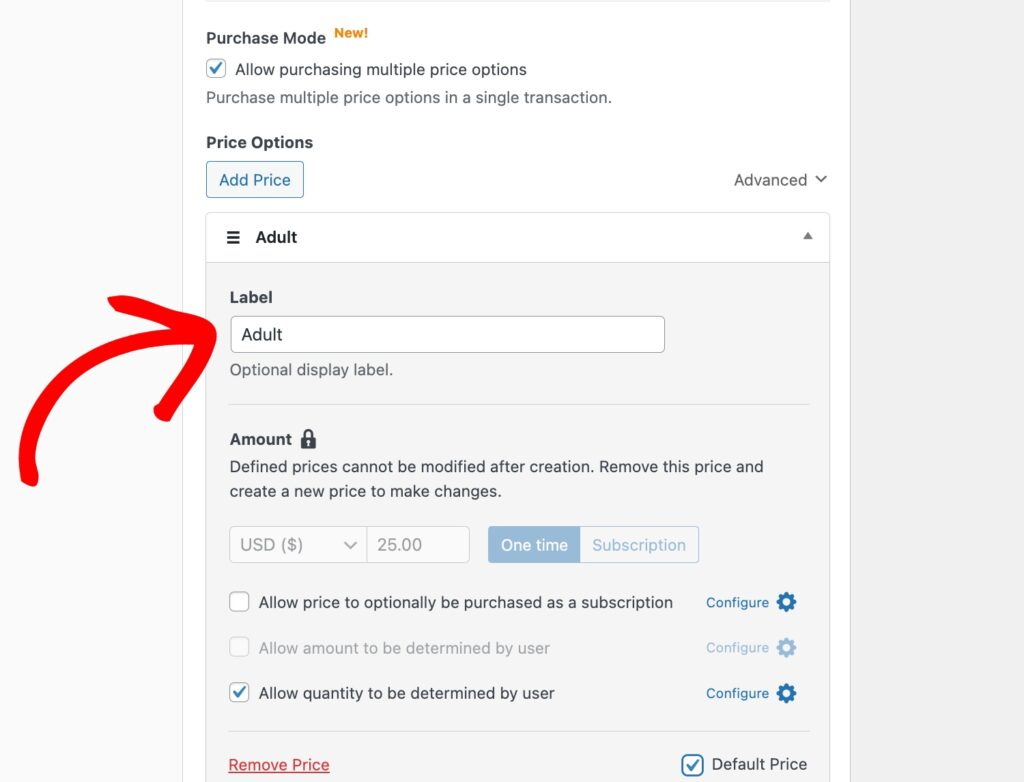
Successivamente, fai clic sulla scheda Campi modulo e sentiti libero di aggiungere, rimuovere e modificare i tuoi campi modulo utilizzando le opzioni dal menu a discesa. Questo ti consente di raccogliere informazioni aggiuntive dai tuoi clienti.
Puoi anche continuare a impostare restrizioni di acquisto, creare una pagina di pagamento dedicata per ospitare il tuo modulo e personalizzare una pagina di conferma del pagamento.
Passaggio 5: Pubblica il tuo modulo
Ora che il tuo modulo di pagamento è pronto, è ora di incorporarlo sul tuo sito.
Innanzitutto, torna al modulo Pubblica sul lato destro della pagina e fai clic su Copia blocco.
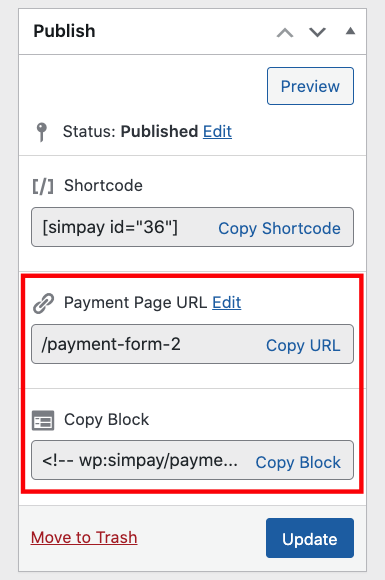
Quindi, vai alla pagina o al post in cui desideri il modulo e incollalo nell'editor di blocchi. Il tuo modulo verrà visualizzato!
Fatto!
Speriamo che questo articolo ti abbia aiutato a imparare come accettare pagamenti con Stripe in WordPress.
Se ti è piaciuto questo articolo, potresti anche voler consultare i seguenti articoli:
- 9 cose che non sapevi su Stripe
- Come rassicurare i tuoi utenti che i loro dati di pagamento sono al sicuro
- Vale la pena pagare per Stripe Atlas?
Inizia oggi stesso con WP Simple Pay!
Per leggere altri articoli come questo, seguici su Facebook e Twitter.
Divulgazione: I nostri contenuti sono supportati dai lettori. Ciò significa che se cliccate su alcuni dei nostri link, potremmo guadagnare una commissione. Raccomandiamo solo prodotti che crediamo aggiungeranno valore ai nostri lettori.


Lascia un commento