

Come Aggiungere un Pulsante Acquista Ora al Tuo Sito WordPress (Modo Semplice)
Ultimo aggiornamento il

 Spencer Finnell
Vuoi creare un pulsante "Acquista Ora" per il tuo sito WordPress?
Creare un pulsante "Acquista Ora" personalizzabile e incorporarlo nella posizione più prominente del tuo sito aiuta a generare più vendite e entrate. I pulsanti "Acquista Ora" forniscono inoltre ai visitatori un processo di checkout rapido e semplificato.
In questo articolo, ti mostreremo come aggiungere facilmente un pulsante "Acquista Ora" ad alto tasso di conversione al tuo sito WordPress.
Creare un Pulsante "Acquista Ora" in WordPress
Sebbene ci siano molti modi per creare un pulsante "Acquista Ora" utilizzando WordPress, il metodo più semplice è utilizzare WP Simple Pay, il miglior plugin per pagamenti Stripe per WordPress.
Ti consente di aggiungere un pulsante "Acquista Ora" ovunque sul tuo sito in pochi minuti senza impostare un complesso carrello della spesa.

Il plugin ti consente di accettare oltre 10 opzioni di metodi di pagamento supportate da Stripe, come Google Pay/Apple Pay/Microsoft Pay, addebito diretto ACH, carte di credito e debito, Alipay, Acquista Ora, Paga Dopo, Cash App Pay e altro.
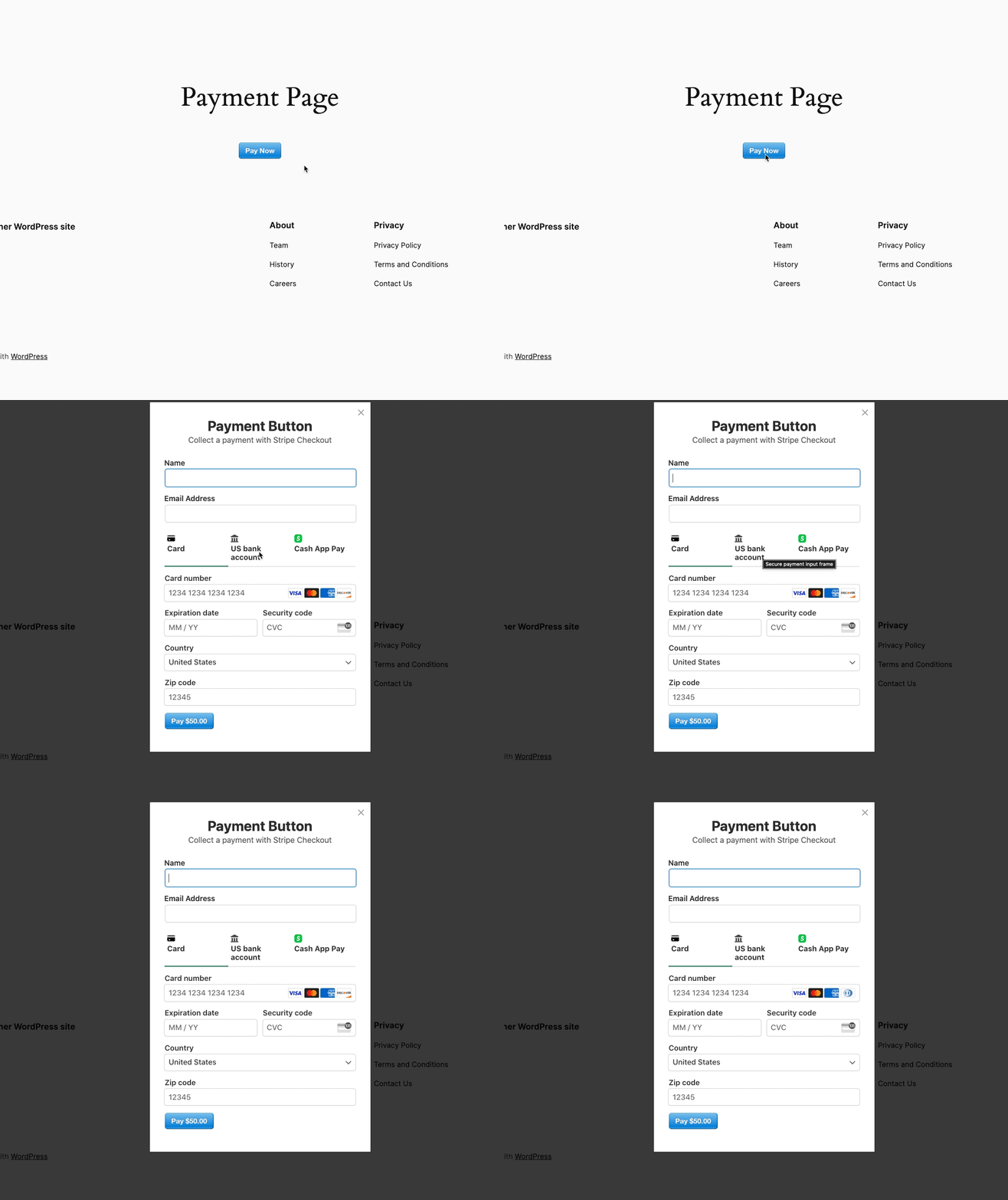
Ai fini di questo tutorial, creeremo un pulsante "Acquista Ora" che, quando cliccato, attiverà un modulo popup di pagamento direttamente su una pagina o un post.
Passaggio 1: Installa e attiva WP Simple Pay
Per aggiungere un pulsante "Acquista Ora" al tuo sito, la prima cosa che dovrai fare è installare e attivare il plugin WP Simple Pay sul tuo sito.
Dopo aver acquistato il miglior piano per le tue esigenze specifiche, scaricalo dalla ricevuta via email del tuo acquisto o dal tuo account WP Simple Pay.
Rimuovi la commissione aggiuntiva del 3%!
La maggior parte dei plugin Stripe addebita una commissione aggiuntiva del 3% per OGNI transazione
…non WP Simple Pay Pro!
Per installarlo, vai alla dashboard di amministrazione di WordPress, naviga su Aggiungi Nuovo sotto Plugin, e poi su Carica Plugin.
Successivamente, fai clic su Scegli File e trova il file .zip di WP Simple Pay sul tuo computer. Procedi e fai clic su Installa Ora. Al termine del caricamento, premi il pulsante Attiva Plugin.
Se desideri installare WP Simple Pay tramite FTP o hai bisogno di informazioni su come installare WP Simple Pay, segui questa guida.
Dopo aver attivato il plugin, verrai reindirizzato alla procedura guidata di configurazione, dove dovrai configurare un account Stripe e collegarlo al tuo sito. Per prima cosa, fai clic su Iniziamo.

Se non hai visto la procedura guidata di configurazione, puoi navigare su WP Simple Pay » Impostazioni e poi andare su Stripe dove troverai il pulsante Connetti con Stripe. Fai semplicemente clic su di esso per collegare il tuo account Stripe al tuo sito.
Passaggio 2: Collega WordPress a Stripe
Successivamente, fai clic su Connetti con Stripe per creare un nuovo account Stripe o connetterti con un account esistente.

Per collegare un account Stripe al tuo sito, inserisci il tuo indirizzo email Stripe e completa l'autenticazione. Puoi anche configurare un nuovo account Stripe se non ne hai ancora uno.

Al completamento di questo processo, ti verrà mostrata una pagina di successo. Procedi e fai clic sul pulsante Crea un Modulo di Pagamento.

Passaggio 3: Crea un Pulsante Acquista Ora
Ora sei pronto per iniziare a creare il tuo pulsante Acquista Ora.
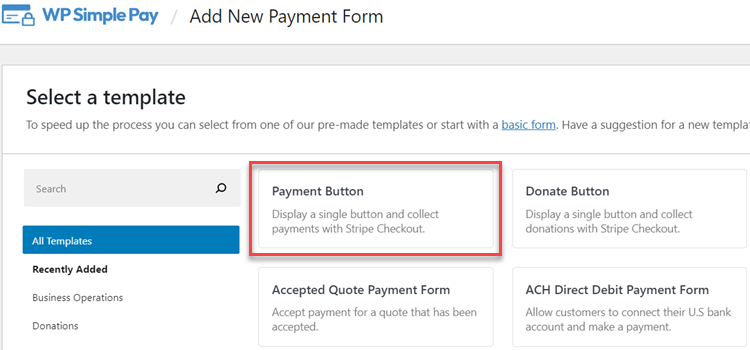
WP Simple Pay viene fornito con molti modelli predefiniti per la creazione di un modulo di pagamento o di un pulsante Acquista ora. Per questo tutorial, scegliamo il modello Pulsante di pagamento.
Successivamente, dalla scheda Generale, puoi aggiungere il titolo e la descrizione del tuo modulo.
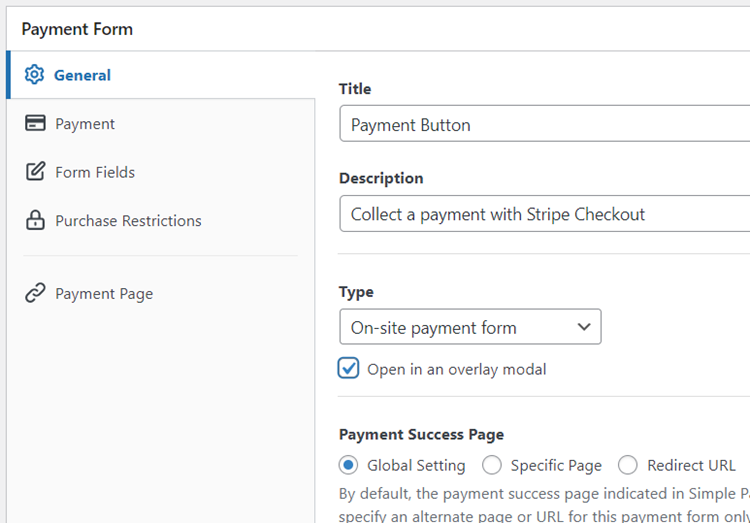
Nel menu a discesa Tipo, puoi configurare se desideri ospitare il modulo sul tuo sito o su una pagina di checkout Stripe.
Assicurati di selezionare il modulo Pagamento sul sito. Puoi anche selezionare Apri in una finestra sovrapposta. In questo modo, quando i visitatori fanno clic sul tuo pulsante "Acquista ora", verrà attivato un popup in cui potranno completare il loro pagamento.
Per maggiori dettagli, consulta questo post su come selezionare i tipi di modulo di pagamento corretti.
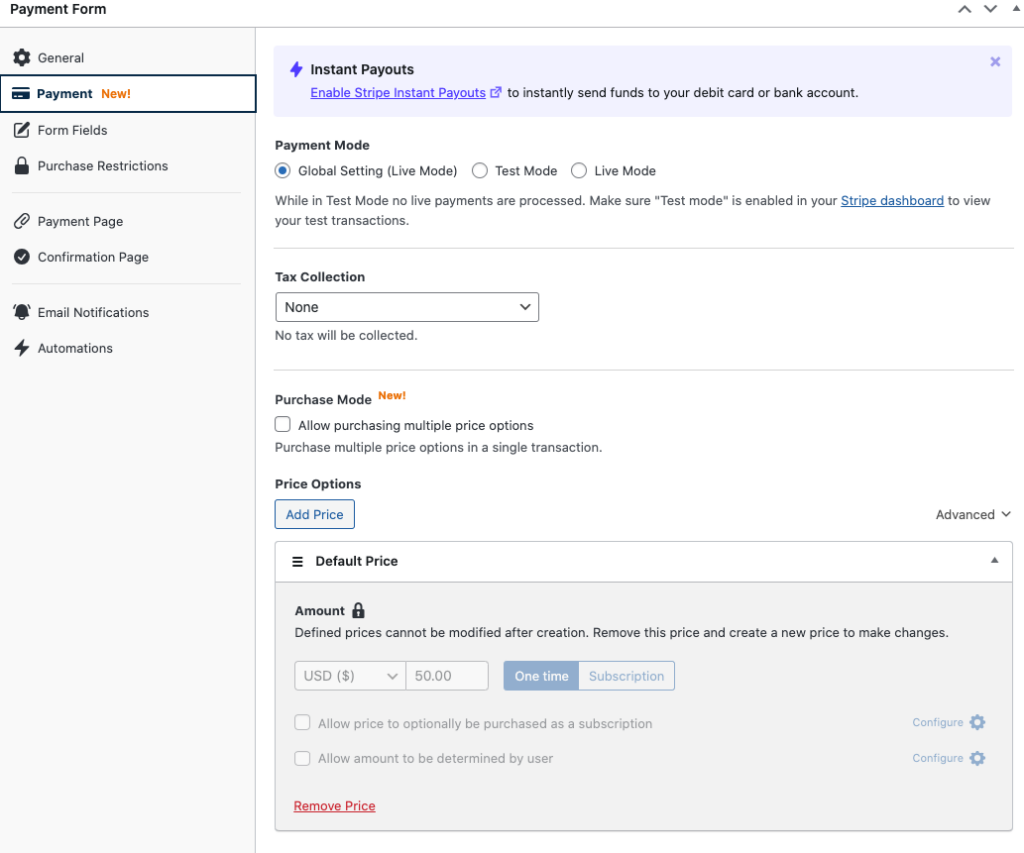
Successivamente, fai clic sulla scheda Pagamento. Puoi personalizzare la valuta e gli importi dei prezzi e persino scegliere tra pagamenti una tantum e abbonamenti.
Puoi anche offrire più articoli in una singola transazione selezionando la casella accanto a Consenti acquisto di più opzioni di prezzo.
Successivamente, nella scheda Campi modulo, puoi aggiungere nuovi campi o personalizzare quelli esistenti.
Poiché hai selezionato il modello Pulsante di pagamento, il campo Pulsante di pagamento è già stato pre-selezionato. Fai semplicemente clic sul campo e personalizza il suo testo e stile.
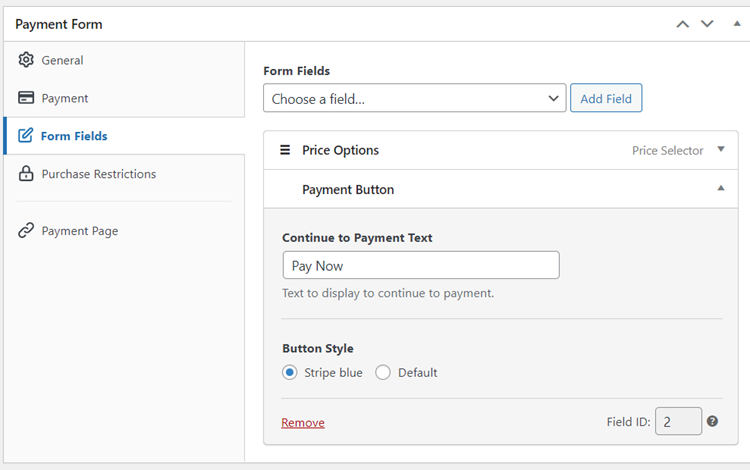
Tieni presente che qualsiasi campo che aggiungi qui verrà visualizzato solo nel modulo popup che appare dopo aver fatto clic sul pulsante "Acquista ora".
Puoi salvare il tuo pulsante come bozza e poi visualizzarlo in anteprima. Assicurati di testare prima il modulo prima che vada online.
Se il pulsante e il modulo popup funzionano correttamente, fai clic sul pulsante Pubblica.
Ecco fatto! Ora hai creato con successo un pulsante Acquista ora per il tuo sito WordPress.
Passaggio 4: Aggiungi il pulsante Acquista ora a una pagina
Ora che il tuo pulsante "Acquista ora" è pronto, è ora di incorporarlo sul tuo sito.
Fai semplicemente clic su Copia blocco nel modulo Pubblica e quindi vai alla pagina o al post in cui desideri il tuo pulsante. Quindi, incollalo nell'editor a blocchi. Il tuo pulsante verrà visualizzato. Assicurati di fare clic sul pulsante Salva o Aggiorna.

Fatto!
Speriamo che questo articolo ti abbia aiutato a imparare come aggiungere un pulsante "Acquista ora" ad alta conversione al tuo sito WordPress.
Se ti è piaciuto questo articolo, potresti anche voler consultare la nostra guida su come aggiungere un modulo di pagamento a una pagina in WordPress senza codice.
Inizia con WP Simple Pay e inizia ad accettare pagamenti online.
Per leggere altri articoli come questo, seguici su Facebook e Twitter.
Divulgazione: I nostri contenuti sono supportati dai lettori. Ciò significa che se cliccate su alcuni dei nostri link, potremmo guadagnare una commissione. Raccomandiamo solo prodotti che crediamo aggiungeranno valore ai nostri lettori.


Lascia un commento