
Come Accettare Pagamenti per Servizi Fotografici in WordPress (Modo Semplice)
Ultimo aggiornamento il

 Spencer Finnell
Sei un fotografo che vuole accettare pagamenti online per i tuoi servizi? Forse insegni anche un corso e vuoi guadagnare entrate aggiuntive?
Sia che gestisca un'attività fotografica a servizio completo o offra i tuoi servizi come freelance, offrire ai clienti un'esperienza di checkout senza interruzioni è essenziale per il tuo successo.
In questo articolo, ti mostreremo il modo più semplice per accettare pagamenti in WordPress per i tuoi servizi fotografici, nonché per i tuoi corsi e le tue offerte aggiuntive.
Le Basi di un Sito Web per Servizi Fotografici
Quando si tratta di creare un sito per la tua attività fotografica, ci sono alcuni elementi chiave da considerare:
- Pacchetti Personalizzati o Standard: Assicurati di delineare le tue offerte e scegliere una strategia di prezzo adatta alla tua attività. Dovresti creare tabelle di prezzo ad alta conversione e utilizzare il price anchoring per massimizzare le conversioni.
- Opzioni di Metodo di Pagamento: Per espandere la tua portata, dovrai offrire più opzioni di metodo di pagamento, inclusi i portafogli digitali.
- Tariffa di Consulenza: Vorrai avere un modulo di pagamento separato e facilmente accessibile per i nuovi clienti per pagarti una consulenza iniziale. La tua tariffa dovrebbe essere determinata in base a diversi fattori, tra cui la tua esperienza, la posizione, il tipo di fotografia, la durata della consulenza, ecc.
- Piani di Rateizzazione: Per servizi fotografici e pacchetti fotografici a prezzo più elevato, è una buona idea offrire piani di rateizzazione per aumentare il valore medio dell'ordine e mantenere i tuoi clienti soddisfatti.
Inoltre, corsi online o di persona sono un ottimo modo per sfruttare le tue preziose competenze e conoscenze per guadagnare di più.
Tutto questo può sembrare scoraggiante se non sei un esperto di WordPress o uno sviluppatore di siti web. Tuttavia, con i plugin e gli strumenti giusti, puoi creare un sito portfolio di marca che mostri il tuo lavoro e converta con poco sforzo.
Vedi la nostra guida 13 Plugin Essenziali per WordPress per Siti Web Aziendali per saperne di più.
Come Accettare Pagamenti per Servizi Fotografici
Una volta creato il loro sito portfolio di marca, una delle maggiori sfide per i fotografi professionisti è decidere come riscuotere i pagamenti per i loro servizi.
Può diventare ancora più complicato se il fotografo vuole vendere abbonamenti a corsi, pacchetti personalizzati o persino l'accesso a contenuti a pagamento sul proprio sito.
Ora, tuffiamoci ed esploriamo alcuni modi per impostare l'elaborazione dei pagamenti del tuo sito per il successo.
Innanzitutto, il modo migliore per accettare pagamenti per i tuoi servizi fotografici è utilizzare un plugin per pagamenti Stripe per WordPress che ti consenta di creare moduli personalizzati per pagamenti una tantum o ricorrenti che puoi ospitare direttamente sul tuo sito.
È qui che entra in gioco WP Simple Pay. È il plugin di pagamenti Stripe n. 1 che non si basa su plugin aggiuntivi o sulla creazione di un complicato negozio eCommerce per riscuotere i pagamenti.
Ti consente inoltre di accettare oltre 10 metodi di pagamento, inclusi portafogli digitali, addebiti diretti ACH, carte di credito e debito tradizionali e altro ancora. Puoi utilizzare il plugin per offrire sconti, impostare abbonamenti che fatturano automaticamente al cliente, creare una pagina di checkout brandizzata e altro ancora.
La parte migliore è che puoi iniziare a riscuotere i pagamenti per i tuoi servizi fotografici in pochi minuti perché il costruttore avanzato di moduli di pagamento drag-and-drop del plugin non richiede alcuna codifica.
Accettare pagamenti una tantum per servizi fotografici
Puoi creare il modulo di pagamento perfetto per i tuoi servizi fotografici utilizzando WP Simple Pay. Vediamo come utilizzare il plugin per accettare un pagamento una tantum.
Passaggio 1: Installa e attiva WP Simple Pay
La prima cosa che dovrai fare per riscuotere pagamenti una tantum sul tuo sito è installare e attivare WP Simple Pay in WordPress. Visita la pagina dei prezzi e scegli il piano migliore per le tue esigenze.
Non sei sicuro di come installare un plugin? Consulta la nostra guida dettagliata su come installare WP Simple Pay.
Una volta installato e attivato il plugin, la procedura guidata di configurazione ti guiderà attraverso la connessione del tuo account Stripe al tuo sito.

Se non hai visualizzato la procedura guidata di configurazione, vai alla scheda WP Simple Pay » Impostazioni » Avanzate e fai clic sul pulsante Avvia procedura guidata di configurazione.
2: Collega WordPress a Stripe
Per collegare il tuo sito WordPress a Stripe, fai clic su Connetti con Stripe.

Successivamente, inserisci l'indirizzo email che utilizzi per il tuo account Stripe e collegalo al tuo sito. Se non hai un account Stripe, puoi crearne facilmente uno inserendo il tuo indirizzo email e completando la registrazione.
Al termine di questo processo, ti verrà mostrata una pagina di successo che dice: “Configurazione completata.” Successivamente, fai clic su Crea un modulo di pagamento.

Passaggio 3: Crea un modulo di pagamento una tantum
Ora che hai installato e attivato il plugin e hai fatto clic sul pulsante Crea un modulo di pagamento, verrai portato alla libreria di modelli di moduli di pagamento predefiniti.
Mentre WP Simple Pay offre diversi modelli per i servizi, scegliamo Modulo di pagamento.

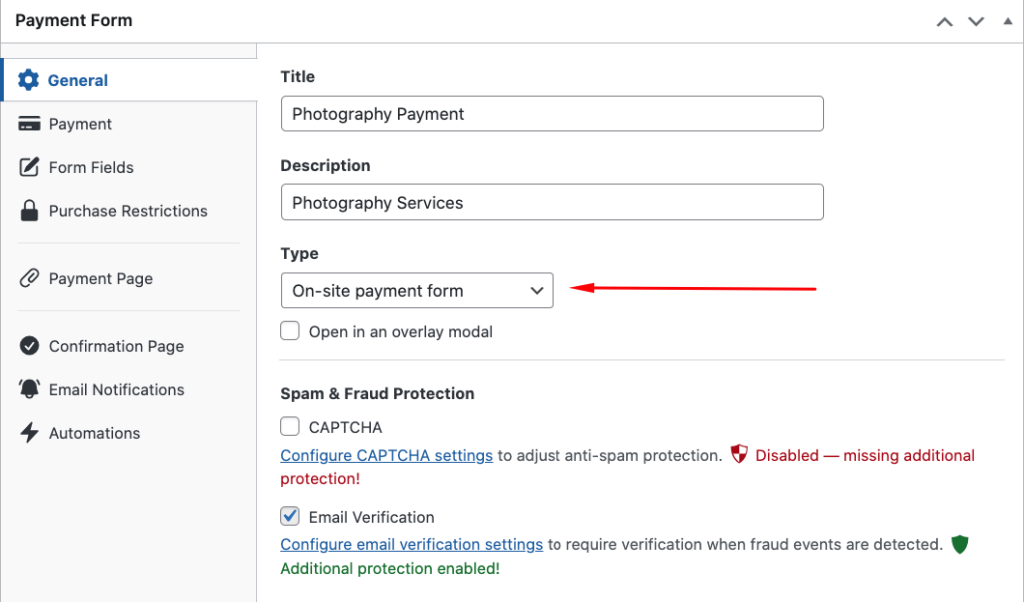
Successivamente, nella scheda Generale, inserisci il titolo e la descrizione del tuo modulo. Dovrai anche scegliere tra un modulo Sul sito e un modulo Checkout Stripe fuori sito.
Per offrire ai tuoi clienti l'esperienza di checkout più fluida, consigliamo di selezionare Sul sito. Tuttavia, se desideri reindirizzare i tuoi clienti a un modulo di checkout sicuro ospitato da Stripe.com, puoi scegliere Fuori sito.
Consulta la nostra guida dettagliata per saperne di più sulle pagine di checkout Stripe.
Ai fini di questo tutorial, lascia il Tipo del tuo modulo impostato su Sul sito. Ciò ti consentirà di incorporare il tuo modulo di pagamento in qualsiasi pagina o post del tuo sito.
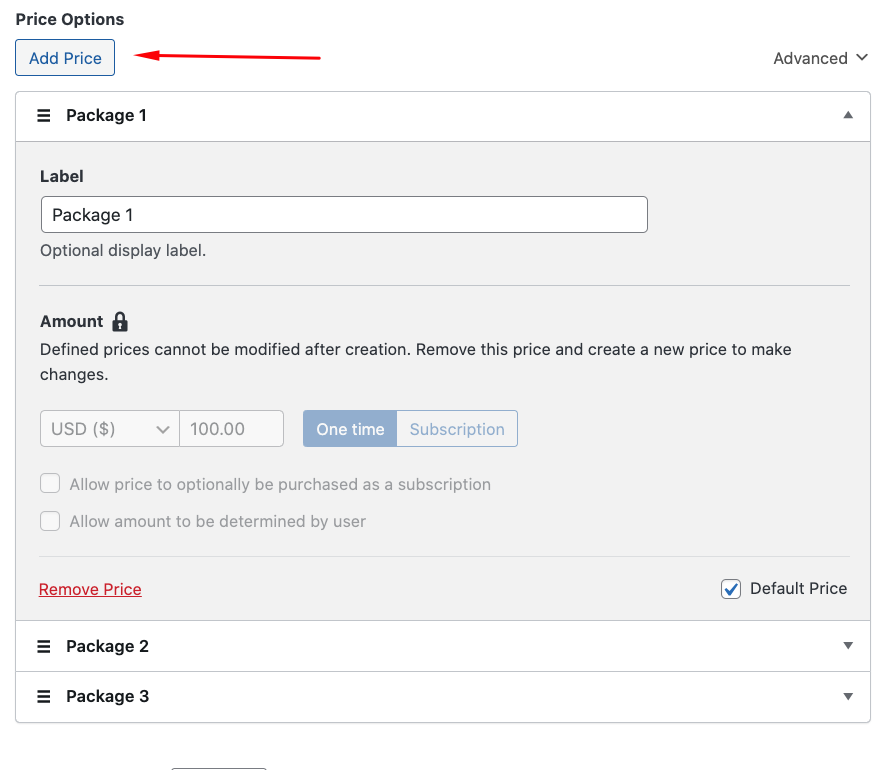
Successivamente, puoi aggiungere le tue opzioni di prezzo e gli importi nella scheda Pagamento. Ad esempio, facendo clic sul pulsante Aggiungi prezzo, puoi creare diverse opzioni per i tuoi servizi.
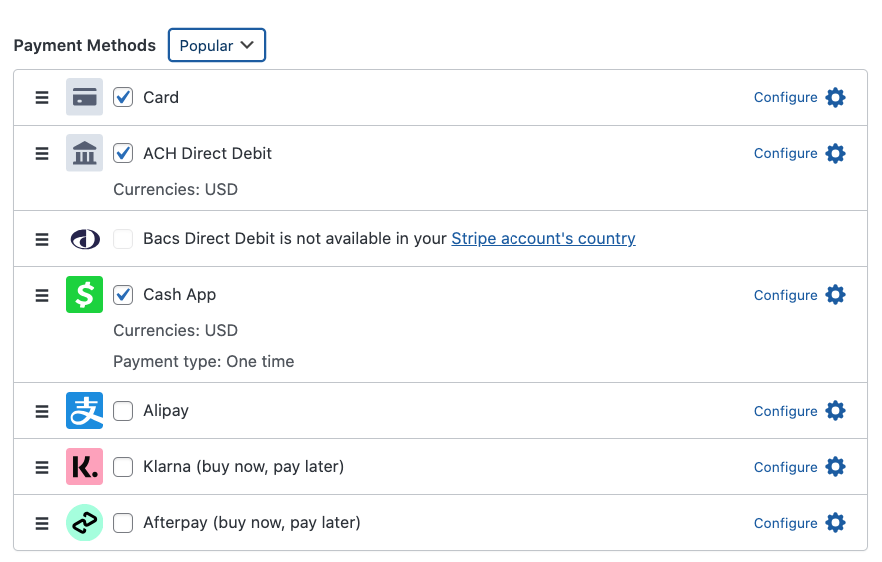
Per aumentare le conversioni, è una buona idea offrire diverse opzioni di metodo di pagamento. Scegli quelle che desideri offrire dall'elenco.
Ora che hai creato le tue opzioni di prezzo e gli importi e hai selezionato le opzioni di metodo di pagamento per il tuo modulo, vai alla scheda Campi del modulo.
Qui puoi aggiungere, modificare o rimuovere campi personalizzati dal menu a discesa. Se desideri visualizzare le tue diverse opzioni di prezzo come menu a discesa o come pulsanti, fai semplicemente clic sull'opzione Selettore di prezzo per configurarla.
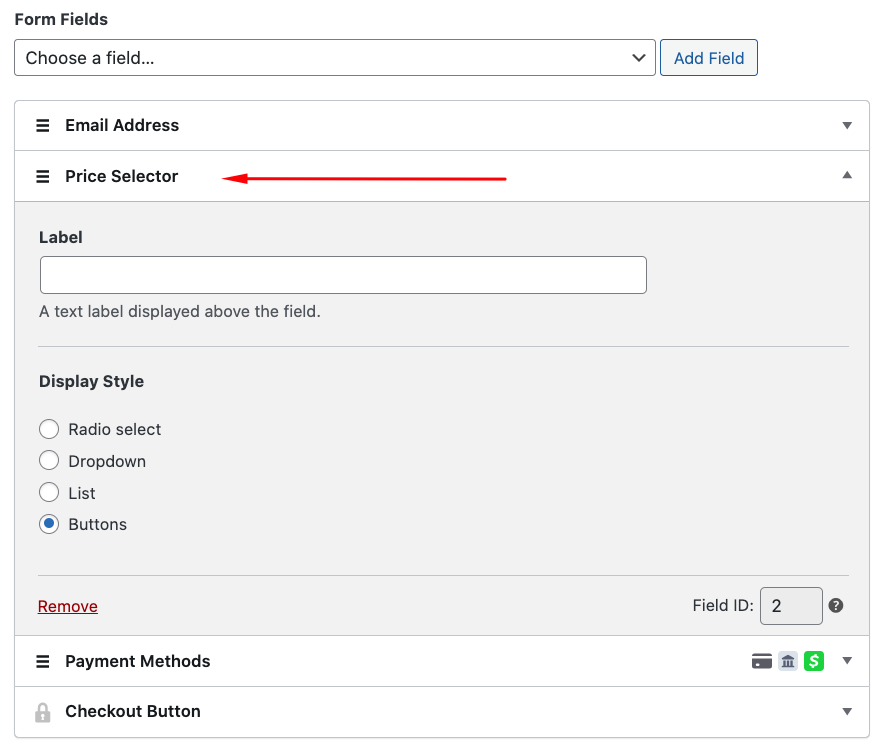
Ad esempio, abbiamo scelto Pulsanti per lo Stile di visualizzazione. Ha questo aspetto:
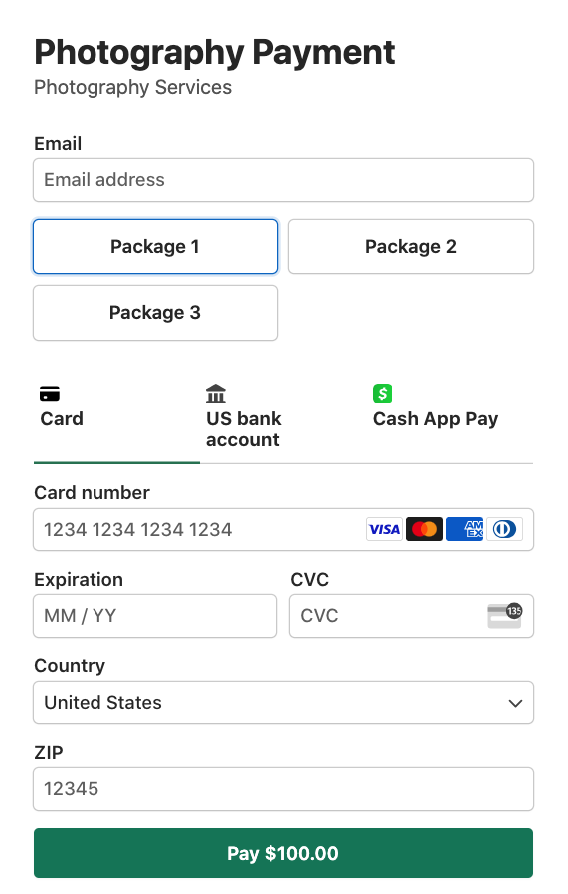
Una volta soddisfatto dei campi del tuo modulo, puoi visualizzare in anteprima il modulo per assicurarti che abbia un bell'aspetto.
Successivamente, per creare una pagina di destinazione che non distragga per il tuo modulo di pagamento, vai alla scheda Pagina di pagamento.
Qui puoi caricare il tuo logo e scegliere una combinazione di colori che si allinei al tuo marchio.
Puoi anche aggiungere eventuali politiche o dettagli di rimborso nel piè di pagina.
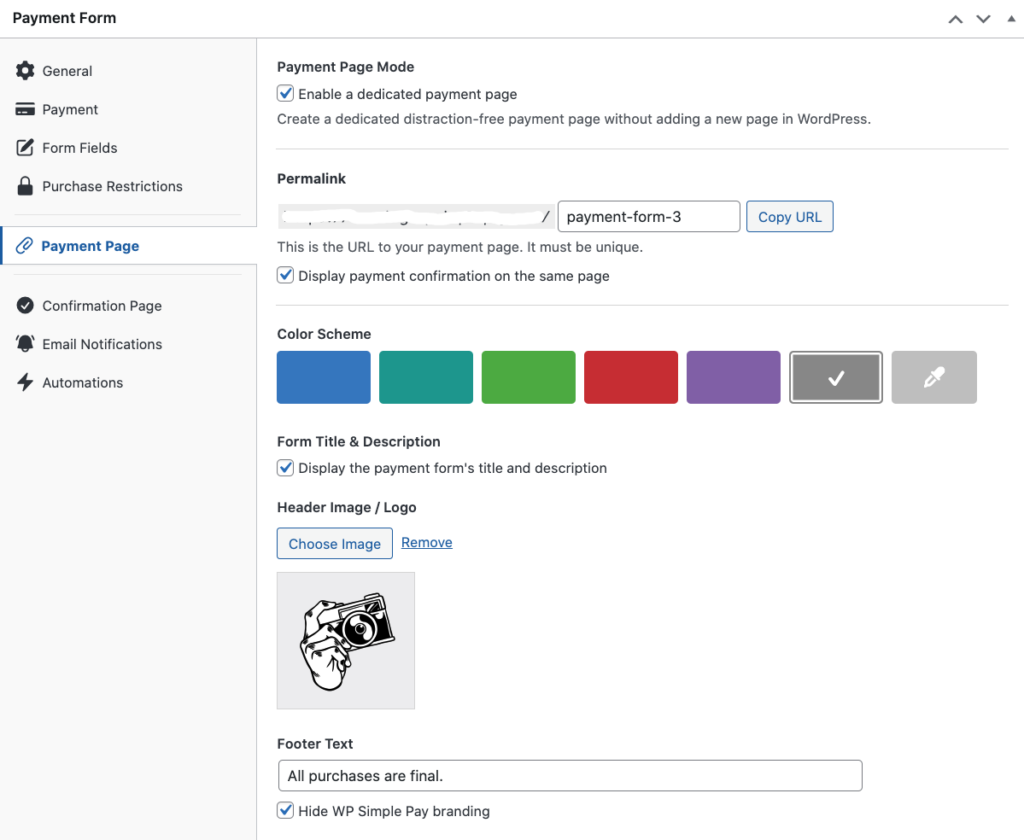
Al termine, la tua pagina di pagamento dovrebbe assomigliare a quella sottostante:
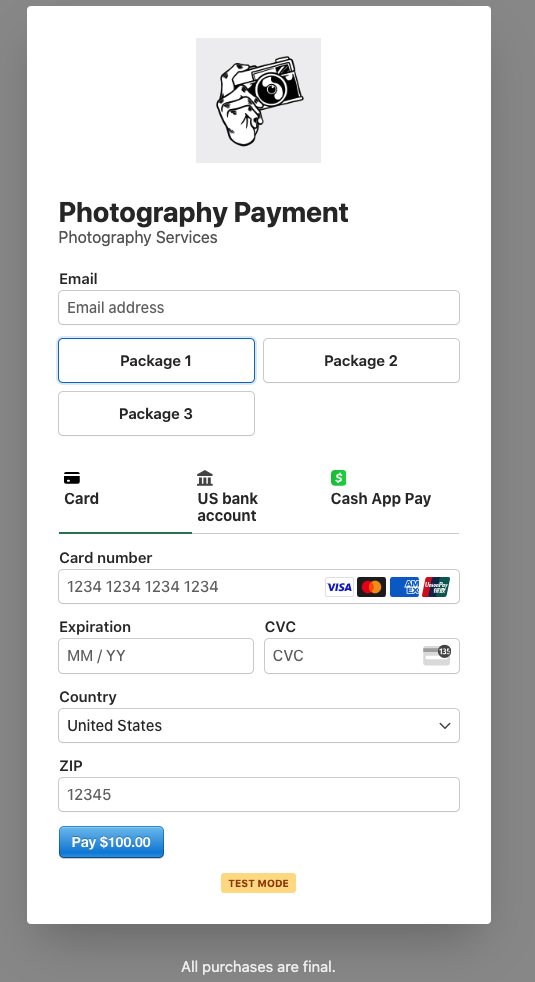
Accettare pagamenti per un corso di fotografia
Ora che hai imparato come creare un modulo di pagamento una tantum per i tuoi servizi fotografici, vediamo come puoi accettare pagamenti per la registrazione a un corso di fotografia.
WP Simple Pay semplifica la creazione di moduli di pagamento per eventi, registrazioni, prodotti e servizi.
Ecco un esempio qui sotto. Questo studio fotografico insegna un corso di fotografia di un giorno e addebita una tariffa una tantum di $ 295. Un semplice modulo di pagamento è stato aggiunto a una pagina sul sito dello studio.
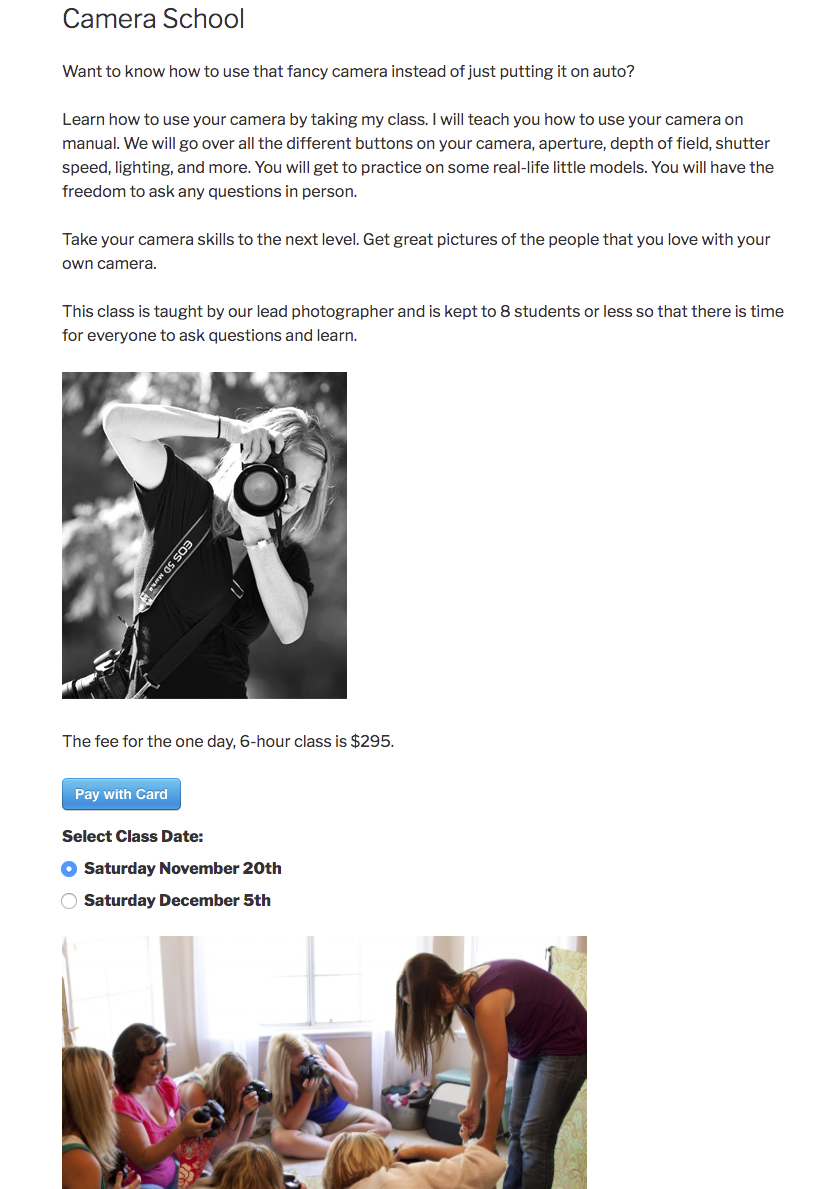
Lo studio offre una scelta di date per il corso, che è una delle molte funzionalità che puoi selezionare quando imposti i campi personalizzati del modulo di pagamento.
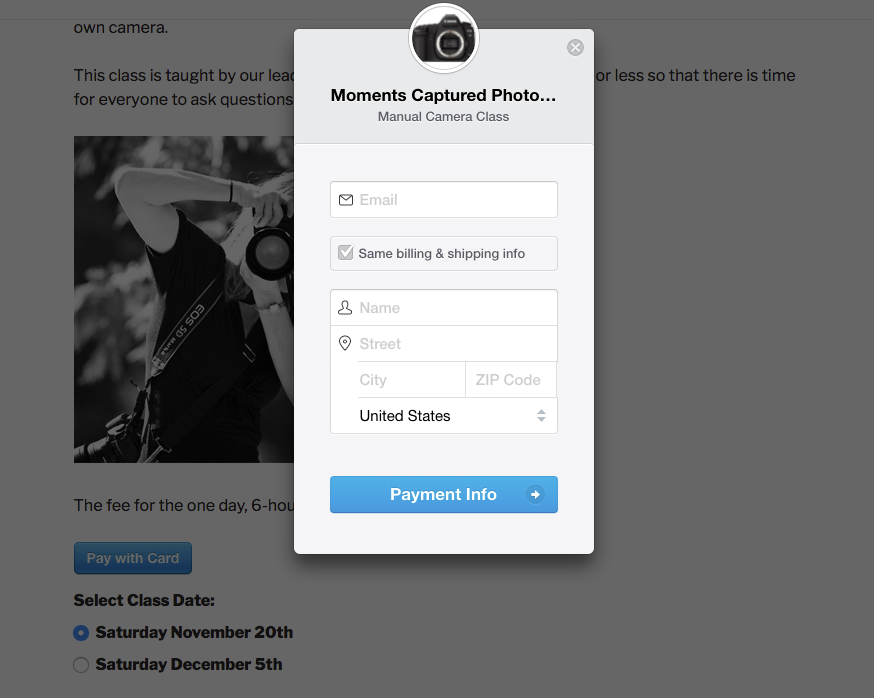
Dopo che il cliente fa clic sul pulsante Paga con carta, si apre una finestra del modulo di pagamento e inserisce l'indirizzo di fatturazione e spedizione.
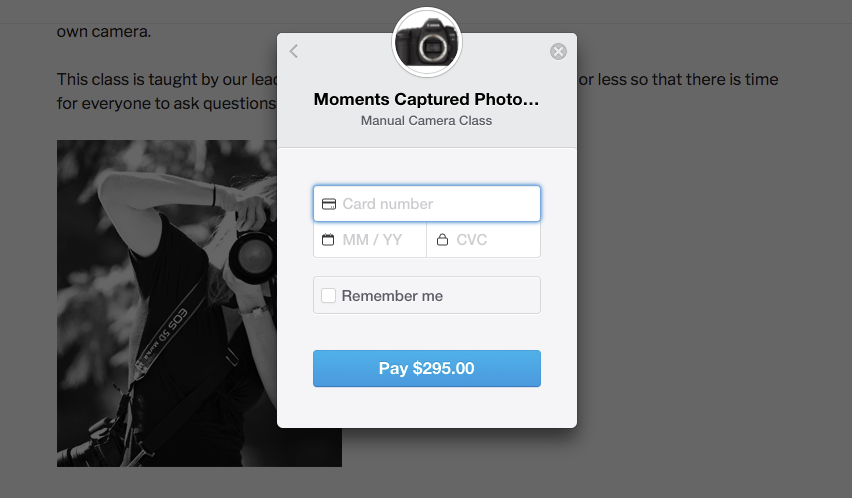
Infine, quando fanno clic sul pulsante Informazioni di pagamento, viene richiesto loro di inserire le informazioni della carta di credito. Il prezzo impostato dovrebbe apparire sul pulsante e ora possono semplicemente completare l'acquisto.
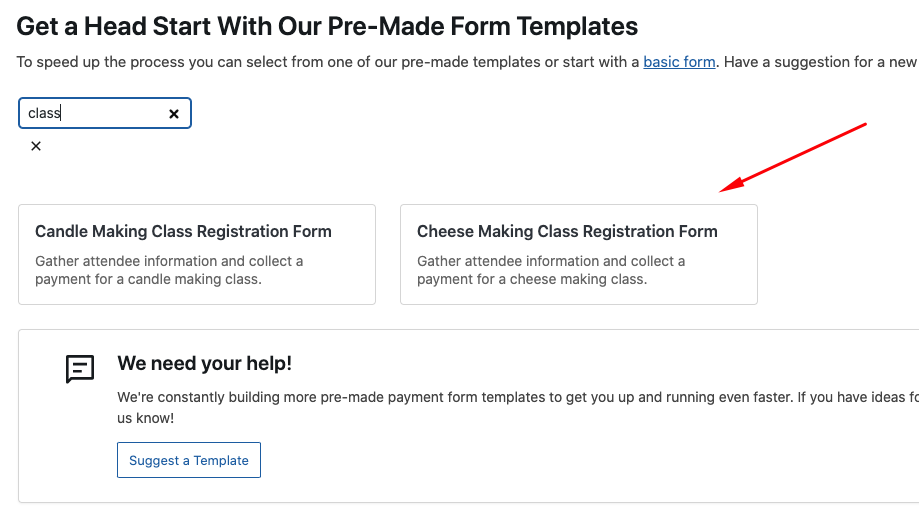
WP Simple Pay fornisce modelli di moduli di registrazione predefiniti per aiutarti a iniziare rapidamente con il tuo modulo di pagamento.
Per creare un modulo di pagamento per un corso di fotografia, vai alla pagina della libreria dei modelli e scegli un modello di modulo di pagamento per la registrazione al corso. Non preoccuparti: puoi personalizzare il tuo modulo per soddisfare le tue esigenze specifiche.
Successivamente, nella scheda Generale, assicurati di aggiungere il titolo e la descrizione del tuo modulo. Se desideri che il tuo modulo venga visualizzato in modo simile all'esempio, seleziona la casella per Apri in una finestra sovrapposta per il Tipo di modulo.
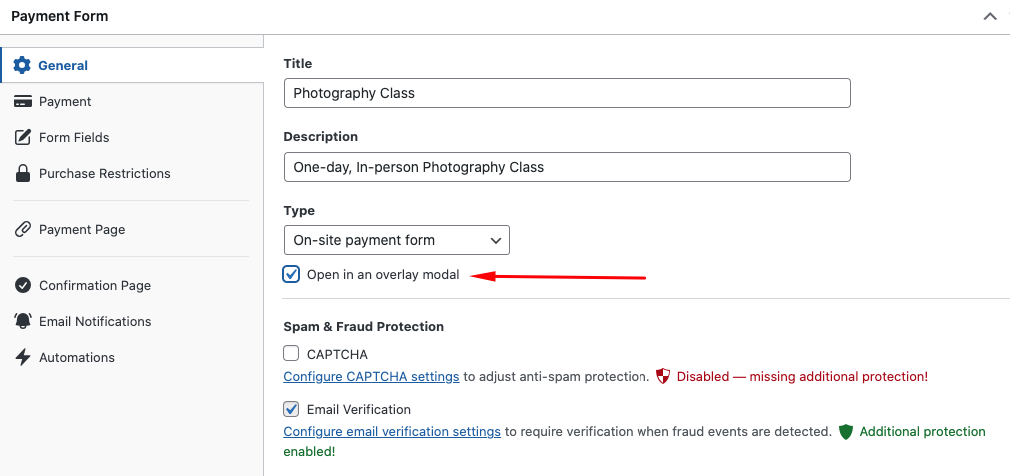
Successivamente, nella scheda Pagamento, inserisci l'importo del prezzo e scegli le opzioni di metodo di pagamento.
Quindi, fai clic sulla scheda Campi modulo. Qui è dove i preset sono già stati configurati per gli orari delle lezioni. Puoi aggiungere, modificare o rimuovere campi come ritieni opportuno.
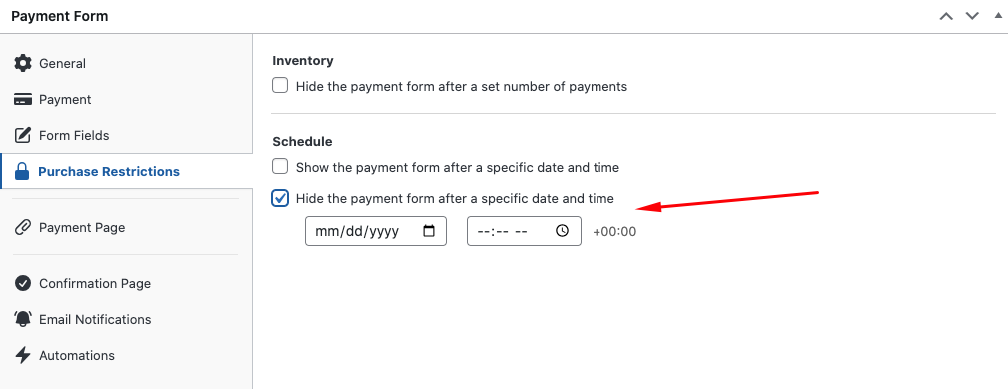
Per assicurarti di non prenotare eccessivamente o vendere registrazioni dopo la fine dell'evento, fai semplicemente clic sulla scheda Restrizioni di acquisto e configura la pianificazione del tuo modulo e gli spazi massimi disponibili.
Sentiti libero di creare anche un messaggio di pagina di conferma e una notifica e-mail personalizzati. Questo è un ottimo modo per includere informazioni aggiuntive sulla classe.
Al termine, fai clic sul pulsante Anteprima. Il tuo modulo dovrebbe assomigliare a quello sottostante. Quando i tuoi visitatori fanno clic sul pulsante CTA, il modulo si apre in una finestra sovrapposta.
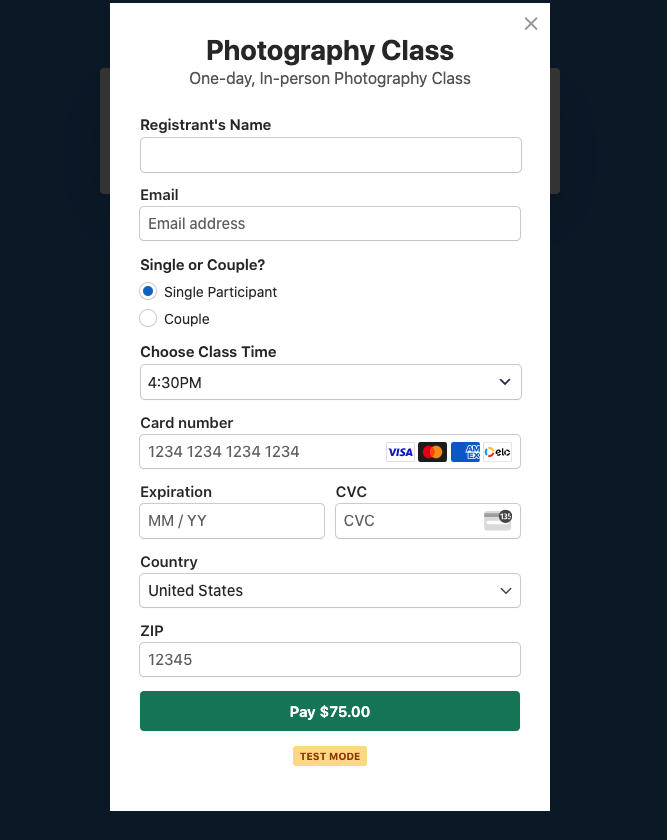
La creazione di questo modulo di pagamento rende l'accettazione dei pagamenti per un corso di fotografia semplice e diretta.
Se decidi di voler offrire codici coupon per attirare più partecipanti, puoi facilmente creare un codice coupon personalizzato utilizzando WP Simple Pay e aggiungerlo al tuo modulo di pagamento.
Per saperne di più, consulta il nostro post su come massimizzare i coupon sul tuo sito WordPress.
Speriamo che questo articolo ti abbia aiutato a saperne di più su come utilizzare le funzionalità avanzate di WP Simple Pay per accettare pagamenti per i tuoi servizi fotografici.
Domande frequenti
Posso addebitare una commissione di configurazione una tantum per i miei servizi basati su abbonamento?
Se offri servizi fotografici in abbonamento o un abbonamento ai tuoi corsi di fotografia, puoi utilizzare WP Simple Pay per creare un modulo di pagamento ricorrente automatico con una commissione di configurazione.
Ad esempio, se un visitatore si iscrive al tuo corso settimanale, il primo pagamento dell'abbonamento includerà la commissione di configurazione.
Posso vendere immagini digitali sul mio sito WordPress usando WP Simple Pay?
Se le tue esigenze sono basilari, puoi utilizzare WP Simple Pay per accettare pagamenti per prodotti digitali come l'accesso a foto.
Se offri molti prodotti digitali sul tuo sito di fotografia, potresti voler esplorare Easy Digital Downloads, il miglior plugin eCommerce per prodotti digitali per WordPress. Ti consente di creare un negozio online completo per i tuoi file digitali.
Posso vendere registrazioni ai miei corsi di fotografia o di fotografia sul mio sito WordPress?
Ancora una volta, se le tue esigenze sono basilari, puoi accettare pagamenti per i tuoi corsi con WP Simple Pay. Il plugin rende super facile la creazione di un modulo di pagamento per le registrazioni agli eventi.
Posso usare il mio nome di dominio su una pagina di Stripe Checkout?
A differenza di molti plugin di pagamento Stripe per WordPress, WP Simple Pay ti consente di collegare il tuo nome di dominio a Stripe Checkout. Ricorda, si tratta di branding e di distinguerti come fotografo. L'utilizzo del tuo nome di dominio sulla tua pagina Stripe Checkout rafforza la tua credibilità e migliora il riconoscimento del marchio.
Per maggiori informazioni, consulta la nostra guida su come collegare il tuo dominio WordPress personalizzato a Stripe Checkout.
Se ti è piaciuto questo articolo, assicurati di controllare:
- Le migliori alternative convenienti a Gumroad (confrontate)
- Come creare una pagina di vendita di corsi online redditizia
- Perché dovresti unirti a una community di marketing online?
- Come vendere prodotti in WordPress senza un carrello della spesa
Cosa stai aspettando? Inizia oggi stesso con WP Simple Pay!
Per leggere altri articoli come questo, seguici su X.
Divulgazione: I nostri contenuti sono supportati dai lettori. Ciò significa che se cliccate su alcuni dei nostri link, potremmo guadagnare una commissione. Raccomandiamo solo prodotti che crediamo aggiungeranno valore ai nostri lettori.

