
Come Aggiungere un Campo Codice Sconto ai Tuoi Moduli di Pagamento WordPress
Ultimo aggiornamento il

Immagina di inviare uno sconto al lancio alla tua lista email e poi renderti conto che il tuo modulo di pagamento non ha un campo in cui i clienti possano inserirlo. Il codice rimane inutilizzato, la promozione fallisce e le vendite su cui contavi non si concretizzano mai.
Abbiamo visto questo in prima persona con fornitori di servizi e creatori di corsi che costruiscono un'offerta solida ma non possono onorare uno sconto al momento del checkout. Senza un campo per codici coupon sul modulo di pagamento, gestire una promozione significa gestire le eccezioni manualmente, il che rallenta le vendite e frustra i clienti che si aspettano un checkout agevole.
Un campo per codici coupon è un campo di inserimento in cui i clienti inseriscono un codice sconto al checkout e il totale del pagamento si aggiorna automaticamente prima che inviino. Aggiungerne uno a un modulo di pagamento WordPress non richiede uno sviluppatore o un carrello della spesa completo.
WP Simple Pay, il plugin per pagamenti Stripe n. 1 per WordPress, ti consente di aggiungere un campo coupon a qualsiasi modulo di pagamento e creare codici sconto corrispondenti direttamente dalla tua bacheca WordPress.
In questo articolo, ti mostreremo come aggiungere un campo per codici coupon ai tuoi moduli di pagamento WordPress e impostare codici sconto che si applicano automaticamente al checkout.
Perché i codici coupon sui moduli di pagamento generano più vendite?
Un campo per codici coupon fa più che consentire ai clienti di inserire uno sconto. Abbiamo notato che i proprietari di siti che ne aggiungono uno ai loro moduli di pagamento ottengono un ritorno più misurabile dalle loro promozioni rispetto a quelli che si affidano a una modifica del prezzo o a una soluzione manuale.
Ecco alcuni dei modi in cui un campo per codici coupon ripaga:
- Chiude gli acquirenti esitanti. Uno sconto ben temporizzato converte un potenziale cliente che era indeciso. Anche una modesta percentuale di sconto può trasformare un "forse più tardi" in un pagamento completato.
- Premia i clienti fedeli e gli iscritti. Inviare codici esclusivi alla tua lista email o ai clienti abituali crea fedeltà senza ridurre i prezzi per tutti. Lo sconto sembra personale perché lo è.
- Rende le promozioni misurabili. Assegnare codici univoci a una campagna, a un partner di riferimento o a uno specifico segmento di pubblico ti offre un modo diretto per tracciare cosa sta attirando nuovi clienti senza strumenti aggiuntivi.
- Supporta scadenze reali. Impostare una data di scadenza per un codice coupon crea un'urgenza genuina. WP Simple Pay ti consente di programmare esattamente quando un codice smette di funzionare in modo che il limite venga applicato automaticamente.
Aggiungere un campo per codici coupon è uno dei cambiamenti più veloci che puoi apportare prima della tua prossima promozione. Ecco come impostarlo.
Accettare Coupon nei Moduli di Pagamento
Il modo più semplice per accettare codici sconto sul tuo sito WordPress è utilizzare WP Simple Pay.

È uno dei migliori plugin WordPress per Stripe che ti consente di accettare pagamenti scontati tramite codici coupon validi che crei. È fidato da oltre 14.000 clienti che elaborano oltre 1,1 miliardi di dollari in pagamenti ogni mese. È costruito per i proprietari di siti che desiderano riscuotere pagamenti una tantum e ricorrenti senza impostare un carrello della spesa completo.
WP Simple Pay ti consente di creare qualsiasi modulo di pagamento, come un pulsante di donazione, un modulo di abbonamento, un modulo di pagamento rateale, un modulo d'ordine e altro ancora.
Ecco alcune delle funzionalità offerte da WP Simple Pay che lo rendono la scelta giusta per gestire promozioni basate su coupon:
- Modello di modulo di pagamento per codici coupon. WP Simple Pay include un modello predefinito progettato per accettare pagamenti con codici coupon, così non dovrai creare il modulo da zero.
- Tipi di sconto flessibili. Crea codici coupon che applicano un importo fisso in dollari o una percentuale sul totale, con controllo completo su se lo sconto si applica una volta, per più cicli di fatturazione o per sempre.
- Restrizioni di riscatto. Limita ogni coupon per data di scadenza, numero totale di riscatti o moduli di pagamento specifici per mantenere le promozioni mirate e prevenire abusi.
- Nessuna commissione di transazione aggiuntiva per plugin. WP Simple Pay Pro rimuove la commissione aggiuntiva del 3% per plugin che molti plugin Stripe aggiungono oltre alla commissione di elaborazione standard di Stripe, in modo che le tue promozioni non costino più del previsto.
Detto questo, vediamo come puoi usare WP Simple Pay per aggiungere un campo per codici coupon ai tuoi moduli di pagamento WordPress.
Vediamo come accettare coupon nei moduli di pagamento, passo dopo passo.
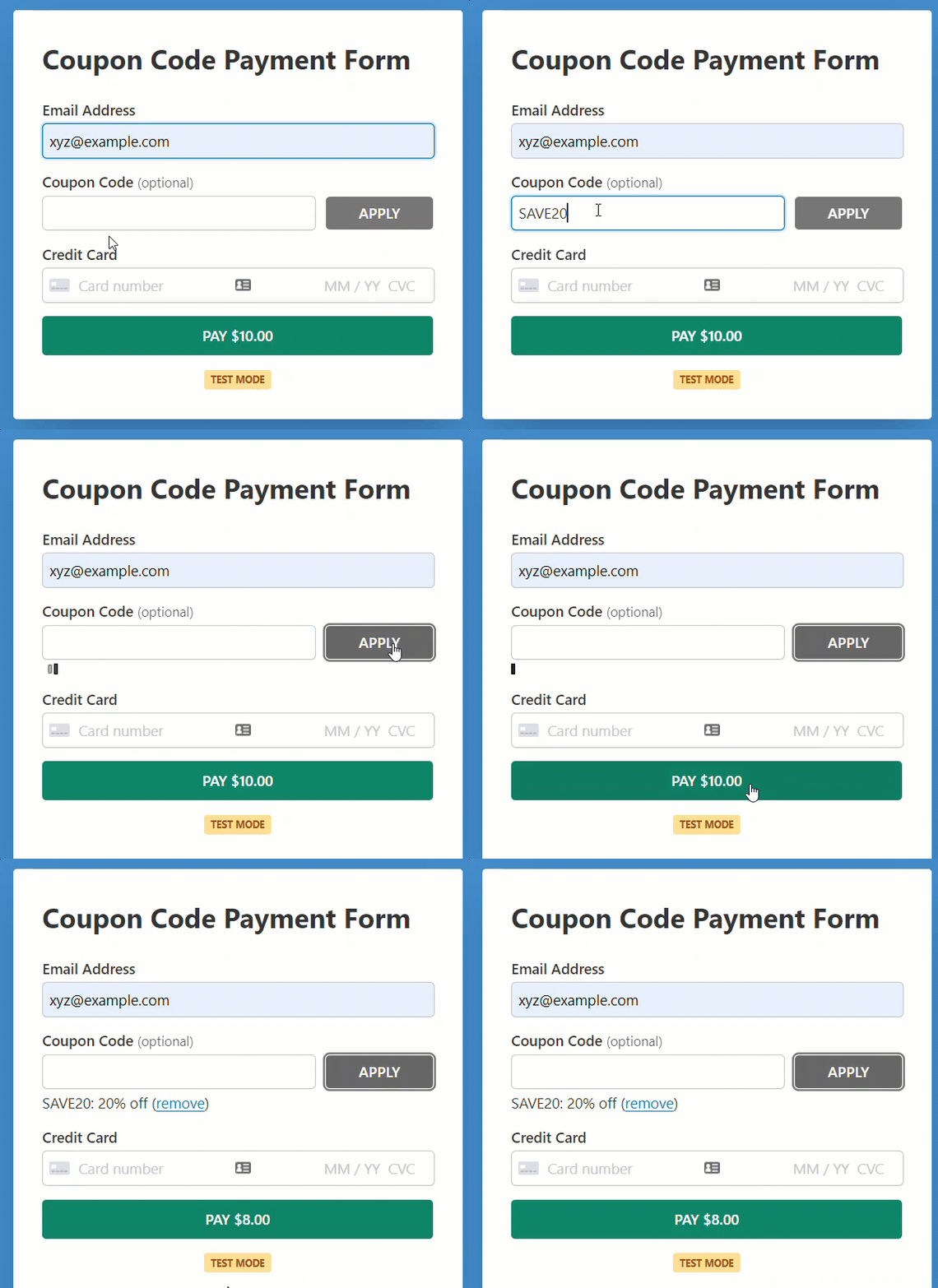
Ecco il modulo che creeremo con questo tutorial.
Passaggio 1: Installa e attiva WP Simple Pay
Per offrire uno sconto tramite un campo codice sconto sui tuoi moduli di pagamento, avrai bisogno di WP Simple Pay.
Innanzitutto, puoi visitare il sito Web di WP Simple Pay e scegliere il piano che soddisfa le tue esigenze. I codici coupon sono disponibili su tutti i piani Pro.
Successivamente, puoi scaricare il plugin dalla dashboard del tuo account. Vai semplicemente alla scheda 'Download', fai clic sul pulsante Scarica WP Simple Pay Pro e salva i file del plugin.

Per installarlo, puoi andare nel backend di WordPress, navigare su Aggiungi nuovo sotto Plugin, e quindi fare clic su Carica plugin.
Puoi fare clic su Scegli file e trovare il file .zip di WP Simple Pay sul tuo computer. Da qui, fai clic su Installa ora. Al termine del caricamento, premi il pulsante Attiva plugin. Se desideri installare WP Simple Pay tramite FTP, segui questa guida.
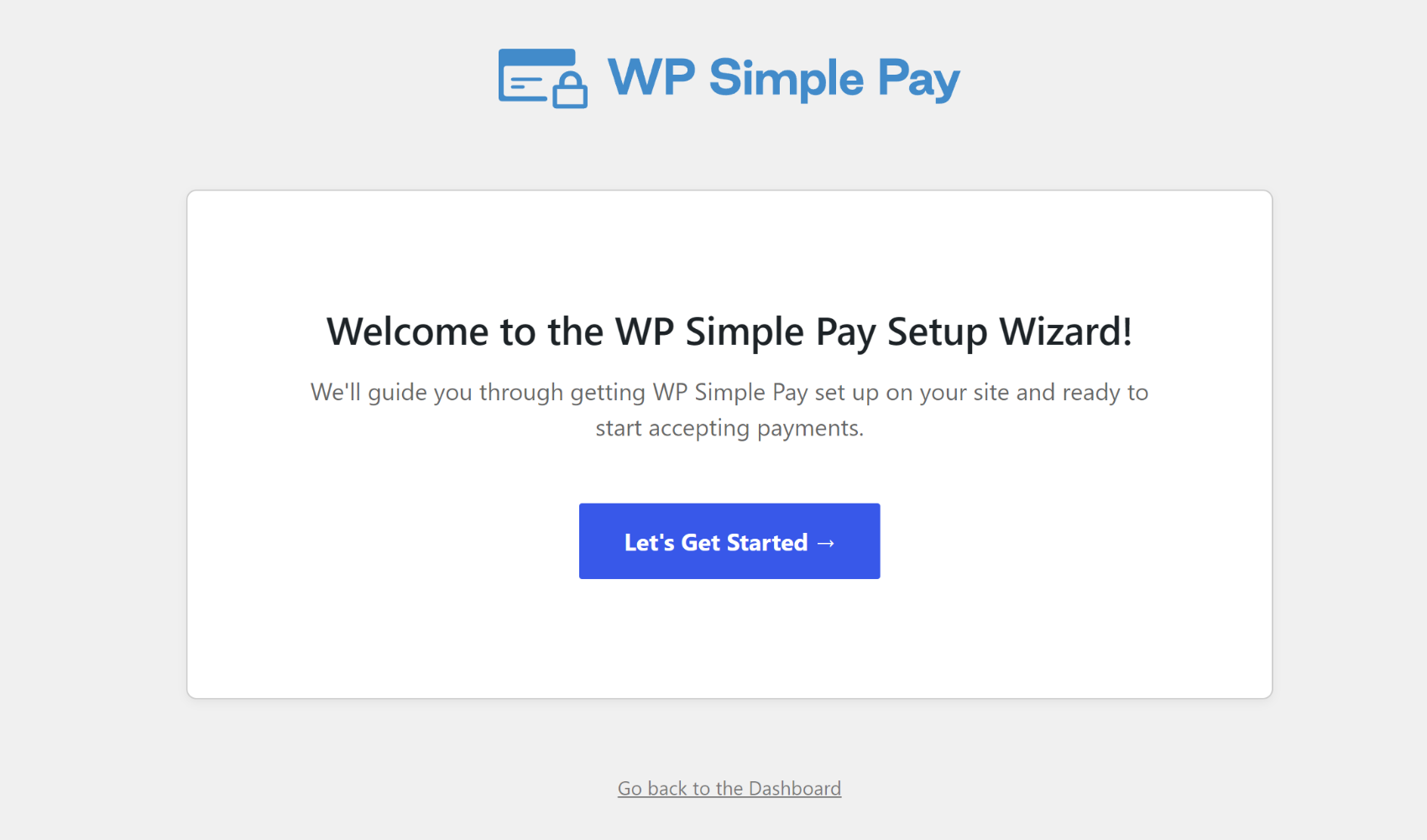
Dopo aver attivato il plugin, verrai indirizzato alla procedura guidata di configurazione, dove ti verrà chiesto di collegare il plugin al tuo account Stripe.
Nella procedura guidata di configurazione, fai clic su Iniziamo.
Passaggio 2: Collega WordPress a Stripe
Per collegare il plugin a Stripe, ti verrà chiesto di fare clic su Connetti con Stripe nella procedura guidata di configurazione.
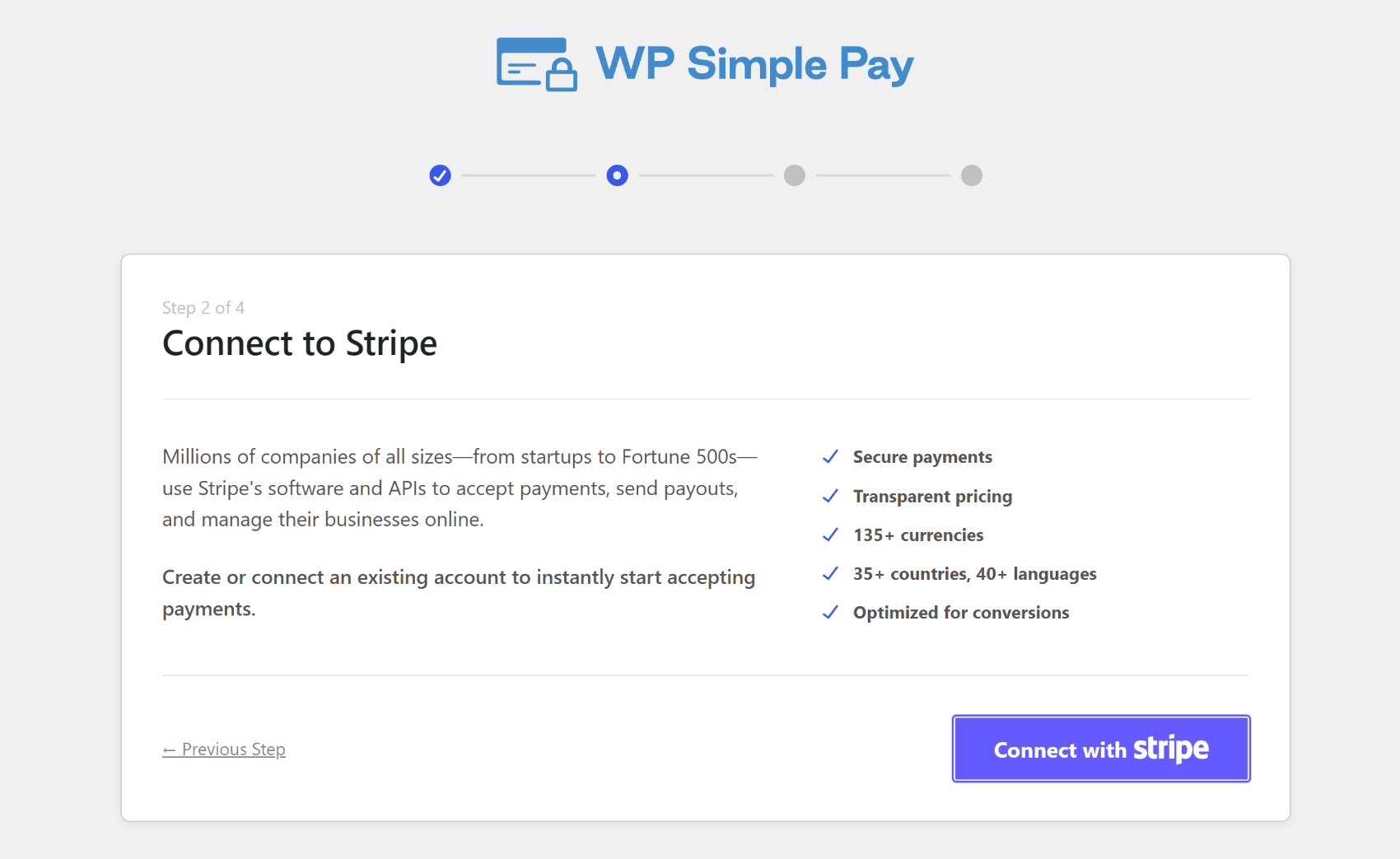
Puoi utilizzare un account Stripe esistente o crearne uno nuovo.
Dopo aver collegato Stripe con il plugin, vedrai una pagina di successo che dice '🎉 Configurazione completata'.
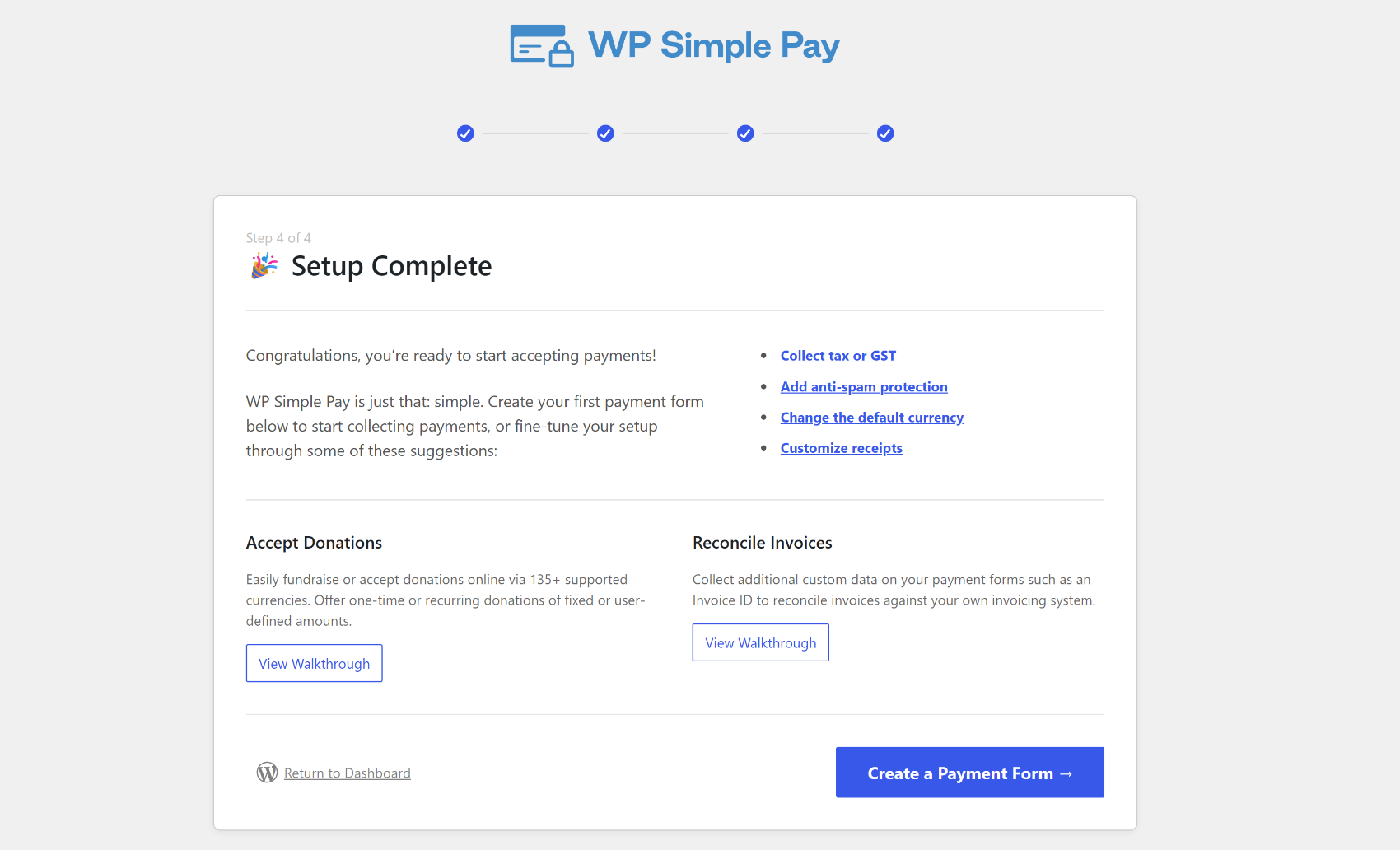
La prossima cosa che dovrai fare è iniziare a creare un modulo di pagamento che accetti coupon. Fai semplicemente clic sul pulsante Crea un modulo di pagamento per iniziare.
Passaggio 3: Crea un modulo di pagamento
Dopo aver integrato il plugin con Stripe, è il tuo turno di creare un modulo di pagamento con un campo codice sconto.
Se non hai fatto clic sul pulsante 'Crea un modulo di pagamento' nella procedura guidata di configurazione, puoi sempre andare su WP Simple Pay » Moduli di pagamento dal menu di amministrazione di WordPress e fare clic sul pulsante 'Aggiungi nuovo modulo di pagamento'.

Per facilitare l'avvio, WP Simple Pay ti offre tonnellate di modelli predefiniti tra cui scegliere.
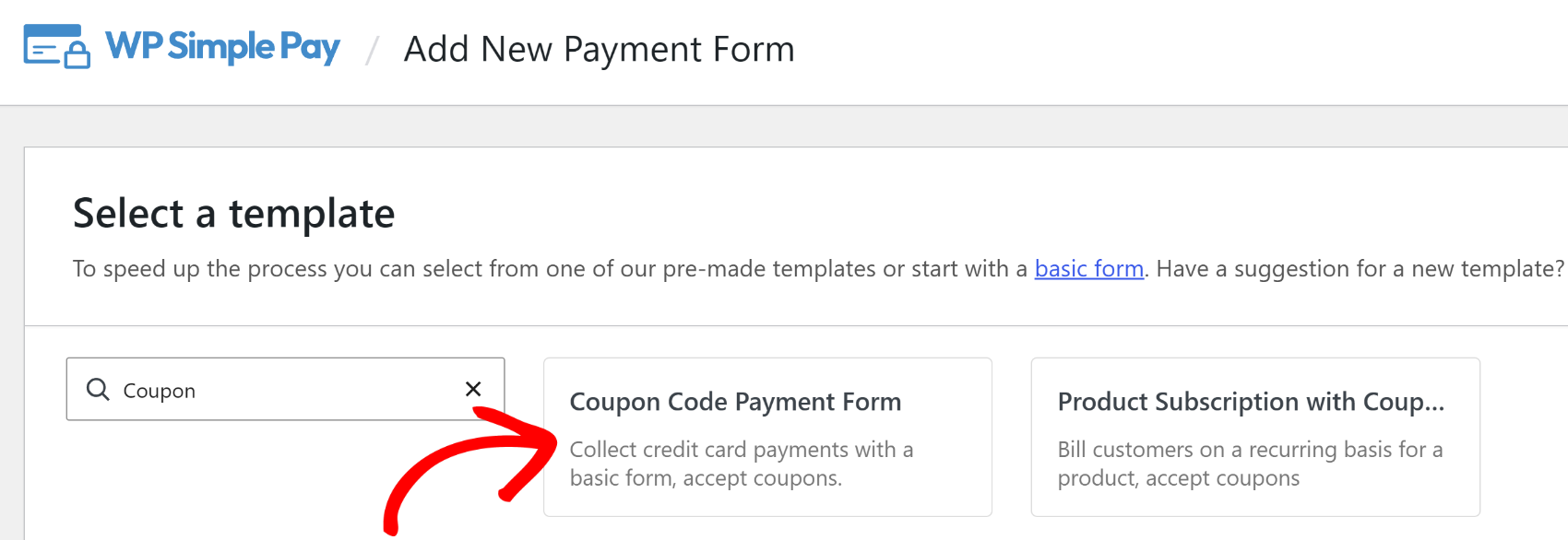
Mentre puoi aggiungere un campo coupon a qualsiasi modello di modulo, scegliamo un modello chiamato Modulo di Pagamento Codice Sconto per questo tutorial. Questo modello pre-seleziona tutti gli elementi essenziali che dovrai utilizzare un campo codice sconto sul tuo modulo.
Basta cercare coupon nella barra di ricerca per trovare facilmente questo modello.
Passando il mouse sul modello, troverai 2 pulsanti: Usa Modello e Visualizza Demo. Per visualizzare in anteprima il modulo, fai clic su Visualizza Demo e verrai indirizzato alla galleria dei modelli, dove potrai visualizzare in anteprima il modulo e persino effettuare un pagamento di prova per vedere come funziona.
Facciamo clic su Usa modello.
Passaggio 4: Aggiungi il campo Codice coupon
Ora che hai creato un modulo di pagamento, modifichiamo le impostazioni per adattarle alle tue esigenze. Verrai ora reindirizzato alla pagina di configurazione Generale.

In Generale, procedi e modifica il titolo, la descrizione e il tipo di modulo secondo necessità. Con il campo Tipo, puoi ospitare il modulo sul tuo sito o sulla pagina di checkout di Stripe. Per saperne di più, consulta questo post su come selezionare i tipi di modulo di pagamento corretti.
Successivamente, puoi fare clic sull'opzione Pagamento dalla sinistra, e potrai personalizzare la valuta, l'importo e persino scegliere tra pagamento singolo e abbonamento.
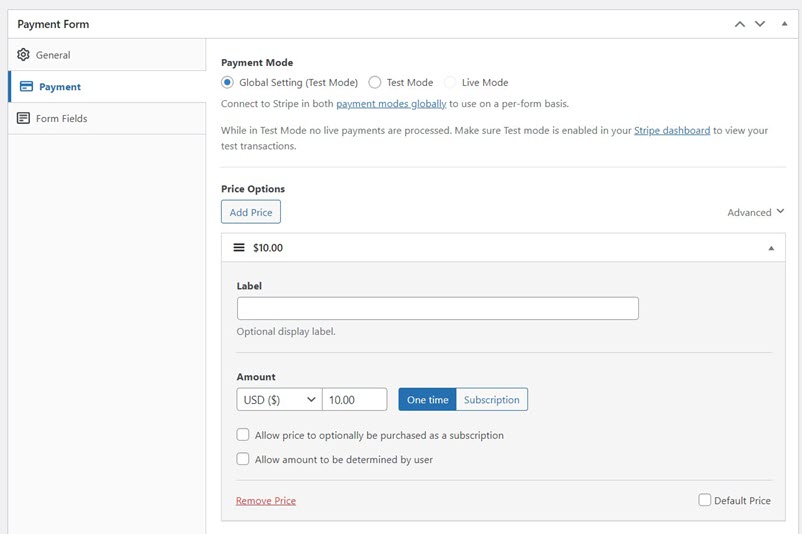
Dopodiché, puoi passare alla scheda Campi del modulo.
Qui puoi vedere che alcuni campi del modulo diversi sono stati preselezionati, incluso Codice coupon nel tuo modello.

Se non hai scelto questo modello, procedi e aggiungi il campo del codice coupon al tuo modulo. Questo campo chiede agli utenti di inserire il codice coupon. Puoi modificare la sua etichetta, il testo segnaposto e persino lo stile di visualizzazione del suo pulsante Applica.
Dopo aver apportato le modifiche desiderate, puoi salvare il modulo come bozza.
Ora hai creato con successo un modulo di pagamento e puoi accettare pagamenti in WordPress con inserimento di coupon.
Passaggio 5: Aggiungi codici coupon
Successivamente, creiamo i codici coupon e specifichiamo gli sconti che desideri offrire.
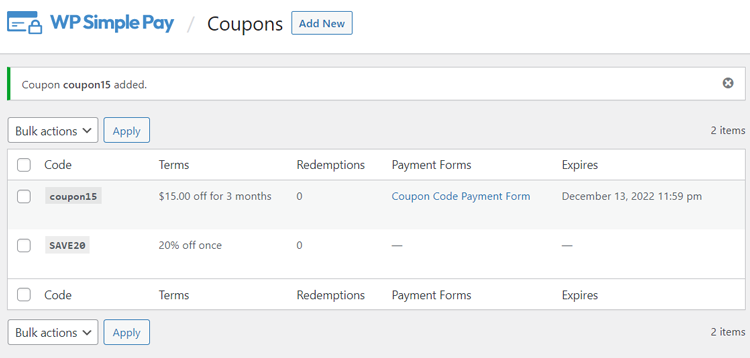
Vai su WP Simple Pay » Coupon e quindi fai clic su Aggiungi nuovo per creare codici coupon.
Ora vedrai alcuni campi diversi.
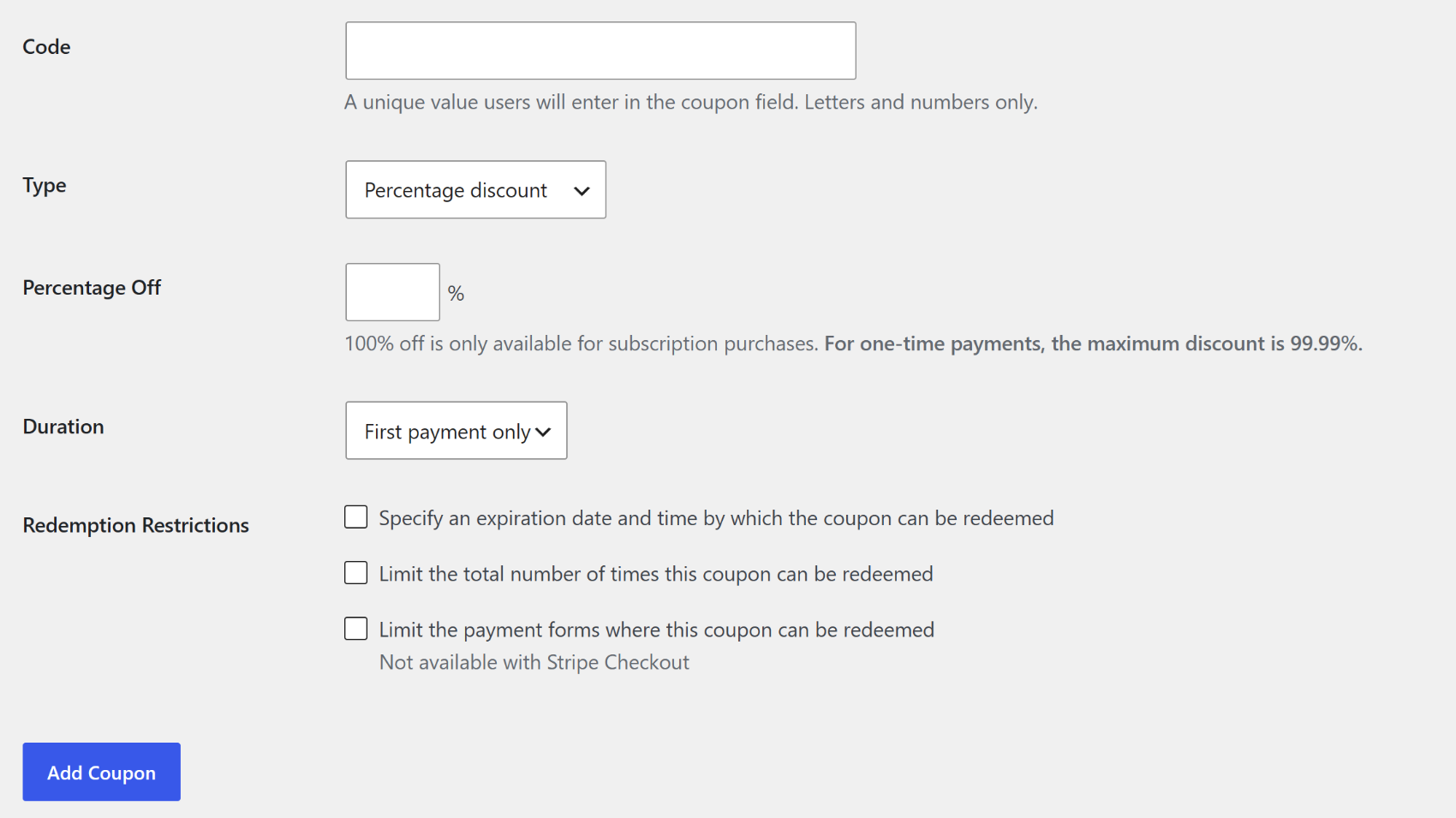
Il campo Codice è dove inserisci il codice coupon che desideri che i tuoi utenti utilizzino sui tuoi moduli di pagamento. Nel campo Tipo, specifica se desideri offrire uno sconto in percentuale o uno sconto di importo fisso.
Il campo Durata è per gli utenti che accettano pagamenti ricorrenti sul loro sito. Se non accetti pagamenti ricorrenti, puoi lasciarlo così com'è. Il primo pagamento applica lo sconto solo una volta e ritorna al prezzo intero nei cicli di fatturazione successivi (disponibile su tutti i piani). Per sempre e Molti mesi mantengono lo sconto attivo per la durata dell'abbonamento o per un numero definito di cicli di fatturazione, ma entrambi richiedono un piano Professional o superiore.
I campi Restrizioni di riscatto sono fatti per pianificare il coupon in anticipo, il che è utile se desideri offrire uno sconto a tempo limitato, specialmente durante la stagione dei saldi.
Puoi anche limitare il numero di volte in cui il coupon può essere riscattato e limitare i moduli di pagamento in cui quel coupon può essere riscattato.
Una volta configurato tutto, fai clic su Aggiungi coupon.
Passaggio 6: Aggiungi il modulo di pagamento a una pagina
Se il tuo modulo di pagamento funziona come previsto, incluso il codice coupon, allora procedi pure alla pubblicazione del modulo.
Puoi passare l'intero sito o singoli moduli di pagamento alla modalità live.

Per incorporare il modulo, vai al post o alla pagina in cui desideri incorporarlo. Quindi fai clic sull'icona + per aggiungere il blocco WP Simple Pay.
Quindi scegli un modulo appena creato dal menu a discesa nel blocco. E poi, fai clic su Pubblica o Aggiorna. Ecco fatto: hai aggiunto con successo un campo coupon al tuo modulo di pagamento!
FAQ sul campo codice coupon del modulo di pagamento
1. Posso limitare un codice coupon a un modulo di pagamento specifico?
Sì. Quando crei un coupon in WP Simple Pay » Coupon, seleziona l'opzione etichettata Limita i moduli di pagamento in cui questo coupon può essere riscattato sotto Restrizioni di riscatto. Puoi cercare e selezionare i moduli specifici a cui il codice deve essere applicato. Questa restrizione non è disponibile per i moduli Stripe Checkout.
2. Posso impostare una data di scadenza per un codice coupon?
Sì. Nell'editor dei coupon, seleziona Specifica una data e ora di scadenza entro cui il coupon può essere riscattato sotto Restrizioni di riscatto e inserisci la data e l'ora in cui desideri che il codice smetta di funzionare. Dopo tale momento, il codice verrà automaticamente rifiutato al checkout.
3. I codici coupon funzionano con i pagamenti di abbonamento ricorrenti?
Sì, con un requisito di piano per gli sconti continui. Su tutti i piani Pro, un codice coupon si applica al primo pagamento di un abbonamento. Per mantenere lo sconto attivo su ogni pagamento ricorrente utilizzando la durata Per sempre, è richiesto un piano Professional o superiore. Per tutti i dettagli su come Stripe elabora gli sconti per abbonamenti, consulta la documentazione sui coupon di Stripe.
4. Come funziona il limite di riscatto del coupon?
Il limite di riscatto in WP Simple Pay è un tetto massimo totale tra tutti i clienti combinati, non per cliente. Un limite di 50 significa che il codice può essere utilizzato 50 volte in totale. Per impedire a un singolo cliente di utilizzare lo stesso codice più di una volta, utilizza codici univoci per cliente o gestisci le regole di utilizzo ripetuto dalla dashboard di Stripe.
5. Posso programmare un codice coupon per iniziare in una data futura?
No, WP Simple Pay non dispone di un campo per la data di inizio per i codici coupon. Un codice diventa riscattabile non appena fai clic su Aggiungi coupon, quindi la soluzione è creare il coupon il giorno in cui desideri che la promozione diventi attiva. Puoi comunque impostare una data di scadenza per controllare quando il codice smette di funzionare.
Aggiungere un campo per i codici coupon ai tuoi moduli di pagamento WordPress è uno dei modi più veloci per eseguire promozioni, premiare gli abbonati e migliorare le conversioni senza modificare i prezzi di base. WP Simple Pay gestisce la configurazione del campo, la creazione del codice e l'applicazione dello sconto, tutto senza un carrello della spesa o alcun codice personalizzato.
Speriamo che questa guida ti abbia aiutato a far funzionare i tuoi codici coupon. Potresti anche voler consultare le nostre guide su come offrire strategicamente coupon e sconti e come aumentare le vendite con offerte a tempo limitato.
Cosa stai aspettando? Inizia oggi stesso con WP Simple Pay!
Per leggere altri articoli come questo, seguici su X.
Divulgazione: I nostri contenuti sono supportati dai lettori. Ciò significa che se cliccate su alcuni dei nostri link, potremmo guadagnare una commissione. Raccomandiamo solo prodotti che crediamo aggiungeranno valore ai nostri lettori.




Lascia un commento