
Come creare un modulo d'ordine con WordPress (Passo dopo passo)
Ultimo aggiornamento il

Vuoi creare un modulo d'ordine sul tuo sito WordPress per vendere un prodotto? Tutto ciò che devi fare è trovare il plugin WordPress giusto e usarlo sul tuo sito che ti permette di creare un modulo d'ordine.
In questo articolo, ti mostreremo come creare un modulo d'ordine e vendere i tuoi prodotti sul tuo sito.
Creare un modulo d'ordine – Cose da considerare
Ci sono molti plugin sul mercato che ti permettono di creare facilmente un modulo d'ordine. Ma non tutti i plugin per moduli sono uguali.
Quindi, prima di scegliere un plugin per creare un modulo d'ordine, dovrai capire cosa desideri e scegliere quello che meglio si adatta alle tue esigenze. Ecco alcune cose da considerare:
#1. Supporta metodi di pagamento multipli:
È nel tuo interesse scegliere un plugin che supporti metodi di pagamento multipli, come carta di credito, Apple Pay / Google Pay, Addebito diretto SEPA e altro.
#2. Calcolo automatico del prezzo:
Mentre la maggior parte dei plugin ti consente di calcolare l'importo totale, non tutti i plugin ti permettono di moltiplicare l'importo in base al numero di quantità scelte. Se vuoi vendere più quantità dello stesso prodotto a ciascun cliente, dovrai selezionare il plugin che te lo consente.
#3. Calcolo automatico delle tasse:
Anche se nessun venditore di prodotti sarebbe obbligato a riscuotere le tasse, se superi la soglia fiscale delle giurisdizioni in cui vendi i tuoi prodotti, potresti dover riscuotere le tasse. Per rimanere conforme alle normative fiscali, scegli un plugin che calcoli automaticamente le tasse in base a dove vendi e le riscuota di conseguenza.
Dai un'occhiata a questa guida per vedere come calcolare e riscuotere automaticamente le tasse in WordPress.
#4. Restrizioni sugli acquisti:
Se stai vendendo un prodotto con disponibilità limitata, è importante scegliere un plugin che ti permetta di nascondere automaticamente il modulo d'ordine quando sei esaurito. Accettare pagamenti sul tuo sito quando sei esaurito danneggerà la fiducia che i tuoi clienti avevano in te.
Creare un modulo d'ordine con WordPress
Il modo più semplice per creare un modulo d'ordine su un sito WordPress è utilizzare WP Simple Pay.

WP Simple Pay è senza dubbio il miglior plugin Stripe per WordPress che ti permette di creare FACILMENTE qualsiasi tipo di modulo di pagamento, incluso un modulo d'ordine, un modulo di donazione e altro.
Alcune funzionalità che distinguono WP Simple Pay dalla massa:
- Tonnellate di modelli integrati: Qualunque siano le tue esigenze, troverai un modello integrato adatto tra cui scegliere per creare un modulo.
- Calcolo delle tasse: Supporta il calcolo automatico delle tasse di Stripe in base alla posizione dei tuoi clienti.
- Gestione dell'inventario: Mostra o nasconde automaticamente i moduli in base alla disponibilità del prodotto. Puoi preimpostare quando nascondere o mostrare i prodotti specificando il numero di prodotti disponibili.
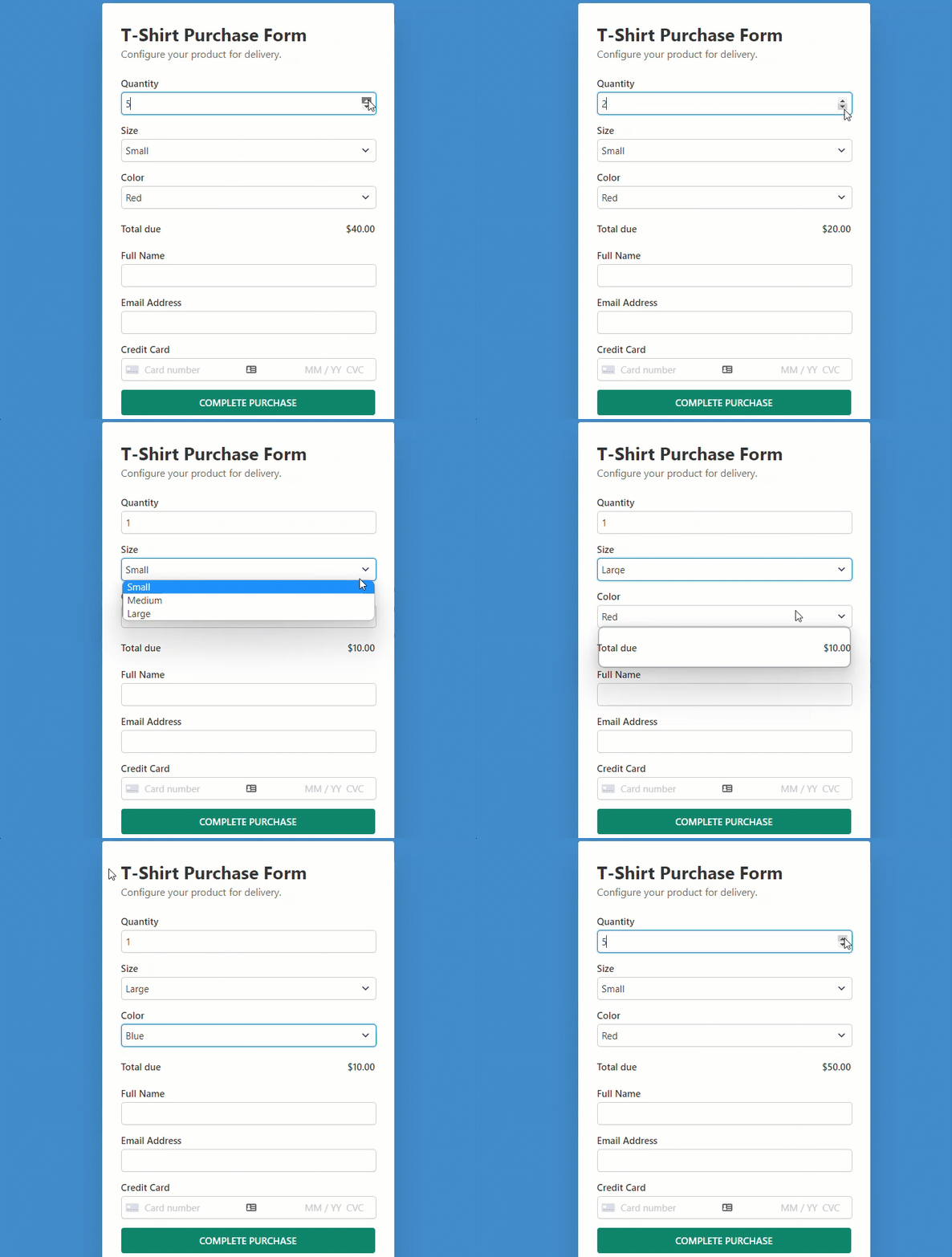
Ecco il modulo che creeremo con questo tutorial.
Passaggio 1: Installa e attiva WP Simple Pay
Per iniziare ad accettare pagamenti ricorrenti sul tuo sito WordPress, avrai bisogno di WP Simple Pay.
Rimuovi la commissione aggiuntiva del 3%!
La maggior parte dei plugin Stripe addebita una commissione aggiuntiva del 3% per OGNI transazione
…non WP Simple Pay Pro!
Dopo aver acquistato il plugin WP Simple Pay, scaricalo dalla ricevuta email del tuo acquisto o dal tuo account WP Simple Pay.
Per installarlo, vai nel backend di WordPress, naviga su Aggiungi Nuovo sotto Plugin, e poi su Carica Plugin. Clicca su Scegli File e trova il file .zip di WP Simple Pay sul tuo computer. Clicca su Installa Ora. Al termine del caricamento, premi il pulsante Attiva Plugin.
Se vuoi installare WP Simple Pay tramite FTP, segui questa guida.
Verrai indirizzato alla procedura guidata di configurazione dopo aver attivato il plugin. La procedura guidata di configurazione ti consente di configurare un account Stripe e collegarlo al tuo sito. Nella procedura guidata di configurazione, fai clic su Iniziamo.

Se non hai visualizzato la procedura guidata di configurazione, vai semplicemente su WP Simple Pay » Impostazioni e quindi fai clic sulla scheda Stripe dove puoi trovare il pulsante Connetti con Stripe. Fai semplicemente clic su di esso per collegare il tuo account Stripe al tuo sito.
Passaggio 2: Collega WordPress a Stripe
Per collegare il tuo sito WordPress a Stripe, fai clic su Connetti con Stripe.

Successivamente, inserisci l'indirizzo email che utilizzi per il tuo account Stripe e collegalo al tuo sito. Se non hai un account Stripe, puoi facilmente crearne uno e integrarlo con WordPress. Tieni presente che la scelta dell'opzione Salta questo modulo creerà un account Stripe temporaneo che non potrà essere recuperato o spostato in Modalità Live. Quindi, NON usiamo quell'opzione.

Al completamento di questo processo, ti verrà mostrata una pagina di successo che dice Configurazione completata. La prossima cosa che dovrai fare è creare un modulo d'ordine. Fai clic sul pulsante Crea un modulo di pagamento.

Passaggio 3: Crea un modulo d'ordine
Ora che hai collegato il tuo sito a Stripe, iniziamo a creare un modulo d'ordine.
Inizia scegliendo un modello che meglio si adatta alle tue esigenze. Poiché volevamo creare un modulo d'ordine, seleziona il modello Modulo prodotto variabile. Questo modello pre-seleziona tutti gli elementi essenziali del modulo di cui hai bisogno per vendere un prodotto.
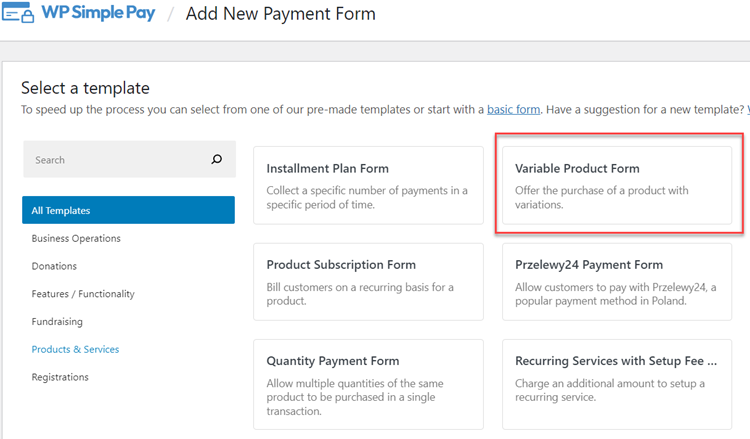
Dopo aver selezionato il modello, verrai indirizzato alla pagina di configurazione, dove puoi aggiungere un titolo e una descrizione. Puoi anche scegliere un Tipo, modulo di pagamento sul sito o checkout Stripe fuori dal sito. Dai un'occhiata a modulo di checkout sul sito vs. fuori dal sito per maggiori dettagli.

Per personalizzare la pagina di successo del pagamento, scegli Pagina specifica con cui puoi reindirizzare gli utenti a una delle tue pagine esistenti sul tuo sito dopo aver completato il pagamento. Oppure scegli URL di reindirizzamento, se desideri reindirizzare gli utenti a un URL esterno.
Successivamente, fai clic sull'opzione Pagamento a sinistra e potrai personalizzare la valuta, l'importo e persino scegliere tra pagamento una tantum e abbonamento.
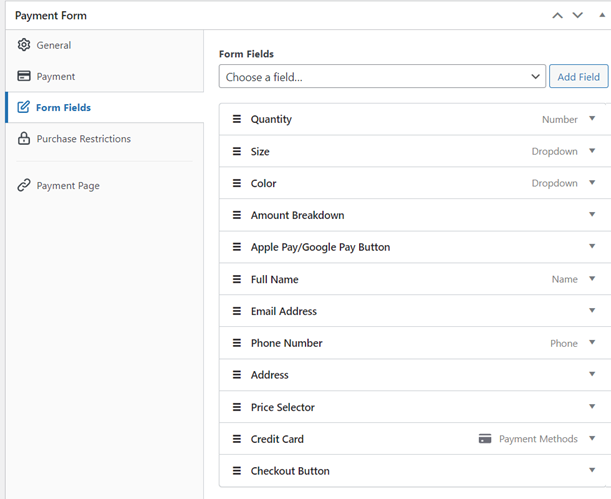
Nell'opzione Campi del modulo, puoi aggiungere o personalizzare qualsiasi campo del modulo esistente nel modo desiderato. Il modello Modulo prodotto variabile che abbiamo scelto pre-seleziona molti campi del modulo come Indirizzo che sono necessari per un modulo d'ordine. Se non hai bisogno di nessuno di questi campi pre-selezionati, puoi rimuoverli.
Nel campo Quantità, puoi specificare la quantità minima e massima che gli utenti possono acquistare.
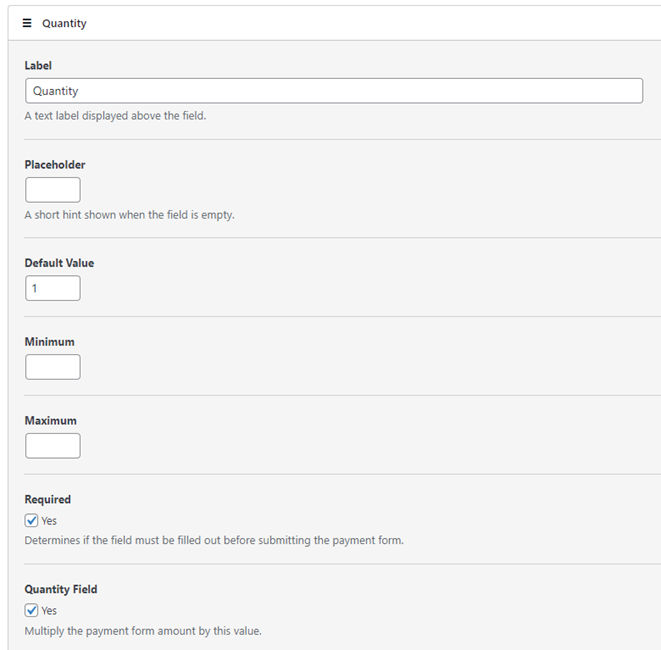
Nei campi Taglia e Colore, puoi specificare diverse opzioni e separarle con una virgola. Dopo aver apportato le modifiche necessarie, puoi fare clic sulla scheda Restrizioni di acquisto.
Passaggio 4: Configura l'opzione Restrizioni di acquisto
In Restrizioni di acquisto, puoi scegliere di nascondere il modulo di pagamento dopo un certo numero di pagamenti.
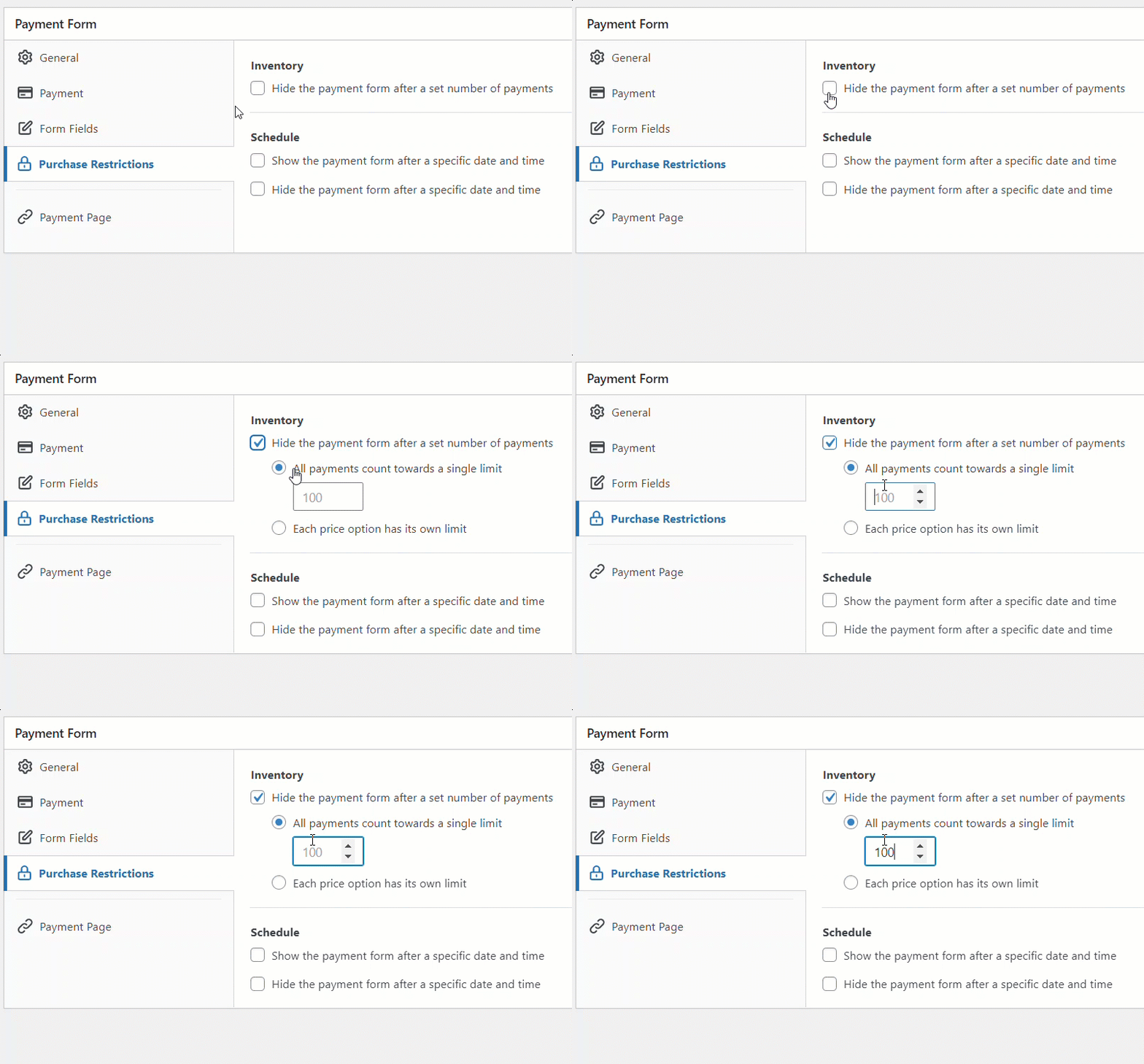
Una volta fatto, salva il modulo come Bozza e visualizzalo in anteprima per vedere se funziona come previsto. Se funziona come previsto, puoi pubblicare il modulo.
Passaggio 5: Aggiungi il modulo di pagamento a una pagina
Ora che il tuo modulo d'ordine è pronto, è il momento di incorporarlo sul tuo sito web.
Assicurati di testare prima il modulo prima che vada online. Puoi alternare l'intero sito o i singoli moduli di pagamento tra modalità di test e live (leggi di più sulla modalità di test).

Per incorporare il modulo, vai al post o alla pagina in cui desideri pubblicarlo. Quindi fai clic sull'icona + per aggiungere il blocco WP Simple Pay. Quindi scegli un modulo che hai appena creato. E poi, fai clic su Pubblica o Aggiorna.
Ecco fatto!
Speriamo che questo articolo ti abbia aiutato a imparare come creare un modulo d'ordine con WordPress.
Se ti è piaciuto questo articolo, potresti anche voler consultare come consentire agli utenti di scegliere un metodo di pagamento.
Scarica WP Simple Pay per iniziare.
Per leggere altri articoli come questo, seguici su Facebook e Twitter.
Divulgazione: I nostri contenuti sono supportati dai lettori. Ciò significa che se cliccate su alcuni dei nostri link, potremmo guadagnare una commissione. Raccomandiamo solo prodotti che crediamo aggiungeranno valore ai nostri lettori.


Lascia un commento