
Come accettare pagamenti di donazioni online con WordPress
Ultimo aggiornamento il

 Cristian Rossi
Essere appassionati nel fare la differenza nella tua comunità o oltre è fantastico, ma solo se i tuoi visitatori possono contribuire alla causa con facilità.
Sia che gestisca un santuario per animali, lavori per creare comunità sostenibili, organizzi un campo estivo per la chiesa o supporti orfani e bambini in affido, ogni grande e bell'impresa ha bisogno delle giuste risorse per prosperare.
Qui puoi accettare pagamenti di donazioni online dal tuo sito WordPress in circa quindici minuti, senza che alcuna piattaforma di raccolta fondi trattenga una percentuale e senza coinvolgere uno sviluppatore.
In questo articolo, ti guiderò attraverso alcuni dei modi più semplici ed efficaci per impostare i pagamenti delle donazioni online per il tuo sito WordPress, in modo che tu possa concentrarti sulla causa che ti sta più a cuore.
Che tipo di moduli di donazione puoi creare?
Prima di creare qualsiasi cosa, è utile sapere quale tipo di modulo desideri realmente, perché cambia il modo in cui imposti gli importi.
Ci sono tre schemi comuni. Un modulo singolo accetta un unico regalo, adatto per appelli di emergenza. Un modulo ricorrente addebita mensilmente, adatto per programmi di sponsorizzazione.
E un modulo ibrido offre un importo di donazione singolo che il donatore può opzionalmente rendere mensile, che è solitamente il più redditizio dei tre.
Ad esempio, per un fondo di recupero per animali, lo schema ibrido è solitamente quello da scegliere. La maggior parte di questi donatori arriva da un singolo appello di emergenza e non tornerà più tardi per iniziare una donazione mensile, quindi la casella di controllo li cattura mentre stanno ancora decidendo.
Detto questo, vediamo come puoi accettare donazioni online in WordPress.
La Migliore Soluzione per Accettare Donazioni Online
Se hai bisogno di accettare donazioni online in modo facile e sicuro con carte di credito, la soluzione migliore è WP Simple Pay, il plugin di pagamenti Stripe n. 1 per WordPress.

Il plugin ti consente di accettare pagamenti di donazioni una tantum o ricorrenti direttamente sul tuo sito web senza dover scrivere una sola riga di codice o configurare un complicato carrello della spesa.
WP Simple Pay offre anche diversi modelli di moduli di pagamento predefiniti e un costruttore di moduli drag-and-drop che ti consente di avere un modulo di donazione attivo sul tuo sito in pochi minuti.
Le funzionalità aggiuntive di WP Simple Pay includono:
- Campi Modulo Personalizzati: Raccogli informazioni aggiuntive insieme alla donazione dai tuoi donatori.
- Importi Massimi di Donazione: Assicurati di rimanere entro i limiti normativi per le donazioni.
- Pianificazione Modulo: Controlla quando vengono accettati i pagamenti delle donazioni impostando una data di inizio e fine.
- Rapporti Riassuntivi Settimanali: Tieni traccia delle prestazioni dei tuoi moduli di pagamento con rapporti riassuntivi settimanali inviati direttamente alla tua casella di posta.
- Metodi di Pagamento Multipli: Raccogli più donazioni offrendo oltre 10 metodi di pagamento, tra cui Cash App, Apple Pay / Google Pay, addebito diretto ACH, Alipay e altro.
Passaggio 1: Installa e attiva WP Simple Pay
Per iniziare, vai alla pagina dei prezzi di WP Simple Pay, scegli un piano e crea il tuo account.
Una volta registrato un nuovo account, puoi scaricare il file ZIP del plugin dalla tua area account o dall'email di ricevuta d'acquisto. Quindi, nella tua bacheca di WordPress, procedi a caricare il plugin per installarlo e attivarlo.
Dopo l'attivazione, la procedura guidata di configurazione si apre da sola, il che è un segno che è stata installata correttamente.

Se la procedura guidata non è apparsa, puoi avviarla da WP Simple Pay » Impostazioni » Avanzate utilizzando il pulsante Avvia procedura guidata di configurazione. C'è anche una guida completa all'installazione nella documentazione se rimani bloccato.
Passaggio 2: Collega WordPress a Stripe
Successivamente, collegherai il plugin a Stripe in modo che il denaro abbia un posto dove atterrare. Fai clic su Connetti con Stripe e inserisci l'indirizzo email associato al tuo account Stripe.

Se non hai ancora un account Stripe, puoi crearne uno dalla stessa schermata. E se sei un'organizzazione no profit registrata, vale la pena richiedere la tariffa scontata di Stripe prima di andare online, poiché copre le donazioni specificamente piuttosto che le vendite di prodotti o biglietti. La documentazione sulle tariffe per organizzazioni no profit contiene i dettagli.
Una volta che la connessione ha successo, atterrerai su una pagina Configurazione completata.
Passaggio 3: Scegli un modello di donazione
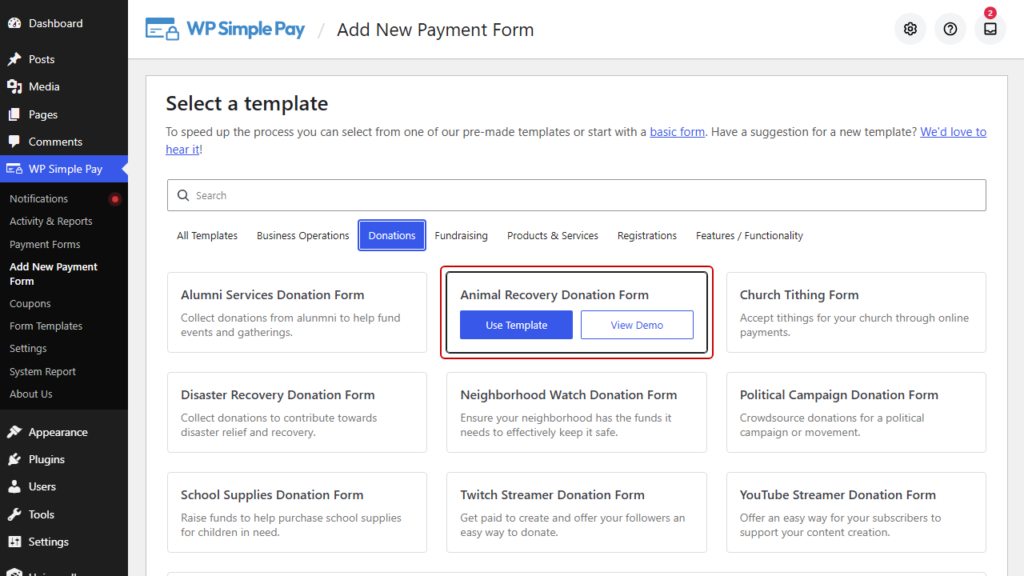
Da qui, vai su WP Simple Pay » Aggiungi nuovo modulo di pagamento per aprire la libreria dei modelli. Filtrala per la categoria Donazioni e vedrai i punti di partenza specifici per le donazioni.
Ci sono molte opzioni tra cui scegliere a seconda della tua causa, tra cui Modulo di donazione per il recupero di animali, Modulo di raccolta fondi per aiuti in caso di calamità, Modulo di raccolta fondi per spese mediche, Modulo di raccolta fondi per viaggi di missione e un semplice pulsante Dona se desideri qualcosa di minimale.
Per questo esempio, scegli il Modulo di donazione per il recupero di animali, poiché arriva con la struttura degli importi di cui una pagina di donazione ha bisogno già impostata.
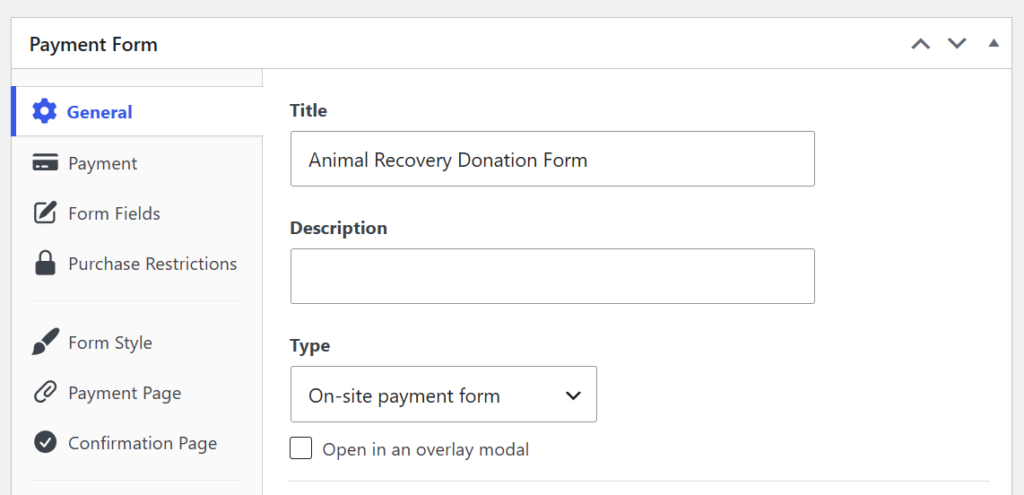
Dopo aver scelto un modello, la scheda Generale è dove imposti il titolo e la descrizione del modulo e scegli il tipo di modulo.
Seleziona Modulo di pagamento sul sito in modo che i donatori possano contribuire senza lasciare il tuo sito.
Passaggio 4: Imposta i tuoi importi di donazione
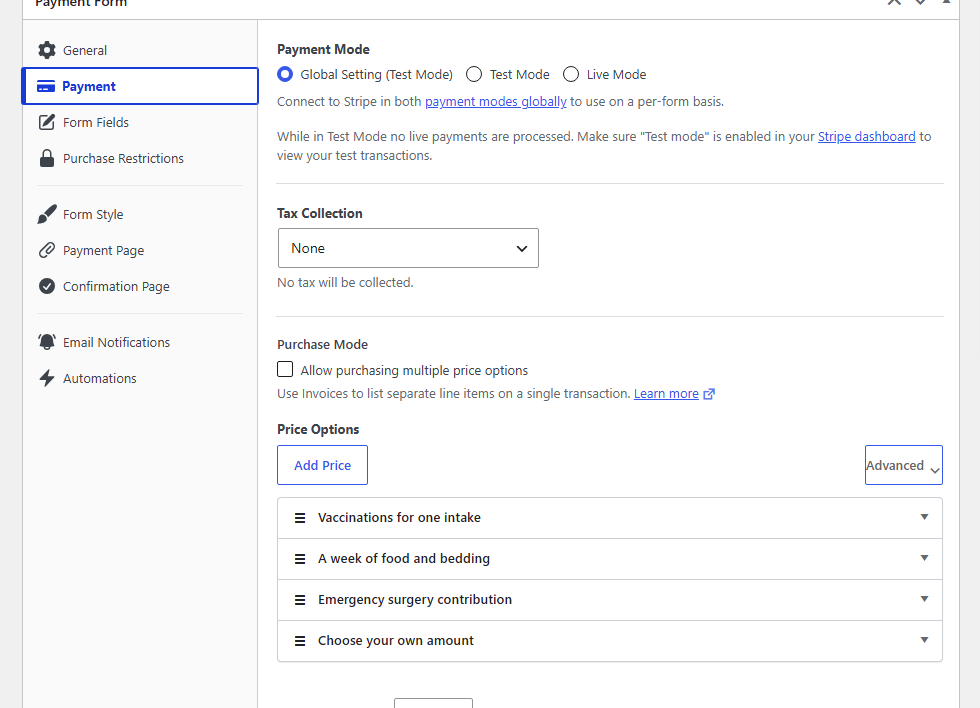
Ora fai clic sulla scheda Pagamento. Questa è la parte che decide quanto raccogli, quindi vale la pena rallentare qui.
Usa Aggiungi prezzo sotto Opzioni prezzo per creare ogni importo suggerito. Se il tuo modello è già dotato di importi, puoi modificarli invece di ricominciare da capo.
Suggerimento Pro: Una casella di controllo da lasciare intatta mentre sei qui è: Consenti l'acquisto di più opzioni di prezzo in Modalità di acquisto. Sembra quello che vuoi per diversi livelli di donazione, ma non lo è. Quella impostazione consente a un donatore di acquistare più opzioni in una singola transazione utilizzando le fatture Stripe, e attivarla rimuove silenziosamente i metodi "acquista ora, paga dopo" dal modulo. Per un modulo di donazione a scelta singola, lasciala deselezionata.
Tre livelli sono solitamente sufficienti, e ognuno ha un impatto migliore quando è legato a qualcosa che un donatore può immaginare. Ad esempio, puoi usare importi di donazione:
- $20 coprono le vaccinazioni per un ricovero. È il livello di ingresso, quindi un donatore per la prima volta ha un posto comodo dove atterrare.
- $45 coprono una settimana di cibo e biancheria da letto, ed è quello impostato come predefinito. Quella singola scelta fa più lavoro delle altre due messe insieme, perché la maggior parte dei donatori accetta il predefinito piuttosto che scegliere un importo inferiore.
- $120 coprono un contributo per un intervento chirurgico di emergenza. Poche persone lo scelgono, ma la sua presenza fa sì che $45 sembrino modesti anziché generosi.
Per pre-selezionare quel livello intermedio, espandilo e seleziona Prezzo predefinito. Solo un'opzione di prezzo può avere quel contrassegno, motivo per cui vale la pena pensare a quale lo riceve.
Dovresti anche permettere ai donatori di inserire la propria cifra, perché i donatori regolari spesso hanno un numero in mente che nessuno dei tuoi livelli soddisfa. Aggiungi un'opzione di prezzo e abilita Consenti all'importo di essere determinato dall'utente, quindi imposta Importo minimo e Importo massimo per mantenere le voci sensate.
Quel massimo è più utile di quanto sembri. Se la tua organizzazione ha un limite normativo per le singole donazioni, è qui che lo applichi anziché fidarti che i donatori lo sappiano.
Passaggio 5: Offri donazioni mensili ricorrenti
La donazione mensile è la differenza tra finanziare questo mese e finanziare l'anno prossimo, quindi questo passaggio è dove il modello ibrido prende forma.
Rimanendo nella scheda Pagamento, espandi l'opzione di prezzo che desideri rendere ripetibile. Ogni opzione ha una coppia di pulsanti in alto, Una tantum e Abbonamento, e quale scegli cambia ciò che vede il donatore.
Abbonamento rende quell'importo solo mensile, il che si adatta a un livello di sponsorizzazione in cui la ricorrenza è il punto centrale. Una tantum lo mantiene come una singola donazione, ed è questa l'impostazione da scegliere qui, perché sblocca l'opzione più interessante sottostante.
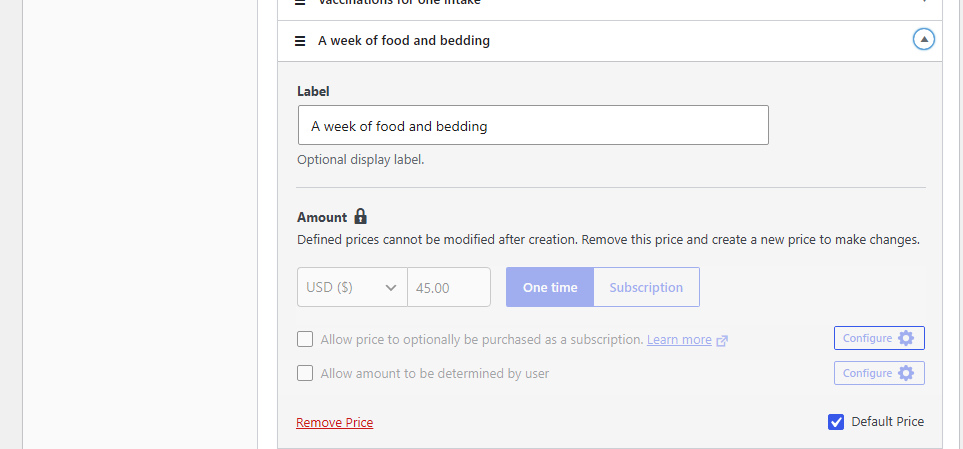
Ci sono alcuni passaggi opzionali che puoi eseguire per personalizzare ulteriormente i dettagli dei prezzi per il tuo modulo di donazione.
Con Una tantum selezionato, seleziona Consenti l'acquisto opzionale del prezzo come abbonamento. Questa è la casella di controllo che inserisce un'opzione "rendi questo mensile" sul modulo che il donatore può scegliere.
Quindi fai clic sul pulsante Configura accanto ad esso, che è dove si trovano le impostazioni effettive. All'interno, troverai l'etichetta "Interruttore ricorrente opzionale" per la dicitura che i donatori vedono, e una dicitura come "Rendi questa una donazione mensile" mantiene la richiesta esplicita piuttosto che sepolta. Puoi anche impostare Ricorrente per impostazione predefinita, che lo inverte in modo che il mensile sia già selezionato al caricamento della pagina e il donatore scelga di non partecipare piuttosto che partecipare.
Lo stesso pannello contiene Periodo di fatturazione e Intervallo di fatturazione per la pianificazione, il mensile è la scelta usuale per le donazioni, più una Prova gratuita e una Commissione di configurazione che non si adattano particolarmente bene ai moduli di donazione.
Una cosa da fare bene la prima volta. Una volta creato un prezzo, il suo importo si blocca e il costruttore te lo dice: "I prezzi definiti non possono essere modificati dopo la creazione. Rimuovi questo prezzo e creane uno nuovo per apportare modifiche." Quindi decidi l'importo e il comportamento ricorrente prima di salvare, perché cambiare idea in seguito significa rimuovere il prezzo e aggiungerne uno nuovo.
Se preferisci consentire ai donatori di distribuire una grande donazione su più pagamenti invece di donare indefinitamente, l'opzione Piano di rateizzazione fa proprio questo, e c'è altro nella guida sui piani di pagamento rateale.
Passaggio 6: Raccogli i dettagli di cui hai veramente bisogno
Una volta definiti gli importi, apri la scheda Campi del modulo. È qui che aggiungi le domande che rendono una donazione utile anziché dati anonimi.
Puoi aggiungere menu a discesa, campi di testo, caselle di controllo e altro ancora. Per un modulo di recupero animali, tre sono degni di nota: un menu a discesa per indicare quale programma supporta il dono, una casella di controllo per iscriversi alla newsletter e una casella di controllo che consente al donatore di rimanere anonimo nei post pubblici di ringraziamento.
Quest'ultima opzione è più importante di quanto la gente si aspetti. Alcuni donatori daranno solo se possono farlo in modo discreto, quindi rimuovere quella preoccupazione elimina un motivo per non donare.
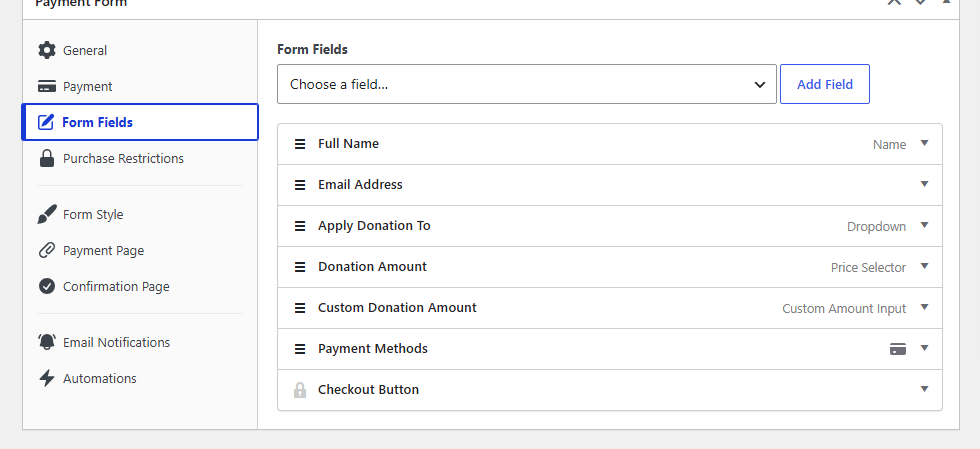
Tuttavia, mantieni l'elenco breve. Ogni campo aggiuntivo è un'altra possibilità che qualcuno abbandoni il modulo, quindi chiedi solo ciò che utilizzerai veramente e nient'altro. Ci sono maggiori dettagli nella guida su aggiungere campi personalizzati.
Passaggio 7: Pubblica e incorpora il tuo modulo
Quando il modulo ha un aspetto corretto, fai clic su Pubblica. Quindi apri la pagina o il post in cui desideri che appaia, fai clic sull'icona +, cerca il blocco WP Simple Pay e aggiungilo.
Scegli il tuo nuovo modulo dal menu a discesa del blocco, pubblica la pagina e sei online.
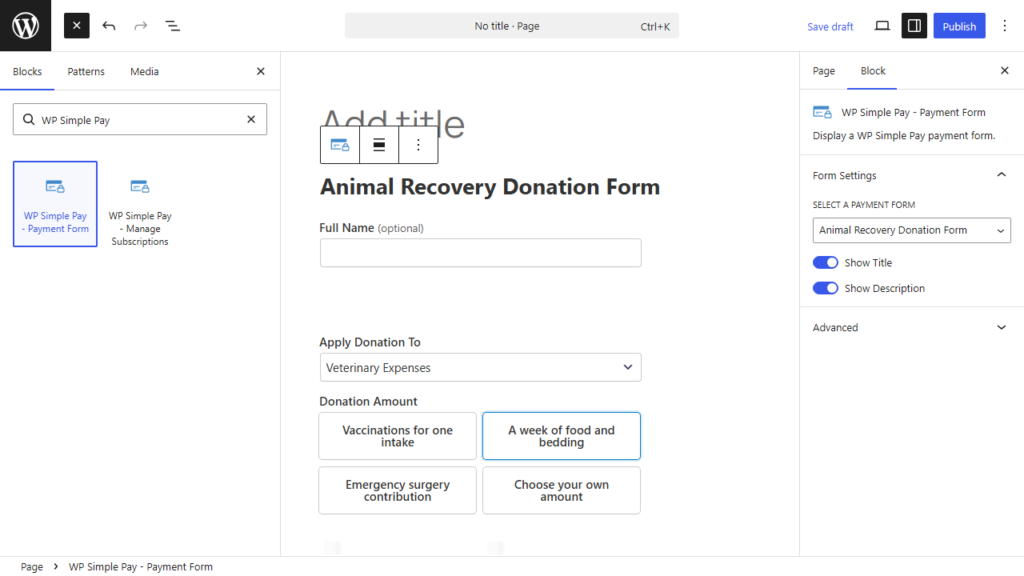
Accettare Diverse Donazioni su WordPress
Ora che sai come creare un modulo di donazione, puoi impostare diversi tipi di moduli per supportare una causa. Ad esempio, ecco diversi tipi di moduli di donazione che puoi creare.
1. Offrire Donazioni Ricorrenti Mensili
Uno dei modi migliori per ottenere donazioni costanti è consentire ai donatori di scegliere le donazioni mensili ricorrenti.
Puoi utilizzare WP Simple Pay e WordPress per implementare moduli di donazione ricorrenti direttamente sul tuo sito web senza sforzo.
Di seguito è riportato un esempio di modulo di donazione mensile ricorrente che offre importi multipli:

Puoi anche impostare moduli di donazione con l'opzione di donare una volta o mensilmente, offrendo ai donatori maggiore flessibilità.
Aggiungere la casella di controllo è semplice usando il costruttore di moduli di WP Simple Pay.

2. Creare Moduli di Donazione Mensile Automatica
Per creare moduli simili per il tuo sito web WordPress, puoi semplicemente installare e attivare WP Simple Pay e iniziare a costruire.
Una volta nel costruttore di moduli, puoi aggiungere le tue opzioni di prezzo per la donazione, attivare Una tantum e selezionare la casella per consentire che il prezzo venga acquistato opzionalmente come abbonamento.
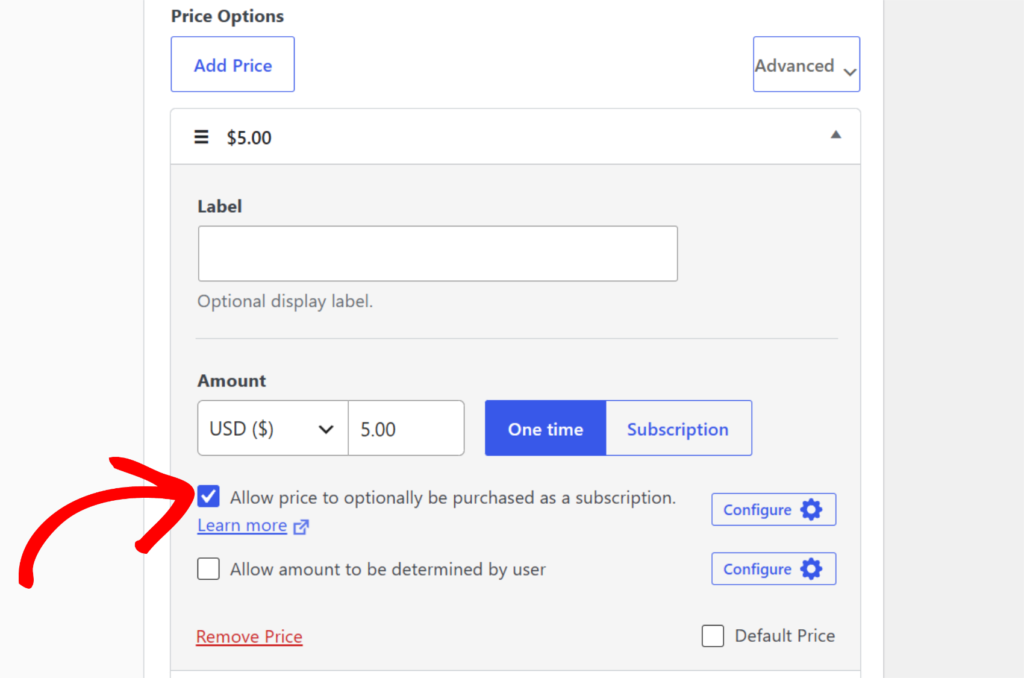
Oppure, puoi richiedere che l'opzione di prezzo sia impostata come donazione ricorrente mensile attivando l'opzione Abbonamento.
3. Creare Donazioni Personalizzate con Menu a Discesa e Campi di Testo
WP Simple Pay ti consente inoltre di personalizzare i tuoi moduli di donazione aggiungendo menu a discesa e campi di testo.
Ad esempio, puoi utilizzare campi personalizzati per raccogliere maggiori informazioni dai tuoi donatori. Questo può aiutare a incoraggiare i donatori a iscriversi alla tua newsletter.
Consentire ai donatori di rimanere anonimi è anche utile in alcune situazioni. Puoi facilmente aggiungere questa opzione utilizzando campi modulo personalizzati.

Domande frequenti
1. Quanto dovrei suggerire come importo predefinito per la donazione?
Inizia con la tua media attuale delle donazioni e imposta il valore predefinito leggermente al di sopra. Offri tre fasce, seleziona pre-impostata quella centrale utilizzando l'impostazione Prezzo Predefinito e collega ogni importo a qualcosa di concreto che acquista. La maggior parte dei donatori accetta il predefinito, quindi impostarlo troppo basso limita silenziosamente la tua donazione media.
2. Le donazioni ricorrenti necessitano di ricevute separate?
Sì. Ogni addebito ricorrente genera la propria ricevuta per transazione, poiché ognuno è un pagamento separato. I donatori necessitano anche di un riepilogo annuale delle donazioni che totalizzi tutto ciò che hanno dato durante l'anno, che è un documento diverso da quelle ricevute individuali e quello che la maggior parte desidera per la dichiarazione dei redditi.
3. I donatori possono scegliere il proprio importo di donazione?
Sì. Aggiungi un'opzione di prezzo con "Consenti all'importo di essere determinato dall'utente" abilitato, quindi imposta un Importo Minimo e un Importo Massimo per mantenere le voci sensate. Il massimo è anche il modo in cui si applica un limite normativo ai singoli doni piuttosto che fare affidamento sui donatori per conoscerlo.
4. Ho bisogno di un piano a pagamento per accettare donazioni ricorrenti?
Sì. Le donazioni ricorrenti e gli importi suggeriti multipli richiedono WP Simple Pay Pro, disponibile in ogni piano a pagamento piuttosto che in un livello specifico. WP Simple Pay Lite supporta una sola opzione di prezzo, quindi non può offrire diverse fasce di donazione su un unico modulo.
5. Posso limitare quando il mio modulo di donazione accetta pagamenti?
Sì. La scheda Restrizioni acquisto ti consente di impostare una data di inizio e fine, in modo che un modulo di campagna smetta di accettare donazioni una volta superata la scadenza. Ciò è utile per appelli a tempo limitato in cui le donazioni in arrivo in ritardo creano lavoro di riconciliazione.
Considerazioni finali
L'impostazione del plugin è la parte veloce. Ciò che in realtà muove il numero sono le tre decisioni al suo interno: fasce considerate con un'impostazione predefinita sensata, un'opzione mensile che i donatori possono vedere chiaramente e solo i campi del modulo che utilizzerai realmente.
Una volta che è in funzione, puoi iniziare a testare quali importi suggeriti funzionano per i tuoi donatori invece di indovinare.
Spero che questo articolo ti abbia aiutato a imparare come accettare pagamenti di donazioni online in WordPress. Potresti anche voler consultare le nostre guide su importi di donazione suggeriti e portare traffico ai tuoi moduli di donazione.
Pronto per iniziare a raccogliere? Ottieni WP Simple Pay e crea il tuo modulo di donazione oggi stesso.
Divulgazione: I nostri contenuti sono supportati dai lettori. Ciò significa che se cliccate su alcuni dei nostri link, potremmo guadagnare una commissione. Raccomandiamo solo prodotti che crediamo aggiungeranno valore ai nostri lettori.

