
Come riscuotere facilmente pagamenti Alipay in WordPress
Ultimo aggiornamento il

Vuoi riscuotere pagamenti Alipay sul tuo sito WordPress?
Alipay è il portafoglio digitale più diffuso in Cina e conta oltre un miliardo di utenti attivi in tutto il mondo. In questo articolo, ti mostreremo come creare un modulo di pagamento in WordPress che supporti Alipay.
Accettare pagamenti Alipay in WordPress
Con WP Simple Pay, il miglior plugin Stripe per WordPress, è facile accettare pagamenti Alipay tramite il tuo modulo di pagamento.
Tutto quello che devi fare è selezionare Alipay come metodo di pagamento per il tuo modulo.

Oltre ad Alipay, WP Simple Pay semplifica l'abilitazione di diversi metodi di pagamento supportati da Stripe sul tuo modulo, come Google Pay / Apple Pay, pagamenti con carta di credito e altro ancora. WP Simple Pay ti consente inoltre di abilitare funzionalità Stripe avanzate sui tuoi moduli di pagamento, come tasse Stripe, supporto per pagamenti "Compra ora, paga dopo" e altro ancora.
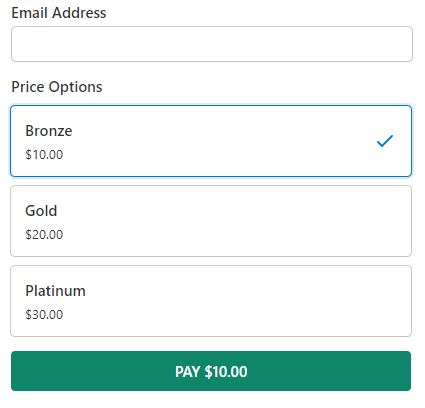
Ecco il modulo che creeremo con questo tutorial. Tieni presente che puoi personalizzare il modulo come desideri e raccogliere tutte le informazioni aggiuntive necessarie.
Iniziamo!
Passaggio 1: Installa WP Simple Pay per accettare Alipay
Innanzitutto, installa e attiva il plugin WP Simple Pay sul tuo sito. Per installare il plugin, vai alla pagina dei prezzi, seleziona un piano adatto e completa il pagamento. Una volta fatto, otterrai il file del plugin, che dovrai caricare sul tuo sito WordPress. Per maggiori dettagli, consulta questa guida passo passo su come installare WP Simple Pay.
Rimuovi la commissione aggiuntiva del 3%!
La maggior parte dei plugin Stripe addebita una commissione aggiuntiva del 3% per OGNI transazione
…non WP Simple Pay Pro!
Dopo aver attivato il plugin, verrai reindirizzato alla procedura guidata di configurazione in cui ti verrà chiesto di configurare WP Simple Pay. Per procedere, fai clic su Inizia.

Passaggio 2: Collega WordPress a Stripe
Successivamente, creiamo un nuovo account Stripe o colleghiamo un account esistente per iniziare ad accettare pagamenti Alipay. Fai clic su Connetti con Stripe.

Tieni presente che anche se hai saltato la procedura guidata di configurazione nell'ultimo passaggio, puoi sempre tornare su WP Simple Pay » Impostazioni per collegare il tuo account Stripe al tuo sito. Quindi fai clic sulla scheda Stripe e poi fai clic sul pulsante Connetti con Stripe per collegare il tuo account.
Se NON stai configurando WP Simple Pay per un sito di test, non selezionare Salta questo modulo poiché crea un account Stripe temporaneo in grado solo di testare. Inserisci invece il tuo indirizzo email e crea un account Stripe. Se possiedi già un account Stripe, procedi e collegalo al tuo sito.

Dopo aver collegato il tuo account Stripe al tuo sito, è ora di creare un modulo di pagamento. Fai clic sul pulsante Crea un modulo di pagamento.

Passaggio 3: Crea un modulo per accettare pagamenti Alipay
Successivamente, creiamo un modulo di pagamento.
Se hai saltato la procedura guidata di configurazione nel passaggio 1, naviga semplicemente su WP Simple Pay » Aggiungi nuovo per creare un modulo. Una volta nella libreria dei modelli, puoi scegliere uno dei modelli per il tuo modulo. Ai fini di questo articolo, selezioniamo il modello Modulo di pagamento.

Non appena selezionerai un modello, ti verrà chiesto di configurare le impostazioni generali. Qui puoi personalizzare titolo, descrizione, tipo di modulo e altro.
Per impostazione predefinita, WP Simple Pay mostra la pagina di successo personalizzata non appena il cliente completa il pagamento. Per modificarla, seleziona Pagina specifica, se desideri mostrare una pagina di successo ospitata sul tuo sito. Se preferisci reindirizzare i tuoi utenti a una pagina di successo esterna, seleziona URL di reindirizzamento.
Ora scegliamo l'opzione Pagamento a sinistra e vedrai un'opzione per modificare il prezzo predefinito. Puoi anche aggiungere nuove opzioni di prezzo, valuta, importo e altro. Non dimenticare di scegliere Alipay come metodo di pagamento. Sentiti libero di abilitare anche altri metodi di pagamento se lo desideri.
Ecco come mostrare più metodi di pagamento e consentire agli utenti di scegliere quello preferito durante il pagamento.
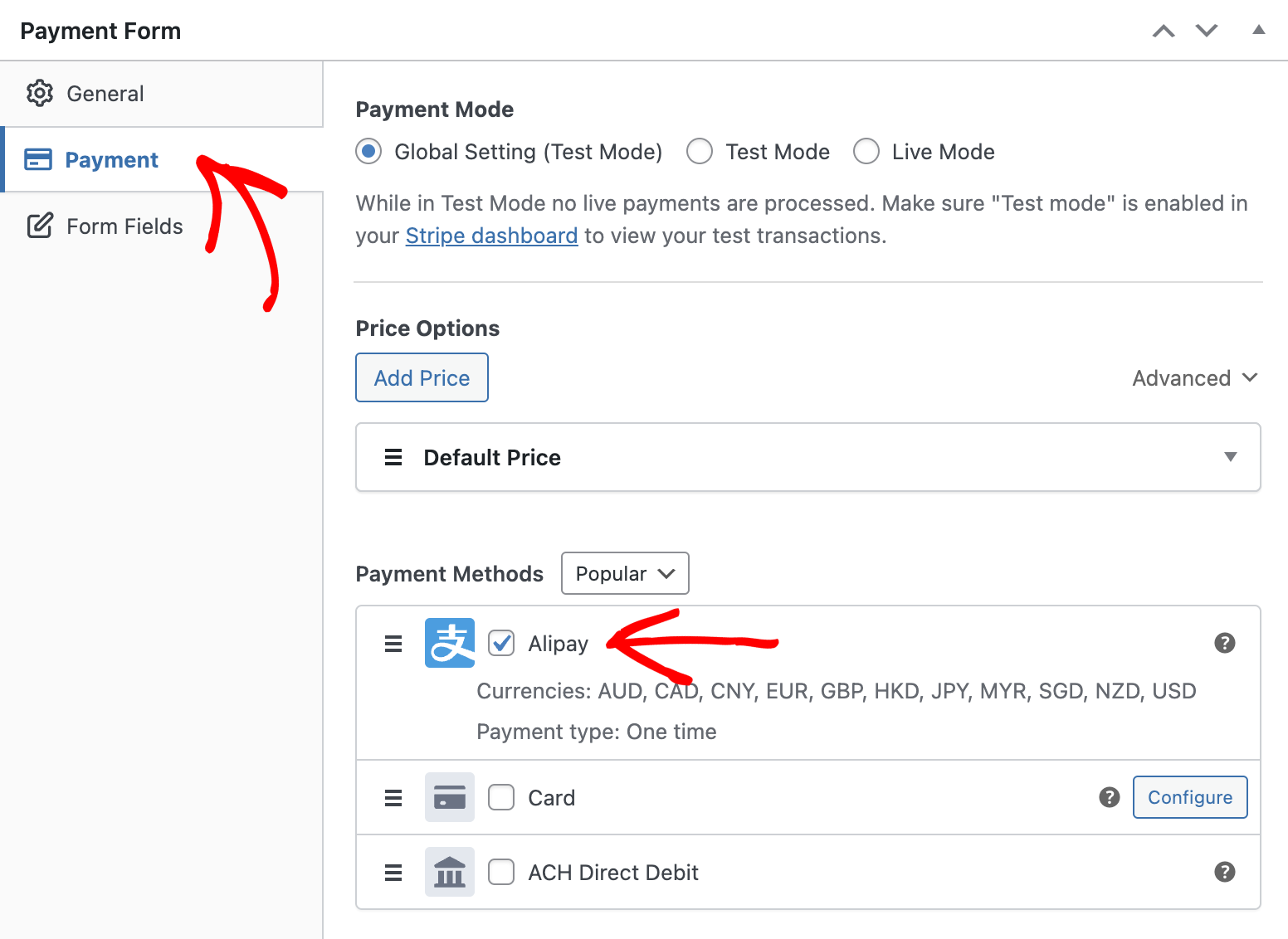
Per ora, NON passare alla modalità Live.
Nell'opzione Campi del modulo, puoi aggiungere o personalizzare i campi del modulo esistenti.
Passaggio 4: Pubblica il tuo modulo Alipay
Ecco fatto! Il tuo modulo di pagamento Alipay è pronto. Ora pubblichiamolo e incorporiamolo sul tuo sito.
Per pubblicare il modulo, fai clic su Pubblica sul lato destro.
Non dimenticare di testare prima il modulo prima di incorporarlo sul tuo sito. Puoi passare l'intero sito o singoli moduli di pagamento tra la modalità di test e quella live (leggi di più sulla modalità di test).
Per incorporare il modulo, vai al post o alla pagina in cui desideri pubblicarlo. Quindi fai clic sull'icona + per aggiungere il blocco WP Simple Pay. Quindi scegli un modulo che hai appena creato. E poi, fai clic su Pubblica o Aggiorna.

Speriamo che questo articolo ti abbia aiutato a imparare come accettare pagamenti Alipay in WordPress.
Dai un'occhiata alla nostra guida su come accettare pagamenti ricorrenti con WordPress.
Inizia oggi stesso a usare WP Simple Pay e abilita tutte le funzionalità avanzate di Stripe sul tuo sito.
Per leggere altri articoli come questo, seguici su Facebook e Twitter.
Divulgazione: I nostri contenuti sono supportati dai lettori. Ciò significa che se cliccate su alcuni dei nostri link, potremmo guadagnare una commissione. Raccomandiamo solo prodotti che crediamo aggiungeranno valore ai nostri lettori.




Lascia un commento