
Come creare tabelle di prezzo ad alta conversione in WordPress
Ultimo aggiornamento il

Vuoi creare tabelle di prezzo che convertono per il tuo prodotto o servizio sul tuo sito WordPress?
La tua pagina dei prezzi è una delle pagine più importanti del tuo sito web. Se un utente arriva su questa pagina, significa che ha già deciso che il tuo prodotto o servizio soddisfa le sue esigenze e ora vuole sapere quanto costerà.
Naturalmente, una tabella di prezzo è l'elemento più essenziale della pagina dei prezzi. Una tabella di prezzo ben progettata aiuta i tuoi potenziali clienti a capire cosa vendi, come lo consegni e quanto costerà. Una tabella di prezzo mal progettata crea confusione e incertezza, e alla fine manda i tuoi potenziali clienti ai tuoi concorrenti.
In questo articolo, tratteremo i fondamenti delle tabelle di prezzo efficaci. Questi consigli e gli esempi forniti ti aiuteranno a creare tabelle di prezzo che educano i tuoi potenziali clienti e li convertono in clienti.
Inoltre, ti mostreremo il modo più semplice per lanciare moduli di pagamento da pulsanti, tabelle di prezzo e moduli di call-to-action che hai creato utilizzando Elementor e Divi in modo da poter accettare pagamenti.
Indice
- 1. Limita i tuoi piani a 3-4 opzioni di prezzo
- 2. Usa un linguaggio diretto
- 3. Usa nomi chiari per i tuoi prodotti/servizi
- 4. Usa l'ancoraggio intelligente dei prezzi
- 5. Usa elementi visivi in modo mirato
- 6. Riduci i punti di attrito per l'acquirente
- 7. Rendi prominente la tua CTA
- Creazione di tabelle dei prezzi
- Testa i tuoi risultati
1. Limita i tuoi piani a 3-4 opzioni di prezzo
È allettante offrire ai tuoi potenziali clienti tutte le opzioni possibili, in modo che scelgano di comprare *qualcosa*, ma questo spesso danneggia più di quanto aiuti. Se offri troppe scelte ai tuoi potenziali clienti, potrebbero soffrire di paralisi da analisi – l'incapacità di prendere una decisione a causa dell'eccessiva analisi dei dati o dell'eccessiva riflessione su un problema. Questo a volte viene chiamato affaticamento decisionale o paradosso della scelta.
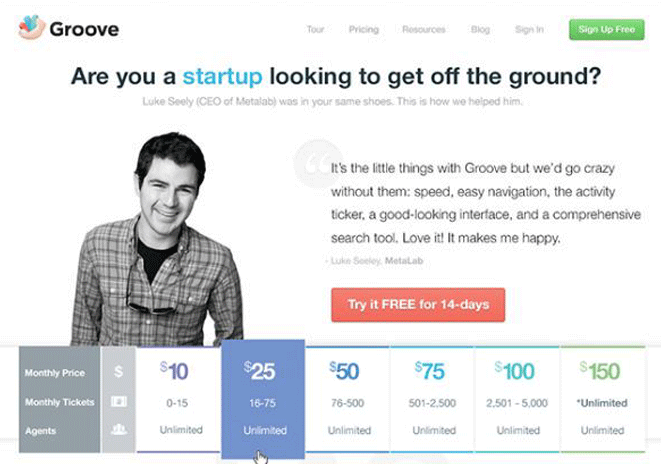
Quando lo strumento di supporto clienti Groove ha semplificato la sua pagina dei prezzi, ha aumentato le iscrizioni alla prova gratuita del 358% e il suo fatturato del 25%.
Ecco come appariva la loro pagina originale:
Ed ecco la versione semplificata e più performante:
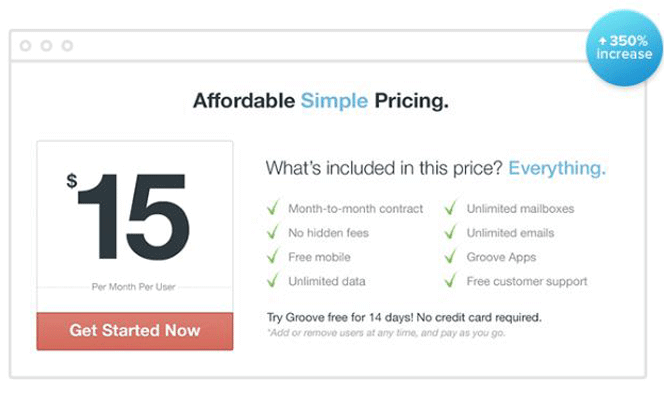
Groove è riuscito a semplificare i propri prezzi in un unico piano, ma questo non funziona per tutti. Potrebbe essere necessario offrire ai tuoi clienti alcune scelte, ma limitati a tre o quattro opzioni.
Se sei disposto a personalizzare le tue offerte per clienti speciali, aggiungi un link "contattaci" per questi tipi di clienti. Potresti dire: "Nessuno di questi piani soddisfa le tue esigenze? Contattaci per prezzi speciali per aziende."
2. Usa un linguaggio diretto
Potresti avere un brand con una personalità stravagante (ed è fantastico!), ma la tua tabella di prezzo non è il posto giusto per essere spiritosi con il linguaggio. Se vuoi che le persone ti diano i loro soldi guadagnati duramente, devi essere il più chiaro possibile in modo che non siano confusi su ciò che stanno acquistando.
Quando il progetto SaaS DNA ha studiato decine di siti di marketing SaaS ed effettuato interviste agli utenti, ha scoperto che la confusione è un ostacolo assoluto. “Se i potenziali clienti non hanno idea di cosa offrano i tuoi diversi piani, o un'idea chiara di quanto costerà loro, allora non si iscriveranno mai al tuo servizio”, riporta lo studio.
Ad esempio, invece di descrivere una funzionalità come “Più caricamenti mensili di quanti tu possa immaginare”, dì “Fino a 5.000 caricamenti mensili, che è il 50% in più rispetto a quanto offrono i nostri concorrenti”. Semplice e convincente, vero?
Vediamo altri modi per mantenere semplice la tua tabella dei prezzi.
Usa colonne per ogni livello/piano
C'è un motivo per cui tutti usano colonne adiacenti per opzioni multiple: funzionano. Le colonne consentono ai potenziali clienti di confrontare diverse offerte senza saltare da una parte all'altra della pagina.
Rendi evidenti le differenze
Non costringere i potenziali clienti a studiare i tuoi piani per scoprirne le differenze. Dovrebbero essere in grado di guardare una colonna di prezzi e capire subito in che modo è diversa dalle altre colonne. Come farai dipenderà dal numero di funzionalità offerte dai tuoi piani, dall'importanza di tali funzionalità (alcune potrebbero meritare più attenzione di altre) e da ciò che interessa ai tuoi clienti.
Ad esempio, potresti usare il barrato per cancellare le funzionalità che non fanno parte di un particolare piano.
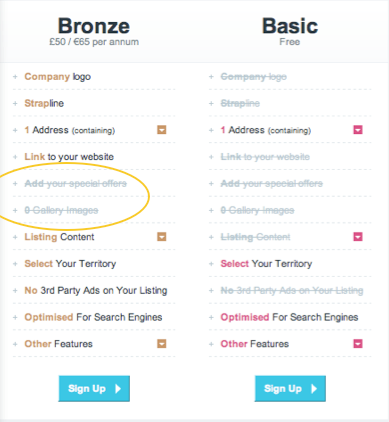
Oppure potresti usare un testo di colore più chiaro per indicarne l'assenza.
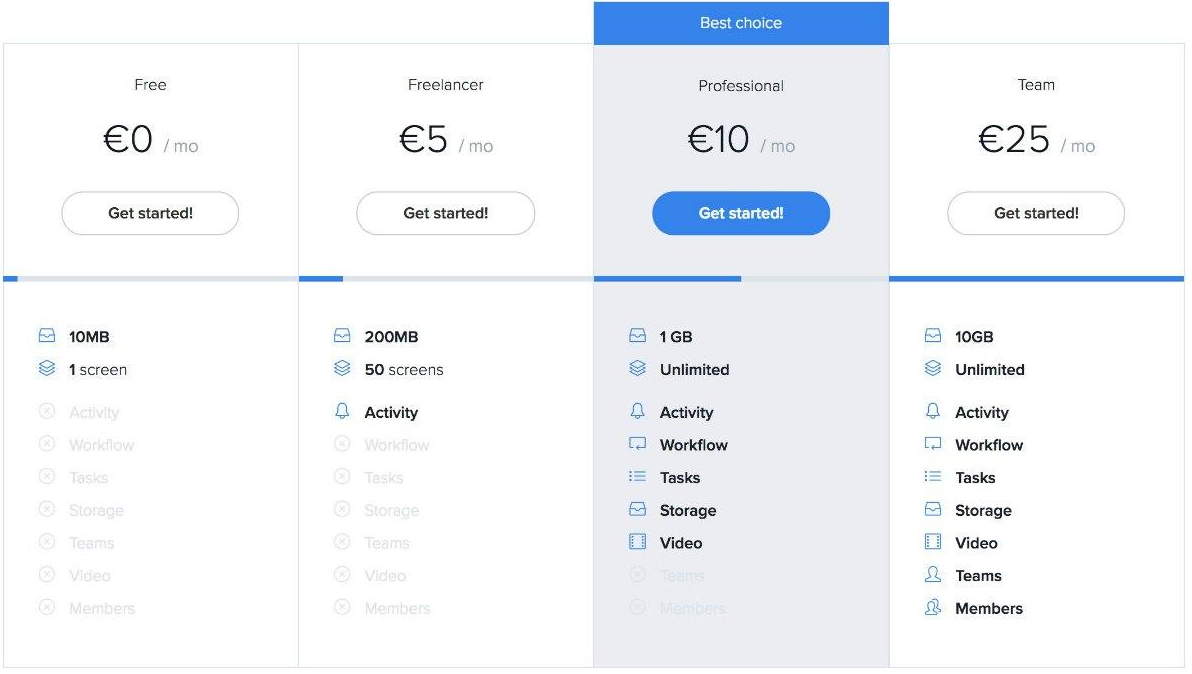
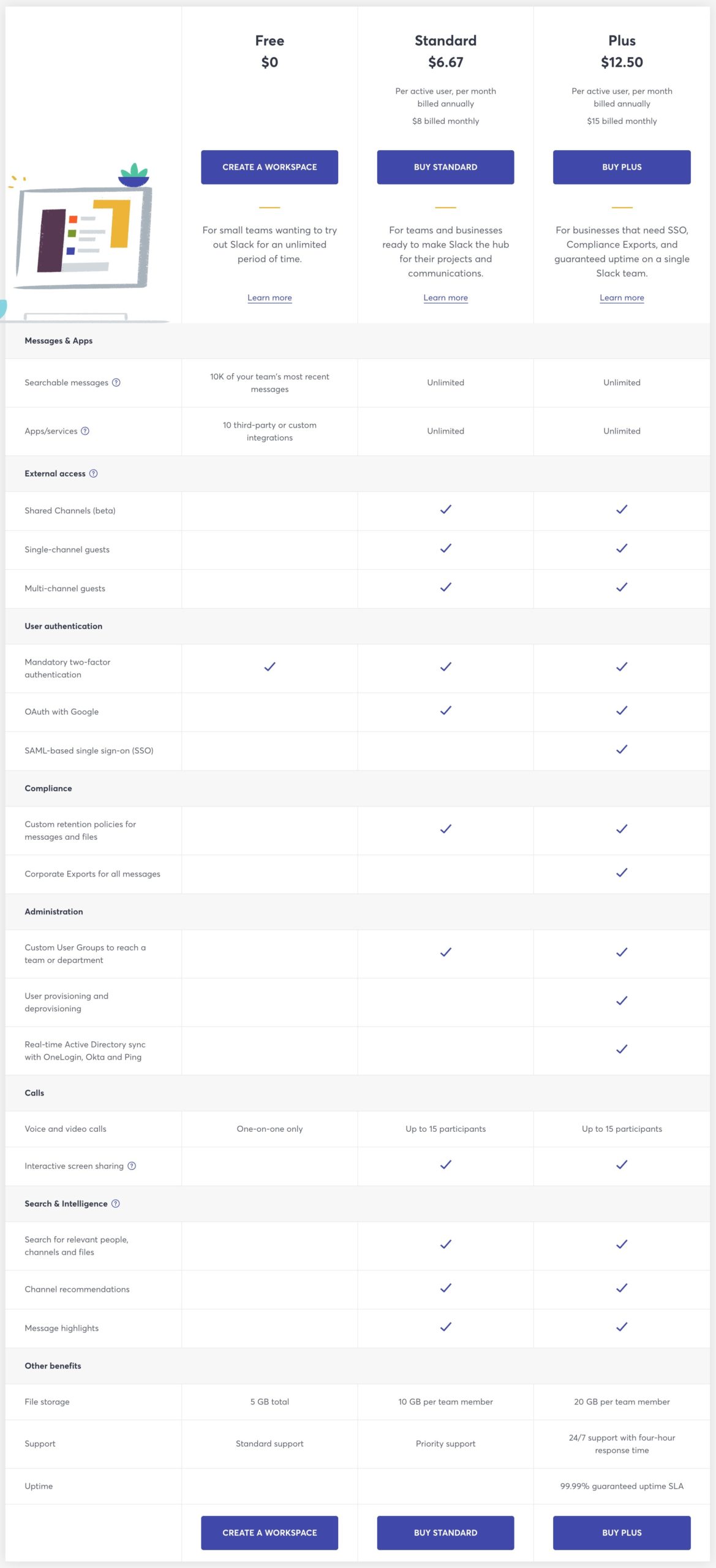
Se hai molte funzionalità che appaiono in alcuni piani e non in altri, opta per una tabella più lunga. Tutti capiscono le spunte.
Enfatizza i tuoi prezzi
Non sorprende che i clienti si preoccupino del prezzo, quindi non nascondere loro queste informazioni. Usa un design intelligente (ma semplice) per farlo risaltare. Oltre al titolo di ogni colonna, i prezzi dovrebbero essere il testo più grande della pagina.
3. Usa nomi chiari per i tuoi prodotti/servizi
Oltre ai tuoi prezzi, i nomi di ogni prodotto o servizio sulla tua tabella dei prezzi sono gli elementi più importanti della pagina. I potenziali clienti si baseranno su di essi per comprendere ogni colonna. Quindi, se i tuoi prodotti e servizi hanno nomi ambigui o confusi, i tuoi potenziali clienti avranno difficoltà a capire cosa stai vendendo.
Ecco un esempio sbagliato di Sanebox. Cosa c'entrano “snack”, “lunch” e “dinner” con la gestione della casella di posta elettronica?
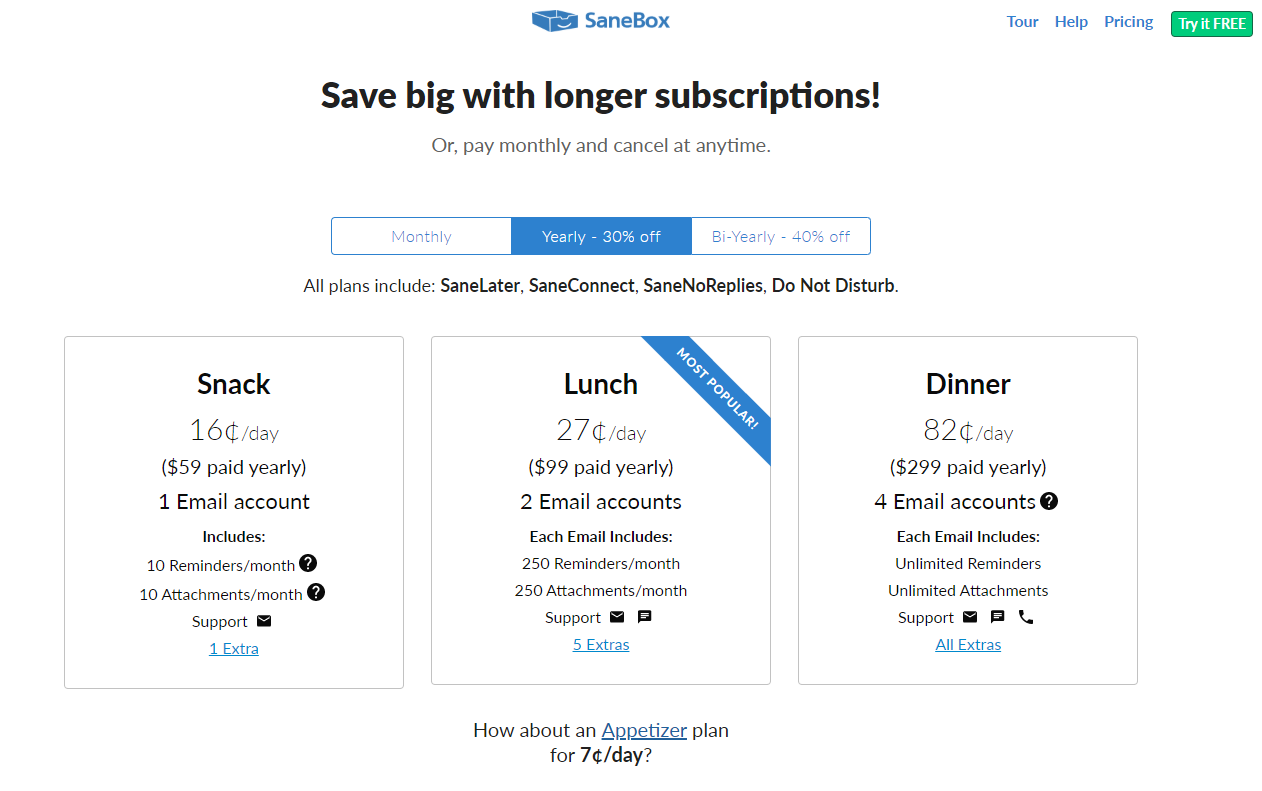
Anche titoli banali come “bronzo”, “argento” e “oro” non sono sufficienti. Questi sono comuni, ma non dicono nulla ai potenziali clienti sulle tue offerte.
I migliori titoli di piani di prodotto/servizio utilizzano parole che…
- Si relazionano al cliente o al segmento
- Indirizzano un beneficio che il potenziale cliente vuole raggiungere
- Si collegano al prodotto
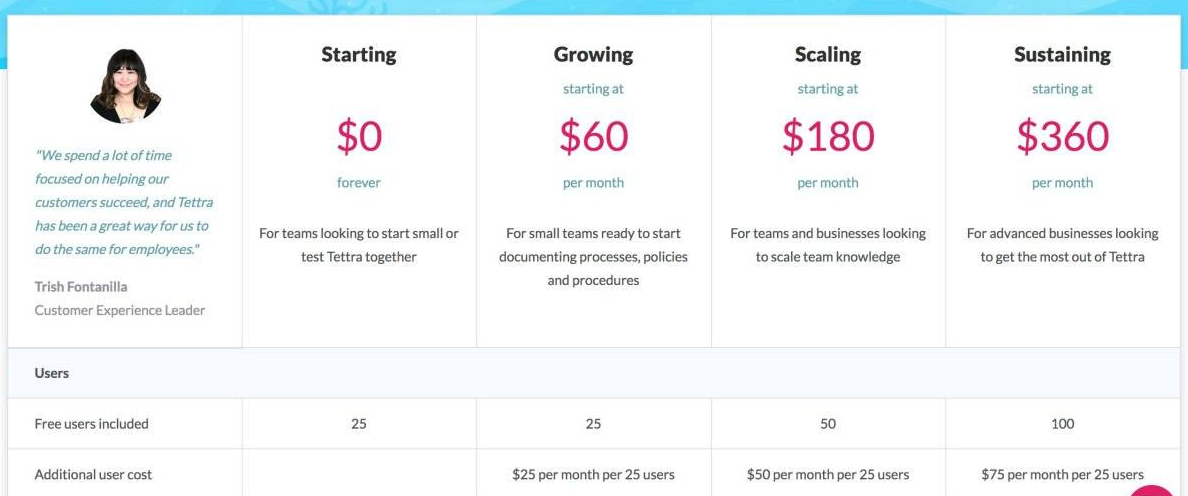
Tettra è un ottimo esempio di titoli di colonna efficaci. Se sei un potenziale utente, puoi capire esattamente quale piano è fatto per te.
4. Usa l'ancoraggio intelligente dei prezzi
Trattiamo l'ancoraggio del prezzo in un altro post, quindi non approfondiremo troppo qui, ma l'idea è di sfruttare un effetto psicologico per indirizzare i potenziali clienti verso un particolare prodotto. È un processo complesso che richiede molti test, ma i risultati sono potenti.
Leggi la nostra guida completa sull'ancoraggio del prezzo qui: Ancoraggio del prezzo: influenzare le vendite con diversi livelli di prezzo.
5. Usa elementi visivi in modo mirato
Il design della tua tabella dei prezzi è importante, ma solo in quanto influisce sul tasso di conversione. Evita di aggiungere elementi di design solo per rendere la tabella o la pagina più bella. Un design non necessario può rendere la tua pagina confusa e, in definitiva, distrarre il potenziale cliente dal consumo delle informazioni della tabella.
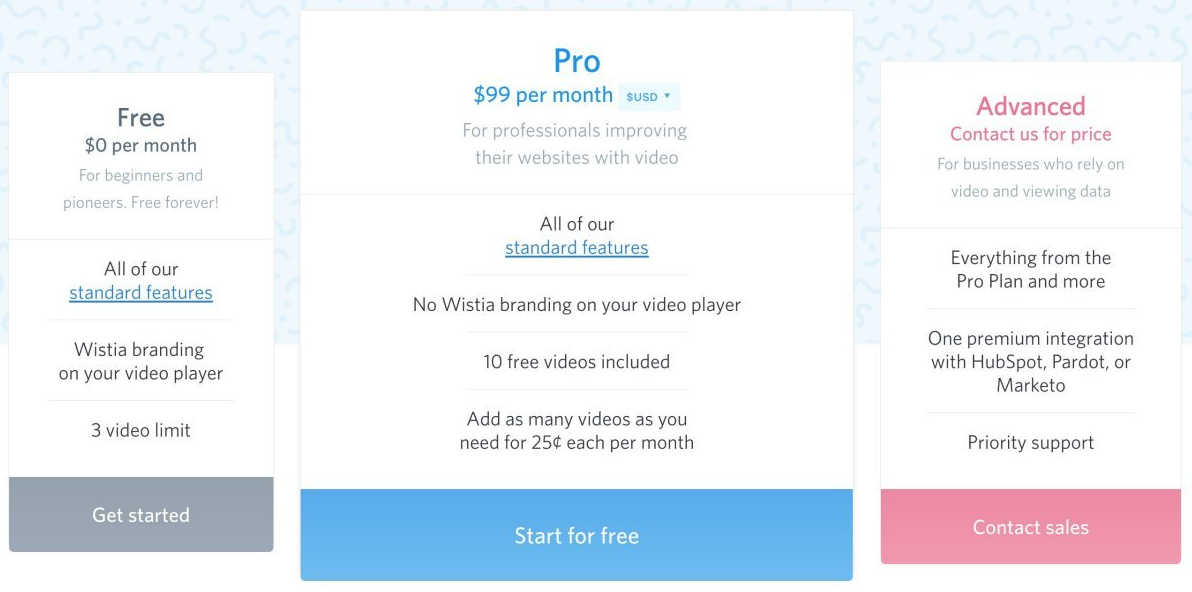
Colori e dimensioni a contrasto sono modi chiave per far risaltare alcuni elementi della tua tabella dei prezzi senza essere invadenti o distrattivi. Nota come Wistia rende evidente il loro piano preferito.
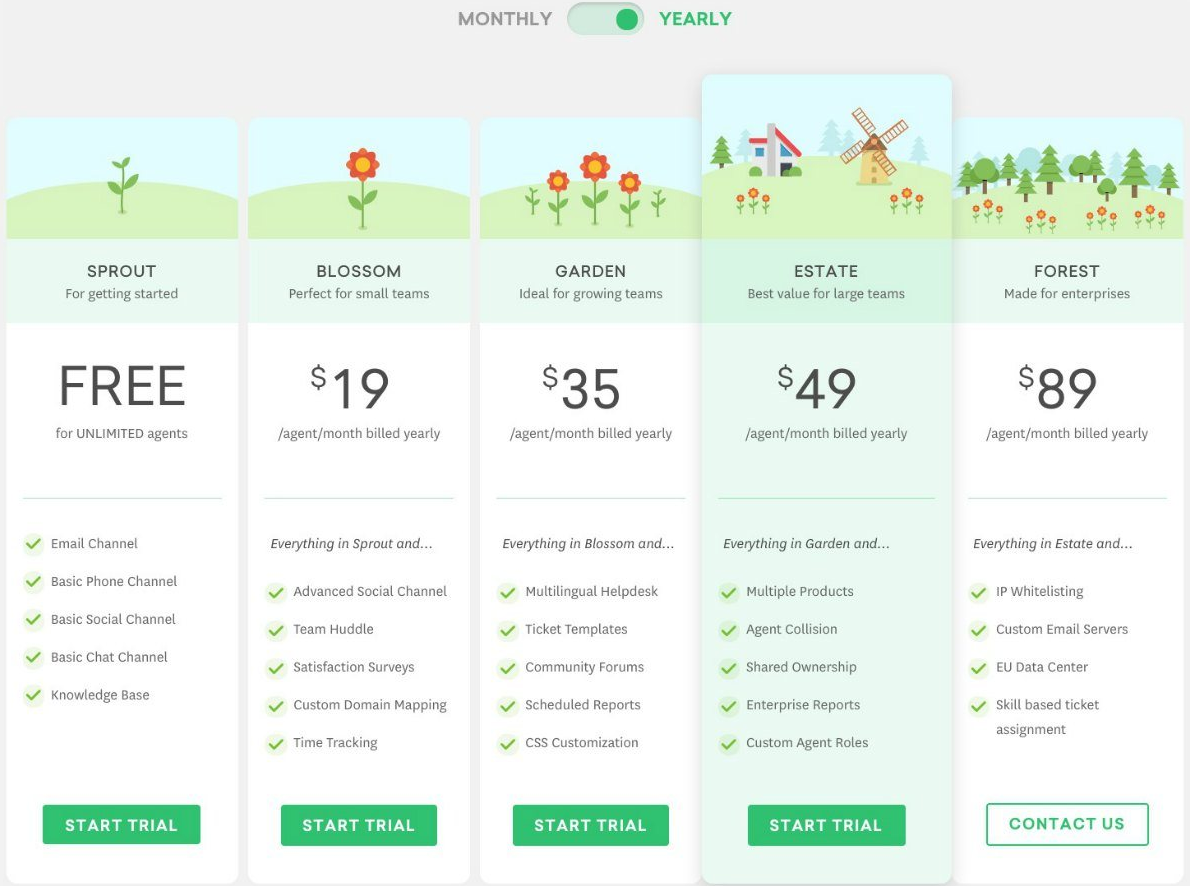
Anche questa tabella dei prezzi di Freshbooks utilizza elementi di design in modo intelligente. Le illustrazioni in cima a ogni colonna si riferiscono ai tipi di clienti che utilizzerebbero quel piano. Evidenziano anche il loro piano "miglior valore" rendendolo più grande delle altre colonne.
6. Riduci i punti di attrito per l'acquirente
Un punto di frizione è un dubbio o un'incertezza che potrebbe impedire ai tuoi potenziali clienti di acquistare. Puoi aumentare le conversioni della tua tabella dei prezzi anticipando questi punti di frizione e affrontandoli prima che il potenziale cliente abbandoni la tua pagina.
Un punto di frizione ovvio che i potenziali clienti hanno è questa domanda: "E se non mi piace?" Puoi affrontare questo punto di frizione con una semplice garanzia di rimborso. Ne offri già una, quindi assicurati che sia ben visibile sul tuo modulo, specialmente vicino al prezzo e alla call-to-action.
Pensa ad altre obiezioni che i tuoi potenziali clienti potrebbero avere riguardo al tuo prodotto. Affrontale nelle colonne della tua tabella dei prezzi o subito sotto. Ecco alcuni modi per affrontare queste preoccupazioni:
- Licenze, certificazioni o accreditamenti che i tuoi clienti si aspettano che tu abbia.
- Sigilli o badge di sicurezza di sicurezza che fanno sentire i clienti al sicuro.
- Testimonianze di altri clienti e/o persone influenti.
- Informazioni sul tuo prodotto o servizio che aiutano i tuoi clienti a confrontarti con i tuoi concorrenti.
Per sicurezza, aggiungi alcune domande frequenti in fondo alla tua pagina. Scava nelle tue email o nelle richieste del modulo di contatto per trovare le domande che i tuoi potenziali clienti pongono tipicamente. Aiuta anche aggiungere una funzione di live chat alla pagina (e al tuo intero sito) in modo da poter rispondere a qualsiasi domanda unica in tempo reale.
7. Rendi prominente la tua CTA
La tua call-to-action (CTA) è il pulsante in fondo a ogni colonna che i tuoi potenziali clienti possono cliccare per effettuare un acquisto (o iscriversi, registrarsi, qualsiasi azione tu voglia che intraprendano). Questo pulsante dovrebbe essere semplice e facile da identificare.
Soprattutto, i potenziali clienti devono sapere cosa succederà una volta cliccato quel pulsante. Pertanto, è importante utilizzare un linguaggio chiaro e inequivocabile. Un pulsante di call-to-action dovrebbe rispondere alla frase "Voglio...". Ecco perché pulsanti come "registrati ora" o "iscriviti" sono così potenti. Evita di usare parole come "invia" o "andiamo" perché non aiutano il potenziale cliente a capire dove si trova nel processo.
Creazione di tabelle dei prezzi
Ora che hai una migliore comprensione di cosa rende efficace una tabella dei prezzi e hai visto alcuni esempi sia del buono che del non così buono, diamo un'occhiata ad alcuni modi per lanciare moduli di pagamento direttamente da esse in modo da poter accettare facilmente i pagamenti.
Il modo migliore per creare tabelle di prezzo ad alta conversione che consentano ai tuoi clienti di completare la transazione è utilizzare un plugin per pagamenti Stripe per WordPress che si integri perfettamente con il tuo tema WordPress esistente e il page builder drag-and-drop.
WP Simple Pay, il plugin per pagamenti Stripe n. 1 per WordPress, ti consente di accettare facilmente pagamenti online sul tuo sito senza dover configurare un carrello della spesa. Ti consente inoltre di creare moduli di pagamento sul sito dove i tuoi clienti possono effettuare il checkout direttamente sul tuo sito. Puoi anche ospitare i tuoi moduli di pagamento su pagine sicure di Stripe Checkout esterne al sito.
WP Simple Pay ti offre persino l'opzione di visualizzare i tuoi moduli di pagamento come una finestra modale sovrapposta.
Per saperne di più sui tipi di moduli offerti da WP Simple Pay, consulta la nostra guida alla scelta del tipo di modulo giusto per le tue esigenze.
Una delle cose migliori del plugin è che si integra perfettamente con i popolari plugin per page builder di WordPress, inclusi Divi ed Elementor, in modo da poter aggiungere le tabelle di prezzo o i singoli pulsanti di call-to-action che hai creato ai tuoi moduli sovrapposti sul sito di WP Simple Pay e alle pagine di Stripe Checkout esterne al sito.
Le funzionalità aggiuntive di WP Simple Pay includono:
- Accetta metodi di pagamento multipli: Accetta facilmente oltre 10 metodi di pagamento, incluse carte di credito/debito tradizionali, addebito diretto ACH, Cash App Pay, Alipay, Affirm e altro.
- Modelli di moduli di pagamento: Crea il modulo di pagamento perfetto in pochi minuti utilizzando i nostri modelli di moduli predefiniti.
- Recupero commissioni: Rimuovi la commissione di elaborazione Stripe del 3% per ricevere l'importo completo.
- Campi modulo personalizzati: Utilizza caselle di testo, caselle di controllo e menu a discesa per raccogliere informazioni aggiuntive dai tuoi clienti.
- E molto altro ancora…
Diamo un'occhiata a due dei modi in cui WP Simple Pay funziona con Divi ed Elementor per creare tabelle di prezzo ad alta conversione.
Integrazione di WP Simple Pay con tabelle e pulsanti Elementor
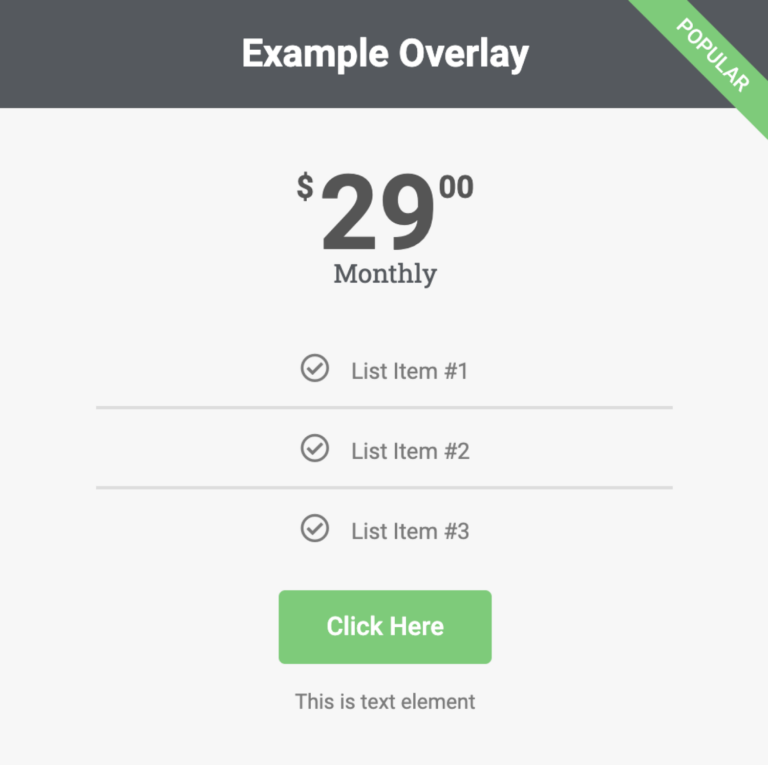
Nella pagina di vendita in cui desideri aggiungere il tuo modulo WP Simple Pay, trascina semplicemente l'elemento Pulsante, Call-to-Action o Tabella di prezzo che hai creato utilizzando Elementor e fai clic su di esso per aprire il pannello delle impostazioni del pulsante. In questo esempio, il pulsante è etichettato Fai clic qui.
Successivamente, nel pannello delle impostazioni, fai clic sulla freccia verso il basso situata accanto a WP Simple Pay e scegli il tuo modulo di pagamento dal menu a discesa. Assicurati di fare clic su Aggiorna.
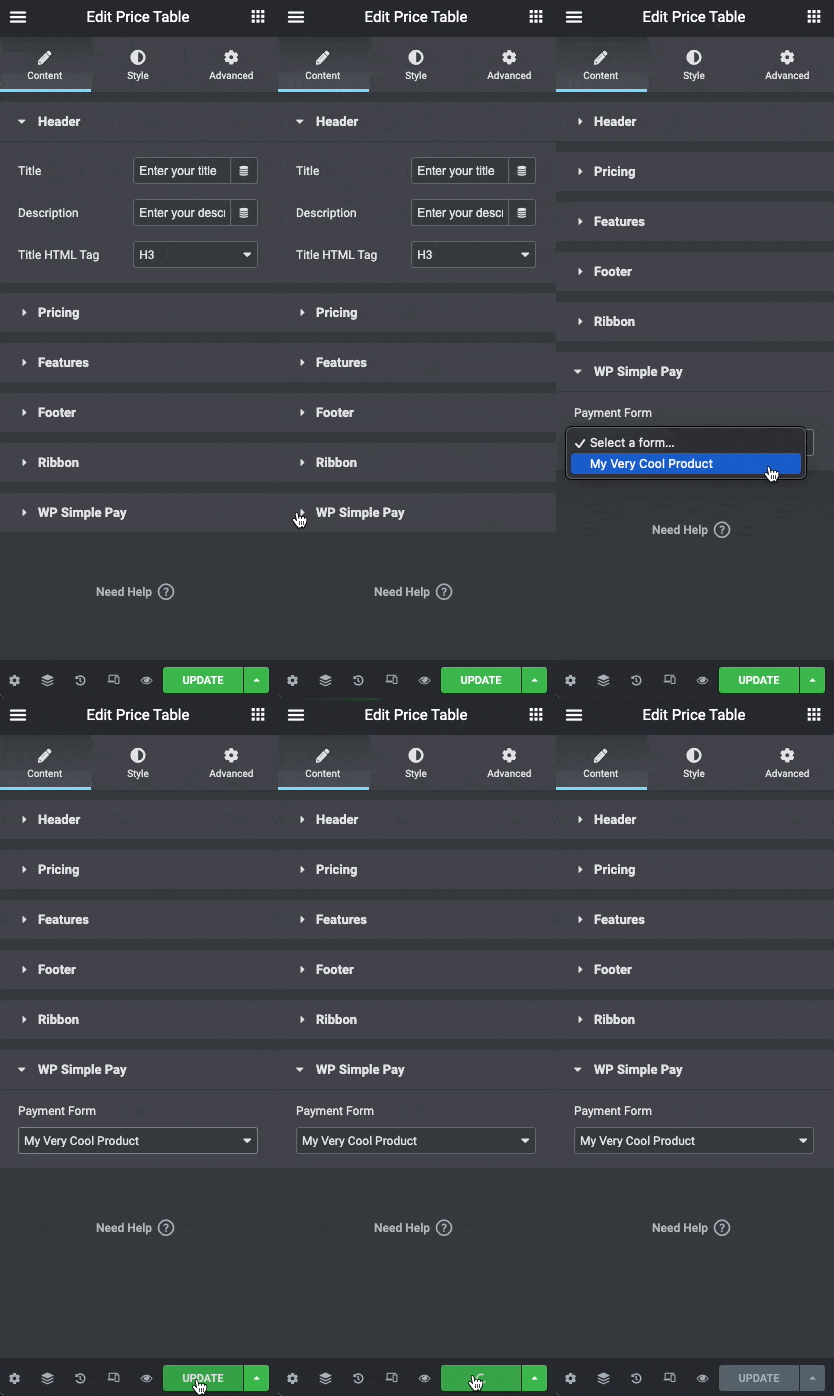
Una volta salvate le modifiche, il pulsante della tabella di prezzo o un singolo pulsante avvierà il modulo sovrapposto sul sito o reindirizzerà al modulo ospitato come pagina di checkout Stripe esterna al sito, dove i tuoi clienti potranno completare il loro checkout.
Integrazione di WP Simple Pay con tabelle e pulsanti Divi
Simile a Elementor, puoi aggiungere la Tabella di prezzo, la Call-to-Action e i Pulsanti che hai creato utilizzando Divi ai tuoi moduli sovrapposti sul sito di WP Simple Pay e alle pagine di Stripe Checkout esterne al sito.
In questo esempio, ti mostreremo come utilizzare l'elemento Call-to-Action di Divi per avviare un modulo sovrapposto sul sito di WP Simple Pay.
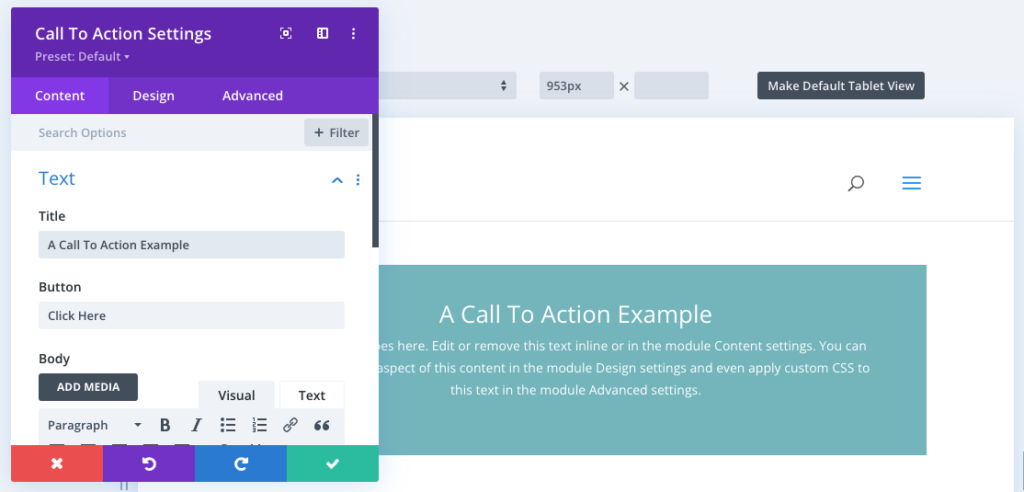
Dopo aver finito di personalizzare il tuo Titolo e il testo del Pulsante con la tua call-to-action, è ora di aggiungere il modulo WP Simple Pay.
Nella scheda Contenuto delle Impostazioni Call-to-Action, scorri verso il basso e ingrandisci la sezione Link.
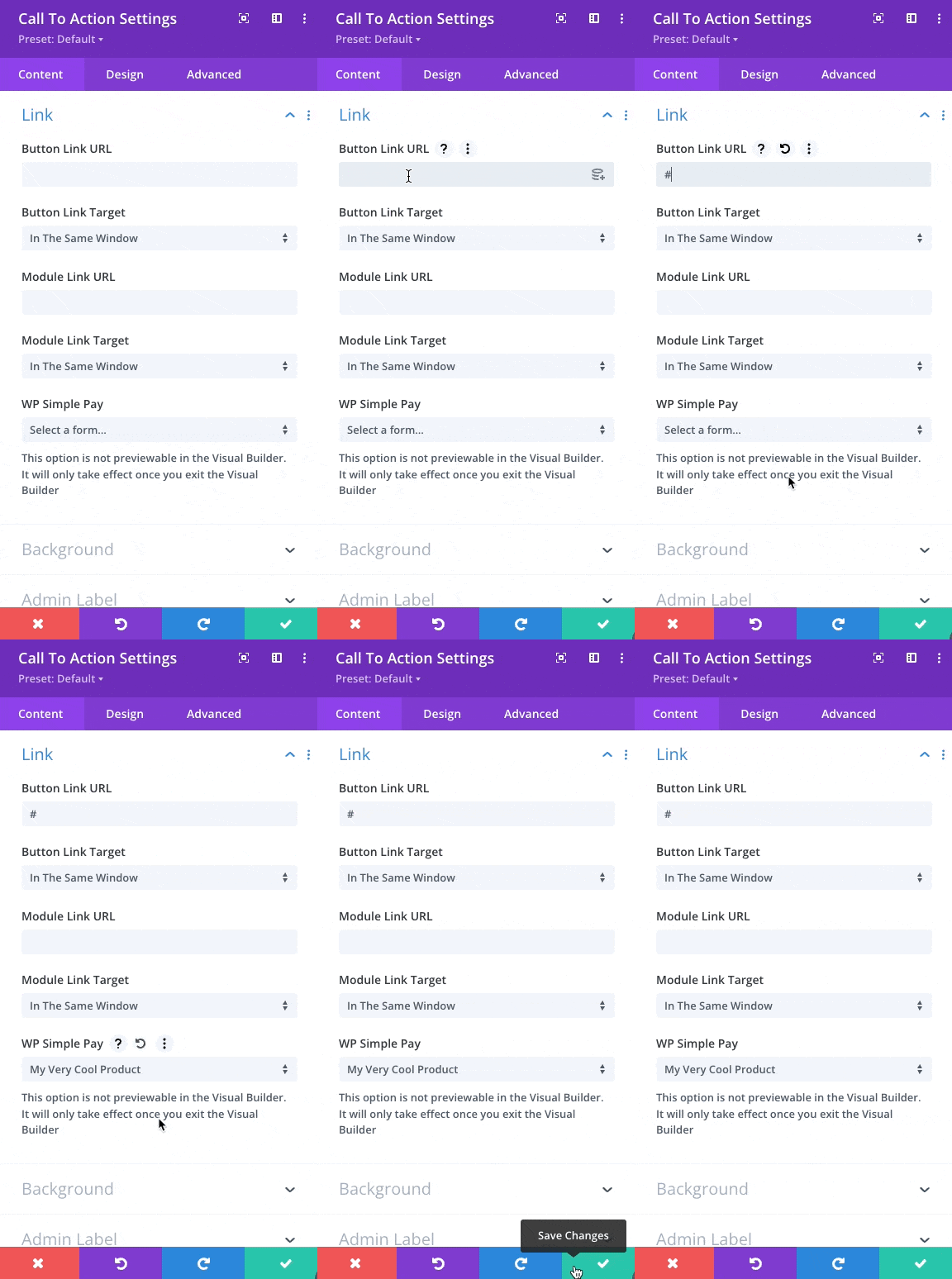
Dovrai aggiungere un "#" al campo URL del link del pulsante e quindi selezionare il modulo di pagamento corretto dal menu a discesa WP Simple Pay. Successivamente, fai clic sul segno di spunta verde Salva.
Testa i tuoi risultati
Questi suggerimenti ti aiuteranno a progettare una tabella prezzi ad alta conversione, ma ogni volta che ottimizzi qualsiasi cosa per le conversioni, è fondamentale testare i tuoi risultati per assicurarti di muoverti nella giusta direzione. Esegui test A/B su più versioni della tua tabella prezzi prima di decidere una modifica permanente. Buona fortuna!
Speriamo che questo articolo ti abbia aiutato a saperne di più sulle pratiche efficaci per le tabelle prezzi e su come crearle per i tuoi prodotti o servizi.
Se ti è piaciuto questo articolo, potresti anche voler dare un'occhiata a Come accettare pagamenti Stripe in Divi.
Cosa stai aspettando? Inizia oggi stesso con WP Simple Pay!
Per leggere altri articoli come questo, seguici su X.
Divulgazione: I nostri contenuti sono supportati dai lettori. Ciò significa che se cliccate su alcuni dei nostri link, potremmo guadagnare una commissione. Raccomandiamo solo prodotti che crediamo aggiungeranno valore ai nostri lettori.

