

Come Accettare Pagamenti Stripe in Divi (nel Modo Giusto)
Ultimo aggiornamento il

Vuoi riscuotere pagamenti tramite Stripe sul tuo sito web basato su Divi?
Divi vende add-on di integrazione Stripe di terze parti sul suo marketplace. Tuttavia, sono costosi e non ti permettono di sfruttare appieno il gateway di pagamento Stripe.
Utilizzare un plugin Stripe completo, NON solo un add-on, è il modo migliore per ottenere il massimo dal gateway Stripe sul tuo sito Divi.
In questo articolo, ti mostreremo come accettare pagamenti in Divi tramite Stripe, nel modo giusto.
Accettare Pagamenti Stripe in Divi
Il problema con gli add-on Divi che supportano il gateway Stripe è che di solito sono più costosi di un plugin Stripe completo per WordPress. Non ti permetteranno di sfruttare al meglio il gateway Stripe.
Ad esempio, non supportano la maggior parte dei metodi di pagamento supportati da Stripe, come il bonifico bancario diretto, né offrono funzionalità Stripe avanzate come Stripe Tax.
Usare WP Simple Pay è il modo PIÙ SEMPLICE per accettare pagamenti Stripe sul tuo sito Divi.
Si integra perfettamente con Divi e ti permette di integrare moduli di pagamento Stripe tramite elementi di contenuto Divi. Supporta anche oltre 10 metodi di pagamento supportati da Stripe e ti consente persino di visualizzare le attività di pagamento Stripe direttamente all'interno del tuo sito WordPress.
Scopri le funzionalità complete di WP Simple Pay.
3 Modi per Aggiungere Stripe al Tuo Sito Divi
Puoi accettare pagamenti tramite Stripe sul tuo sito Divi in diversi modi.
- Tramite elementi di contenuto nativi: Puoi integrare WP Simple Pay con alcuni degli elementi di contenuto nativi di Divi come pulsanti, tabelle prezzi e call to action.
- Incorpora un modulo Stripe: Accetta pagamenti incorporando un modulo di pagamento sul tuo sito.
- Pubblica un pulsante Stripe: Pubblica un pulsante di pagamento Stripe indipendente dagli elementi di contenuto di Stripe.
Ora diamo un'occhiata a come abilitare i pagamenti Stripe in Divi con WP Simple Pay.
Passaggio 1: Installa WP Simple Pay sul tuo sito
Per integrare Stripe con Divi, la prima cosa da fare è installare e attivare WP Simple Pay sul tuo sito WordPress.
Dopo aver acquistato il plugin WP Simple Pay, scaricalo dalla ricevuta email del tuo acquisto o dal tuo account WP Simple Pay.
Quindi accedi al tuo pannello di amministrazione WordPress e installa il plugin sul tuo sito.
Se vuoi installarlo tramite FTP, segui questa guida.
Rimuovi la commissione aggiuntiva del 3%!
La maggior parte dei plugin Stripe addebita una commissione aggiuntiva del 3% per OGNI transazione
…non WP Simple Pay Pro!
Dopo aver attivato WP Simple Pay, fai clic su Impostazioni e verrai reindirizzato alla procedura guidata di configurazione. La procedura guidata ti aiuta a integrare il tuo account Stripe con il tuo sito.

Segui le istruzioni a schermo e collega il tuo account Stripe al tuo sito per iniziare ad accettare pagamenti.
Passaggio 2: Crea un Pulsante / Modulo di Pagamento Stripe
Una volta integrato il tuo account Stripe con il tuo sito, la cosa successiva da fare è creare un pulsante di pagamento Stripe o un modulo di pagamento. Puoi quindi integrarlo con i tuoi elementi di contenuto nativi Divi o pubblicare subito il modulo Stripe.
Per creare un pulsante o un modulo di pagamento, vai su WP Simple Pay » Aggiungi Nuovo. Quindi scegli uno dei modelli di modulo di pagamento.
WP Simple Pay è dotato di tantissimi modelli di modulo di pagamento che ti danno un vantaggio nella creazione di un modulo di pagamento. Tutti i modelli sono personalizzabili.
Ogni modello viene pre-selezionato con opzioni specifiche personalizzate per diverse esigenze. Ad esempio, se scegli un modello di modulo di donazione, le opzioni pre-selezionate sarebbero personalizzate per raccogliere fondi per un'organizzazione no-profit, come un pulsante di opzione per le donazioni con diversi importi.
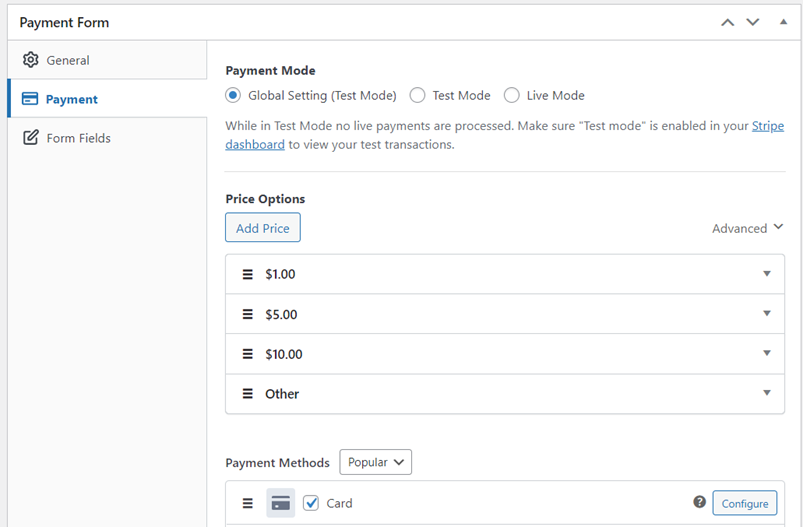
Dopo aver selezionato il modello di cui hai bisogno, puoi configurarlo in base alle tue esigenze. Puoi anche utilizzare il nostro generatore di moduli drag-and-drop per creare il modulo nel modo desiderato.
Quando il modulo è pronto, puoi effettuare alcuni pagamenti di prova e pubblicarlo sul tuo sito.

Per maggiori dettagli sulla creazione di un modulo/pulsante di pagamento, consulta: Come accettare pagamenti Stripe con WordPress.
Passaggio 3: Pubblica moduli Stripe in Divi
Sul tuo sito basato su Divi, puoi pubblicare i tuoi moduli di pagamento Stripe incorporandoli nel tuo editor a blocchi / classico o integrandoli con elementi di contenuto nativi.
Incorpora i tuoi pulsanti o moduli Stripe
Per incorporare il modulo o un pulsante nell'editor a blocchi, naviga nel post o nella pagina in cui desideri incorporarlo. Quindi fai clic sull'icona + per aggiungere il blocco WP Simple Pay. Quindi scegli un modulo che hai appena creato. E poi, fai clic su Pubblica o Aggiorna.

In alternativa, puoi anche copiare lo shortcode del modulo e incollarlo ovunque sul tuo sito.
Incorpora tramite gli elementi Pulsante, Invito all'azione o Tabella prezzi di Divi
WP Simple Pay ti consente anche di integrare moduli di checkout Stripe esterni con gli elementi di contenuto nativi di Stripe come Pulsante, Invito all'azione e Tabella prezzi.
Diamo un'occhiata a come utilizzare l'elemento Invito all'azione di Divi per lanciare un modulo overlay sul sito.
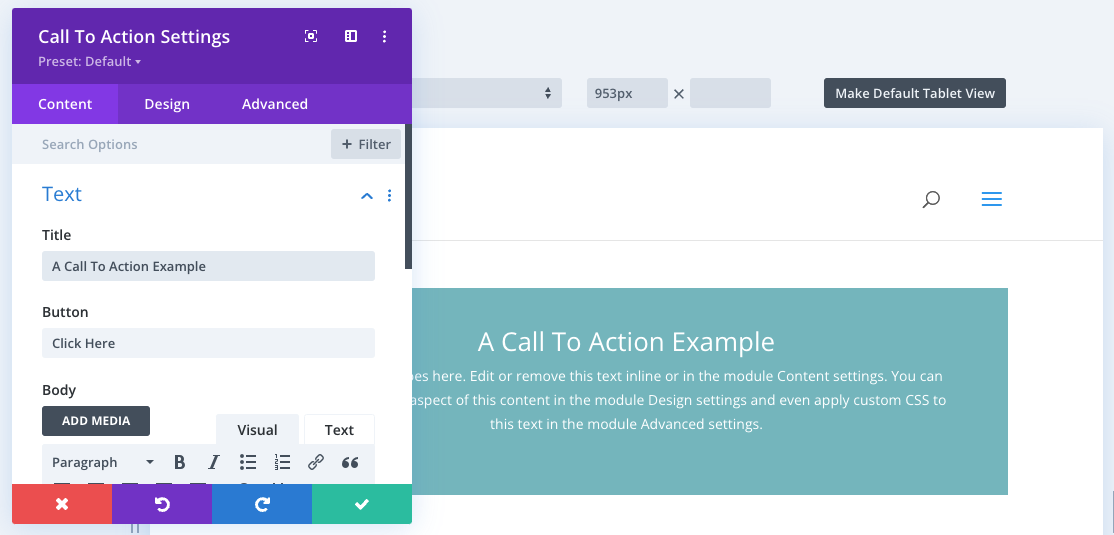
Dopo aver aggiunto l'elemento Invito all'azione alla tua pagina, configura le impostazioni per aggiungere il modulo WP Simple Pay.
Nella scheda Contenuto all'interno delle Impostazioni Invito all'azione, scorri verso il basso e fai clic sulla sezione Link.
Dovrai aggiungere un # al campo URL del link del pulsante. Quindi seleziona il modulo di pagamento corretto dal menu a discesa WP Simple Pay. Una volta fatto, fai clic sul pulsante verde con la spunta per salvare le modifiche.
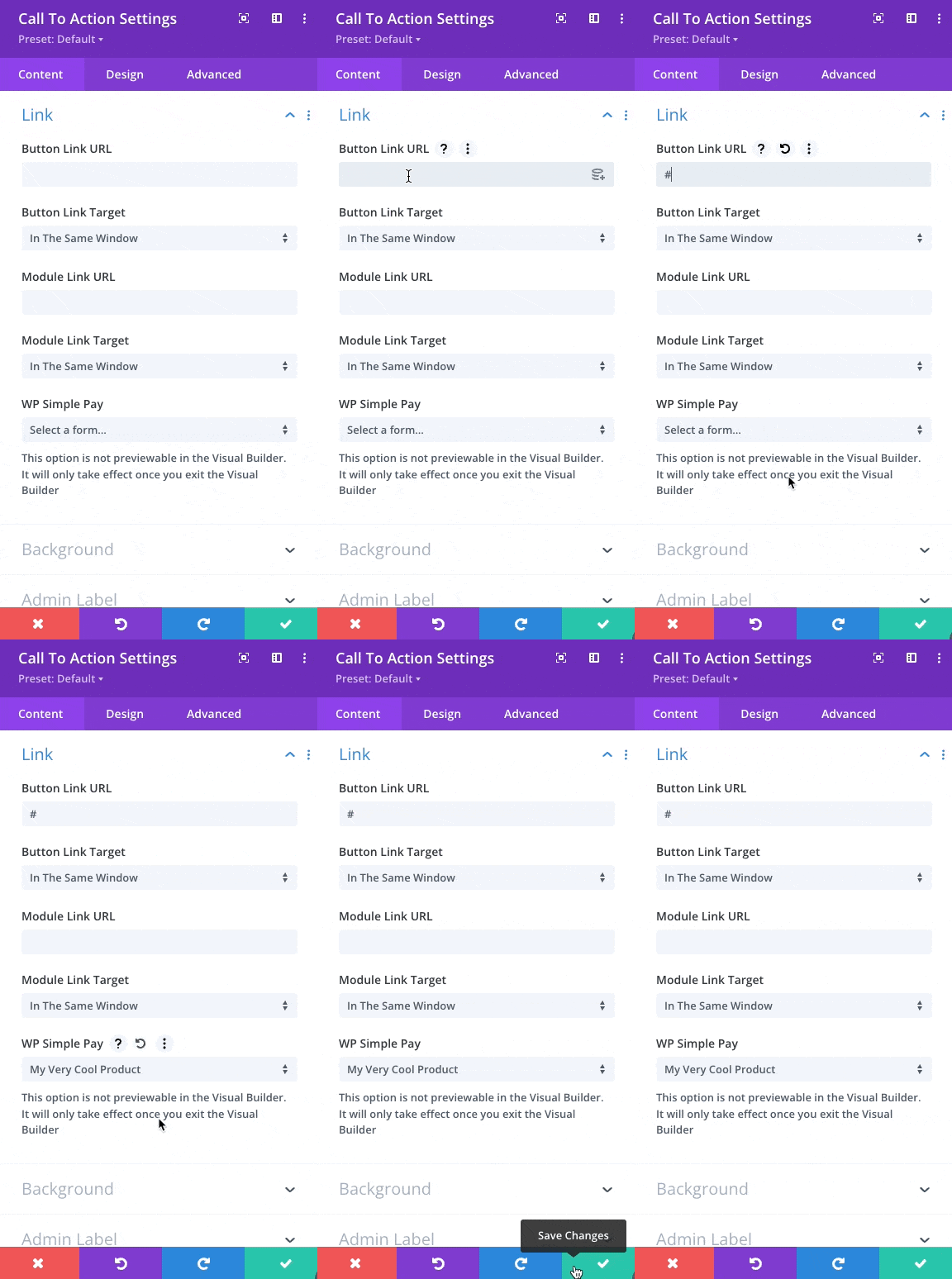
Fatto!
Speriamo che questo articolo ti abbia aiutato a imparare come accettare pagamenti Stripe in Divi, nel modo giusto.
Se ti è piaciuto questo articolo, potresti voler scoprire come riscuotere le tasse insieme al pagamento.
Cosa stai aspettando? Inizia oggi stesso con WP Simple Pay!
Per leggere altri articoli come questo, seguici su X.
Divulgazione: I nostri contenuti sono supportati dai lettori. Ciò significa che se cliccate su alcuni dei nostri link, potremmo guadagnare una commissione. Raccomandiamo solo prodotti che crediamo aggiungeranno valore ai nostri lettori.


Lascia un commento