
Come consentire ai clienti di gestire gli abbonamenti in WordPress
Ultimo aggiornamento il

 Spencer Finnell
Cerchi un modo semplice per consentire ai tuoi clienti di gestire i propri abbonamenti quando vogliono?
Consentire ai clienti di gestire i propri abbonamenti in qualsiasi momento riduce significativamente il churn degli abbonamenti e li mantiene soddisfatti. Aiuta anche a ridurre i pagamenti ricorrenti falliti, in modo da poter mantenere un flusso costante di entrate.
In questo articolo, ti mostreremo come consentire agli abbonati di accedere facilmente ai dettagli del proprio abbonamento dal tuo sito.
Consentire ai clienti di gestire gli abbonamenti
Utilizzare un plugin per i pagamenti Stripe che offre supporto per i pagamenti ricorrenti e fornisce ai clienti un facile accesso ai dettagli del proprio abbonamento è il modo migliore per consentire ai tuoi clienti di gestire i propri abbonamenti in qualsiasi momento.
WP Simple Pay è il plugin per i pagamenti Stripe n. 1 per WordPress. Ti consente di accettare facilmente pagamenti una tantum o ricorrenti direttamente sul tuo sito senza codice o la necessità di plugin aggiuntivi.
Offre anche diverse funzionalità di abbonamento per aiutarti a far crescere la tua base di abbonati, tra cui offerte di prova gratuita, commissioni di configurazione e piani di rateizzazione.
Inoltre, puoi utilizzare il plugin per aggiungere facilmente un modulo "Gestisci abbonamento" al tuo sito che consente ai tuoi clienti di accedere ai propri abbonamenti per compiere azioni come l'aggiornamento del metodo di pagamento o la cancellazione prima del prossimo addebito.
Con WP Simple Pay, ottieni anche le seguenti funzionalità e vantaggi:
- Accetta più metodi di pagamento: aumenta le conversioni offrendo ai tuoi clienti le loro opzioni di metodo di pagamento preferite, tra cui carte di credito e debito tradizionali, addebito diretto ACH, portafogli digitali (Apple Pay / Google Pay / Microsoft Pay, Cash App Pay), Alipay, servizi "Compra ora, paga dopo" e altro.
- Moduli di pagamento sul sito: mantieni i tuoi visitatori più a lungo sul tuo sito e crea facilmente moduli di pagamento professionali per pagamenti una tantum o abbonamenti.
- Campi personalizzati: raccogli le informazioni necessarie dai tuoi clienti aggiungendo, modificando o rimuovendo campi personalizzati dai tuoi moduli di pagamento.
- Sconti: offri codici sconto personalizzati per incoraggiare la fedeltà dei clienti.
- Prove gratuite: aumenta le iscrizioni con offerte di prova gratuita.
- E altro ancora…
Rimuovi la commissione aggiuntiva del 3%!
La maggior parte dei plugin Stripe addebita una commissione aggiuntiva del 3% per OGNI transazione
…non WP Simple Pay Pro!
Come consentire ai clienti di gestire gli abbonamenti
Ai fini di questo tutorial, ti mostreremo come creare rapidamente un modulo di pagamento per abbonamenti per il tuo sito e aggiungere un modulo "Gestisci abbonamento" in modo che i tuoi abbonati possano accedere ai propri account in qualsiasi momento.
Come accennato in precedenza, consentire ai tuoi clienti di aggiornare i propri dettagli di pagamento ogni volta che lo desiderano riduce notevolmente i pagamenti ricorrenti falliti.
Il modulo "Gestisci abbonamento" sarà simile a quello sottostante. La parte migliore è che puoi aggiungerlo a qualsiasi pagina o post sul tuo sito senza una singola riga di codice. Per ricevere i dettagli del proprio abbonamento personale, tutto ciò che i tuoi clienti devono fare è inserire il proprio indirizzo email.
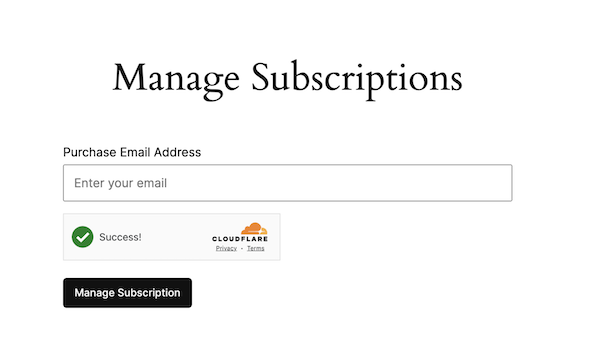
Senza ulteriori indugi, iniziamo. Segui i passaggi seguenti!
Passaggio 1: Installa e attiva WP Simple Pay
Per iniziare ad accettare pagamenti in abbonamento e aggiungere un modulo "Gestisci abbonamenti" al tuo sito, dovrai prima installare e attivare WP Simple Pay in WordPress.
Visita semplicemente la pagina dei prezzi e scegli il piano migliore per le tue esigenze. Se hai bisogno di aiuto per decidere un piano, consulta la nostra guida: WP Simple Pay Lite vs. Pro: vale la pena pagare per Pro (Aggiornamento 2024).
Se la tua attività offre prodotti o servizi basati su abbonamento, ti consigliamo di utilizzare il piano Pro per sbloccare tutte le funzionalità di abbonamento come costi di configurazione, piani di rateizzazione, offerte di prove gratuite e altro ancora.
Una volta acquistato WP Simple Pay, puoi scaricare il plugin dall'email della ricevuta di acquisto o dal tuo account WP Simple Pay.
Quindi, dovrai caricare il file .zip su WordPress. Se hai bisogno di aiuto, segui la nostra guida dettagliata su come installare WP Simple Pay.
Una volta terminata l'installazione di WP Simple Pay e la sua attivazione in WordPress, il suo wizard di configurazione avanzato si aprirà automaticamente. Fai clic sul pulsante Iniziamo.

Se non hai visualizzato la procedura guidata di configurazione, vai alla scheda WP Simple Pay » Impostazioni » Avanzate e fai clic sul pulsante Avvia procedura guidata di configurazione.
2: Collega WordPress a Stripe
Per collegare il tuo sito WordPress a Stripe, fai clic su Connetti con Stripe.

Successivamente, inserisci l'indirizzo email che utilizzi per il tuo account Stripe e collegalo al tuo sito. Se non hai un account Stripe, puoi crearne facilmente uno inserendo il tuo indirizzo email e completando la registrazione.
Al termine di questo processo, ti verrà mostrata una pagina di successo che dice: “Configurazione completata.” Successivamente, fai clic su Crea un modulo di pagamento.

Passaggio 3: Crea un modulo di abbonamento
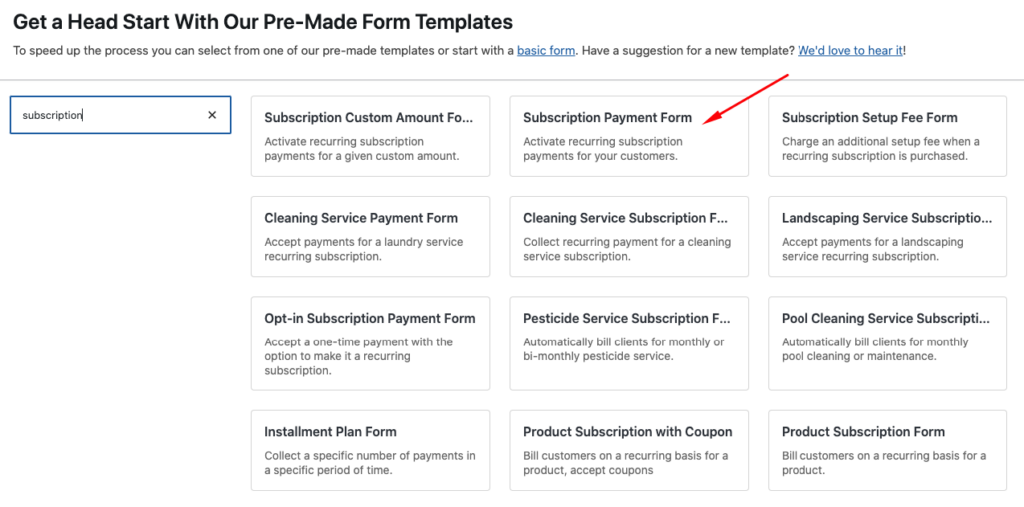
Ora che hai installato WP Simple Pay e il tuo account Stripe è connesso al tuo sito, dovrai creare un modulo di pagamento per abbonamenti. Dopo aver fatto clic sul pulsante Crea un modulo di pagamento, dovresti essere arrivato alla pagina della libreria dei modelli di modulo.
Innanzitutto, cerca "abbonamento" e scegli il modello Modulo di pagamento per abbonamento.
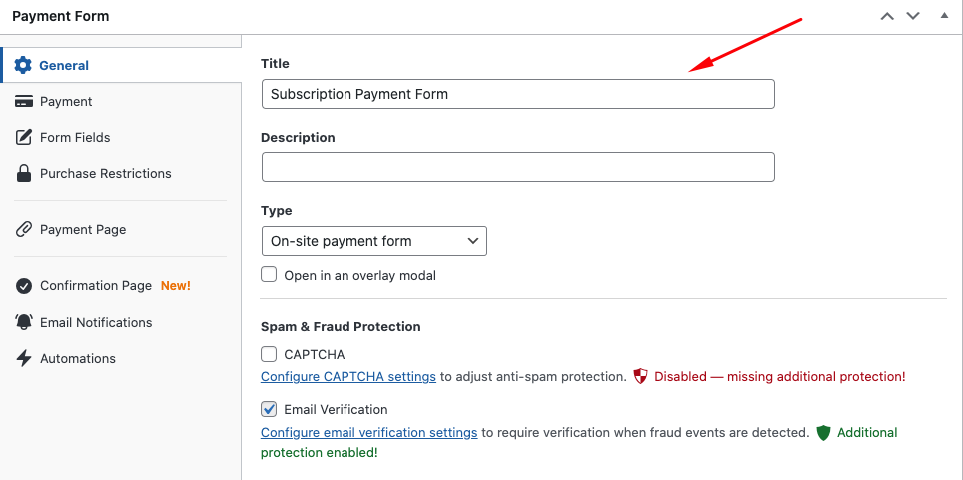
Aggiungi il Titolo e la Descrizione del tuo modulo di pagamento nella scheda Generale.
Successivamente, noterai che due piani di pagamento per abbonamento sono già stati aggiunti per impostazione predefinita nella scheda Pagamento. Sentiti libero di modificare le tue opzioni di prezzo e piano. Quindi, scegli le opzioni di metodo di pagamento che desideri offrire.
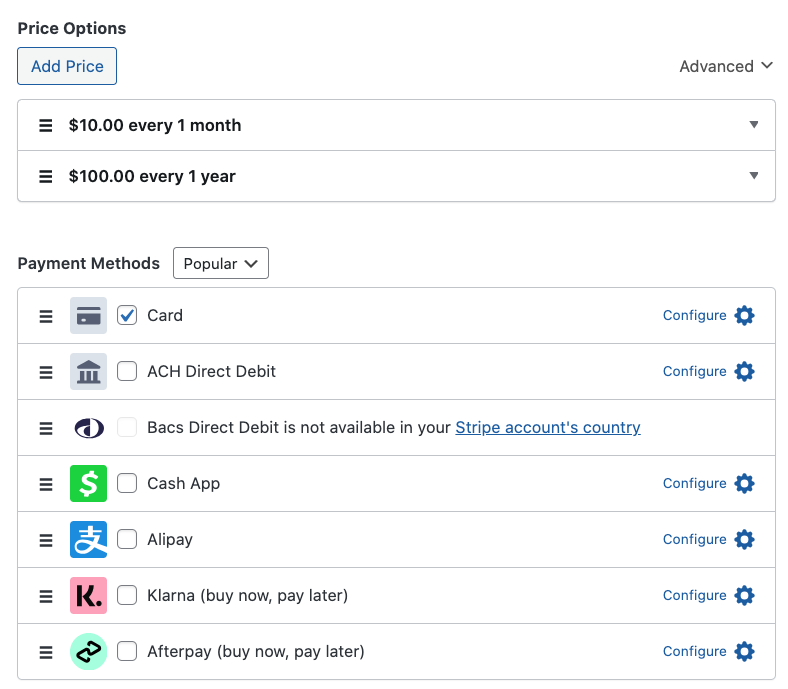
Assicurati di fare clic su Salva bozza e quindi modifica i tuoi campi utilizzando la scheda Campi personalizzati. Puoi utilizzare menu a discesa, caselle di testo e caselle di controllo per il tuo modulo.
Una volta soddisfatto del tuo modulo di abbonamento, puoi visualizzarlo in anteprima. Pubblicarlo sul tuo sito è l'ultimo passaggio se sembra a posto.
Passaggio 4: Pubblica il tuo modulo di abbonamento
Per pubblicare il tuo modulo, vai alla pagina o al post in cui desideri inserirlo e fai clic sull'icona + per generare il blocco WP Simple Pay – Modulo di pagamento. Dal menu a discesa, seleziona il modulo che hai appena creato.
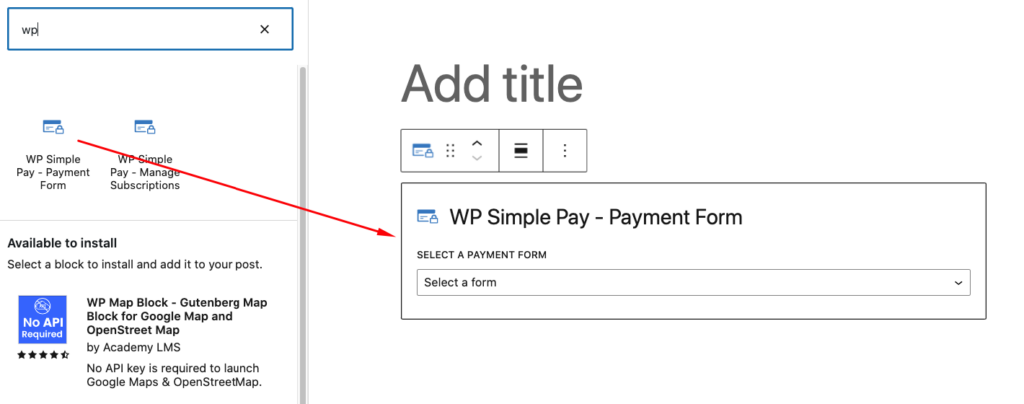
Assicurati di fare clic su Pubblica.
Passaggio 5: Incorpora il modulo "Gestisci abbonamento"
Finora, hai creato e aggiunto il tuo modulo di pagamento per abbonamento al tuo sito.
La prossima cosa che dovrai fare per dare ai tuoi abbonati accesso on-demand ai dettagli del loro abbonamento è aggiungere il modulo "Gestisci abbonamento" al tuo sito.
Come per incorporare il tuo modulo di pagamento, tutto ciò che devi fare è andare alla pagina in cui desideri il tuo modulo, fare clic sull'icona +, e digitare "WP" nel campo di ricerca.
Successivamente, scegli il blocco WP Simple Pay – Gestisci abbonamenti.
Un altro modo per incorporare il modulo è semplicemente digitare "/manage" per richiamare il blocco come mostrato di seguito.
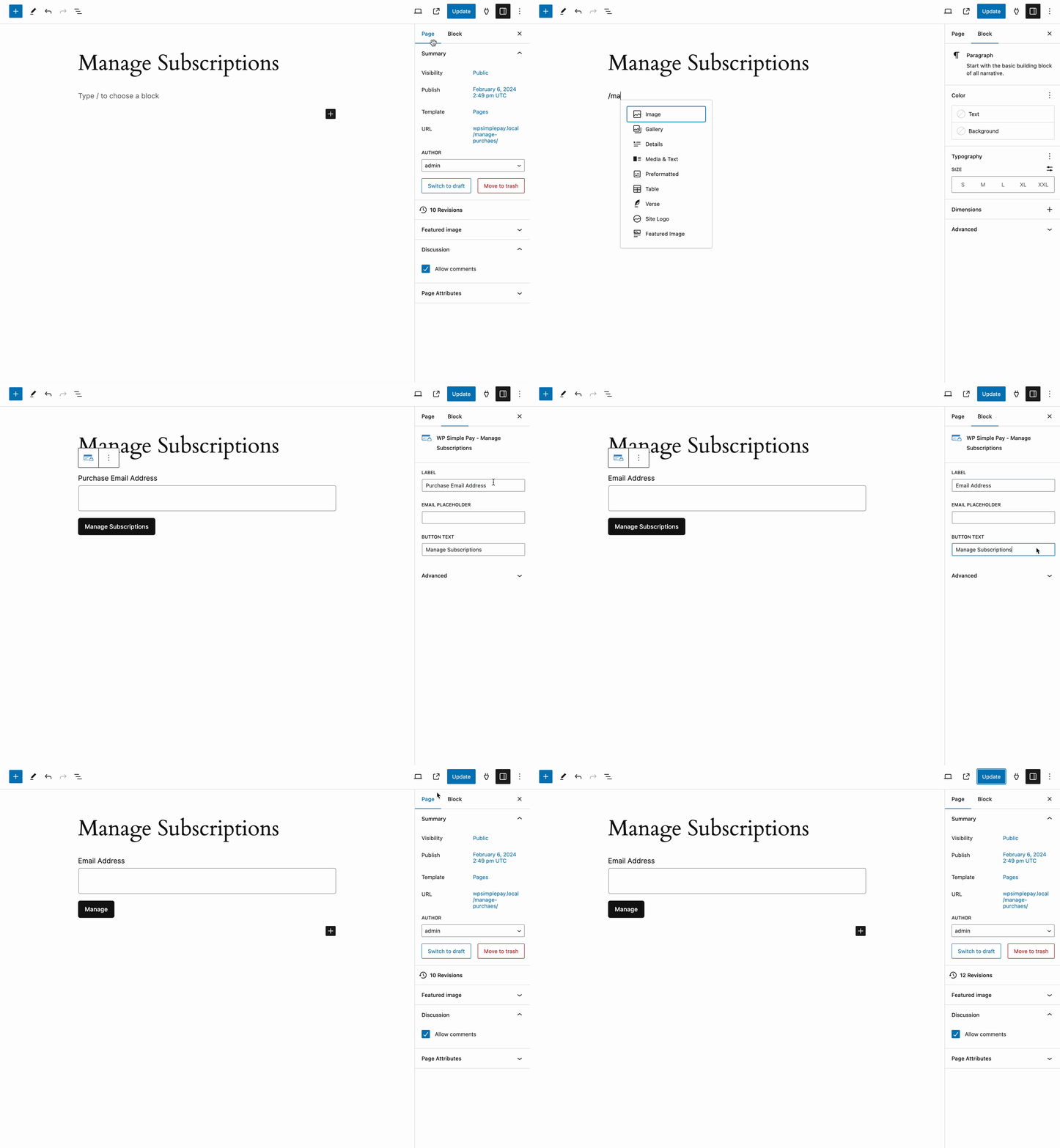
Assicurati di fare clic su Pubblica o Aggiorna.
Fatto! Speriamo che questo articolo ti abbia aiutato a imparare come consentire ai clienti di gestire i propri abbonamenti direttamente dal tuo sito WordPress.
Se ti è piaciuto questo articolo, potresti anche voler consultare la nostra guida su 6 suggerimenti per aumentare le iscrizioni agli abbonamenti con offerte di prova gratuite.
Cosa stai aspettando? Inizia oggi stesso con WP Simple Pay!
Per leggere altri articoli come questo, seguici su X.
Divulgazione: I nostri contenuti sono supportati dai lettori. Ciò significa che se cliccate su alcuni dei nostri link, potremmo guadagnare una commissione. Raccomandiamo solo prodotti che crediamo aggiungeranno valore ai nostri lettori.


Lascia un commento